
リールを投稿した直後に、キャプションの誤字に気づいてしまった。
カバー画像がしっくりこなくて、消して作り直した方がいいのか迷う。

この記事では、投稿後に編集できる項目とできない項目の境界線から、
キャプション・カバー・タグ付け・位置情報それぞれの編集手順、
動画本編を直したいときの対処法まで解説しています。
リール投稿後に編集できる項目とできない項目
結論から言うと、リールは投稿後でも一部の情報だけを編集できます。
動画本体は差し替えられませんが、周辺の情報はあとから調整できる仕組みになっています。
私自身、キャプションの誤字に気づいて青ざめた経験が何度もあり、そのたびに投稿を消して作り直すべきか、それとも編集で直せるのかを毎回調べ直していました。
同じように迷う方のために、まずは編集できる範囲とできない範囲をはっきり整理しておきます。
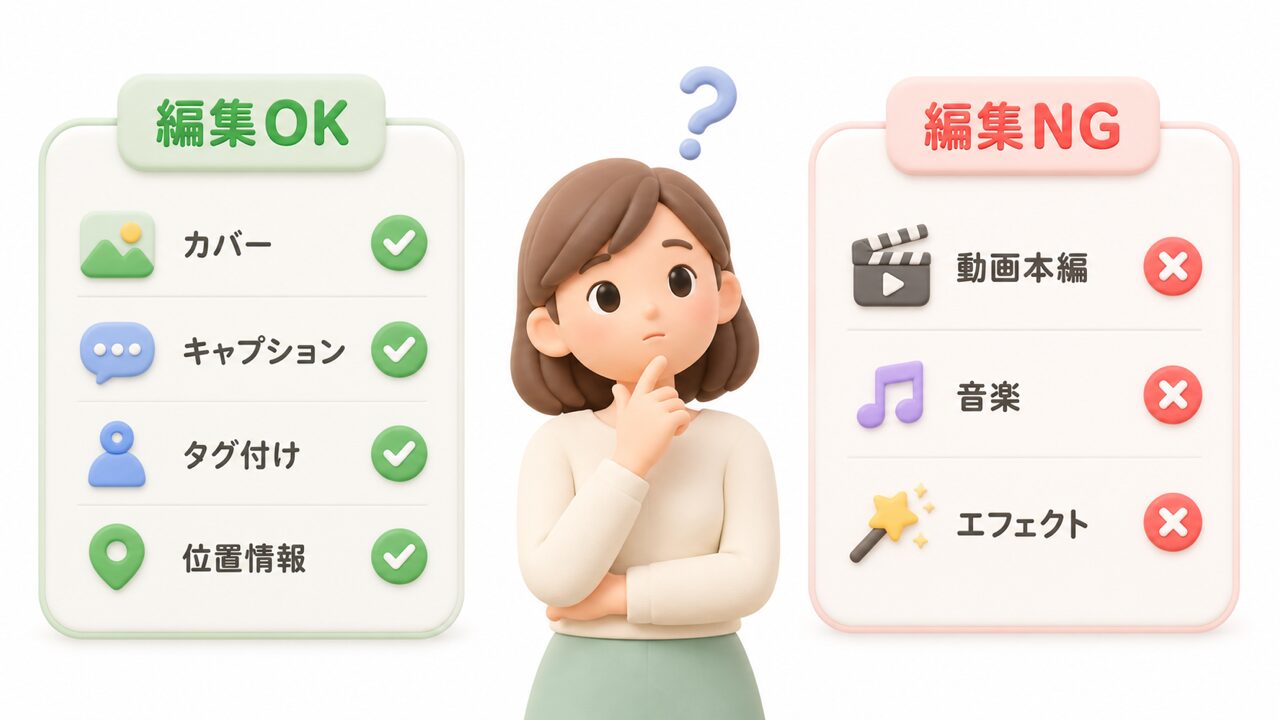
編集できる4項目(カバー・キャプション・タグ付け・位置情報)
編集できるのは、カバー画像・キャプション文・タグ付け・位置情報の4つです。
誤字脱字の修正や、投稿後に思いついた一言の追加くらいなら、この4項目の範囲で十分にカバーできます。
この4項目はどれも、フィード投稿の編集機能とほぼ同じ操作感で揃えられているため、フィード投稿の編集に慣れている方なら迷わず操作できるはずです。
動画本編・音楽・エフェクトは編集できない
一方で、動画そのもの、BGM、エフェクトといった映像に関わる要素は、投稿後に編集はできません。
動画の中で話していた内容、テロップも直せません。
なぜ動画本体だけ編集不可なのか
動画ファイルは投稿と同時にインスタのサーバーに固定される仕組みになっています。
あとから動画だけを差し替えられるようにしてしまうと、すでについた再生数やインサイトの集計が投稿のどの時点のものか分からなくなってしまうため、整合性を保つために、動画本体だけは編集の対象外にされています。。
実際に運用サポートへ問い合わせた際も、動画ファイルの差し替えには対応していないと案内され、修正したい場合は新しい投稿として作り直すしかないという回答でした。
リール投稿後にキャプションを編集する手順
キャプションの編集は最も出番が多い操作です。
誤字脱字はもちろん、投稿後に新しい情報を追記したいときにも使える場面が多く、手順自体はシンプルなので、覚えておくと安心です。
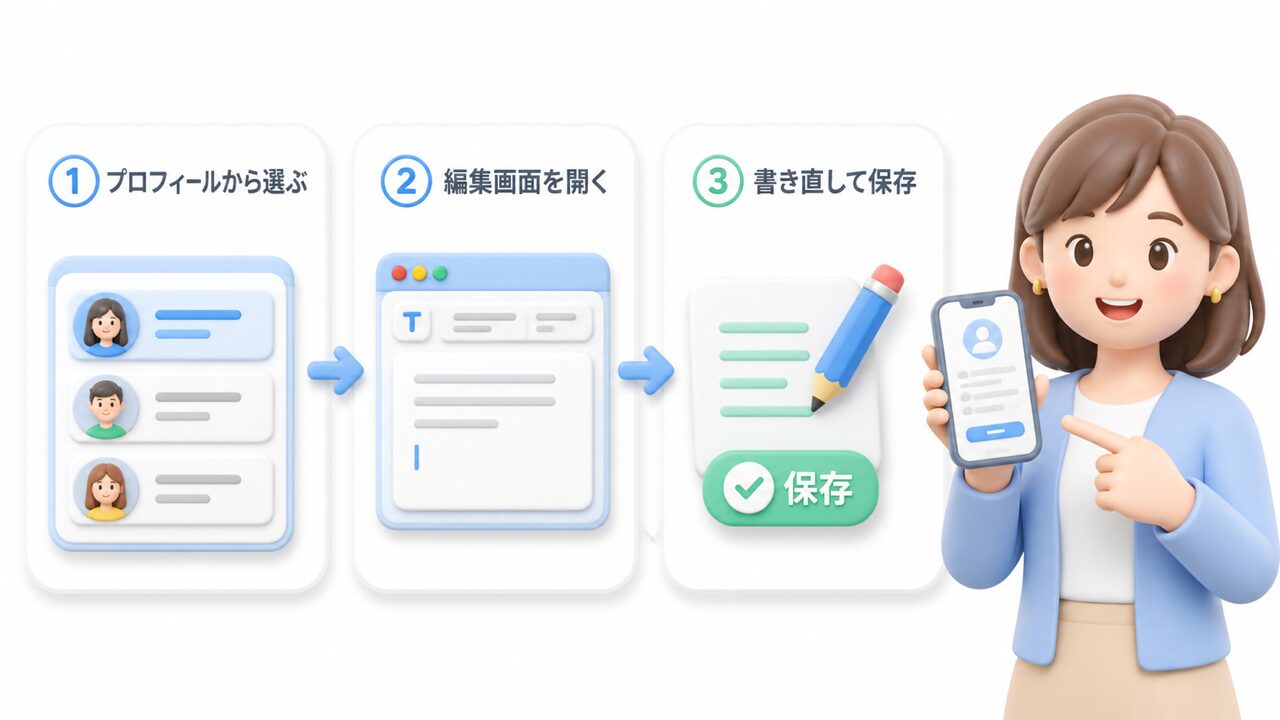
プロフィールからリールを選んで編集画面を開く
手順は次の通りです。
- 自分のプロフィール画面からリール一覧を開く
- 修正したい投稿をタップする
- 画面右上の三点リーダーをタップする
- メニューの中から「編集」を選ぶ
キャプションを書き直して保存する
編集画面が開いたら、キャプション欄をタップして本文を書き直します。
修正が終わったら画面右上の「完了」または「保存」をタップすれば、その場で反映されます。
編集してもフォロワーに通知は届かない
キャプションを編集しても、フォロワーに再通知が届くことはありません。
投稿を編集したことで相手に気を遣わせてしまう心配がなく、フォロワーが多いアカウントほど、通知が飛ばない仕様は助かる場面が多いはずです。
リール投稿後にカバー画像を変更する手順
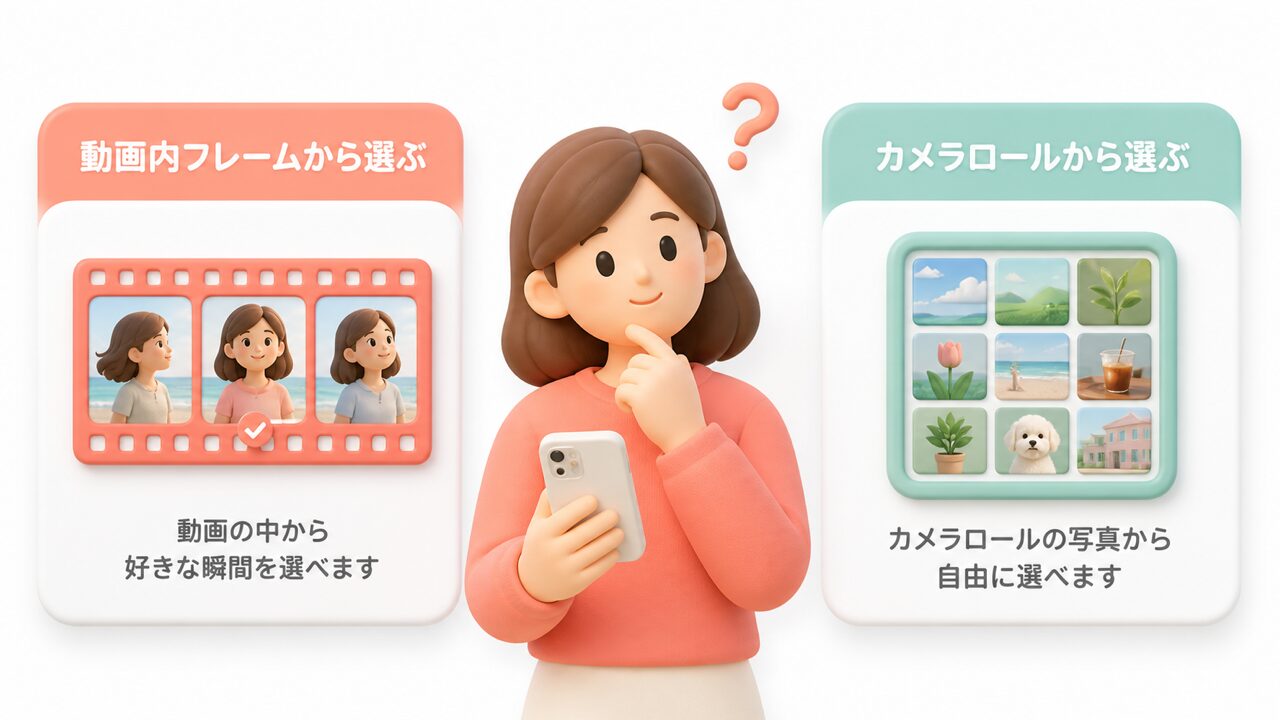
カバー画像は、プロフィール一覧に並んだときの印象を左右する部分です。投稿後でも差し替えられます。
カバー編集画面の開き方
キャプションの編集と同じく、投稿の三点リーダーから編集画面を開き、「カバーを編集」を選びます。
プレビュー画面が表示されるので、そこから新しいカバーを選び直します。
動画内フレームまたはカメラロールの写真から選ぶ
カバーには、動画内の好きな1コマを選ぶ方法と、カメラロールに保存した別の写真をアップロードする方法の2通りがあります。
動画の雰囲気に合わせたいときは動画内フレーム、世界観を統一したい時はカメラロールの写真、というように使い分けがおすすめです。
動画内フレームを選ぶ場合は、再生バーをスライドさせて好きなタイミングで一時停止し、その瞬間の映像をそのままカバーに設定できます。
表情が良い瞬間や、テロップが読みやすい場面を選びましょう。
カバーを変えてもタイムラインには再表示されない
カバー画像を変更しても、フォロワーのタイムラインに再表示されることはありません。
プロフィール一覧の見た目を整えたいときや、シリーズ投稿のカバーを統一したいときに使う機能です。
リール投稿後にタグ付け・位置情報を編集する手順

タグ付けと位置情報も、キャプションと同じ編集画面から変更できます。
投稿時に急いでいて設定を忘れてしまっても、あとから追加できる余地があると考えると気持ちが楽になります。
タグ付けの追加・削除の操作手順
編集画面の「タグ付け」から、写真をタップして人物を選ぶと追加できます。
すでに付けたタグを外したいときは、タグのアイコンをタップして削除を選ぶだけで完了します。
人物タグは動画内の好きな位置に配置できるため、紹介したい相手の顔の近くに置くようにしています。
位置情報を後から追加するメリット
投稿時に位置情報を付け忘れても、あとから追加すれば地域名での検索に載る可能性が出てきます。
近隣のお客様に見つけてもらいたい投稿ほど、この後付けの余地があるのは心強いポイントです。
タグ付け編集で気をつけたい相手への配慮
第三者をタグ付けする場合は、必ず事前に本人の了承を得るようにしましょう。
編集で後から追加・削除できるとはいえ、無断でタグ付けされたと感じさせてしまうと信頼を損ねかねないため、最初から一言確認を取る癖をつけましょう。
動画本編を直したいときは下書きに戻して編集する
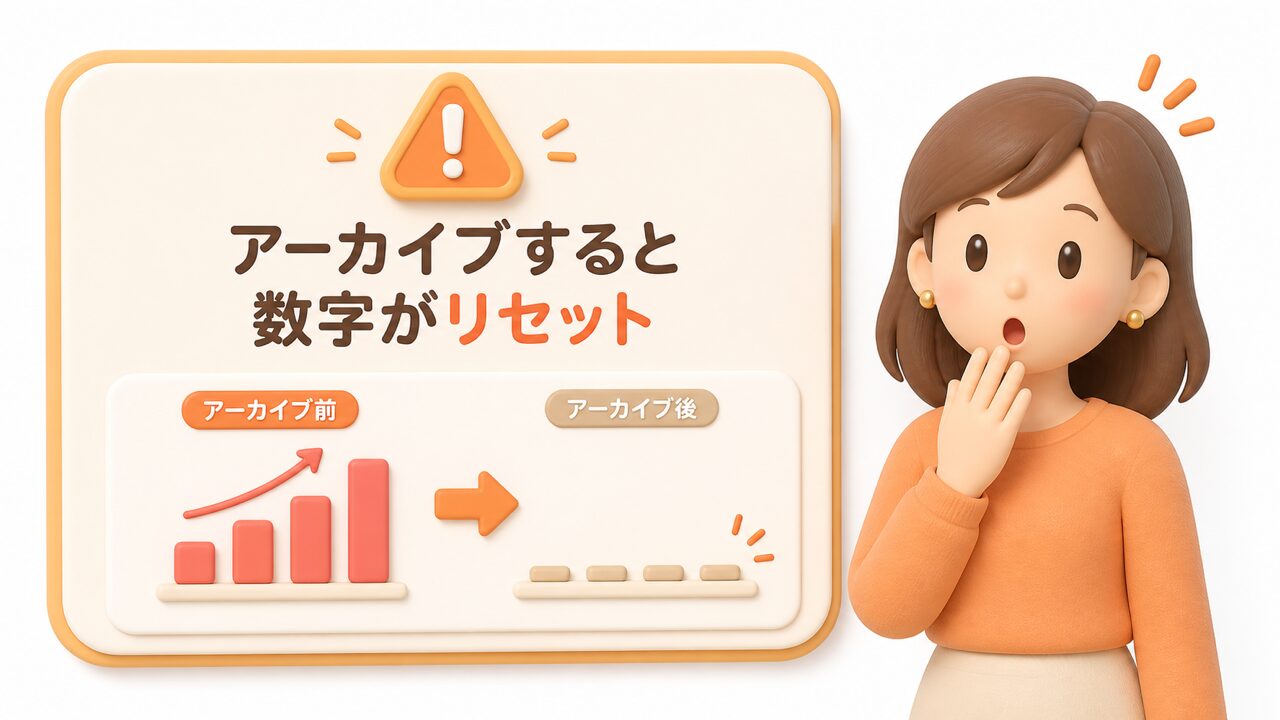
キャプションやカバーでは直せない、映像そのものを変えたいときの対処法です。
投稿を一度アーカイブ・下書きに戻す手順
投稿の三点リーダーから「アーカイブする」を選ぶと、公開中のリールを一時的に非公開の状態にできます。
そこから改めて動画を編集し直し、新しく投稿を作り直す流れになります。
下書きに戻すと再生数・いいねはどうなるか
アーカイブに戻した投稿は、そのままでは再生数やいいねの数字を引き継げません。
作り直して再度投稿すると、実質的にゼロからのスタートになります。
インサイトの数値も同様にリセットされるため、伸びていた投稿の成功パターンを振り返る材料も一緒に失うことになります。
アーカイブに戻す前には、必ずスクリーンショットで数字を記録しておくようにしています。
撮り直した方が早いケースの見極め方
話す内容の順番を入れ替えたい、テロップの誤字を直したいといった軽微な修正であれば、アーカイブに戻すより撮り直した方が早いことがほとんどです。
数字を失うリスクを考えると、動画本編の修正が必要な投稿は、最初から撮り直す前提で考えておくのがおすすめです。
編集してもいいね・コメント・保存数は消えない

キャプションやカバーの編集を試すとき、エンゲージメント数値が消えてしまうのではと不安になったことがあります。
実際に何度も編集を繰り返しながら、そのつど数字の変化を確認してきました。
編集前後でエンゲージメント数値が保持される仕組み
実際に試してみると、キャプション・カバー・タグ付け・位置情報の編集では、いいね・コメント・保存数はそのまま保持されていました。
動画本体を差し替えるアーカイブとは違い、周辺情報だけの編集はすでについた数字に影響しない仕組みになっています。
保存数やシェア数についても同様で、編集画面を何度開いても数字が巻き戻ることはありませんでした。
編集が反映されない・失敗するときのよくある原因と対処法
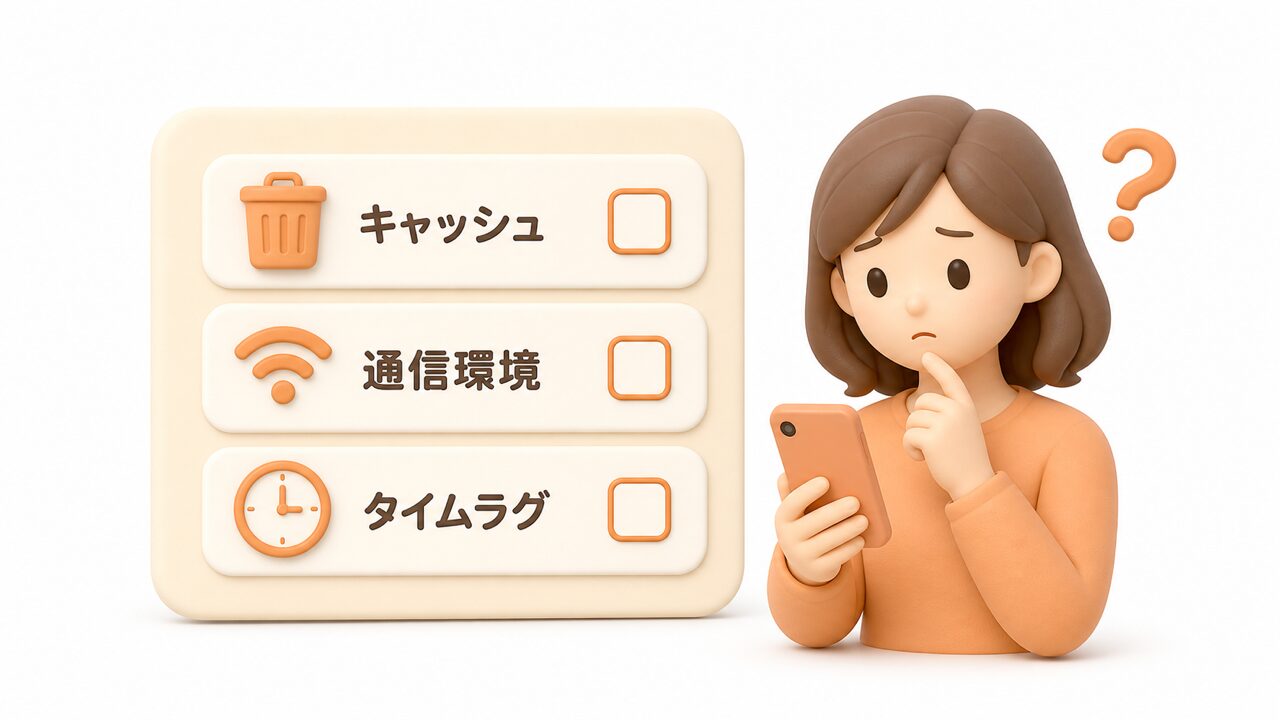
編集したはずなのに画面に反映されない、というトラブルもときどき起こります。
私自身も何度か経験しており、そのたびに原因を切り分けながら対処してきました。
アプリのキャッシュ・通信環境が原因のケース
アプリ内に溜まったキャッシュや、不安定な通信環境が原因で、編集内容がうまく保存されないことがあります。
Wi-Fiの電波が弱い場所で編集していたときに、保存に失敗した経験があります。
特に地下や移動中の電車内など、電波が不安定になりやすい場所では編集を避け、Wi-Fi環境が整った場所で作業するようにしています。
編集した項目が反映されるまでのタイムラグ
保存自体は成功していても、反映されるまでに数分ほどタイムラグが生じることがあります。
編集直後に画面を確認して変わっていなくても、少し時間を置いてから見直すと直っていることが多いです。
体感では長くても10分程度で反映されることがほとんどで、それ以上待っても変わらない場合は別の原因の可能性が高いです。
それでも直らないときに試したい再起動・再インストール
時間を置いても反映されない場合は、次の順番で対処しています。
- アプリを完全に終了してから再起動する
- それでも直らなければアプリを一度削除して入れ直す
ほとんどの場合はアプリの再起動までで解決します。
リール投稿後の編集で失敗しないための3つの心構え
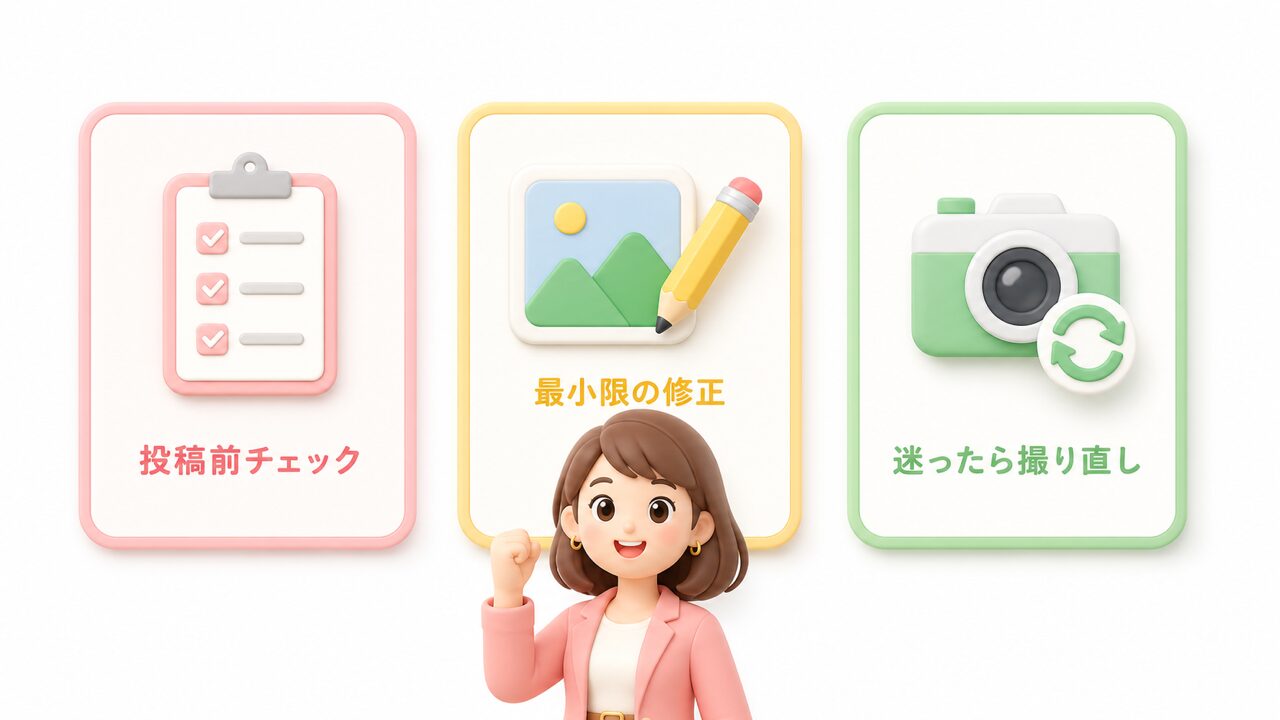
編集機能は便利な反面、使い方を誤ると余計な手間が増えてしまいます。
最後に、ここまで紹介してきた内容を踏まえて、実際に運用する中で意識している3つの心構えをまとめます。
投稿前チェックリストで編集の手間自体を減らす
キャプションの誤字やタグ付け漏れは、投稿前に一度見直すだけでかなり減らせます。
私は投稿ボタンを押す前に、キャプション・カバー・タグ付けの3点を必ず確認するようにしてから、編集で直す回数自体が減りました。
編集は最小限の修正にとどめる
編集機能はあくまで最終手段です。
編集にかける力の入れ方そのものを見直したい方は、リール編集は全部にこだわらなくていい理由もあわせてご覧ください。
何度も編集を繰り返すと、再生回数が落ちやすいため、直す箇所は最小限にまとめてから一度で終えるようにしています。
一度にまとめて直すことを意識するだけでも、投稿作業全体にかかる時間を短縮できます。
迷ったら思い切って新規投稿し直す判断基準
動画本編に関わる修正が必要かどうか迷ったときは、キャプションやカバーだけで解決できる範囲かをまず確認します。
それでも直したい部分が映像に残るなら、撮り直した方が結果的に満足のいく投稿に仕上がります。
リールは投稿してしまったら終わり、ではありません。編集できる範囲を正しく理解しておけば、細かなミスに気づいたときも慌てずに対応できます。今日からは、投稿前のチェックと投稿後の編集機能をうまく使い分けながら、安心してリール運用を続けてください。
編集の手間そのものを減らしたい場合は、リール編集時間がかかる原因と時短6つのコツもあわせて参考にしてください。