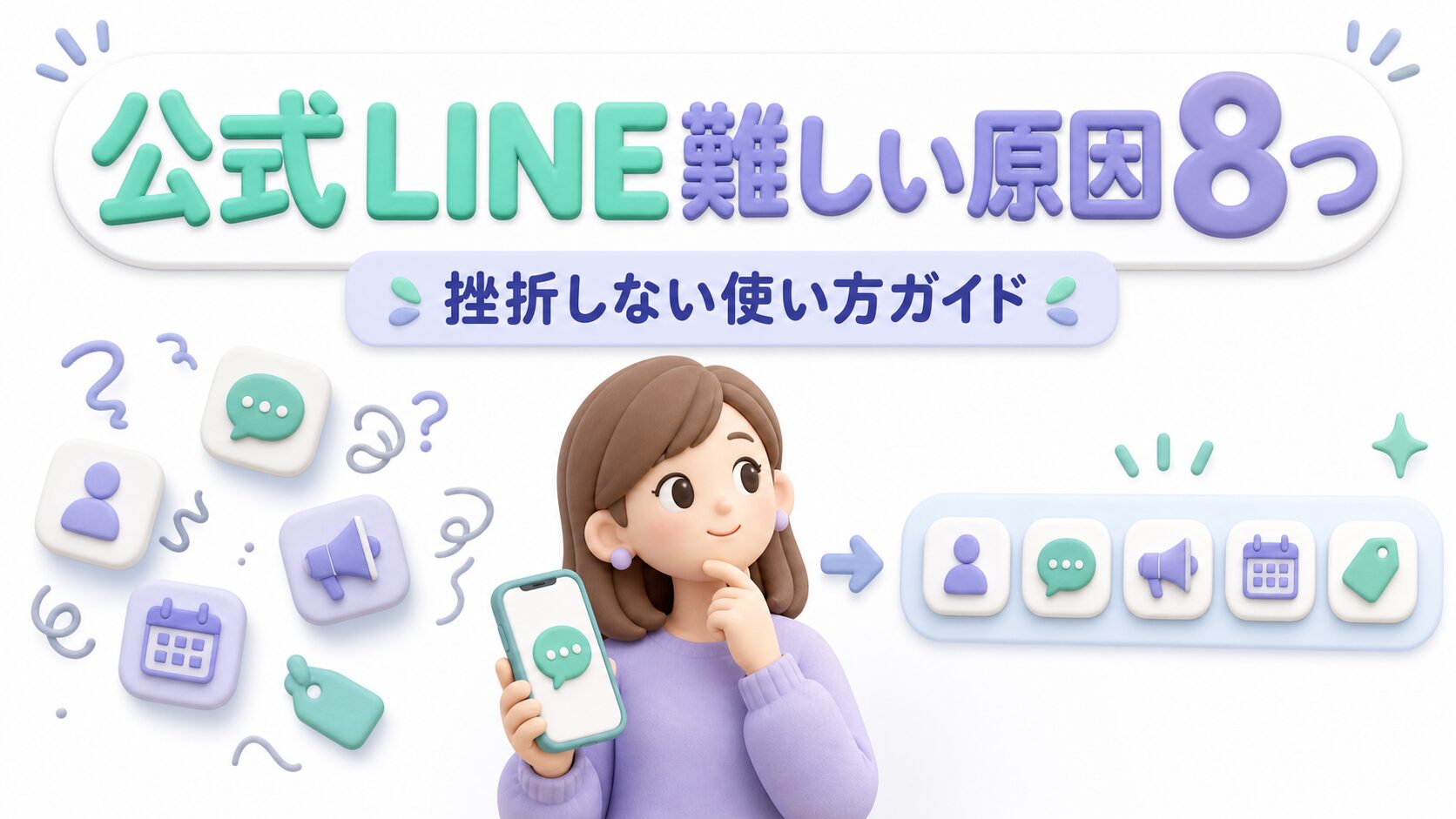


公式LINEを開設したものの、機能が多すぎてどこから触ればいいのか分からない。
リッチメニューの設定でつまずいて、結局後回しにしてしまっている。

この記事では、公式LINEが難しい原因の正体と、開設直後にやるべき設定をまとめました。
つまずきやすいリッチメニューを最短で終わらせる方法や、配信の使い分けもあわせて紹介しています。
公式LINEが「難しい」と感じる3つの原因
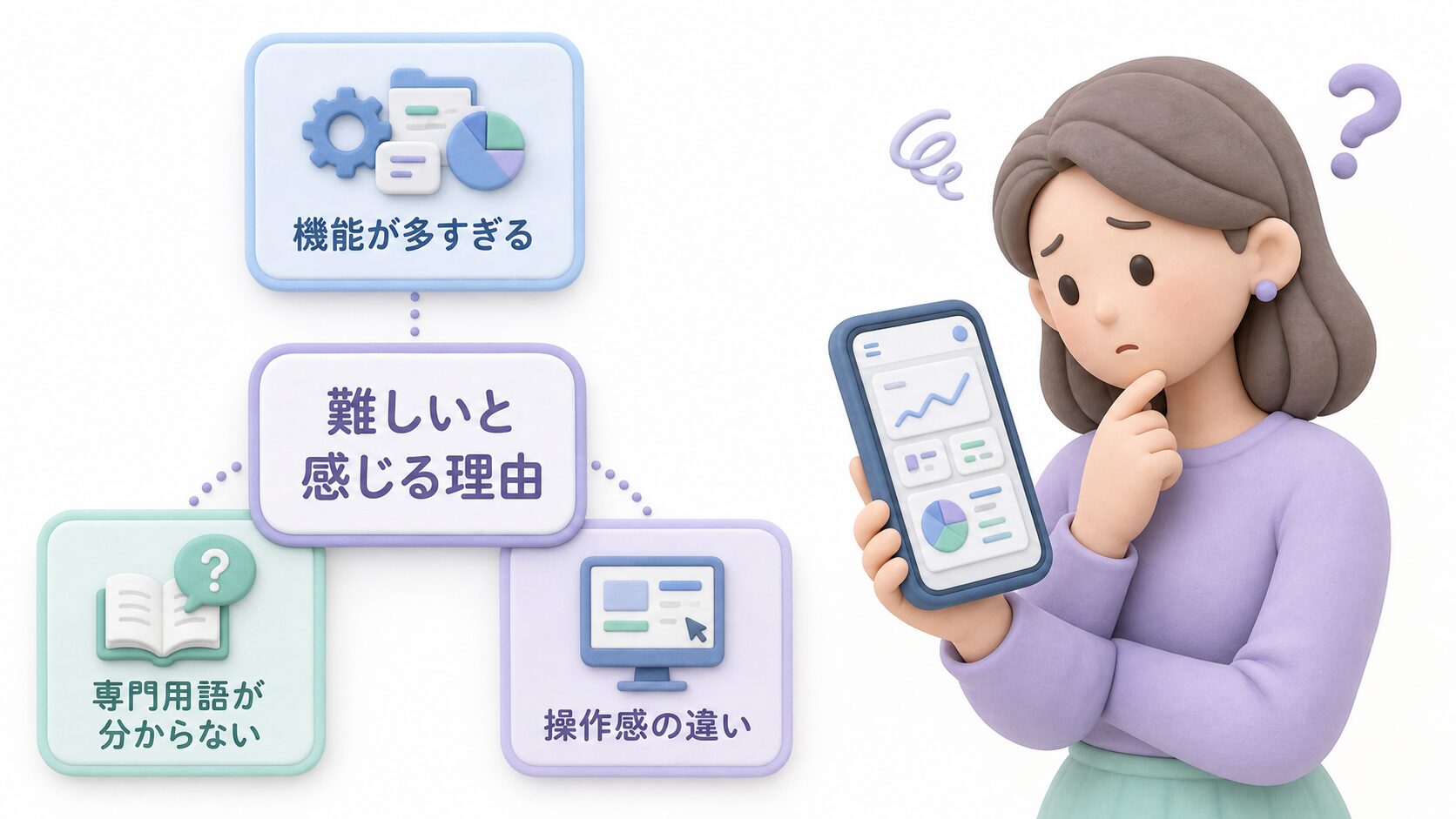
公式LINEを開設した人の多くが、最初の数日で「難しい」と感じます。
機能の数が多すぎて何から触ればいいか分からない
公式LINEの管理画面には、配信・応答メッセージ・リッチメニューなど、多くの機能が並んでいます。クーポン・ショップカード・LINE VOOMも含めると10種類を超えます。
私も開設直後にログインしたとき、どのメニューから触ればいいのか分からず、画面を何度も往復しました。
全機能を一度に覚えようとすると、それだけで疲れてしまいます。最初は3つの設定だけに絞れば十分です。

必要な機能だけ使えばOK!やること減らそう!
専門用語(リッチメニュー・セグメント配信等)が初見で理解しにくい
「リッチメニュー」「セグメント配信」などの用語は、個人LINEを使うだけでは目にしません。
用語の意味が分からないまま設定を進めようとすると、途中で手が止まります。
それぞれの用語は、実際に触ってみると数分で理解できる仕組みばかりです。使う場面が来たときに1つずつ覚えれば十分で、先に丸暗記する必要はありません。
個人LINEとの操作感の違いに戸惑う
個人LINEのトーク画面に慣れていると、公式LINEの管理画面はまったく別物に見えます。
友だち追加の流れひとつとっても、QRコードやリンクを自分で用意する必要があり、勝手が違います。
最初は戸惑っても、操作の型を覚えてしまえば個人LINEより自由度が高いことに気づきます。配信を予約できる機能など、個人LINEにはない便利な仕組みも揃っています。
個人のLINEとは別物だと思った方がいいです!
最初は3つだけでいい!公式LINE開設直後にやるべき設定
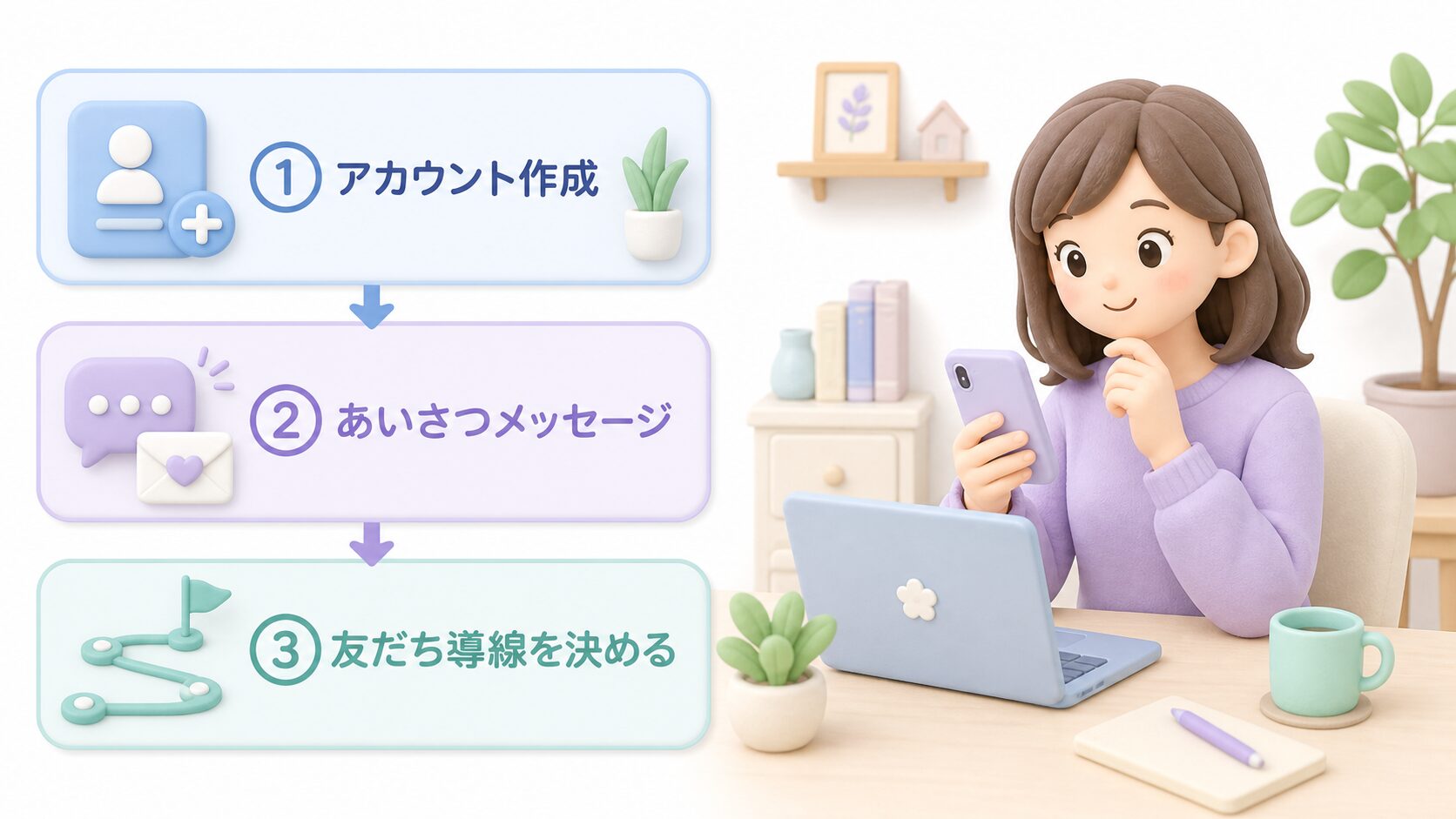
全機能を使いこなす必要はありません。
開設直後は次の3つだけ整えれば、集客の導線として十分に機能し始めます。
アカウント作成とログインまでの基本ステップ
公式LINEの開設は、LINEビジネスIDでの登録から始まります。メールアドレスとパスワードを入力し、アカウント名を決めるだけで管理画面にログインできる状態になります。
個人情報の入力は最小限で、無料プランのまま始められる点も安心材料です。
開設直後は友だちが0人の状態なので、焦って全機能を触る必要はありません。
プロフィールとあいさつメッセージだけ先に整える
最初に整えるべきは、プロフィール画像・アカウント名・あいさつメッセージの3点だけです。
あいさつメッセージは、友だち追加した人に自動で届く最初のメッセージで、ここで信頼感が決まります。
あいさつメッセージに盛り込む項目は、3つだけで十分です。あいさつ・お友だち登録特典のプレゼント・今後の発信内容です。項目を絞ると、設定もすぐ終わります。
友だち追加の導線を1つずつ増やす
公開準備が整ったら、Instagramのプロフィール、ブログなど各媒体にリンクを貼っていきます。
名刺やチラシに載せるQRコードも作れます。
こちらの記事でも誘導のコツを紹介しています。
つまずきやすいリッチメニュー設定を最短で終わらせる方法
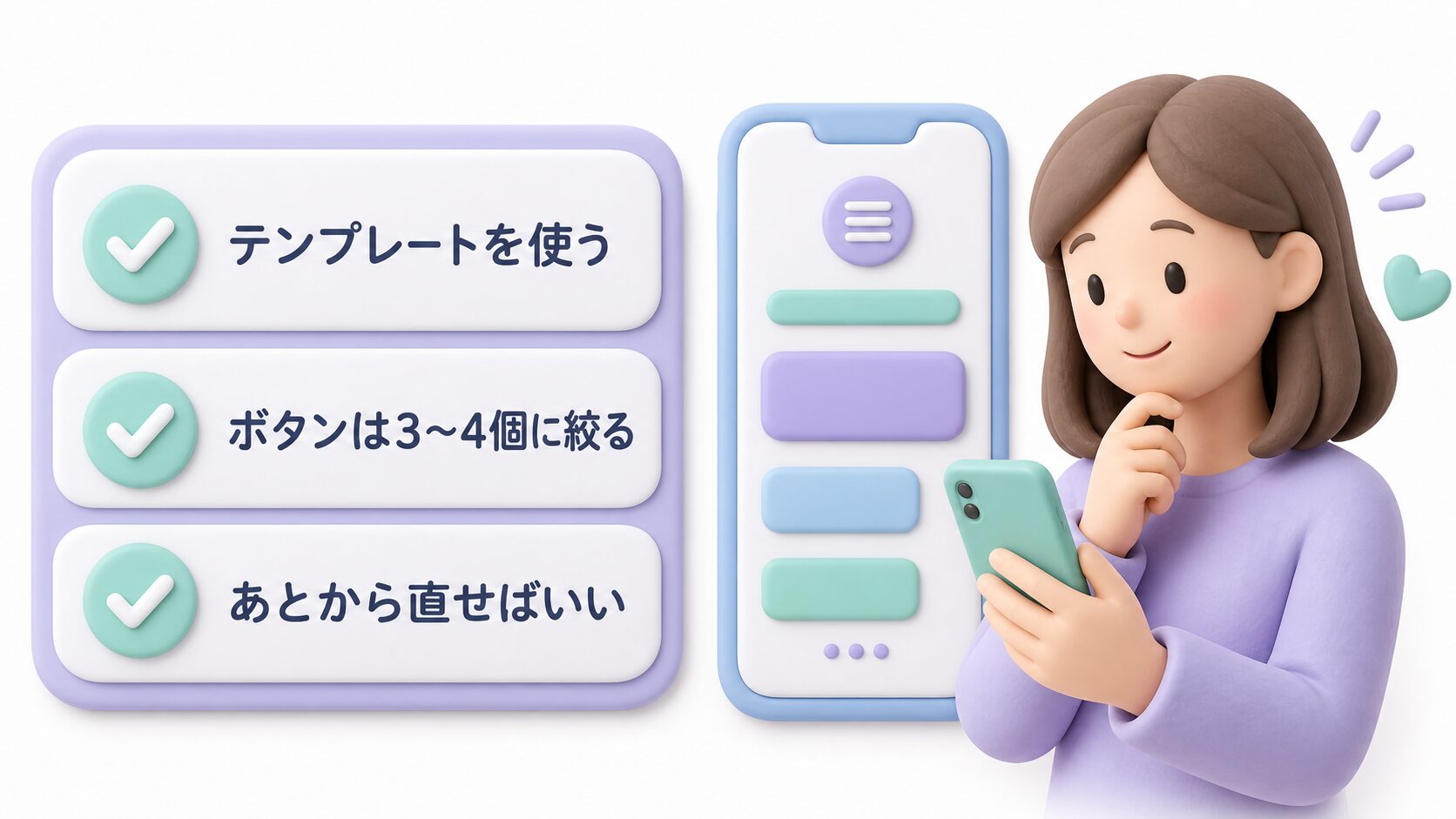
公式LINEでもっとも作業が止まりやすいのがリッチメニューです。
実は、デザインの知識がなくても短時間で完成させられます。
テンプレートを使えばデザインの知識は不要
管理画面には、あらかじめレイアウトが組まれたリッチメニューのテンプレートが複数用意されています。
テンプレートの枠にテキストと画像を差し替えるだけで、デザインソフトを開かずに完成します。
私の講座でも、リッチメニュー用のテンプレートは大好評です!
ゼロから作るより、時短できます。
テンプレートを使えば、写真やイラストを入れ替えるだけで、どのサイズにも簡単に対応できます。
ゼロからデザインを作ろうとせず、既存の型を借りることが最短ルートです。
画像サイズは2500×1686pxのテンプレートを選ぶと、文字がつぶれずきれいに表示されます。
ボタン数は最初から欲張らず3〜4個に絞る
リッチメニューは最大6個までボタンを配置できますが、最初から埋める必要はありません。
ボタンが多いほど、どれを押せばいいか友だちが迷ってしまいます。
個別相談・プロフィール・実績紹介など、本当に押してほしい3〜4個だけに絞ってください。ボタンを減らすほど、次に取ってほしい行動が伝わりやすくなります。
反応が悪ければあとから差し替えればいいと割り切る
最初に作ったリッチメニューが完璧である必要はありません。
設定を完璧に仕上げようとして公開が遅れると、その間にお友だち登録の機会を逃してしまいます。
公開してからタップ率を確認し、反応が悪いボタンだけ差し替えれば十分です。あとから直せると割り切ることが、公式LINEを難しくしない一番のコツです。
「配信」の種類が多くて混乱する人向けの使い分け整理
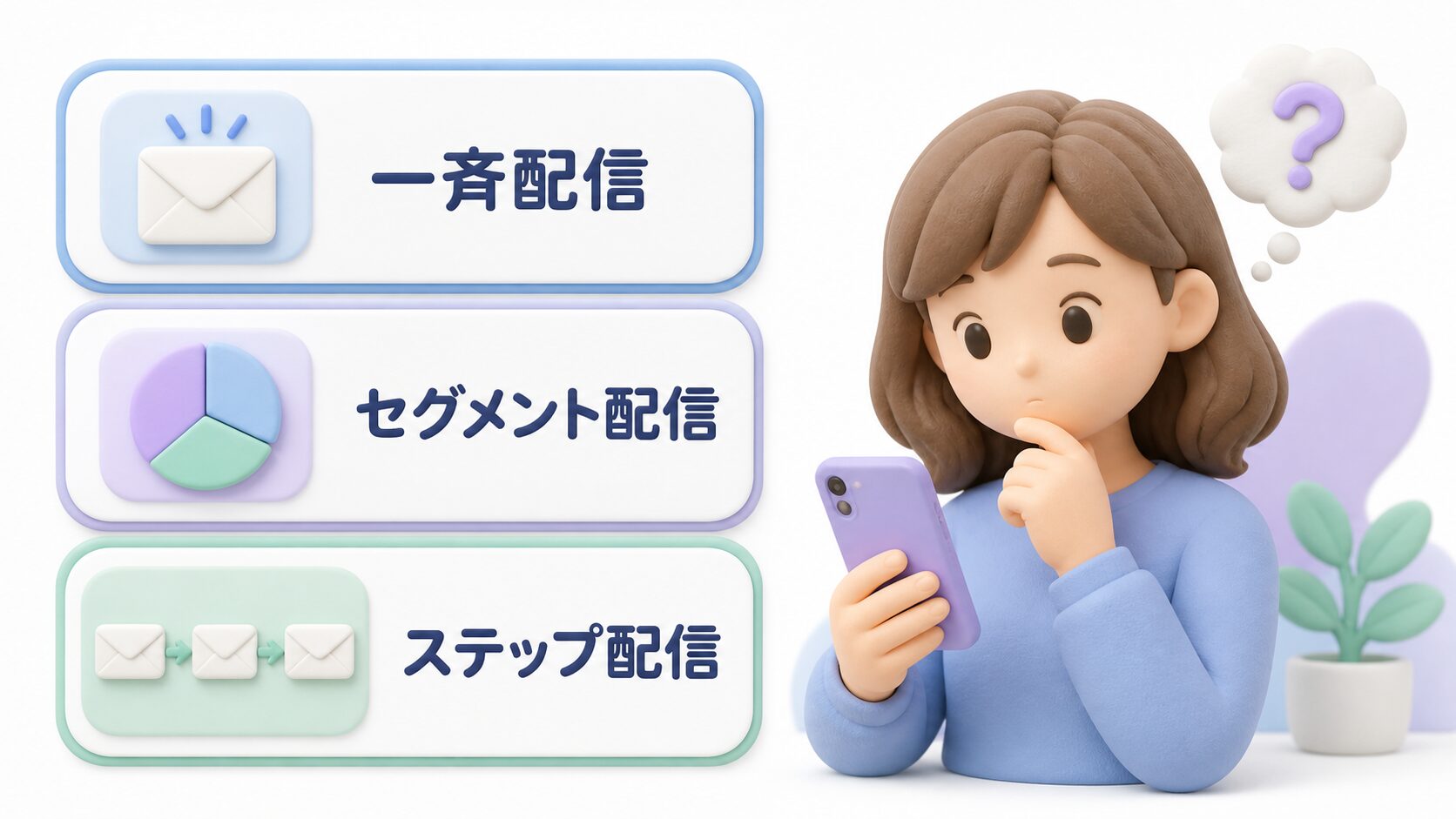
配信機能は一斉配信・セグメント配信・ステップ配信の3種類があります。
| 配信の種類 | 特徴 | 使うタイミング |
|---|---|---|
| 一斉配信 | 友だち全員に同じ内容を届ける | セミナー告知など全員に知らせたいとき |
| セグメント配信 | 属性や行動で絞り込んだ相手だけに届ける | 興味の段階が違う相手に内容を変えたいとき |
| ステップ配信 | 登録日を起点に自動で複数通を届ける | 登録後の教育を仕組み化したいとき |
一斉配信・セグメント配信・ステップ配信の違い
上の表のとおり、3つの配信は「誰に」「どう届けるか」が異なるだけです。
一斉配信は最もシンプルで、友だち登録している人全員に同じ内容が届きます。
セグメント配信は、属性や行動履歴で絞り込んだ相手だけに送る方法です。ステップ配信は、登録日を起点にあらかじめ用意した内容を自動で順番に届ける仕組みです。
在宅講師が最初に使うべきは一斉配信だけでいい理由
友だち数がまだ少ない開設直後は、セグメント配信やステップ配信を無理に使う必要はありません。
絞り込みや自動化の設定に手間をかけるより、一斉配信のほうが効果的です。
セミナー告知や個別相談の空き状況を、まず届けてください。
友だちが増えて属性ごとの反応が見えてきてから、セグメント配信を検討すれば十分間に合います。
応答メッセージとチャット機能の役割の違い
応答メッセージは、友だちがキーワードを送ったときに自動で返信する機能です。
チャット機能は、こちらが手動で個別にやり取りする機能で、役割がはっきり分かれています。
よくある質問への回答は応答メッセージに任せてください。個別相談の日程調整のような込み入った内容は、チャットで対応すると負担が分散します。
クーポン・ショップカードは後回しでいい理由
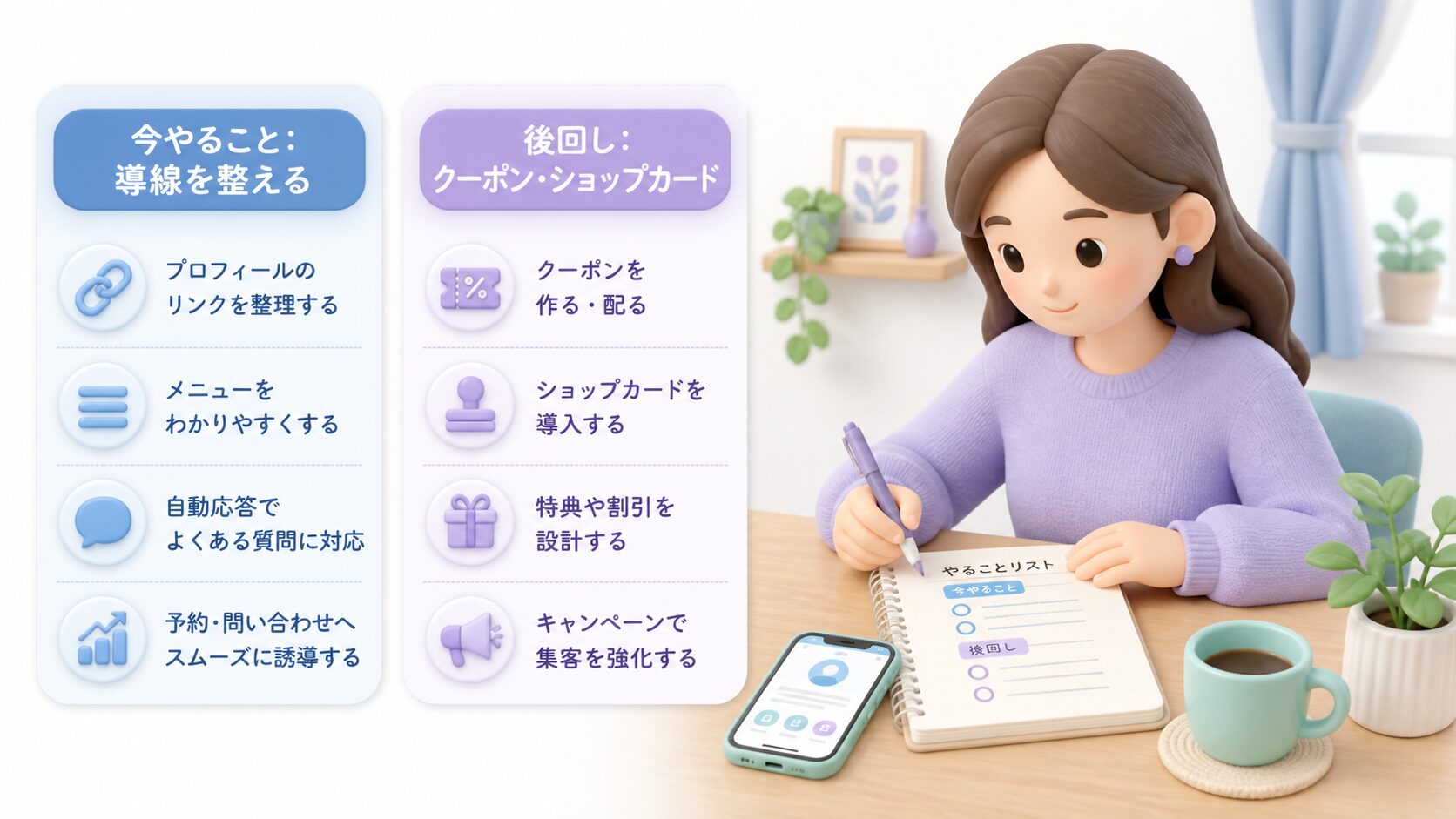
クーポンやショップカードは用途が限られているので、後回しでもOKです。
活用業界が限られるのがクーポンやショップカード
クーポンやショップカードは、業界によっては馴染みがなく、使わなくていいことも多いです。
店舗系や、すでに一定数のリピーターがいる状態で使うと効果を発揮します。
逆に、クーポンで割引を頻繁にするとネガティブイメージがついてしまうこともあります。
友だちがまだ少ない段階で導入しても、使う人自体がいないため効果を感じにくいです。
友だちが増えてから検討する順番のほうが理にかなっています。
無理に全機能を使わなくても信頼関係は作れる
機能を使っていないと集客に不利になるのではと不安になる人もいますが、そんなことはありません。
私自身、クーポンもショップカードも使っていませんが、個別相談の予約導線だけで集客につなげています。
信頼関係は機能の多さではなく、届くメッセージの内容で作られていきます。使わない機能があっても、気にする必要はありません。
在宅講師・副業ママが公式LINEを「難しくなく」使うためにやった工夫
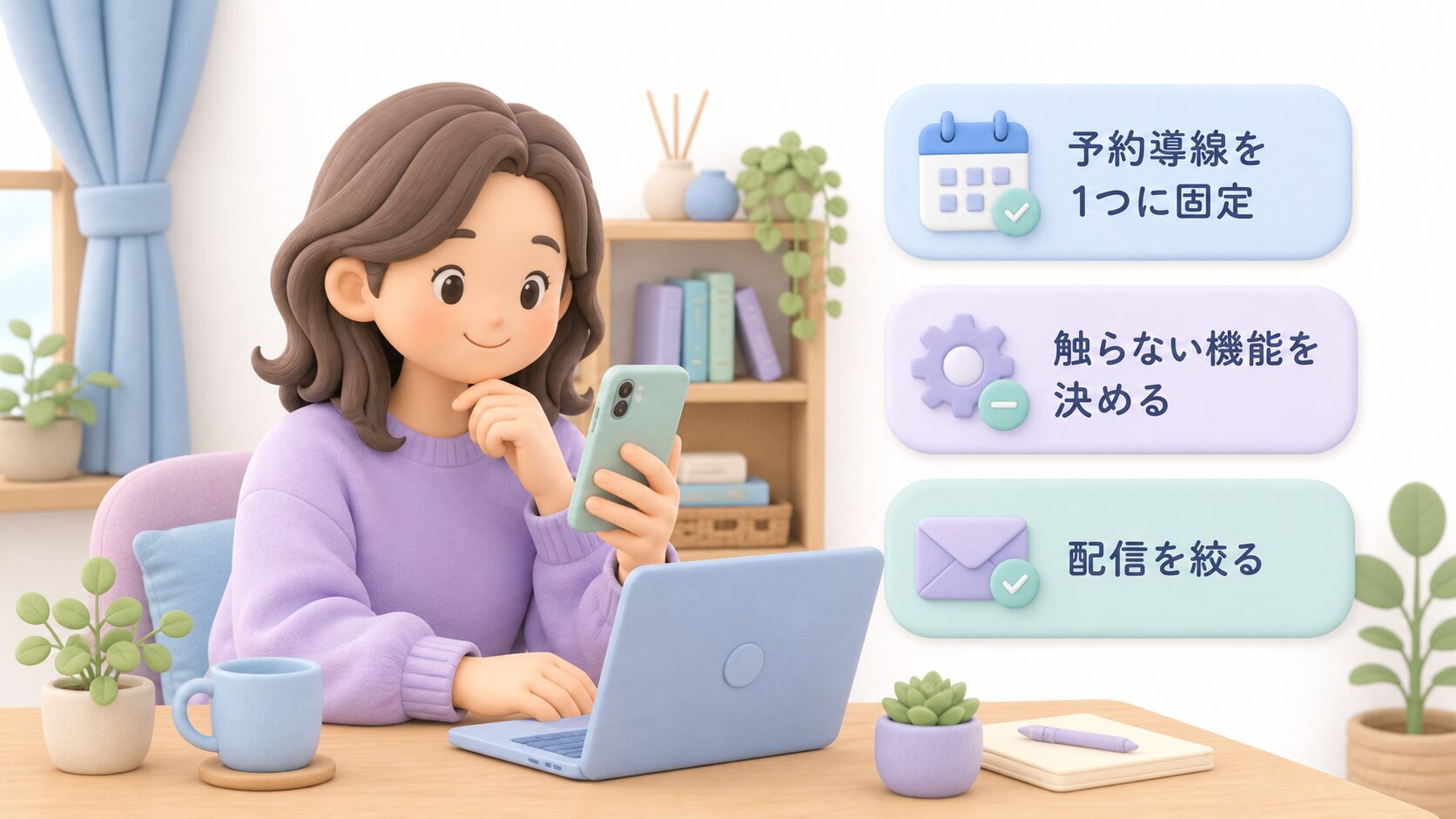
ここからは、私が実際に公式LINEを運用する中で行き着いた工夫を紹介します。
個別相談の予約導線だけシンプルに固定
私は公式LINEの目的を「個別相談の予約を受け付けること」1つだけに絞りました。
配信するメッセージの内容も、個別相談への案内を中心にしています。
目的を1つに絞ったことで、機能を増やすかどうか迷う時間そのものがなくなりました。導線を複雑にしないことが、結果的に一番運用しやすい形につながっています。
分からない機能は触らないと決めたら気持ちが楽になる
すべての機能を理解してから使い始めようとすると、いつまでも公開できません。
私は「リッチメニューのような凝った機能は、必要になるまで触らない」と決めました。
それだけで、公式LINEに対する苦手意識がなくなりました。
使わない機能を放置していても、公式LINEの運用自体は問題なく続けられます。分からない部分は分からないままにしておく判断も、時には必要です。
公式LINEの難しさに関するよくある質問
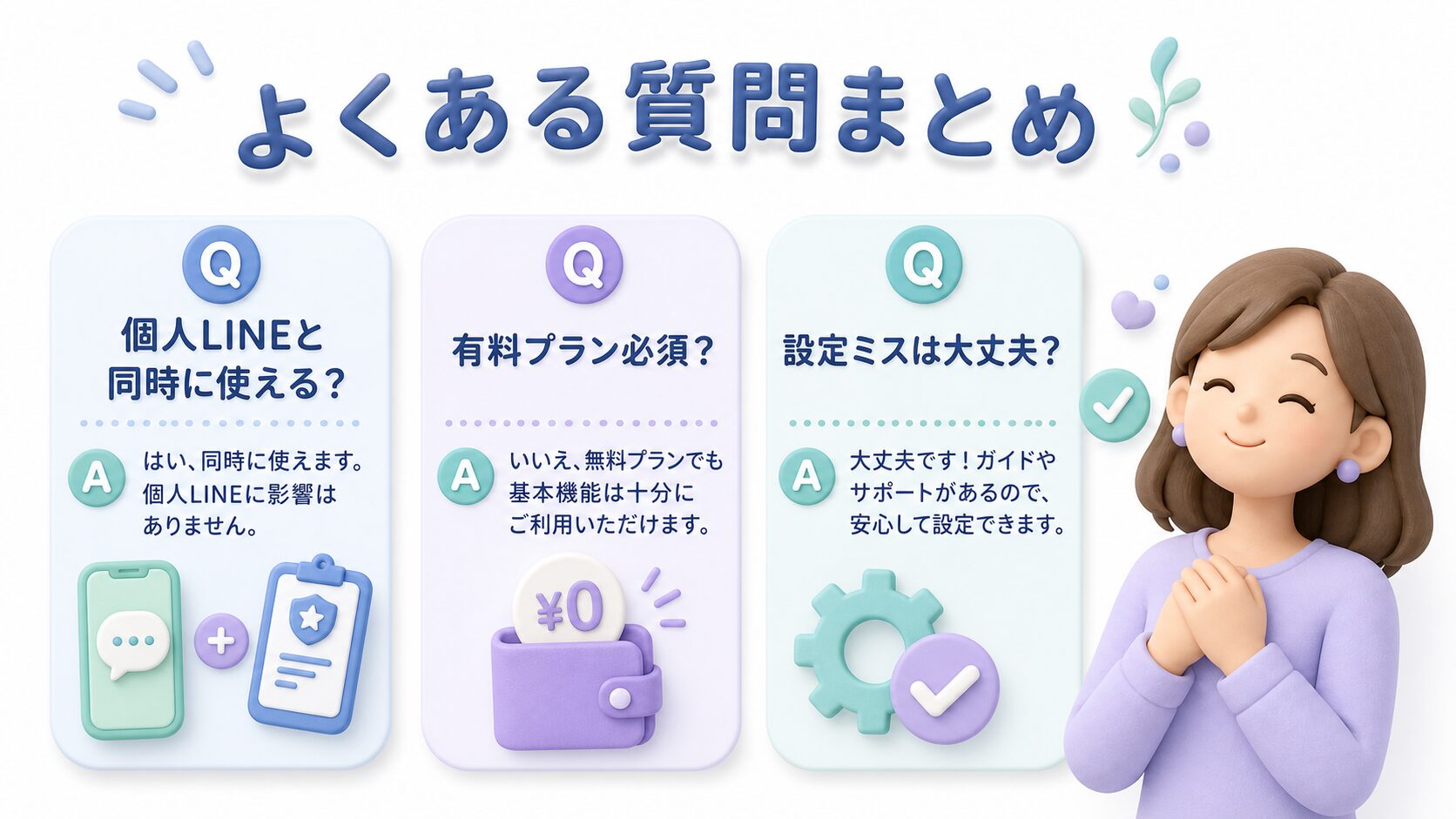
最後に、公式LINEについてよく寄せられる質問にお答えします。
個人LINEアカウントと公式アカウントは同時に使えますか
はい、個人LINEと公式LINEは別のアカウントとして同時に使えます。
同じスマホにアプリを2つ入れる必要はありません。
公式LINEはブラウザやアプリから管理画面を操作する形です。個人のやり取りと集客用の配信を混ぜたくない場合にも、安心して分けられます。
有料プランに変えないと機能が使えないのは本当ですか
無料プランのままでも、あいさつメッセージ・リッチメニュー・一斉配信など主要な機能はひととおり使えます。
有料プランで増えるのは、主にメッセージの配信通数の上限です。
友だちが増えて配信通数が足りなくなったタイミングで検討すれば十分です。開設時点から有料プランを選ぶ必要はありません。
設定を間違えたらお客様に迷惑がかかりますか
設定を間違えても、多くの項目はあとから何度でも修正できます。
リッチメニューの画像やボタンのリンク先も、公開後に差し替え可能です。
取り返しがつかない設定はごく一部なので、まずは公開してから調整する姿勢で問題ありません。
困ったときはヘルプセンターや問い合わせ窓口も活用してください。
なりすまし投稿が心配な場合も、パスワードを再設定すればすぐに対処できます。