
Canvaで写真の背景を消す
人物をきれいに切り抜く時
実は色々な機能があります。
この記事では、Canvaの切り抜き機能を3つに整理して、
PCとスマホそれぞれの操作手順、
きれいに仕上げるコツ、エラーの対処法まで一記事で解説します!
Canvaで背景を消す機能
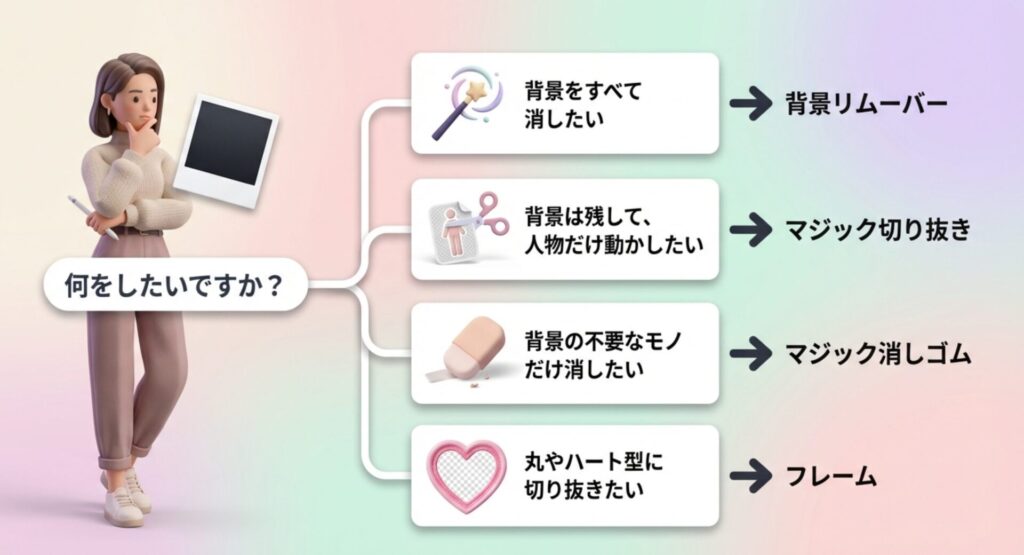
Canvaには、背景を消したり
人物を切り抜くための機能が複数あります。

目的によって使い分ければ
クオリティを上げられます!
背景リムーバー
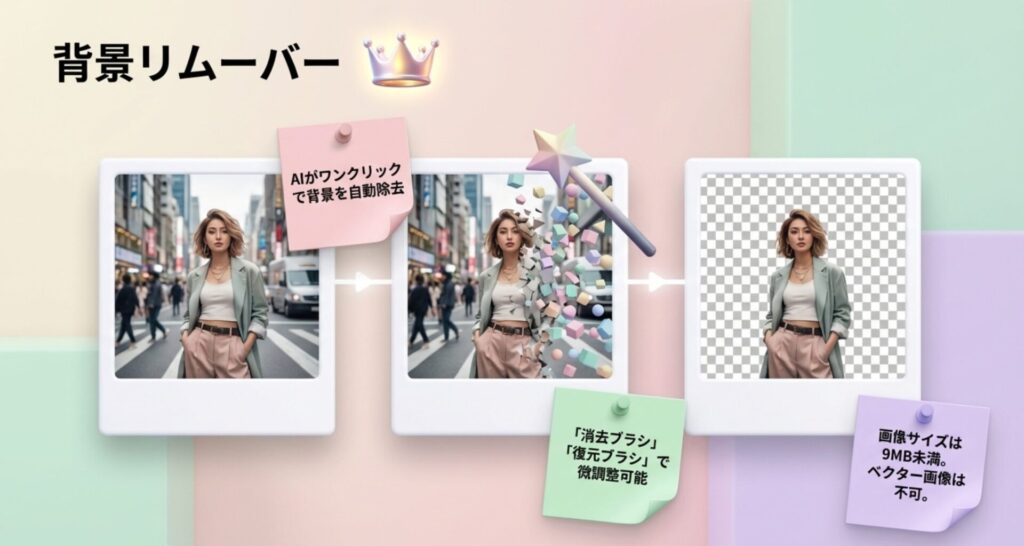
背景全体を消して、
被写体だけを残したいときに使う機能です。
人物・商品・ペットなど、あらゆる被写体に対応しています。
AIが自動で背景を認識してワンクリックで除去するため、
デザインスキルがなくても使えます。
除去後は「消去ブラシ」「復元ブラシ」を使って、
残ってしまった背景や誤って消えた部分を手動で微調整できます。
ただし、背景透過は9MB未満のサイズの写真でのみ利用でき、
ベクター画像には使用できません。
切り抜いた画像をダウンロードするときは、
PNG形式を選び「背景透過」にチェックを入れて保存します。
JPEG形式では透明背景が保持されないため注意が必要です。
マジック切り抜き
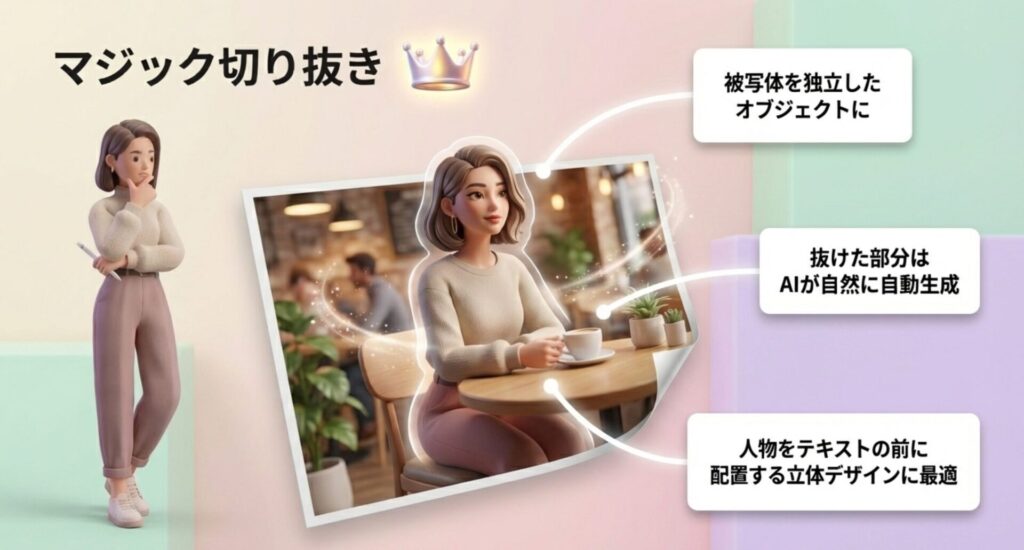
背景はそのまま残しつつ、
被写体だけを独立したオブジェクトとして扱いたいときに使う機能です。
マジック切り抜きを使用すると、
写真からどんな被写体でも切り抜いて、
背景を維持したまま移動したり、
サイズ変更したりすることができます。
一方、背景除去は写真の背景を除去し、被写体だけを残します。
たとえば、写真の人物を切り抜いて
テキストや他の素材の後ろに回り込ませる表現や、
背景から飛び出したように見せるデザインが作れます。
被写体があった部分は
自動生成されて自然に埋められます。
マジック切り抜きはCanva Proが必要な機能です。
マジック消しゴム
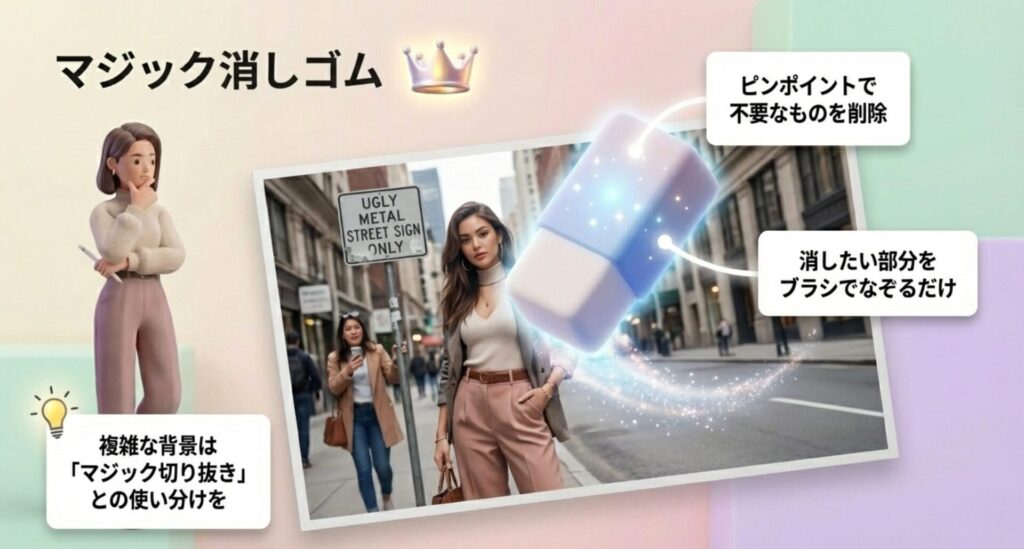
写真の一部だけをブラシでなぞって消したいときに使う機能です。
背景全体ではなく、
写り込んだ不要なもの(人物・看板・物)をピンポイントで削除するのに向いています。
マジック消しゴムを使えば、例えば背景に人が写り込んでいる時、
見せたくないポスターや置物がある時、背景に看板や電柱がある時などに便利です。
消したい部分をブラシでなぞるだけで削除できます。
こちらもCanva Pro専用の機能です。
複雑な背景には、マジック消しゴムよりも
マジック切り抜きのほうが自然な仕上がりになることがあります。
PCで切り抜く方法
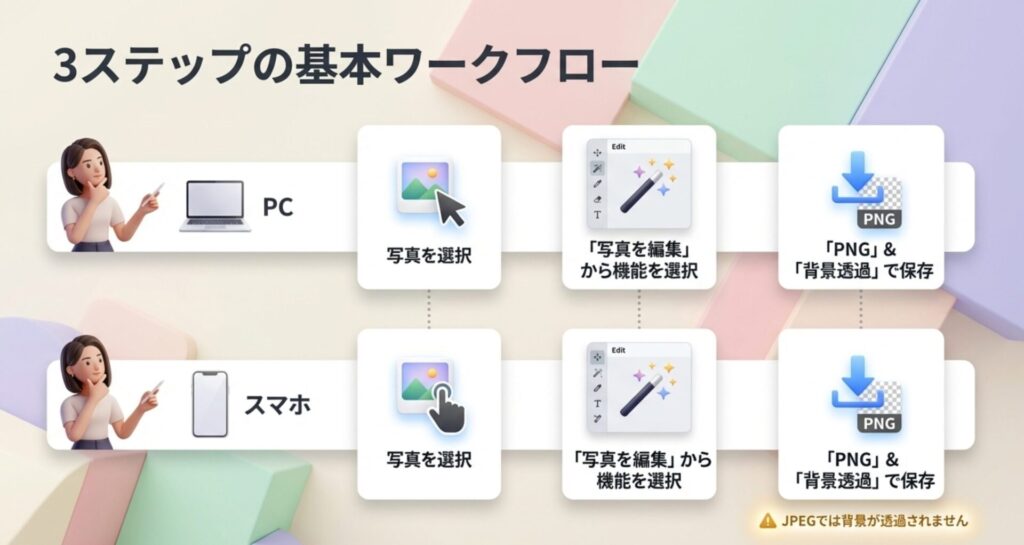
背景リムーバーを使った基本的な手順です。
- Canvaにログインし、デザインを開く
- 切り抜きたい写真をキャンバスに配置してクリックする
- 上部ツールバーの「写真を編集」をクリックする
- 左サイドパネルから「背景除去(背景リムーバー)」を選択する
- AIが自動で背景を除去するまで数秒待つ
- 残った背景がある場合は「消去ブラシ」、誤って消えた部分は「復元ブラシ」で調整する
- 「適用」または「完了」をクリックして確定する
- ダウンロード時に「PNG」「背景透過」を選択して保存する
スマホで切り抜く方法
スマホアプリ(iOS・Android対応)でも同じ機能が使えます。
- Canvaアプリを開き、デザインを開く
- キャンバス上の写真をタップして選択する
- 下部メニューから「編集」をタップする
- 「背景除去」をタップする
- AIが処理するまで少し待つ
- 必要に応じて「削除」「復元」ブラシで細部を調整する
- 右上の「✓(完了)」をタップして確定する
- ダウンロード時にPNG形式・背景透過を選択する
失敗しない!人物だけをきれいに残すコツ
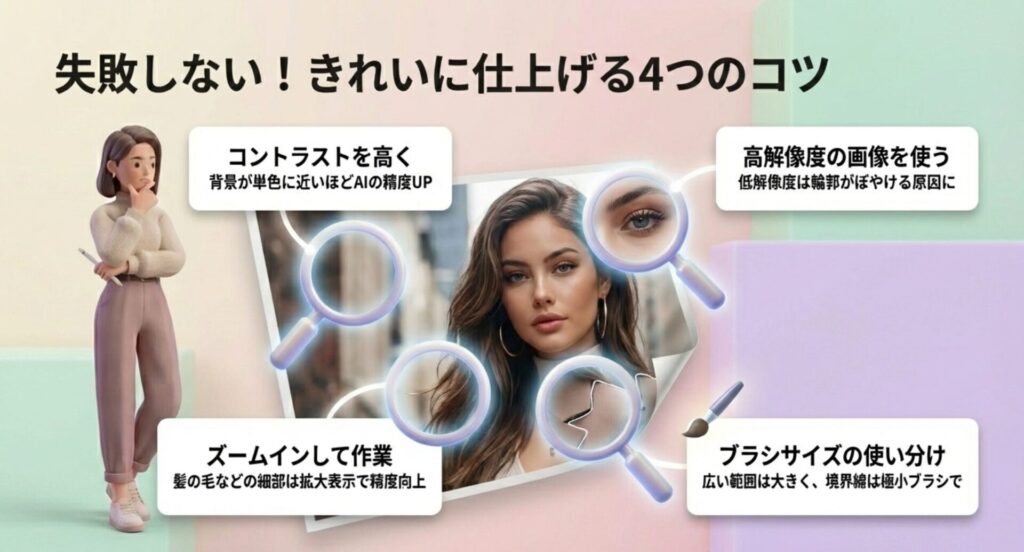
被写体と背景のコントラストが高い写真を使う:
背景が白や単色に近いほどAIが正確に認識します
解像度の高い画像を使う:
低解像度の写真は輪郭がぼやけやすいです
細部の調整はズームインして作業する:
髪の毛の先など細かい部分は拡大表示で作業すると精度が上がります
ブラシサイズを使い分ける:
広い範囲は大きなブラシ、境界線に近い部分は小さなブラシに切り替えると整えやすいです
切り抜き後の画像をさらに魅力的にする応用テクニック
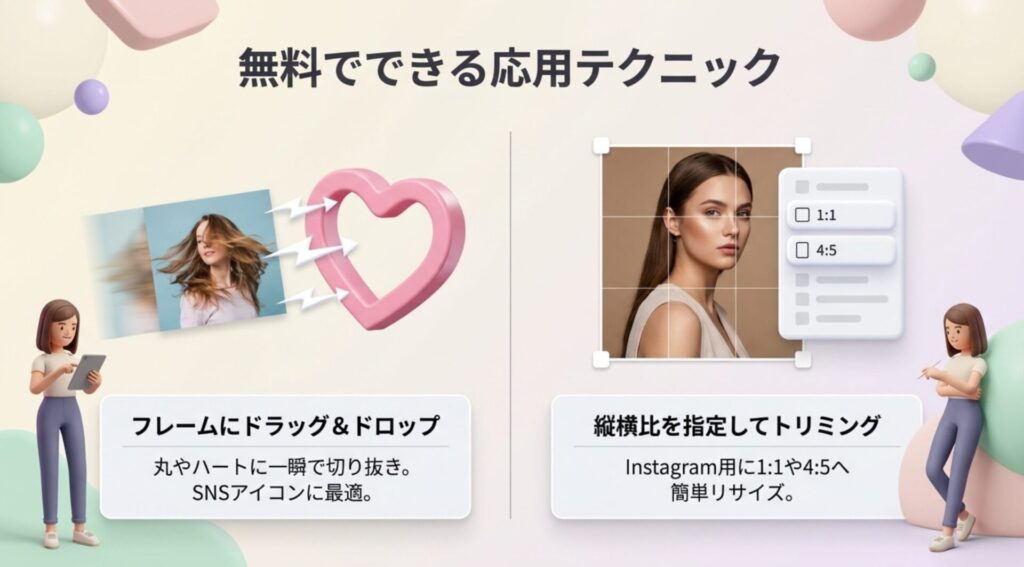
アイコンに最適!画像を丸やハートの形に切り抜く方法
Canvaでは、フレーム素材に画像をドラッグするだけで、
自動的に丸い形にトリミングされます。
無料プランでもトリミング機能を利用できるため、
コストをかけずに写真や画像を丸く加工できます。
<操作手順>
- デザイン編集画面を開く
- 左サイドパネルの「素材」をクリックする
- 検索バーに「フレーム」と入力する
- 丸・ハート・三角など使いたい形のフレームをクリックしてキャンバスに追加する
- 切り抜きたい写真をフレームの上にドラッグ&ドロップする
- フレーム内で画像をドラッグして位置を調整する
- 完了したらダウンロードする
SNSのプロフィールアイコンや、
Instagramの投稿に使う素材として活用できます。
スマホアプリでも同様に操作できます。
縦横比を自由に変えて部分的に切り抜く方法
フレームを使わずに、写真の一部分だけを切り取りたいときは
「切り抜き(トリミング)」機能を使います。
- 写真を選択する
- 上部ツールバーの「切り抜き」をクリックする
- 表示されたハンドルをドラッグして切り抜く範囲を指定する
- 左側のメニューから「1:1」「4:5」などの縦横比を選ぶことも可能
- 「完了」をクリックして確定する
Instagram投稿に合わせて4:5、
正方形に整えたいときは1:1を選ぶと、
サイズ調整と切り抜きを同時に行えます。
Canvaの画像切り抜きがうまくいかない時の原因と対処法
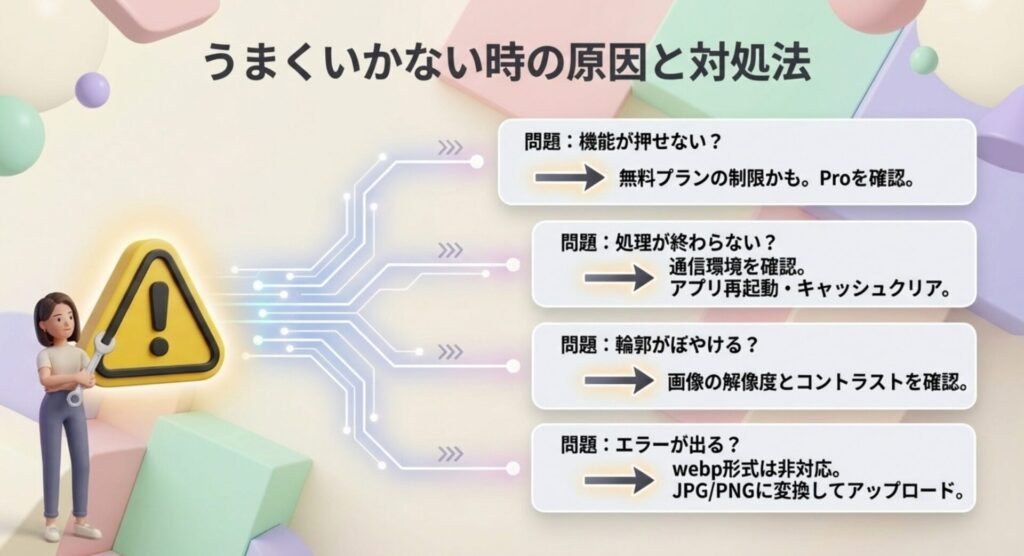
背景リムーバーが機能しない
最も多い原因はプランの問題です。
背景透過機能は有料版であるCanva Proのみで利用できるため、
無料プランではこの機能が制限されています。
それ以外にも、インターネット接続の問題、
ブラウザのキャッシュやバグ、
背景がすでに単色ではない
複雑な画像で透過処理がしにくくなることが原因になる場合があります。
<対処法>
- Canva Proに加入しているか確認する(未加入なら無料トライアルで試せます)
- インターネット接続を確認し、ページを再読み込みする
- ブラウザのキャッシュをクリアするか、別のブラウザで試す
- スマホの場合はアプリを再起動する
輪郭がぼやける
切り抜き後に輪郭が不自然になる場合、以下の点を確認してください。
元画像の解像度が低い:
高解像度の写真を使うと改善されます
被写体と背景の色が似ている:
コントラストが低い写真はAIが判別しにくく、精度が落ちます
ブラシで細部を手動調整する:
特に境界線付近は、少しずつなぞっては結果を確認し、必要であれば「元に戻す」機能を活用しながら丁寧に作業しましょう。
webpなどの特定ファイル形式での注意点
背景リムーバーはJPG、PNG、HEIC、HEIF形式に対応しています。
webp形式の画像は、
Canvaの切り抜き機能に対応していない場合があります。
webp形式の画像を使いたいときは、
事前にJPGまたはPNG形式に変換してからCanvaにアップロードしてください。
変換には無料のオンラインツールが使えます。
よくある質問:Canvaの切り抜き機能に関する疑問を解消!
切り抜き後の写真の画質は落ちる?
画像を切り抜いても、元画像のデータは保持されるため、
画質を大きく落とすことなく編集できます。
ただし、元の解像度が低い画像を使う場合や、
必要以上に拡大した場合は画質が粗く見えることがあります。
ダウンロード時はPNG形式を選ぶと高画質を保てます。
なお、アップロードした写真の解像度が10MPを超える場合、
背景を削除した後に10MPに縮小されます。
無料版と有料版(Pro)の違いは?
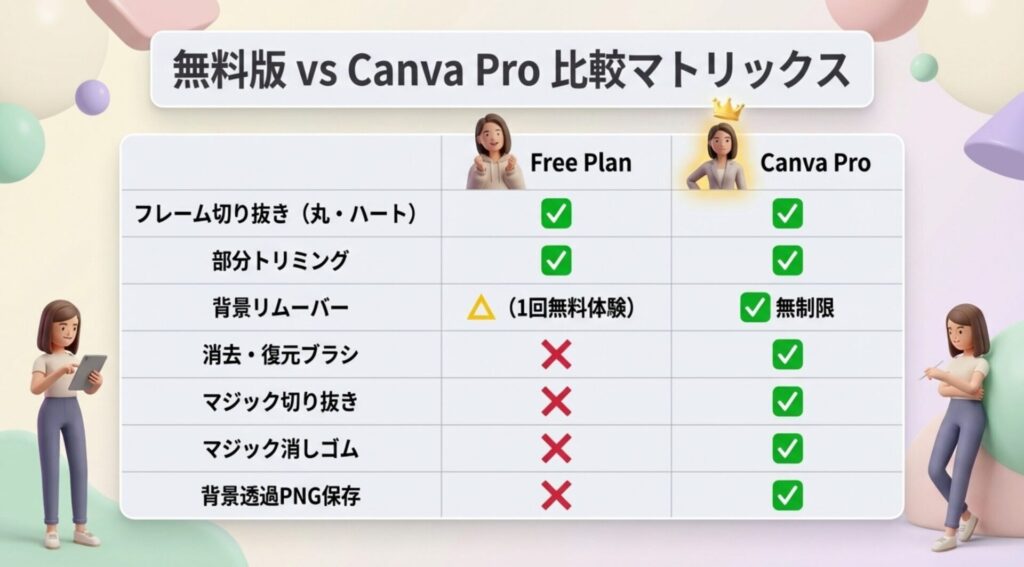
無料プランはこれ以上の調節機能がないので、
思い通りにいかなくてもそれ以上なにもできません。
有料機能は削除部分の細かい調節ができ、
消えた部分を復元することもできるので
「ここをもう少し消したい」「ここの背景は残したい」
という場合に、自分の好きなように調節することができます。
Instagramの投稿素材やアイコンを継続的に作るなら、
Canva Proへの加入を検討する価値があります。
まとめ:Canvaの切り抜き機能をマスターしてデザインの幅を広げよう
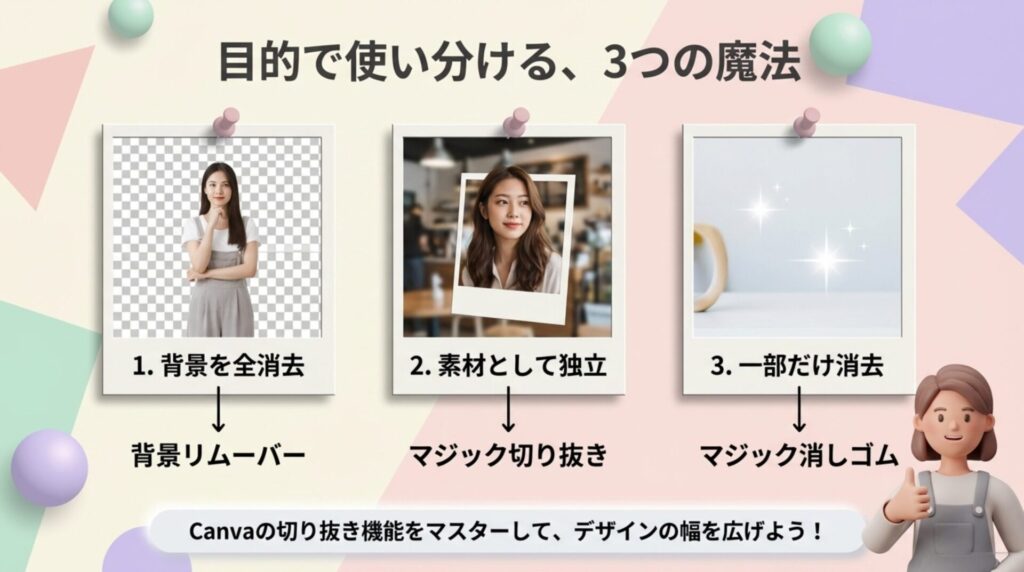
Canvaの切り抜き機能を整理すると、
次の3つの使い分けになります。
背景リムーバー:
背景を完全に除去して被写体だけを残したいとき
透過PNG保存の手順や無料版での代替方法は、Canva背景透過のやり方!無料・有料別3ステップ完全ガイドで詳しく解説しています。
マジック切り抜き:
背景はそのままで、被写体を独立した素材として使いたいとき
マジック消しゴム:
写真の一部だけをピンポイントで消したいとき
フレームを使えば
丸・ハートなど好きな形での切り抜きも無料でできます。
用途に合わせて選んでみてくださいね!