
写真の上に文字を置くと背景に溶け込んでしまって読みにくい…
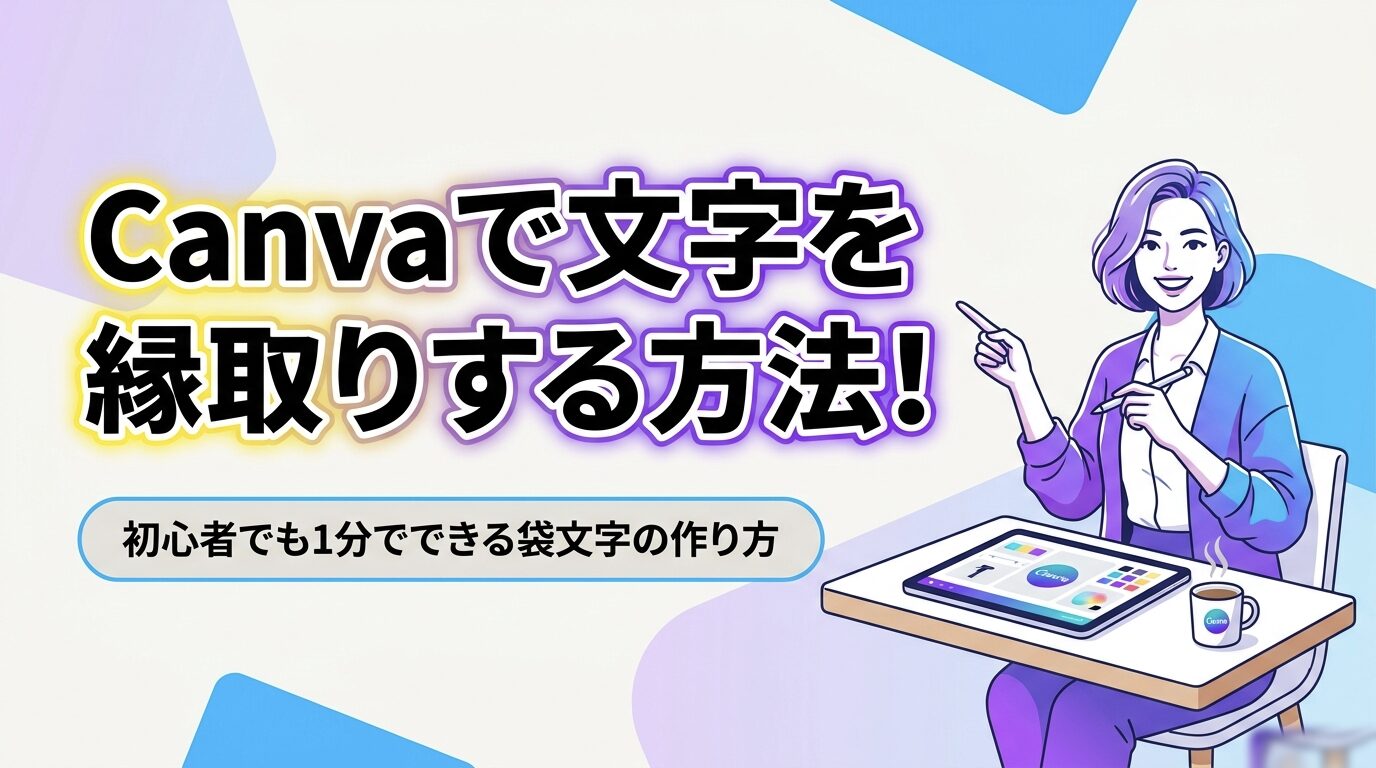
そんな悩みは、Canvaの「袋文字」機能を使えばすぐに解決!
この記事では、
Canvaで文字を縁取りする基本手順から
二重・三重縁取りの応用テクニック、
フォントや配色のコツ
よくあるトラブルの対処法まで、操作ステップを順番に解説します。
Canvaの標準機能で文字を縁取り(袋文字)する一番簡単な手順
Canvaで文字を縁取りするには、
テキストの「エフェクト」機能を使います。
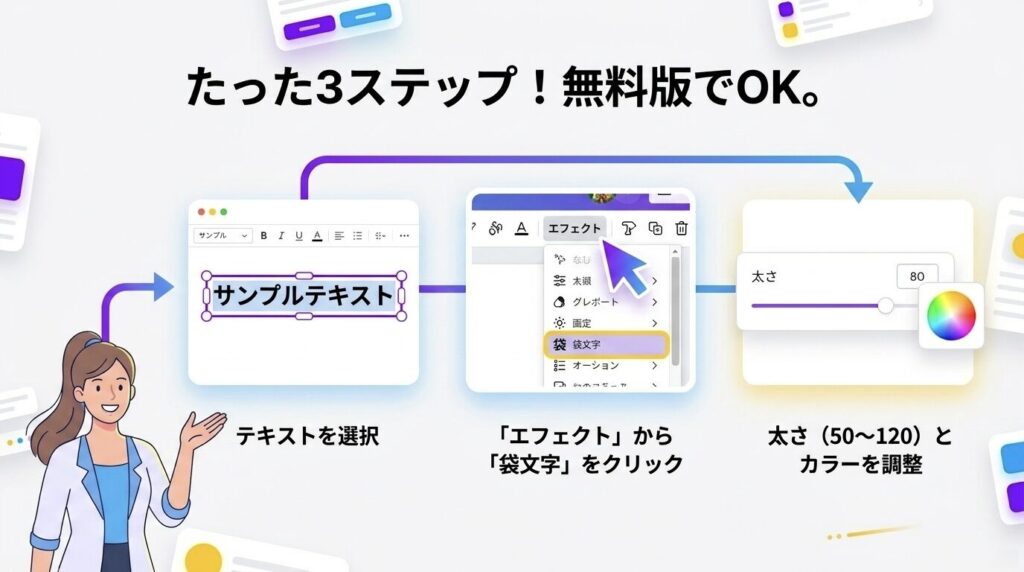
操作はたった3ステップです。無料版でも使用できます。
1. Canva上の縁取りしたいテキストを選択する
- Canvaの編集画面を開き、縁取りしたいテキストボックスをクリックして選択する
- テキストが選択された状態(紫色の枠で囲われた状態)になったことを確認する
- 画面上部のツールバーに「エフェクト」ボタンが表示されていることを確認する
テキストボックスが選択されていない状態では
「エフェクト」ボタンが表示されません。
必ずテキストを選択した状態で操作を進めてください。
2. Canvaの「エフェクト」メニューから「袋文字」を選択する
- ツールバーの「エフェクト」をクリックする
- 画面左側にエフェクトのメニューが開く
- 「スタイル」の中にある「袋文字」をクリックする
- クリックした時点で、デフォルト設定(黒の縁取り)が文字に適用される
「袋文字」が見つからない場合は、
エフェクトメニューを下にスクロールすると表示されます。
3. Canvaの調整バーで「太さ」と「カラー」を調整して完成
- 「カラー」の色丸をクリックし、カラーパレットから好みの縁取り色を選ぶ(白・黄色が背景に溶け込みにくく汎用性が高い)
- 「太さ」のスライダーを左右に動かして縁取りの幅を調整する(数値入力も可能。目安は50〜120)
- デザイン全体を確認しながら数値を微調整して完成
太さの最大値は200です。
太くしすぎると文字の角が鋭く尖って見えることがあるため、
フォントの太さに合わせて調整してください。
細いフォントを使う場合は太さを控えめ(30〜60程度)にする方がきれいに仕上がります。
補足:Canvaなら文字の内容やフォントは後からでも変更OK
袋文字(縁取り)を設定した後でも、
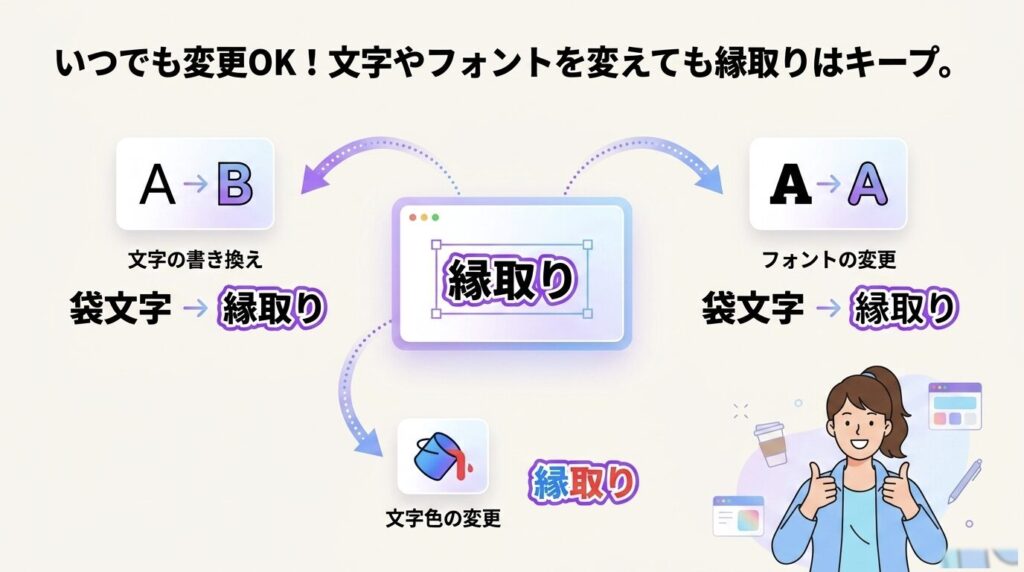
テキストの内容・フォント・文字色・サイズはいつでも変更できます。
エフェクト設定はテキストに紐づいているため、
文字を書き換えても縁取りはそのまま維持されます。
フォントを変更したときだけ、
縁取りの太さが見た目に合わなくなることがあります。
フォントを変えた後は「太さ」の数値を再確認してください。
【応用】Canvaの機能を組み合わせて二重・三重の縁取りを作るテクニック
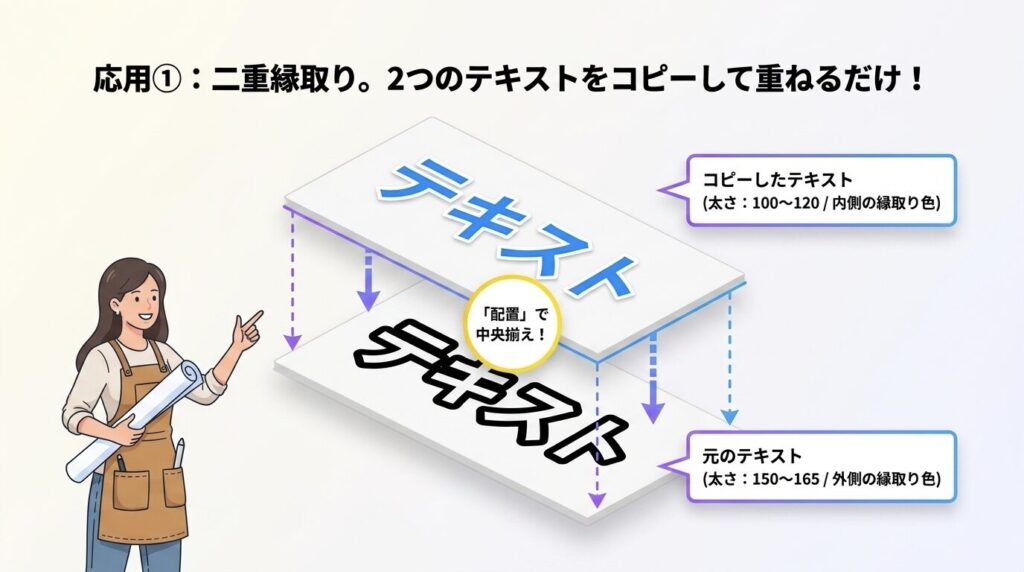
Canvaの「袋文字」と「中抜き」を重ねて二重縁取りにする方法
Canva単体で二重縁取りを作るには、
同じテキストを2枚重ねて異なるエフェクトを適用する方法を使います。
- 元のテキストを選択し、Ctrl+C(Mac:Command+C)でコピー、Ctrl+V(Mac:Command+V)で貼り付けて複製する
- 下のテキスト(コピー元)の設定:エフェクト→「袋文字」を選択。太さ:150〜165、カラー:外側の縁取り色(例:黒)に設定する
- 上のテキスト(コピー)の設定:エフェクト→「袋文字」を選択。太さ:100〜120、カラー:内側の縁取り色(例:白)に設定する。文字色は本来の色(例:青)に設定する
- 2つのテキストを選択し、「配置」→「中央揃え(上下・左右)」でぴったり重ねる
- レイヤーの順番を確認し、上のテキストが前面になっていることを確認する
完成すると「文字色(中)→内側の縁(白)→外側の縁(黒)」
の三層構造が出来上がります。
Canvaの「スプライス」機能を活用して三重縁取り風に仕上げるコツ
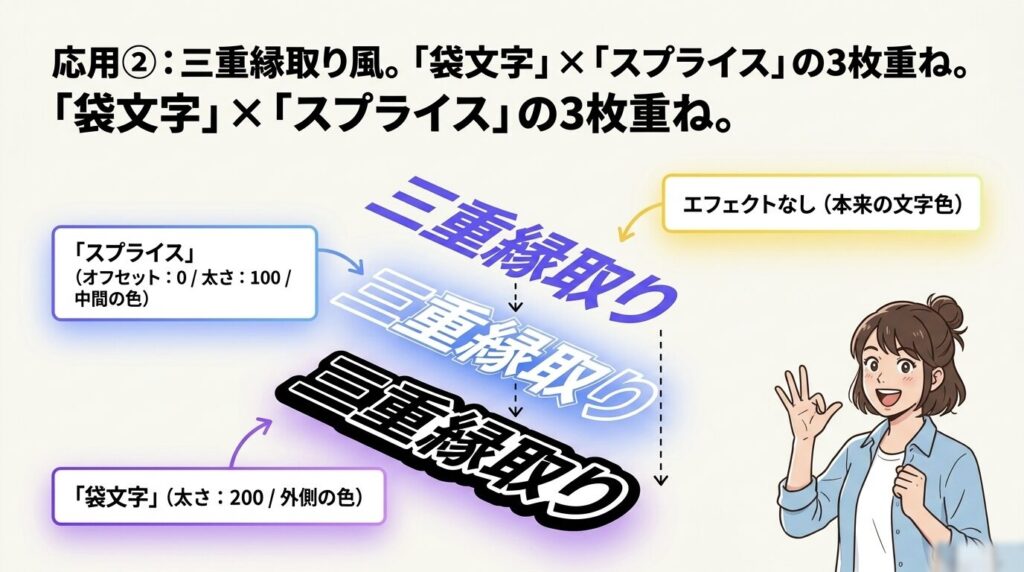
「スプライス」はもともと文字と縁取りをずらして表示するエフェクトですが、
オフセット値を0に設定することで縁取りとして使えます。
袋文字と組み合わせると三重縁取り風の表現が可能です。
- テキストを3枚複製する(計3枚)
- 最背面のテキスト:エフェクト→「袋文字」。太さ:200、カラー:一番外側の色(例:黒)
- 中間のテキスト:エフェクト→「スプライス」。オフセット:0、太さ:100、カラー:中間の縁取り色(例:白)
- 最前面のテキスト:エフェクトなし。文字色を本来の色に設定する
- 3枚を「配置」→「中央揃え」で重ねて完成
レイヤーの重ね順は「配置」→「レイヤー」から確認・変更できます。
順番が逆になると意図した見た目にならないため、
必ず確認してください。
Canvaの「袋文字」に「影(ドロップ)」を付けて立体感を出す方法
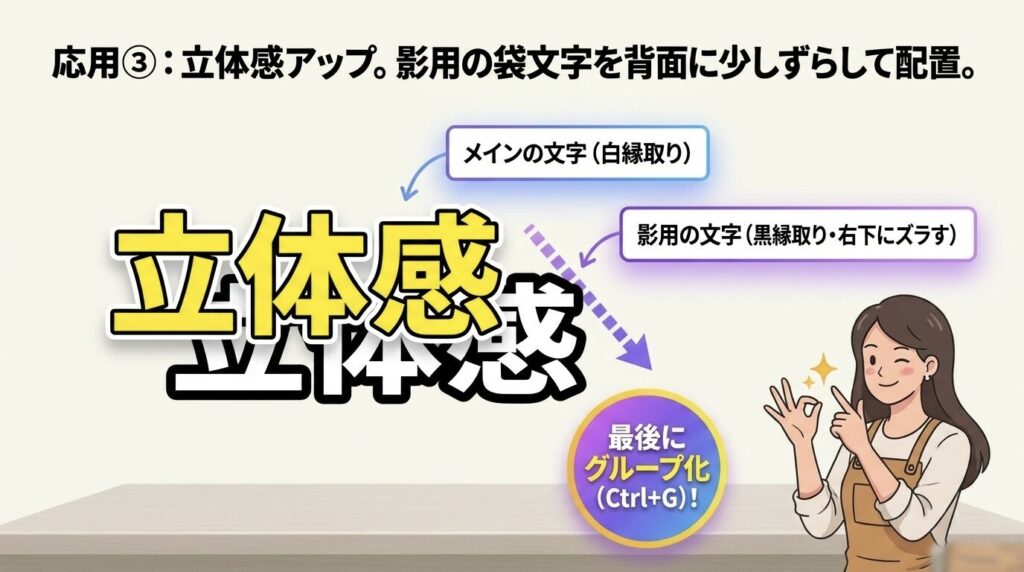
- 元のテキストに袋文字エフェクトを設定する(太さ:100、カラー:白など)
- テキストをコピーして1枚複製する
- 複製したテキスト(影用):エフェクト→「袋文字」。太さ:100、カラー:影の色(黒または暗い色)に設定する
- 影用テキストを元テキストの後ろ(背面)に配置し、右下方向に数ピクセルずらす
- 元のテキストと影テキストを選択し、グループ化(Ctrl+G)してまとめて動かせるようにする
もっとおしゃれに!Canvaで作る縁取り文字のデザイン見本帳
Canvaのフォントに合わせて縁取りの太さをコントロールする
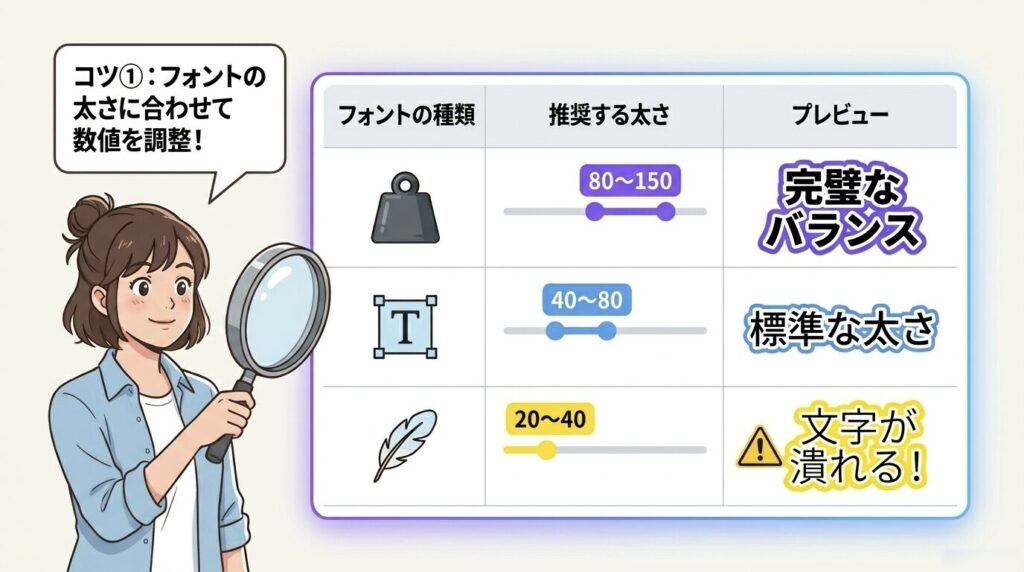
縁取りの太さは、使うフォントの太さによって最適な数値が変わります。太さの設定値の目安は以下の通りです。
| フォントの種類 | 推奨する縁取りの太さ | 理由 |
|---|---|---|
| 極太ゴシック体(Black・Heavy) | 80〜150 | 文字が太いため、縁取りが太くても潰れにくい |
| 通常のゴシック体(Regular・Bold) | 40〜80 | 太くしすぎると隣の文字と縁取りが接触することがある |
| 細いフォント(Light・Thin) | 20〜40 | 縁取りが文字本体より目立ちすぎると読みにくくなる |
縁取り付きの文字デザインには、太めのゴシック体
(例)
「M Plus Rounded Black」
「Noto Sans JP Black」
「Source Han Sans JP Heavy」
などが最も扱いやすいです。
細いフォントは縁取りで潰れやすいため、
サムネイルやバナーでの使用は注意が必要です。
Canvaの「ぼかし」設定で縁取りを柔らかい雰囲気にする
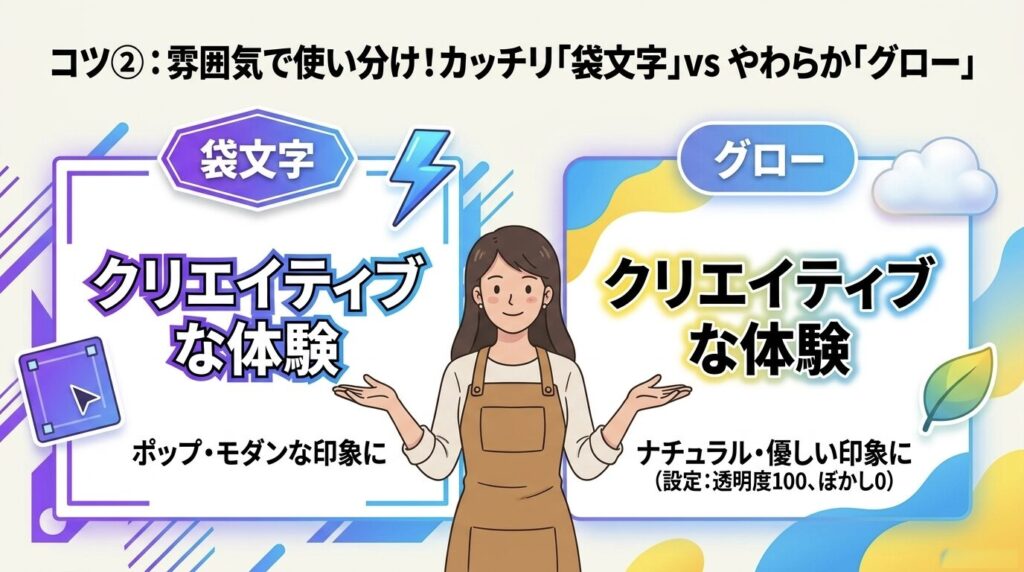
袋文字のエフェクトにはぼかしの設定項目はありませんが、
「グロー(光彩)」エフェクトを活用すると、柔らかい縁取り効果を出せます。
- テキストを選択し、エフェクト→「グロー」をクリックする
- 「透明度」を100、「ぼかし」を0に設定する(ぼかしを0にすることで縁取りとして機能する)
- 「サイズ」を5〜15程度に設定して縁取りの幅を調整する
- 「カラー」を好みの色に変更して完成
グローを使った縁取りは、袋文字より輪郭がなめらかに見えます。
ナチュラルな雰囲気のデザインや、
柔らかい印象にしたいタイトルに向いています。
Canvaのカラーパレットから選ぶ、背景と縁取りの最適な組み合わせ
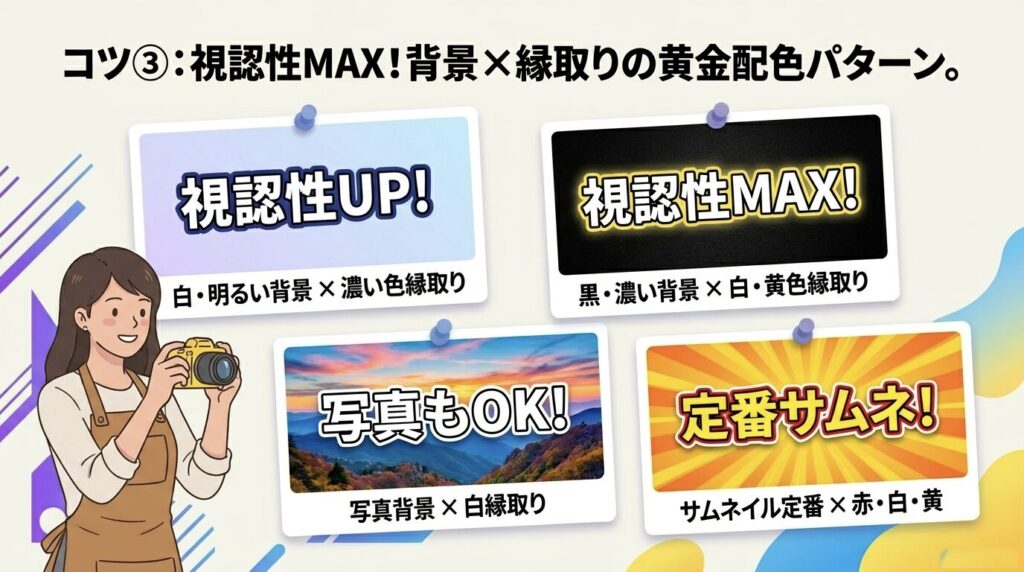
縁取りの目的は「文字を背景から浮き立たせて読みやすくすること」です。そのため、背景色と縁取り色のコントラストが重要です。
- 白・明るい背景:縁取りは黒または濃いネイビー・こげ茶が視認性を高める
- 黒・濃い背景:縁取りは白または黄色が最もはっきり見える
- カラフルな写真背景:白の縁取りが最も汎用性が高く、どんな背景でも文字が浮き立つ
- インスタグラム投稿・サムネイル:赤・白・黄色の3色が視認性の高い定番カラー。文字色と縁取り色で明確な色の差をつける
縁取りと文字色の組み合わせ例として、「白文字+黒縁取り」「黄文字+黒縁取り」「白文字+赤縁取り」がよく使われます。
Canvaの文字縁取りでよくあるQ&A
Canvaで縁取りがカクカクしてしまう時の対処法は?
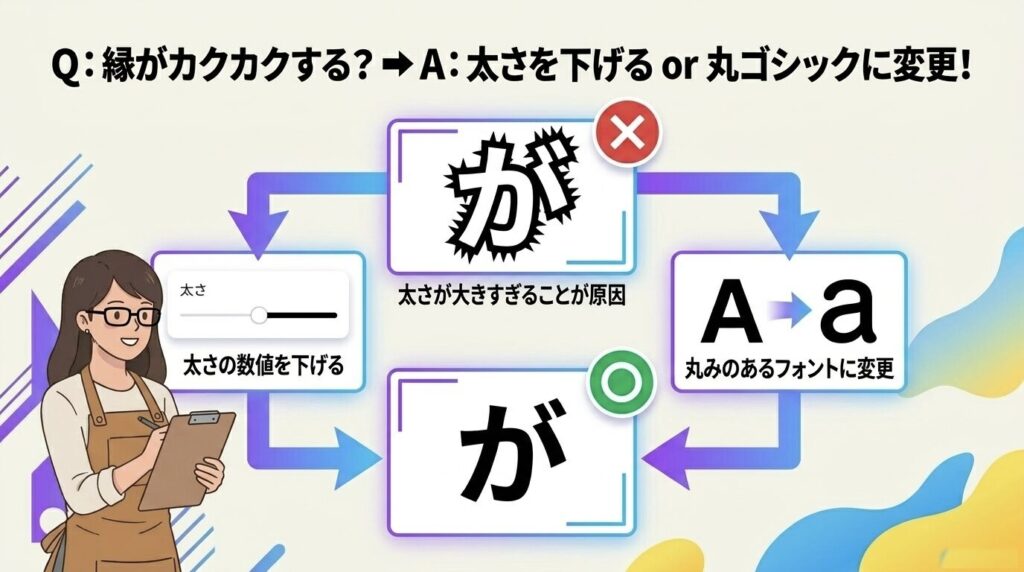
縁取りが文字の角(特に「が」「ざ」などの濁点部分)でカクカクして見えたり、
三角形の白い隙間が出来てしまう場合があります。
これは縁取りの「太さ」が大きすぎることが主な原因です。
対処法は以下の通りです。
太さを細くする:
太さの数値を現在の設定から20〜30程度下げる。
多くの場合これで解消される
フォントを変える:
角張ったフォントよりも、丸みのあるフォント
(例:「M Plus Rounded」「Kosugi Maru」)は縁取りがなめらかになりやすい
袋文字の代わりにグローを使う:
グローエフェクトはそもそも角が丸く処理されるため、カクカクが出にくい
Canvaで一部の文字だけ縁取りの色を変えることはできる?
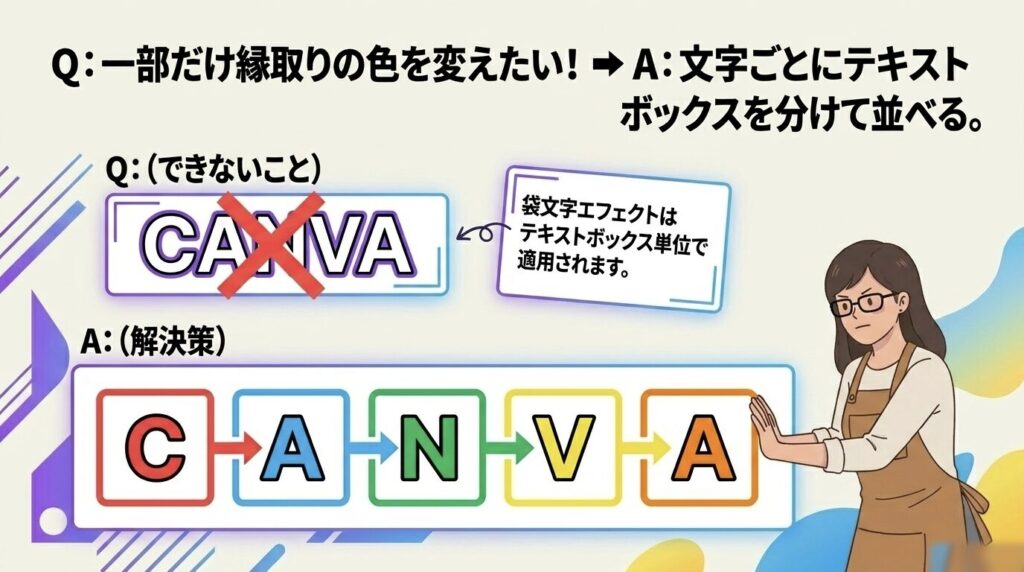
Canvaの袋文字エフェクトはテキストボックス単位で設定されるため、
同一テキストボックス内の一部の文字だけ縁取りの色を変えることはできません。
異なる縁取り色を使いたい場合は、
テキストボックスを文字ごとに分けて配置する方法で対応できます。
- 縁取りの色を変えたい文字を別のテキストボックスとして入力する
- それぞれのテキストボックスに個別の袋文字エフェクトと色を設定する
- 各テキストボックスを並べてデザイン上で一連のテキストに見えるよう配置する
まとめ:Canvaの縁取り機能をマスターしてデザインの質を上げよう
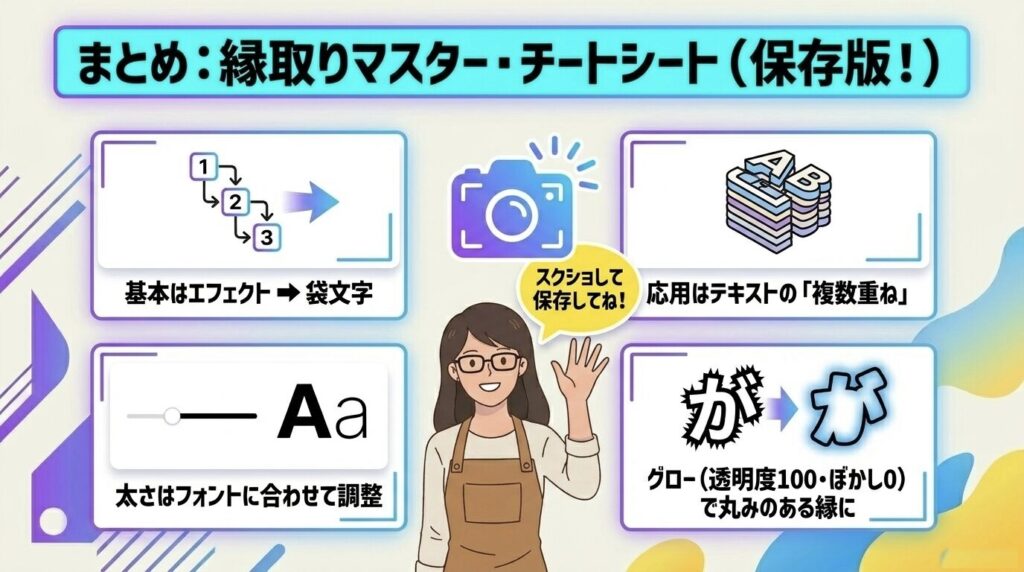
縁取り文字は、インスタグラム投稿・YouTubeサムネイル・プレゼン資料など、
写真の上に文字を置くすべての場面で視認性を上げる技術です。
まず基本の袋文字を1枚のデザインで試し、
操作に慣れたら二重縁取りや影の組み合わせに挑戦してみてください。
文字の見せ方をさらに工夫したい方は、Canva縦書き設定の手順ガイドも参考になります。