
「Canvaで動画って本当に作れるの?」
「専門ソフトがなくてもSNS動画を作る方法が知りたい」
という方に向けて
この記事では、Canvaでの動画編集の始め方から
実践操作・応用テクニックまでをまとめて解説します!
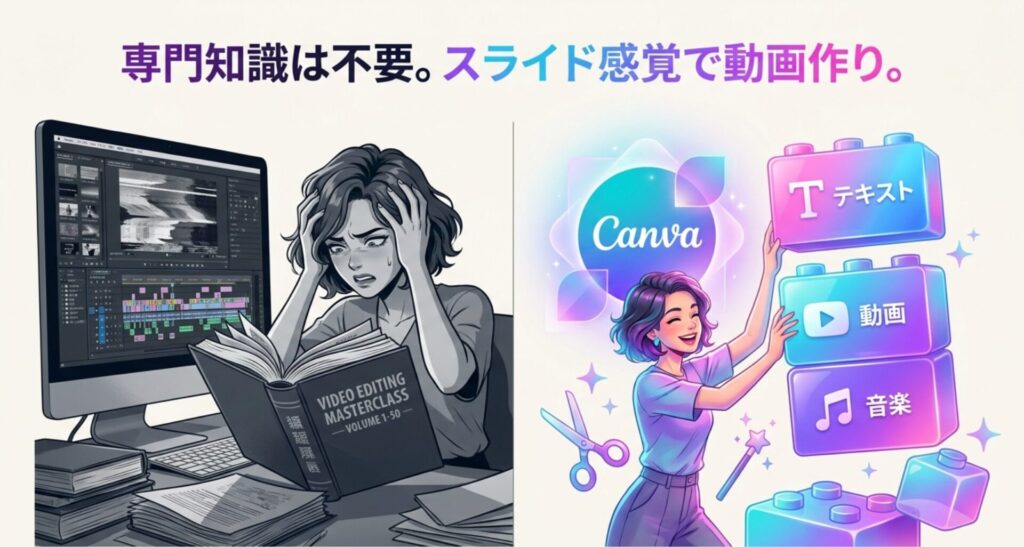
Canvaの動画編集は、初心者でもスライドを並べる感覚で使え、
複雑な専門知識がなくてもクオリティの高い動画が仕上がります。
AI自動字幕挿入や部分ぼかし・モザイクなどの機能も強化されています。
難しい動画編集アプリより前に
まずはCanvaで動画にチャレンジしてみてください。
Canva動画編集のメリット・デメリット
Canvaで動画編集をする前に、
他ツールとの違いを把握しておきましょう。
メリット
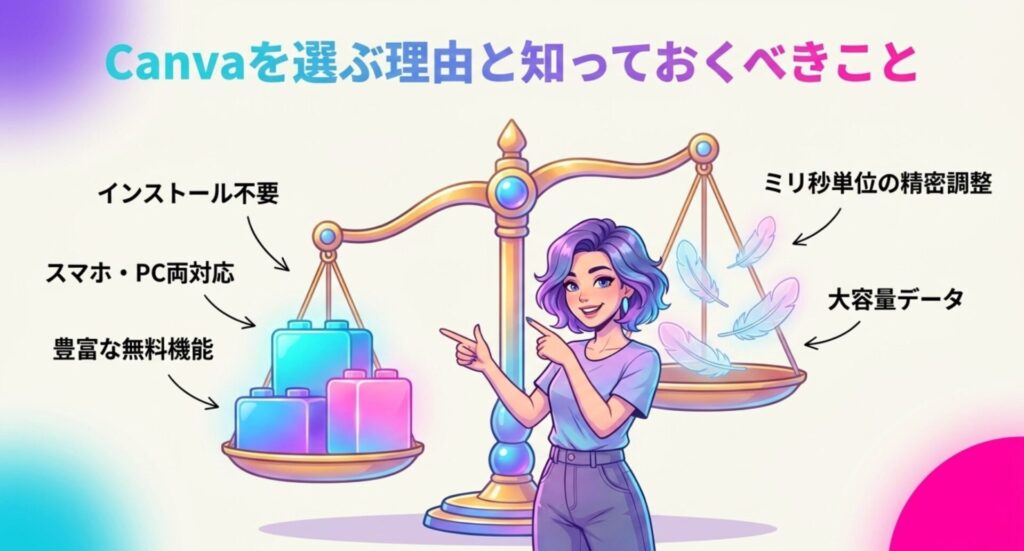
- ブラウザ上で動作するためインストール不要。パソコン・スマホ・タブレットすべてに対応している
- テンプレートを選ぶだけでレイアウトが整うため、デザインセンスがなくても形になる
- 文字入れ・BGM追加・トランジションなど基本的な編集機能が無料から使える
- 作成データがクラウドに保存されるため、デバイスをまたいで編集を続けられる
- インスタグラム・YouTube・TikTokなど各SNSの推奨サイズでそのまま作れる
デメリット
- カットの精密なタイミング調整や細かいカラーグレーディングなど、上級者向けの編集はCapCutやPremiere Proには及ばない
- 動画ファイルを大量に扱う場合、無料版のストレージ(5GB)に限界が来やすい
- AI機能や高品質素材はCanvaPro(有料)が必要な機能もある
初心者でも安心!アカウント作成と基本操作画面
アカウント作成は数分で完了します。
- canva.com にアクセスする
- 「無料で登録する」をクリックし、Googleアカウント・Facebookアカウント・メールアドレスのいずれかで登録する
- ホーム画面の検索欄に「動画」「Instagram リール」「YouTube」などと入力し、目的のテンプレートサイズを選ぶ
- テンプレートを選択すると編集画面が開く
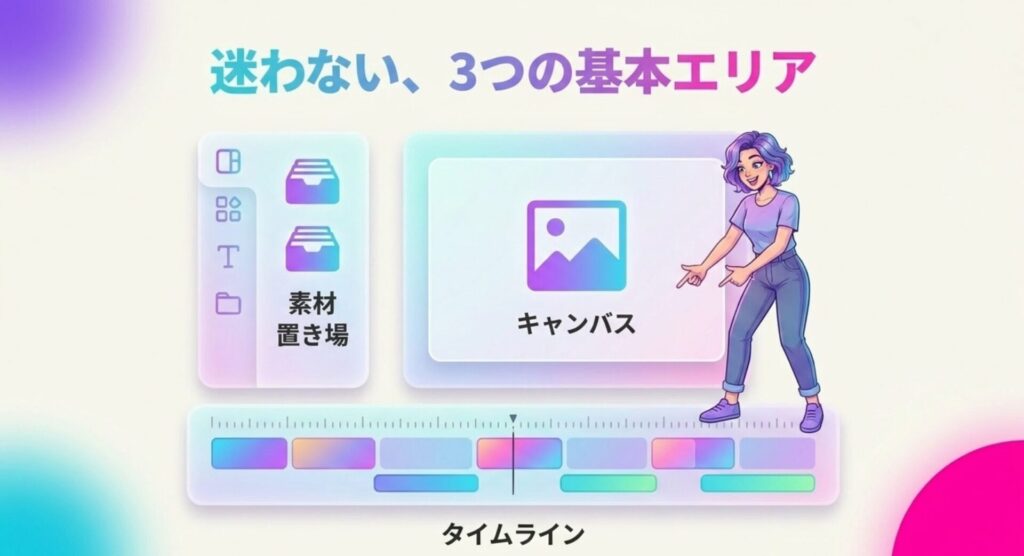
編集画面の基本構成はシンプルです。
左側のサイドバーにはテンプレート・素材・テキスト・アップロードなどの
メニューが並び、中央がキャンバス(編集エリア)、
画面下部にタイムラインが表示されます。
タイムラインは動画や音源の時間軸を管理する場所で、
ここからカット・トリミング
素材の配置タイミングをすべて操作します。
【実践】Canva動画編集の基本ステップ
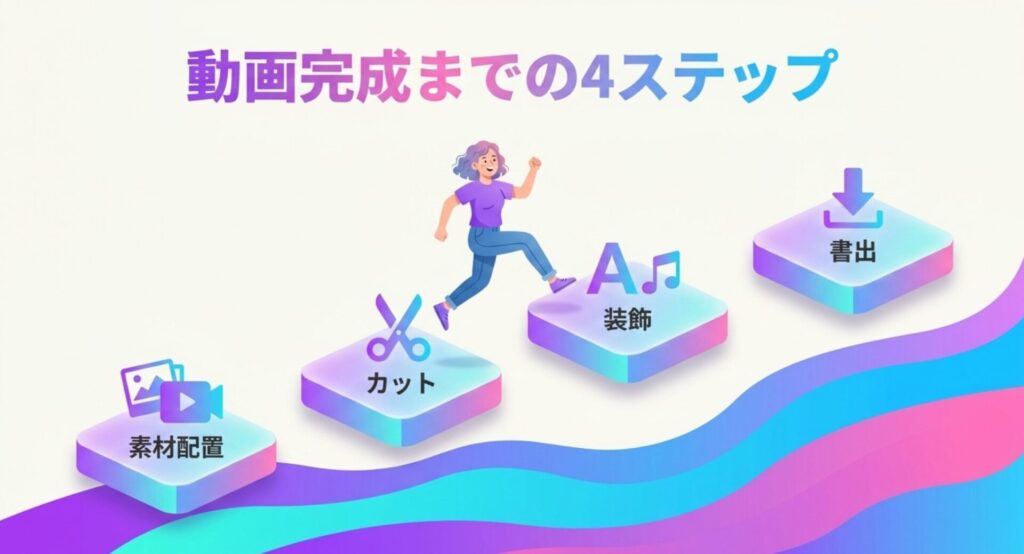
動画のカット・分割・トリミングのやり方
Canva Videoはページベースの
ツールからフルビデオエディタに移行しました。
マルチトラックタイムラインで、
動画・オーディオ・グラフィックを別トラックに重ねたり、
タイムライン上でクリップのトリム・スプリット・並べ替えが直接できます。
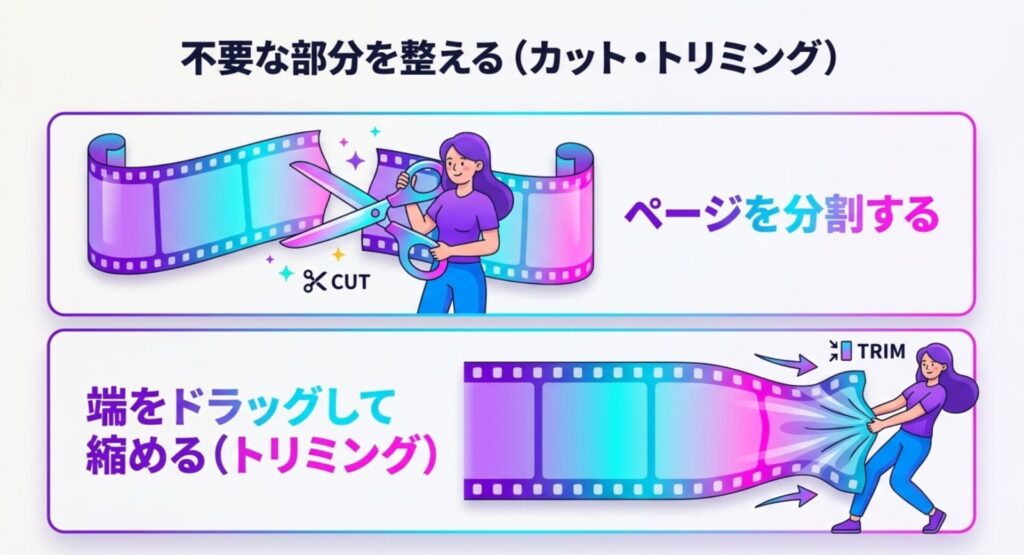
動画クリップをトリミングする方法
- 編集したい動画クリップをタイムラインに配置する
- タイムライン上のクリップの端にカーソルを合わせる
- トリムハンドルが表示されたら、左右にドラッグして不要な部分をカットする
- 再生ボタンで仕上がりを確認する
動画を途中で分割する方法
- 分割したい位置に再生ヘッドを移動させる
- クリップを右クリックし「ページを分割する」を選択する
- 2つのクリップに分かれるので、不要な部分をDeleteキーで削除する
タイムラインは拡大・縮小が可能なので、
細かいタイミング調整が必要なときは
タイムラインをズームインして作業すると正確です。
文字入れ(テロップ)をマスターして見やすい動画に
テロップは視聴者が音を出せない環境でも
内容を理解できるようにする重要な要素です。
テロップを追加する手順
- 左サイドバーの「テキスト」をクリックする
- 「テキストボックスを追加」または用意されているテキストスタイルを選ぶ
- テキストを入力し、フォント・サイズ・色・背景色を設定する
- タイムライン上でテキストバーの位置・長さをドラッグして表示タイミングを調整する
Canvaでは何百種類もの日本語フォントが用意されており、
フォント色の変更・縦書き
袋文字・回転・湾曲などの加工も可能です。
文字間や行間のスペースも調整できるので、
テロップを読みやすく整えることができます。
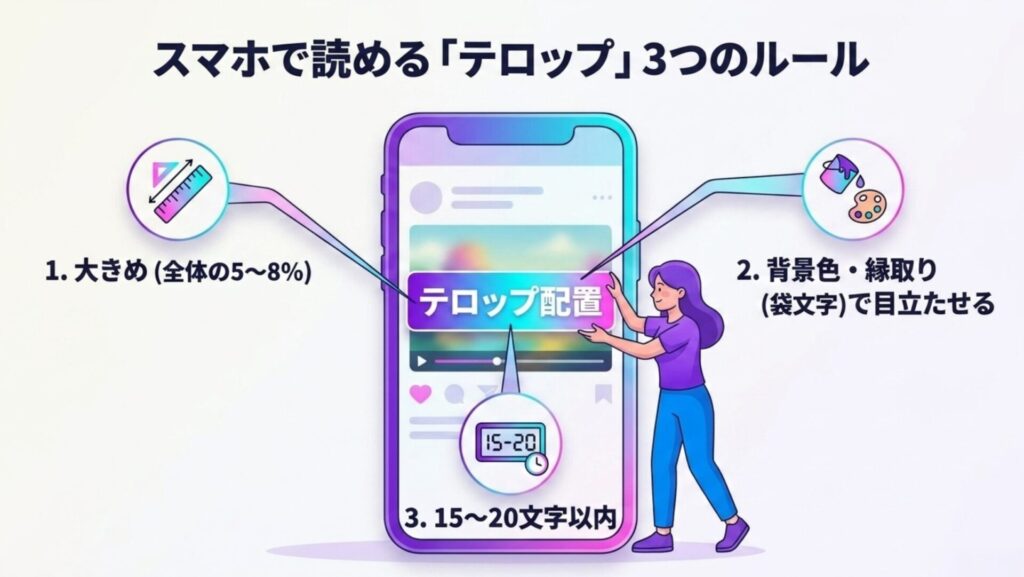
テロップをデザインするときの3つの基本ルール
- 文字サイズはスマホ画面でも読めるよう大きめ
(目安:全体の5〜8%程度の高さ)に設定する - 背景色や縁取り(袋文字)を入れて、
映像に溶け込まないようにする - 1テロップあたりの文字数は
15〜20文字以内を目安にする
BGM・効果音の追加と音量調整のコツ
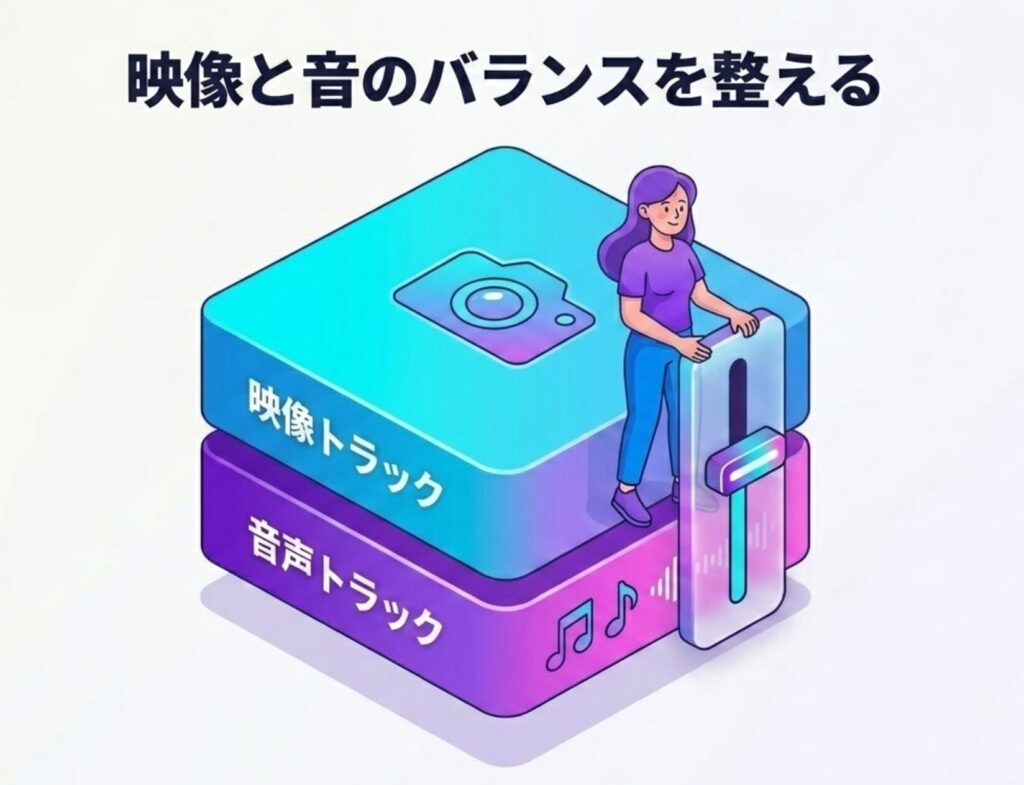
BGMを追加する手順
- 左サイドバーの「素材」から「音声」を選択する(または「アップロード」から自前の音源を使う)
- 試聴ボタンで確認してから、使いたい音源をクリックして追加する
- タイムライン上のオーディオトラックに音源が追加される
- バーの端をドラッグして再生時間を調整する
音量調整の手順
- タイムライン上の音源クリップをクリックして選択する
- 上部メニューに音量スライダーが表示されるので、数値を調整する
- 動画音声とBGMが重なる場合は、BGM側の音量を下げてバランスを取る
無料版で使える音源数は75本です。
有料版(CanvaPro)では音源数が2万5,000本まで増えます。
動画を定期的に作る場合は、
BGMのバリエーションという観点でも
Proへのアップグレードを検討する価値があります。
動画の質をワンランク上げる応用テクニック
トランジションとアニメーションで動きをつける
トランジションはクリップとクリップの
つなぎ目に入れる切り替え効果、
アニメーションは素材に動きをつける機能です。
トランジションを追加する手順
- タイムライン(またはスライド表示)でクリップとクリップの間をクリックする
- トランジションパネルが開くので、スライド・ディゾルブ・フロー・マッチ&ムーブなどから選ぶ
- 効果をクリックするとプレビューで確認できる
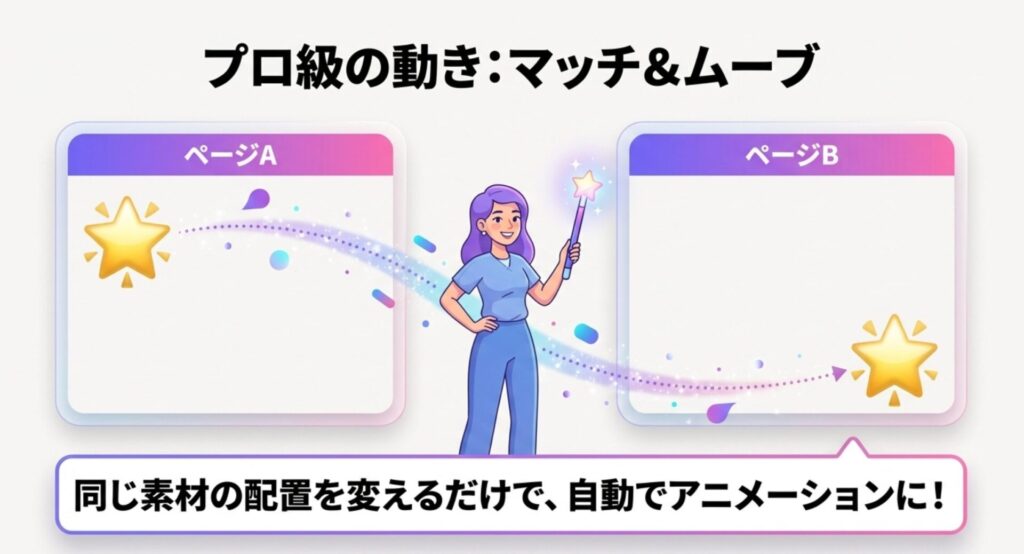
マッチ&ムーブは、スライド間で
オブジェクトをスムーズに移動させるアニメーション機能です。
文字がなめらかにフェードインしたり、
画像が自然にスライドする動きを追加できるため
SNS投稿、YouTube動画、
ビジネスプレゼンテーションなど、さまざまな用途で活用できます。
使い方は、同じ素材が入っているページを2枚作り、
2枚目で素材の位置・サイズを変えるだけです。
ページ間にマッチ&ムーブを設定すると
その変化がアニメーションとして表現されます。
素材にアニメーションをつける手順
- 動きをつけたいテキストや画像を選択する
- 上部ツールバーの「アニメート」をクリックする
- フェード・ライズ・タイプライターなどのスタイルを選ぶ
- 開始時・終了時・両方から発動タイミングを選択する
AI機能(マジック生成・自動字幕)で編集を効率化
マジックアニメーション(CanvaPro限定)
マジックアニメーションでは、AIを使用して、
わずか数秒で人目を引くアニメーションを選択しデザイン全体に適用できます。
操作手順は以下のとおりです。
- デザイン画面の背景部分をクリックする
- 「アニメート」→「マジックアニメーション」を選択する
- 「おすすめのスタイル」を適用するとAIが自動で設定してくれる
センスや設定に悩む時間がゼロになる機能です。
プレゼンテーション・SNS用・動画用テンプレートのみ
対応している点に注意してください。
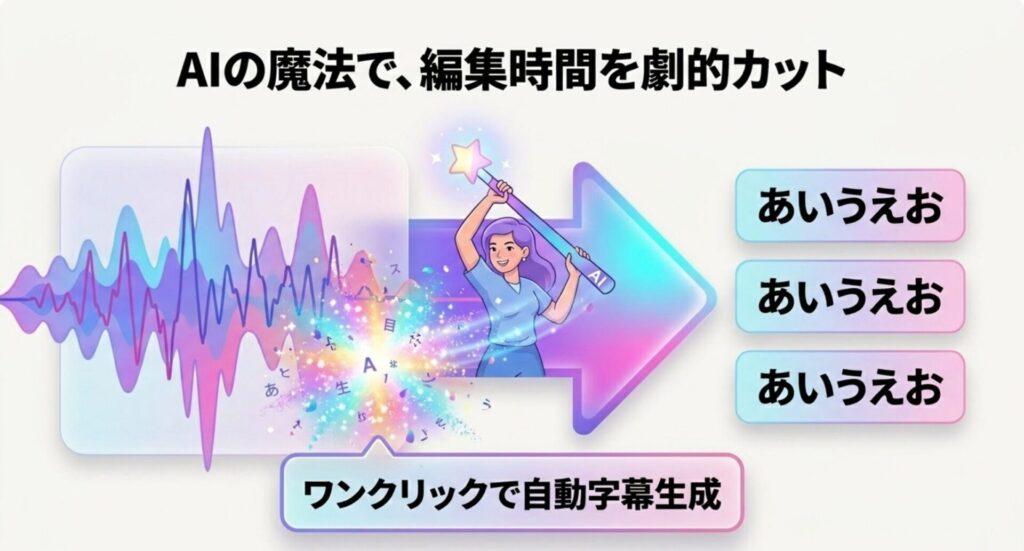
自動字幕(Captions)機能
Canvaの動画編集機能を使えば、
ワンクリックで動画キャプション(テロップ)を自動生成できます。
生成されたテロップは、編集やスタイル調整も自由自在で、
フォントやカラーを変更することも可能です。
操作手順は以下のとおりです。
- 音声付きの動画クリップをタイムラインに配置する
- 左サイドバーの「テキスト」→「キャプション」をクリックする
- 「字幕を生成」をクリックし、AIが音声を解析するまで待つ
- 生成された字幕をクリックして文字・フォント・位置を編集する
音声が不明瞭な場合は認識精度が下がるため、
音声が比較的はっきりしている動画への使用が向いています。
テンプレートを賢く使ってプロ級の仕上がりに
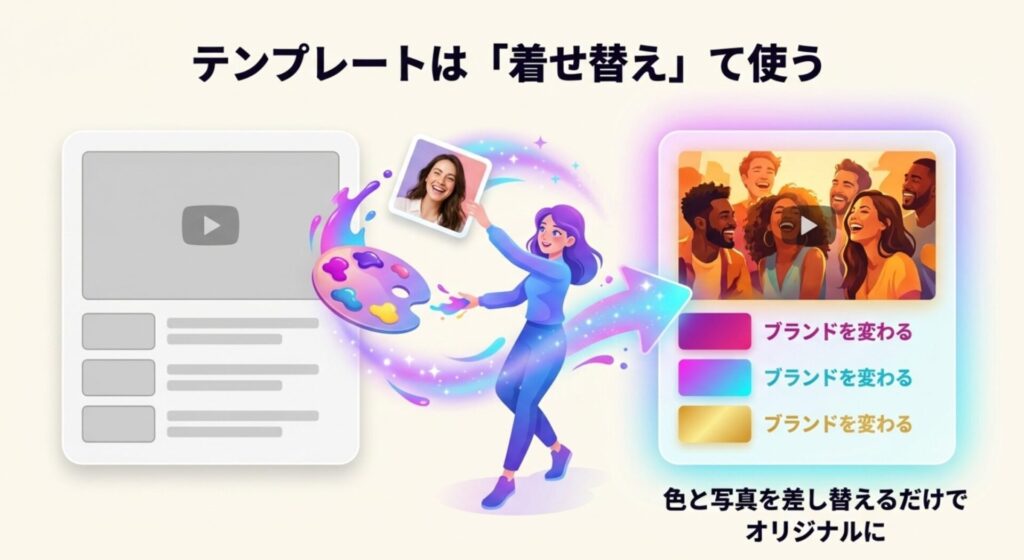
テンプレートはゼロからデザインを組み立てる手間を省くだけでなく、
プロが設計したレイアウト・配色・フォントの
組み合わせをそのまま使えるのが最大の利点です。
テンプレートを活用するときのポイント
- 検索欄に「Instagram リール」「YouTube サムネ」「TikTok」
などのキーワードを入力し、使用するプラットフォームに合ったサイズのテンプレートを選ぶ - テンプレートを選んだら、テキスト・色・画像だけを差し替えて
オリジナルデザインに変える(素材の無加工利用は商用利用で問題になるため、必ず何かしら変更を加える) - カラーパレットとフォントを自分のブランドカラーに統一することで、投稿全体に一貫感が生まれる
保存・書き出しとSNS共有の注意点
適切な解像度・形式でのダウンロード方法
動画ファイルをダウンロードする手順は以下のとおりです。
- 編集画面右上の「共有」ボタンをクリックする
- 「ダウンロード」を選択する
- ファイルの種類を「MP4動画」または「GIF」から選ぶ
- 「ダウンロード」ボタンをクリックして保存する
解像度の選び方は、使用する場所によって変わります。
Instagram・TikTok・YouTube(SNS全般):
1080p(フルHD)を選ぶ。
視聴者のほとんどがスマホで視聴するため、この解像度で十分です
メール送付や資料添付:
720pを選ぶとファイルサイズが小さくなり扱いやすくなります
GIF形式:
マッチ&ムーブで作ったループアニメーションをSNSで使う場合に適しています
著作権と商用利用について知っておくべきこと
Canvaで作った動画を集客・販売・仕事に
使う場合には、利用規約の理解が必須です。
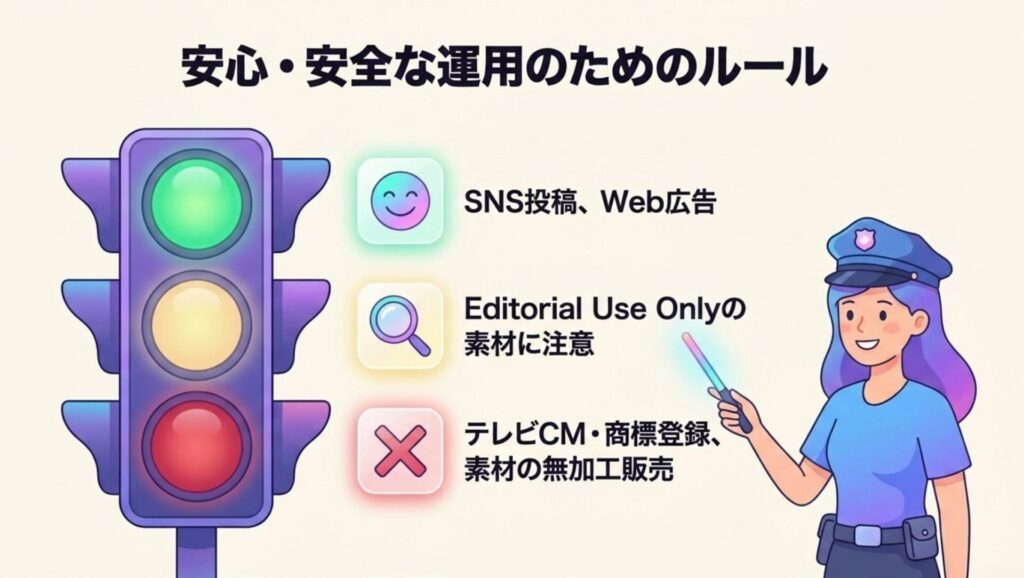
Canvaで制作したデザインは基本的に商用利用が可能ですが、
素材やテンプレートを加工せずに
そのまま配布・販売したり、
商標登録したりすることは禁じられています。
特に動画制作で気をつけたいのがBGMです。
Canva内のBGMや楽曲、効果音を使用している場合は
Proプランなら基本的に問題なくダウンロードでき、
またYouTubeなどのアカウントに
許諾申請済みの音楽として登録できます。
自分でアップロードした音楽を使う場合は、
著作権者から許諾を得たものを使用してください。
SNS投稿で特に確認しておきたい点
YouTubeに投稿する場合、CanvaPro用のオーディオトラックは、
Canvaのダウンロード前にYouTubeチャンネルを
Canvaに接続することで、コンテンツIDの申し立てを回避できます
「Editorial Use Only」と表記されている素材は商用利用不可です。
使用前に素材の「i」マークで
ライセンスを確認する習慣をつけましょう
テレビCM・ラジオ・映画
ポッドキャスト・ビルボードへの使用は禁止されています。
インターネット上のSNSやWeb広告への使用は可能です
Canva動画編集でよくある悩みと解決策(FAQ)
無料版と有料版(Canva Pro)の違いは?
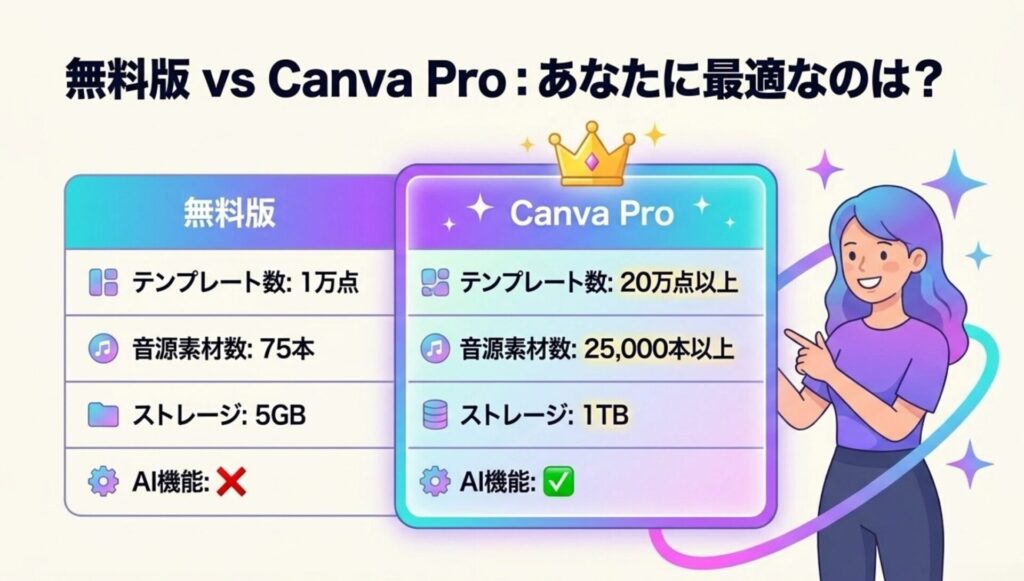
動画編集の観点で主な違いをまとめます。
Canvaの動画2.0で動画編集が
より直感的に自由にできるようになりました。
タイムラインからテキストや
素材のタイミング表示も簡単に編集可能になり、
動画も背景透過することができます。
インスタグラムのリール投稿を定期的に作成する場合、
音源とテンプレートの制限を考えると
Proへの切り替えが作業効率に直結します。
まずは無料版で操作に慣れてから、
必要に応じてアップグレードを検討するのが現実的なステップです。
スマホアプリ版での編集のコツ

Canvaはスマホアプリからでも
同じアカウントで編集できます。
スマホ版での主な操作の違いと
対処法を確認しておきましょう。
タイムライン操作:
スマホ版ではタイムラインが画面下部に表示されます。
2本指でピンチアウト(広げる)するとタイムラインを拡大でき、
細かいタイミング調整がしやすくなります。
テキスト入力:
キーボードが出ると画面が狭くなります。
テキストを入力したら一度キーボードを閉じてから、
フォント・サイズ・色の編集をすると操作しやすいです。
書き出し:
右上の「…」メニューから
「ダウンロード」を選び、MP4で書き出します。
ファイルサイズが大きい場合は解像度を下げてダウンロードしましょう。
細かい編集はPCで仕上げる:
外出先でラフな構成を組んでおき、
自宅でPCから細部を仕上げるという使い分けが効率的です。
データはクラウドに自動保存されるため、
デバイスをまたいでもデータは引き継がれます。
まとめ:Canvaで魅力的な動画を作成しよう
Canvaは「インストール不要・テンプレートあり・AI機能搭載」
という3つの条件がそろっており、
動画制作を初めて始める方に向いているツールです。
まずは1本完成させることが、最短の上達ルートです。