

使いたい写真がちょっと切れてしまった。
AIで何とか引きのばせない?
フリー素材じゃなくて、
自分のブランドに合った画像が欲しい。

そんな疑問をまとめて解決します!
この記事では、Canvaマジック生成(Magic Media)の基本的な仕組みから具体的な操作手順、
商用利用の可否まで、使い始める前に知っておくべきことを一通り解説しています。
Canvaの生成AIをさらに使いこなす方法は「canva生成AIの使い方!指示のコツ・マジック生成の使い方攻略ガイド」で詳しく解説しています。
Canvaマジック生成(Magic Media)とは?
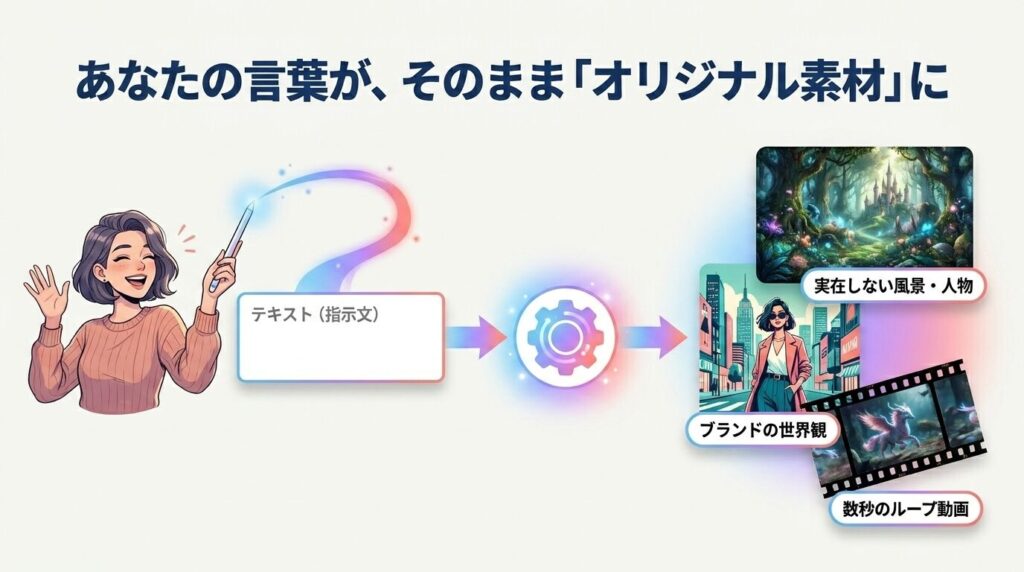
Canvaマジック生成とは、テキストプロンプト(指示文)を入力するだけで
AIが画像や動画を自動生成してくれるCanvaのAI機能です。
無料プランでも利用できるため、
Canvaアカウントがあればすぐに試せます。
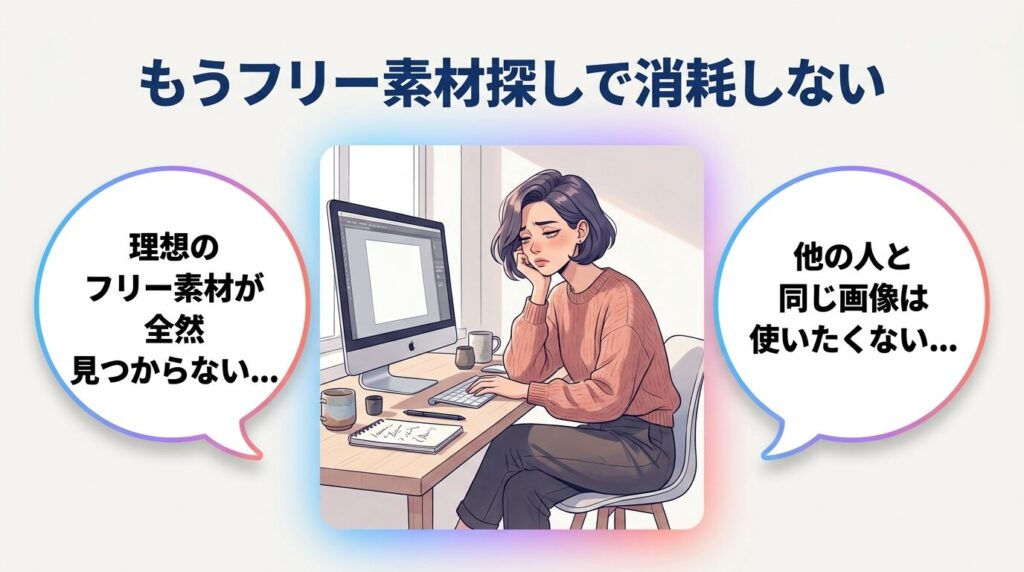
「写真素材を探しても理想のものが見つからない」
「オリジナリティのある画像を使いたい」
というときに特に役立ちます。
AIだからできるCanvaマジック生成(Magic Media)の表現
マジック生成では、以下のような表現が可能です。
- 実在しない風景や人物のイメージ画像
- ブランドカラーや世界観に合わせた画像
- イラスト・アニメ調・写真調など多様なスタイル
- 数秒程度の短尺動画(ループ動画)
フリー素材では手に入らない
「ちょうどいい画像」を自分で作れるのが最大のメリットです。
無料プランとProプランの回数制限と違い
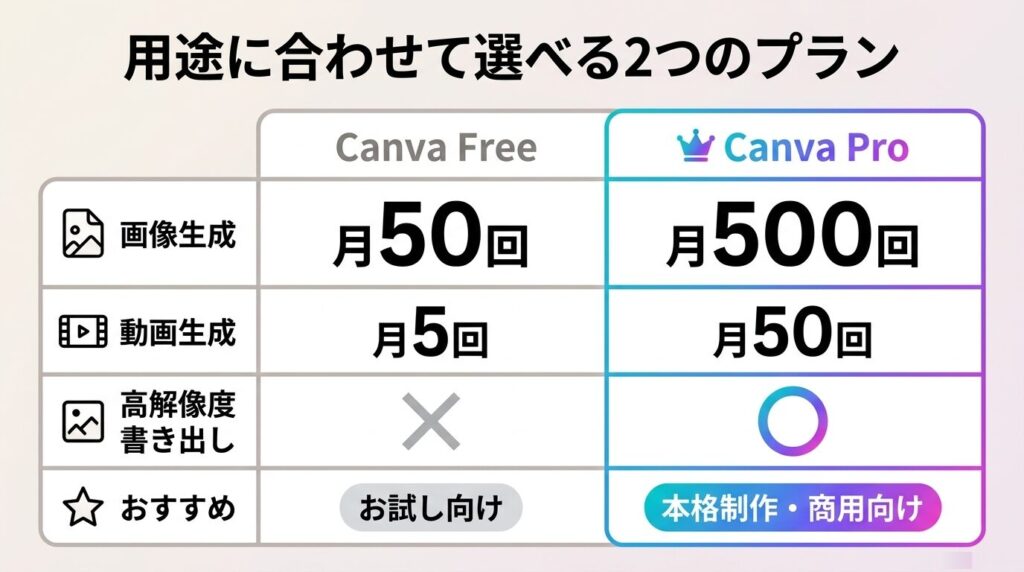
マジック生成は無料プランでも使えますが、
月ごとに利用できる回数に上限があります。
Proプランでは高解像度での書き出しも可能になります。
商用利用を前提にした制作にはCanva Proが向いています。
Canvaマジック生成の具体的な使い方
アプリからマジック生成を選択する
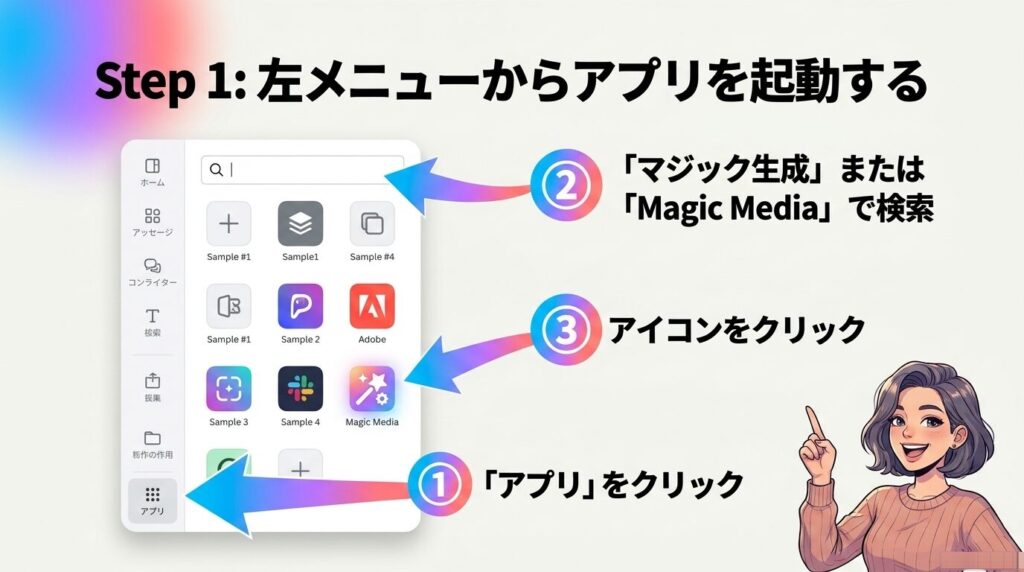
- Canvaにログインし、デザイン編集画面を開く
- 左側メニューの「アプリ」をクリックする
- 検索欄に「マジック生成」または「Magic Media」と入力する
- 「マジック生成」をクリックしてアプリを開く
プロンプトを入力しスタイルとサイズを選ぶ
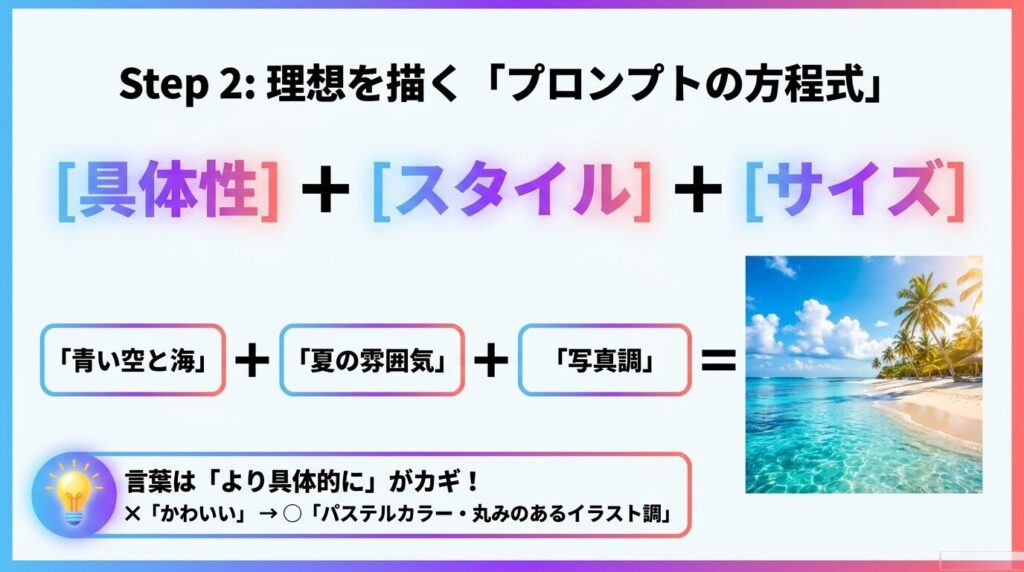
- テキスト入力欄に生成したい画像の説明を入力する(例:「青い空と海、白い砂浜、夏の雰囲気、写真調」)
- スタイルを選択する(写真・アニメ・ネオン・水彩など)
- 縦横比(サイズ)を選択する
- 「画像を生成」ボタンをクリックする
プロンプトは具体的に書くほど意図に近い画像が生成されます。
「かわいい」だけでなく
「パステルカラー・丸みのあるイラスト調」のように
詳細を加えると精度が上がります。
生成された画像をデザインに配置・調整する
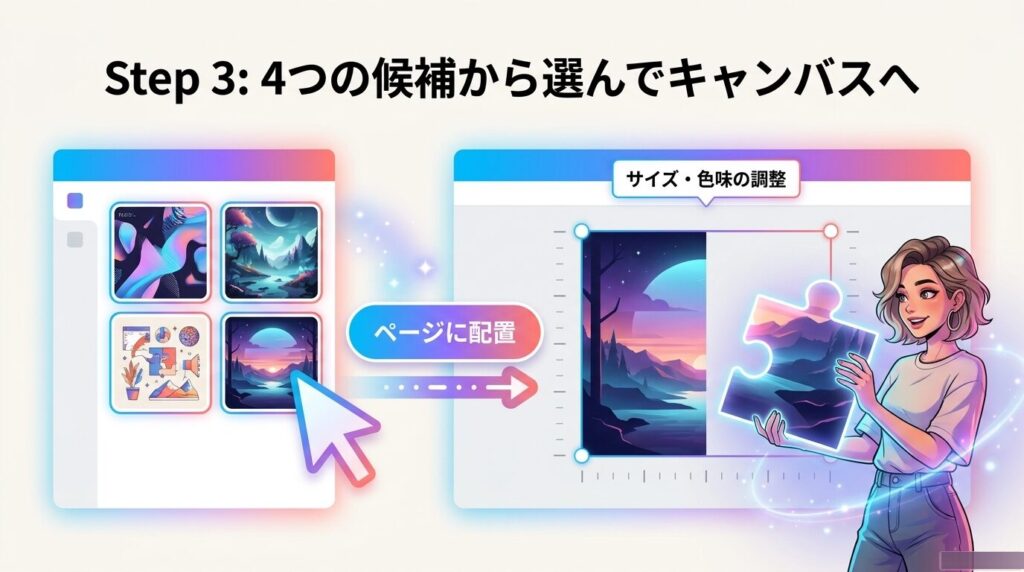
- 生成された4枚の候補から使いたい画像をクリックする
- 「ページに配置」を選択するとデザインに追加される
- サイズや位置をドラッグで調整する
- 必要に応じてCanvaのフィルター機能で色味を調整する
理想のAI画像を生成するためのコツ
表現を広げる豊富なスタイル設定の活用
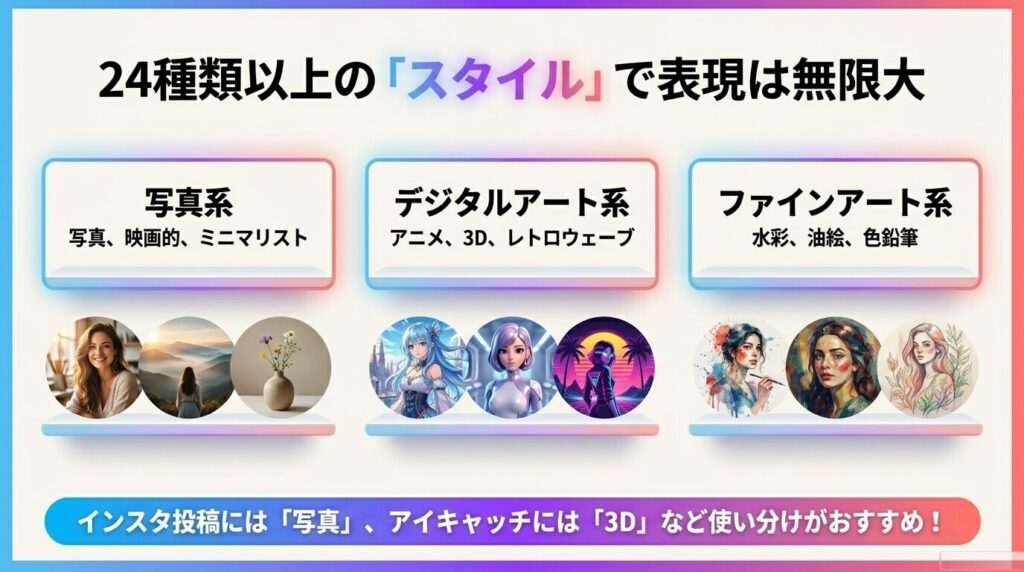
マジック生成には24種類以上のスタイルが用意されています。
写真系:
写真・映画的・ネオン・ソフトフォーカス・ミニマリストなど
デジタルアート系:
アニメ・3D・レトロウェーブ・サイケデリックなど
ファインアート系:
水彩・油絵・色鉛筆・ステンドグラスなど
インスタグラムの投稿画像には「写真」や「ミニマリスト」、
タイトル画像には「アニメ」や「3D」を組み合わせるとデザインの完成度が上がります。
納得のいくまで調整!「ほかの候補」機能
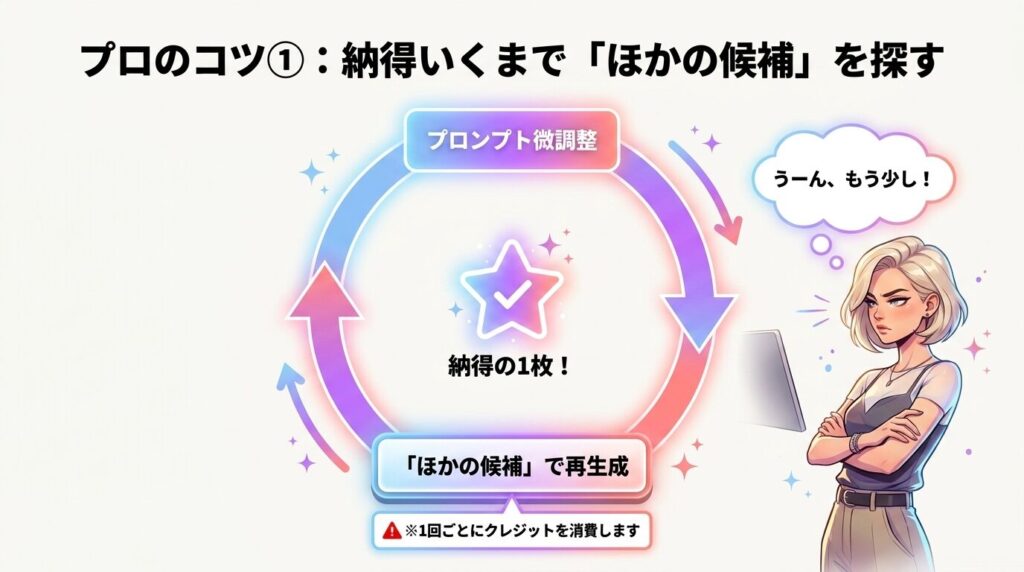
一度の生成で4枚の候補が表示されます。
気に入らない場合は「ほかの候補」ボタンを押すと、
同じプロンプトで別パターンを再生成できます。
プロンプトを少し変えながら繰り返すことで、
イメージに近い画像に仕上がります。
1回ごとに生成クレジットを消費するため、
無料プランでは残り回数を確認しながら使いましょう。
Canvaマジック生成(Magic Media)の注意点
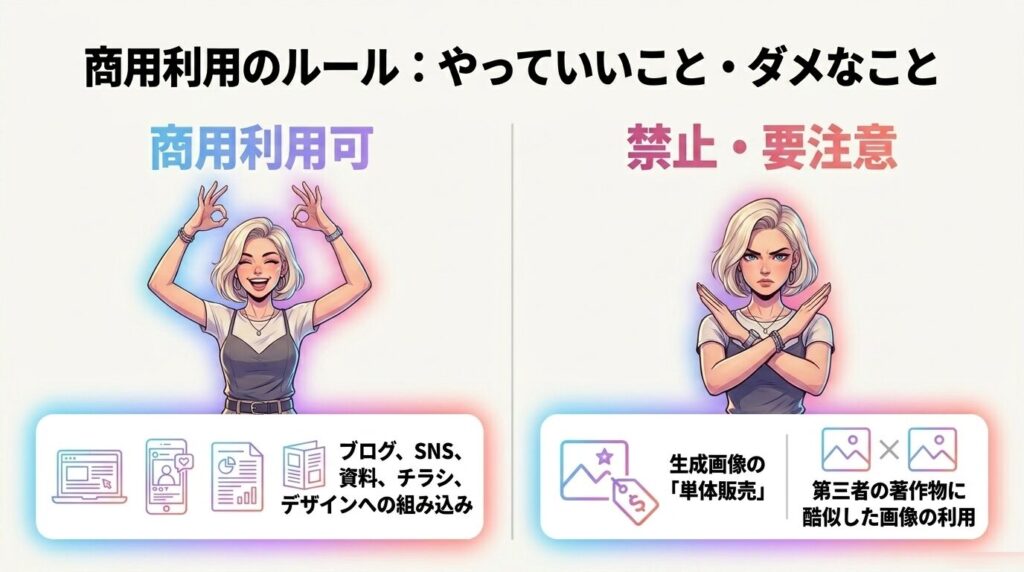
生成した画像の著作権と商用利用について
Canvaのマジック生成で作った画像は、
Canvaの利用規約に基づいて商用利用が可能です。
ただし、以下の点に注意が必要です。
- 生成画像を単体で販売することは禁止(デザインに組み込んで使用するのはOK)
- Canvaアカウントが有効な間のみ利用できる権利
- 第三者の著作物に似た画像が生成された場合はCanvaの責任範囲外
ブログ・SNS投稿・資料への使用
チラシへの印刷はいずれも問題ありません。
制限回数に達した場合の対処法
- 翌月まで待つ(月初にリセットされる)
- Canva Proにアップグレードする(月500回まで利用可能)
- Adobe FireflyやMidjourneyなど他のAI画像生成ツールを代替として使う
月に数枚程度の用途であれば無料プランで十分です。
毎週複数のSNS投稿に使いたい場合は
Canva Proが費用対効果の高い選択です。
Canvaマジック生成に関するよくある質問
生成した履歴の確認方法
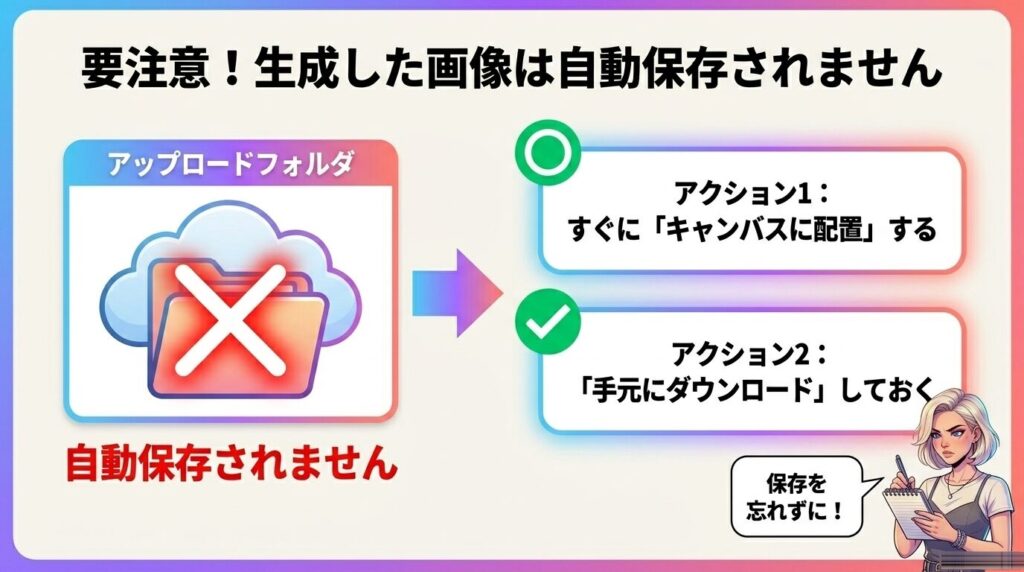
生成した画像は「アップロード」フォルダに自動保存されません。
過去に生成した画像を再利用したい場合は
生成直後にデザインに配置するか、
ダウンロードして手元に保存しておく必要があります。
日本語プロンプトでも綺麗に生成できる?
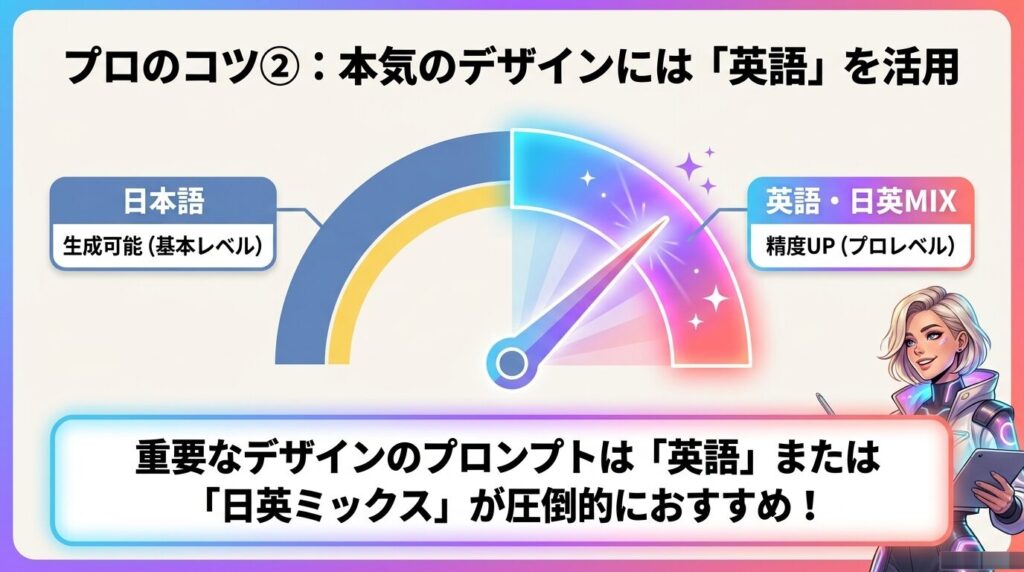
日本語プロンプトでも画像生成はできます。
ただし、英語プロンプトのほうが精度が高くなる傾向があります。
重要なデザインには英語プロンプトを使うか、
日本語と英語を組み合わせる方法が効果的です。
まとめ:Canvaマジック生成でデザインの幅を広げよう
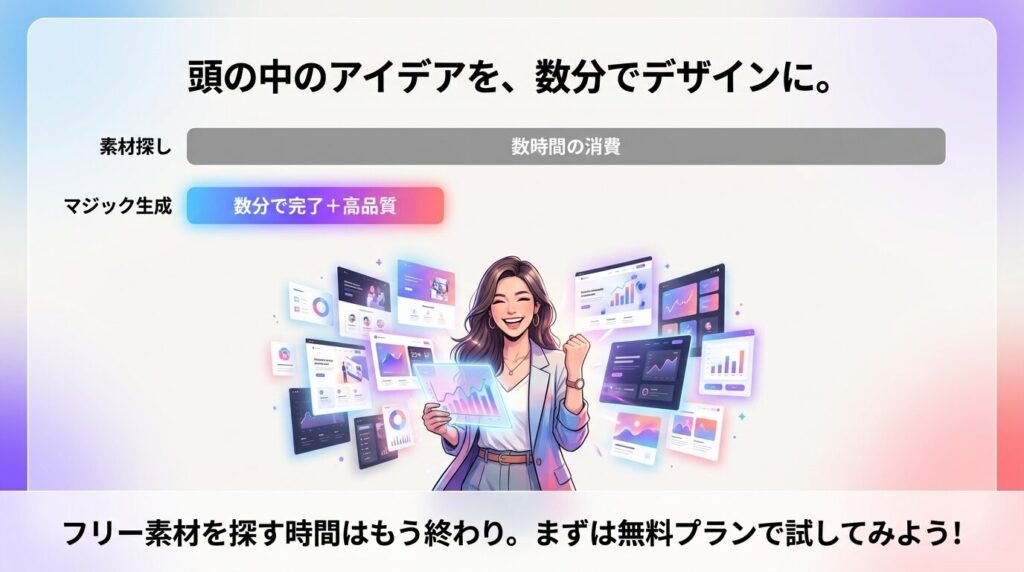
Canvaマジック生成(Magic Media)は、テキスト入力だけでオリジナル画像・動画を作れる機能です。
- 無料プランでも月50回まで使える
- 使い方はアプリを開いてプロンプトを入力するだけ
- 24種類以上のスタイル設定で表現の幅が広がる
- 商用利用は可能(単体販売を除く)
- 制限に達したら翌月リセットを待つかProへ
フリー素材探しに時間をかけるよりも、
マジック生成で「ぴったりの画像」を数分で作るほうが、
作業効率と完成度の両方が上がります。
まずは試してみてくださいね。