


Canvaで図形や背景を塗りつぶしたいけど、どこをタップすればいいの?
生成塗りつぶしって有料機能?無料でできる範囲が分からなくて…

そんな疑問をまとめて解決します!
この記事では、Canvaの塗りつぶし機能を使って
図形・テキストボックス・背景の色を変える方法を初心者向けに解説します。
AI機能「生成塗りつぶし」の使い方や、
無料版と有料版の違いも紹介するので
Canvaをもっと使いこなしたい方はぜひ参考にしてください。
Canvaの塗りつぶしとは?できることを確認しよう
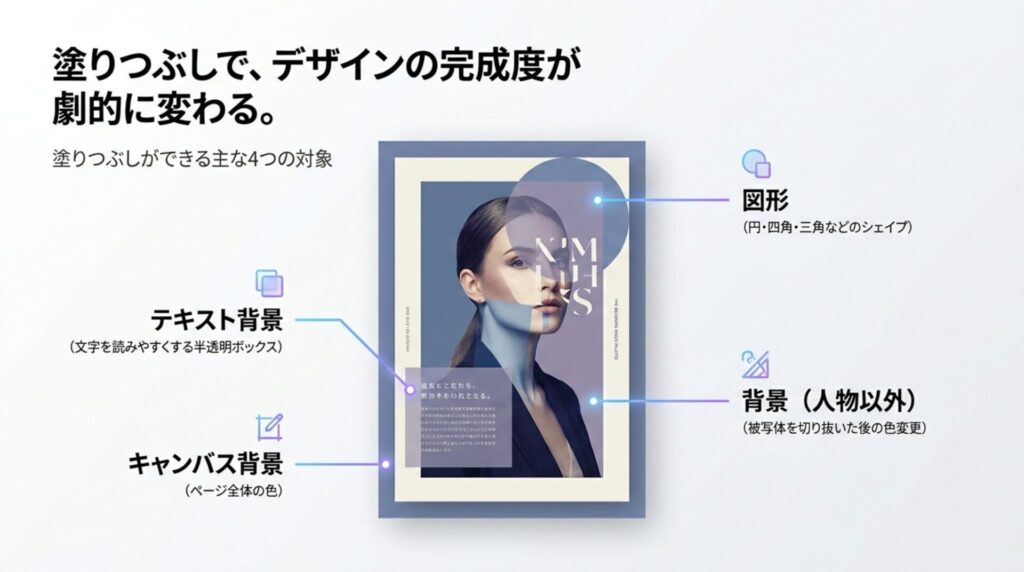
Canvaの塗りつぶしとは、
図形・テキストボックス・背景に色を設定する機能の総称です。
シンプルな単色塗りつぶしから、
グラデーション・画像フィル・AI生成まで、目的に応じた使い方があります。
塗りつぶしができる主な対象
Canvaで塗りつぶしができる主な対象は次の4つです。
- 図形:円・四角・三角などのシェイプに色を塗る
- テキストボックスの背景:テキストの背後に半透明ボックスを作って文字を読みやすくする
- キャンバス背景:ページ全体の背景色を変える
- 背景(人物以外):背景リムーバで人物を切り抜いた後、残った部分を任意の色に変える
無料版と有料版で使える機能の違い
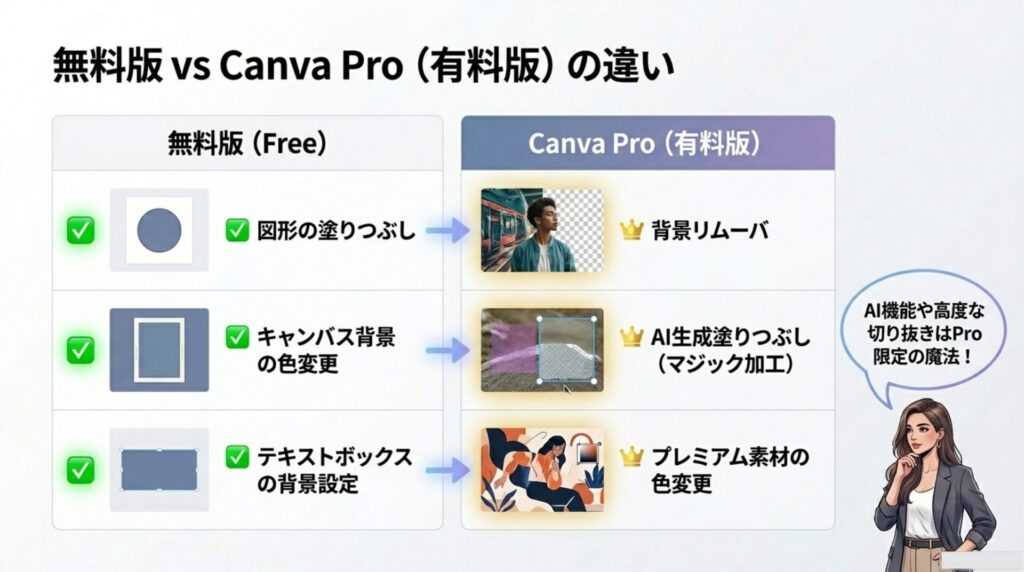
無料で使えるもの:
図形の塗りつぶし、キャンバス背景の色変更、テキストボックスの背景設定
有料(Canva Pro)が必要なもの:
背景リムーバ、AI生成塗りつぶし(マジック加工)、一部のプレミアム素材への色変更
無料版でも基本的な塗りつぶし操作のほとんどは使えます。
AI機能を使いたい場合のみ有料プランが必要です。
【基本】図形を塗りつぶす方法
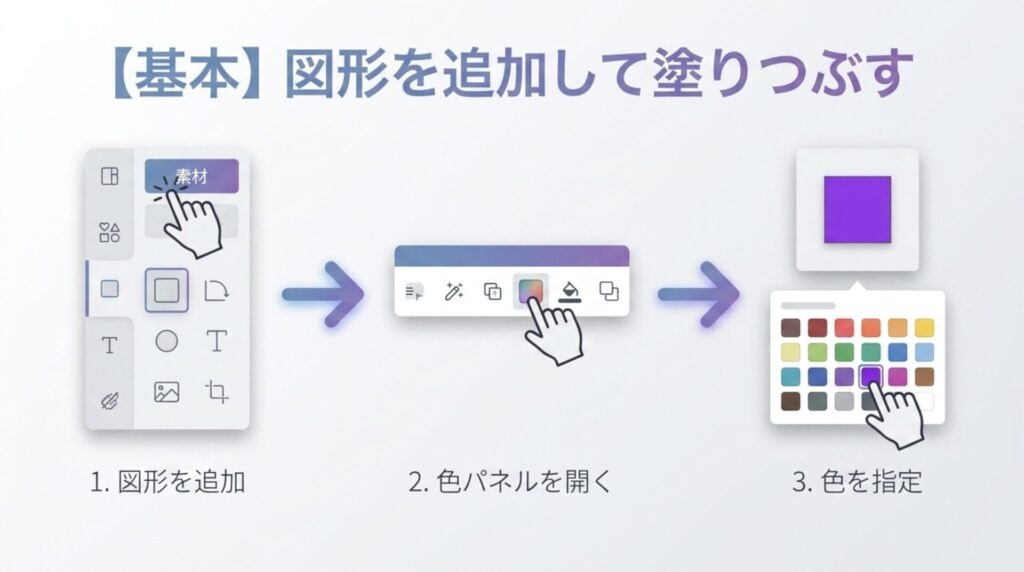
1. キャンバスに図形を追加する
- 編集画面左側の「素材」をクリックまたはタップする
- 「図形」カテゴリを選択し、使いたいシェイプをクリックする
- キャンバス上にシェイプが追加されるので、ドラッグして位置を調整する
2. 色パネルから塗りつぶし色を選ぶ
- 図形をクリック(タップ)して選択する
- 上部ツールバー(PC)またはツールメニュー(スマホ)に表示される色のアイコンをタップする
- カラーパネルが開くので、プリセットカラー・カラーピッカー・カラーコード入力から色を指定する
3. 透過度を調整して背景に馴染ませる

- 図形を選択した状態でツールバーの「…(その他)」をタップする
- 「透明度」または「不透明度」を選択する
- スライダーを左に動かすと透明度が上がります。50%前後が背景との馴染みの目安です
テキストボックスを塗りつぶして文字を読みやすくする方法
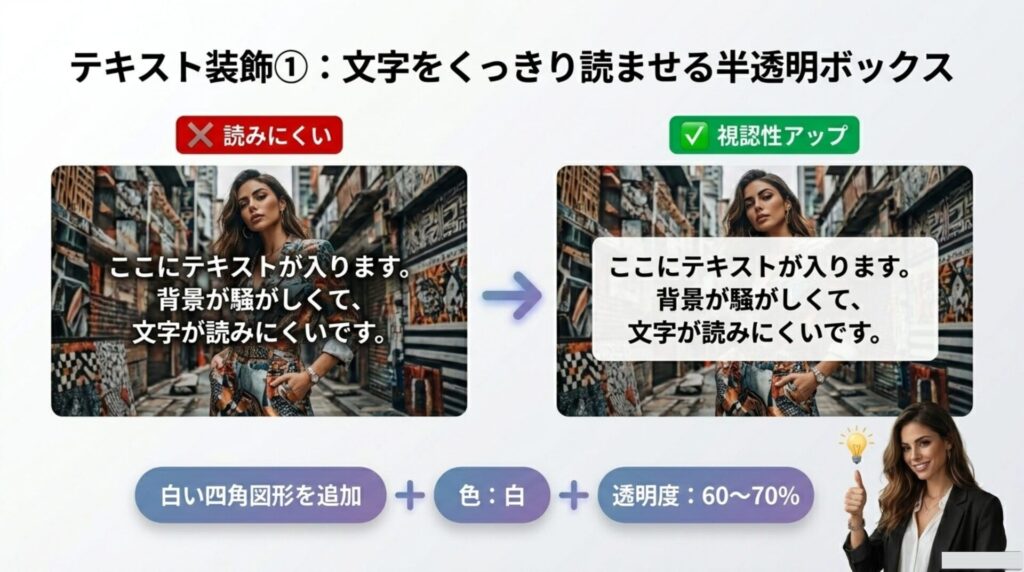
白の半透明ボックスで読みやすさアップ
写真の上にテキストを置くと、
背景の色によっては文字が読みにくくなります。
そのときは白の半透明な四角図形をテキストの背後に配置する方法が効果的です。
テキスト自体に背景色をつける機能とは異なり、
図形を重ねることで柔軟にサイズや形を調整できます。
スマホでもできる!3ステップで完成
- 素材から白い四角図形をキャンバスに追加し、文字の背後に配置する
- 図形を選択して色を白に設定する
- 透明度を「60〜70%」程度に下げ、テキストが透けて読みやすくなるように調整する
背景色を使ったおしゃれアレンジ
テキストに背景色を直接つける場合は、
テキストを選択した状態で「テキストの背景」オプションを使います。
単色の塗りつぶしから枠線付きのデザインまで選べます。
図形を重ねる方法よりシンプルに済みますが、
形の自由度は低くなります。
投稿のデザインに合わせて使い分けてください。
背景を塗りつぶす方法(人物以外を色変更)
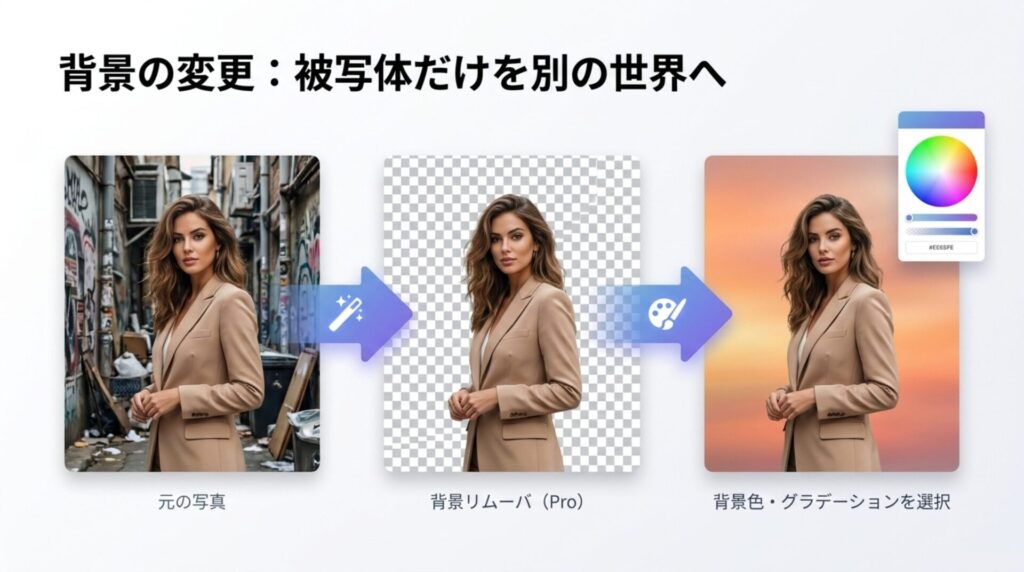
背景リムーバで人物だけを残す
人物写真の背景だけを変えたい場合は、
まず「背景リムーバ」で人物以外を削除します。
背景リムーバはCanva Pro(有料)の機能です。
- 人物写真をキャンバスに追加し、クリック(タップ)して選択する
- ツールバーの「写真を編集」→「背景リムーバ」を選択する
- AIが自動で背景を削除し、人物だけが残った状態になる
背景の色を自由に変更する
- 切り抜いた人物写真以外の何もない部分をクリック(タップ)して「背景」を選択する
- 左側のパネルで「背景色」または「グラデーション」から変更したい色を選択する
- 背景色が変わり、人物だけが浮き出たデザインになる
AI機能「生成塗りつぶし」でPhotoshop級の編集をする方法
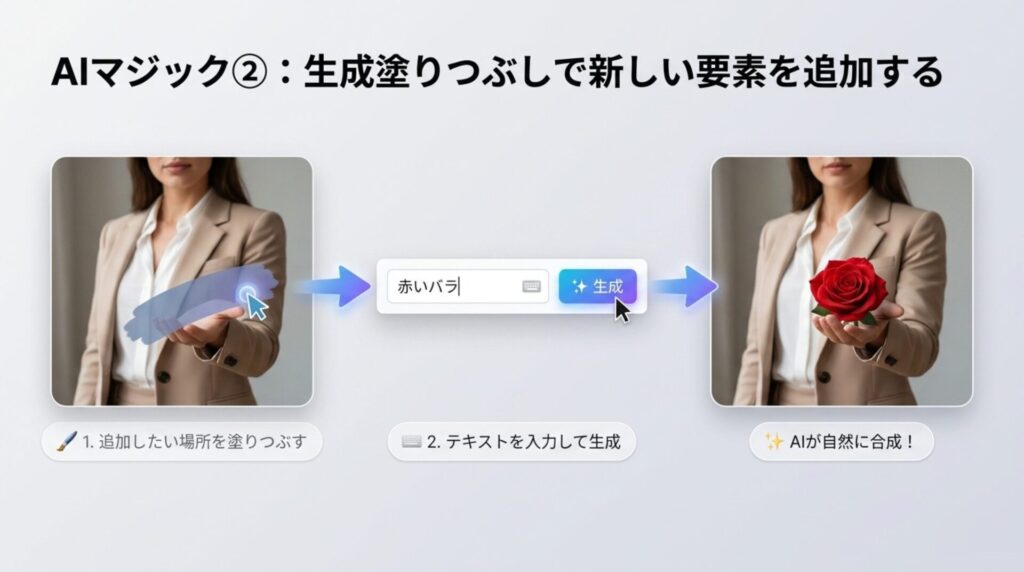
「生成塗りつぶし(マジック加工)」は、
Canva Proの有料機能です。
画像の特定部分をブラシで塗りつぶすだけで、AIが自然に消去・追加・置き換えを行います。
マジック加工で不要なものを消す
- 編集したい画像をキャンバスに追加し選択する
- ツールバーの「写真を編集」→「マジック加工」を選択する
- 「マジック消しゴム」ブラシを選択し、消したい部分を塗りつぶす
- 「生成」をタップするとAIが自動で背景を補完して消去する
特定のオブジェクトを追加・差し替える
- 「マジック加工」→「生成塗りつぶし」ブラシを選択する
- 追加・置き換えたい場所をブラシで塗りつぶす
- テキスト入力欄に追加したいものを入力する(例:赤いバラ)
- 「生成」をタップするとAIが指定の素材を自然に追加する
文字の縁(フチ)を塗りつぶす方法
文字の縁の色を変更する手順
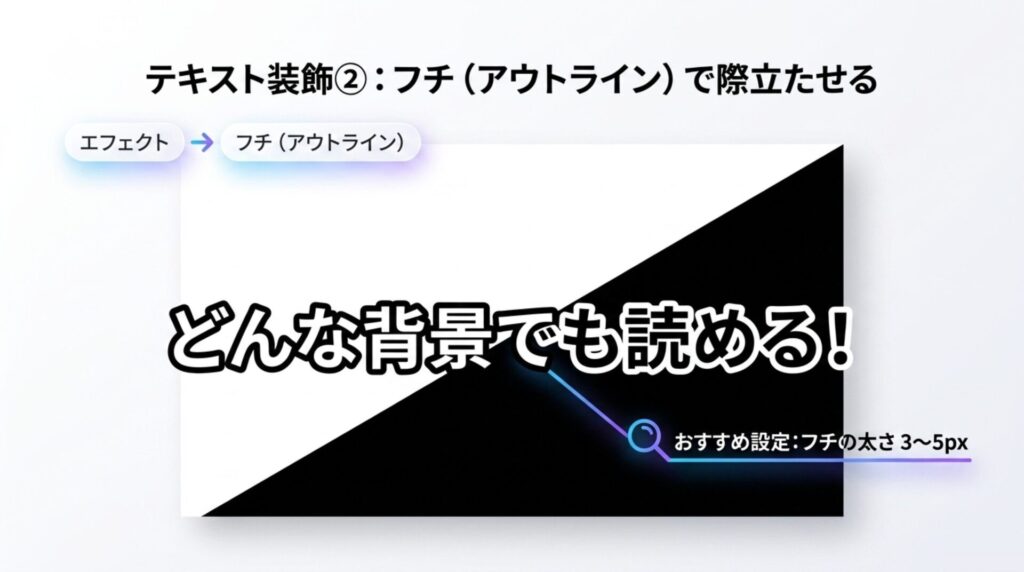
Canvaのテキスト機能には
「フチ(アウトライン)」を設定するオプションがあります。
文字の縁に色をつけることで、背景との視認性が上がります。
- テキストをクリック(タップ)して選択する
- ツールバーの「エフェクト」を選択する
- 「フチ(アウトライン)」を選択する
- フチの色・太さをスライダーで調整する
白文字に黒フチをつけると、
どんな背景色でも文字が読みやすくなります。
フチの太さは3〜5px程度が視認性と見た目のバランスの良い目安です。
まとめ:Canvaの塗りつぶし機能で完成度をアップしよう
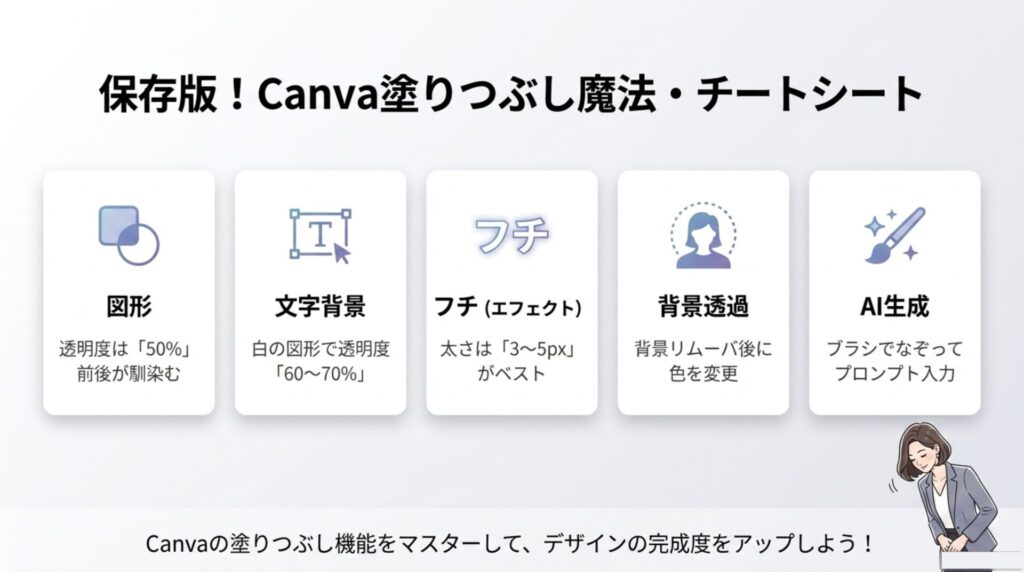
Canvaの塗りつぶし機能は、
図形・テキストボックス・背景と対象によって操作方法が異なります。
基本的な色変更は無料版でも使えますが、
背景リムーバとAI生成塗りつぶし(マジック加工)はCanva Proが必要です。
まずは図形に色を塗ったり、
テキストの後ろに白の半透明ボックスを置いて
文字を読みやすくするところから試してみてください。
操作に慣れてきたら、AI機能も活用すると
Canvaだけで高品質な画像が完成します。