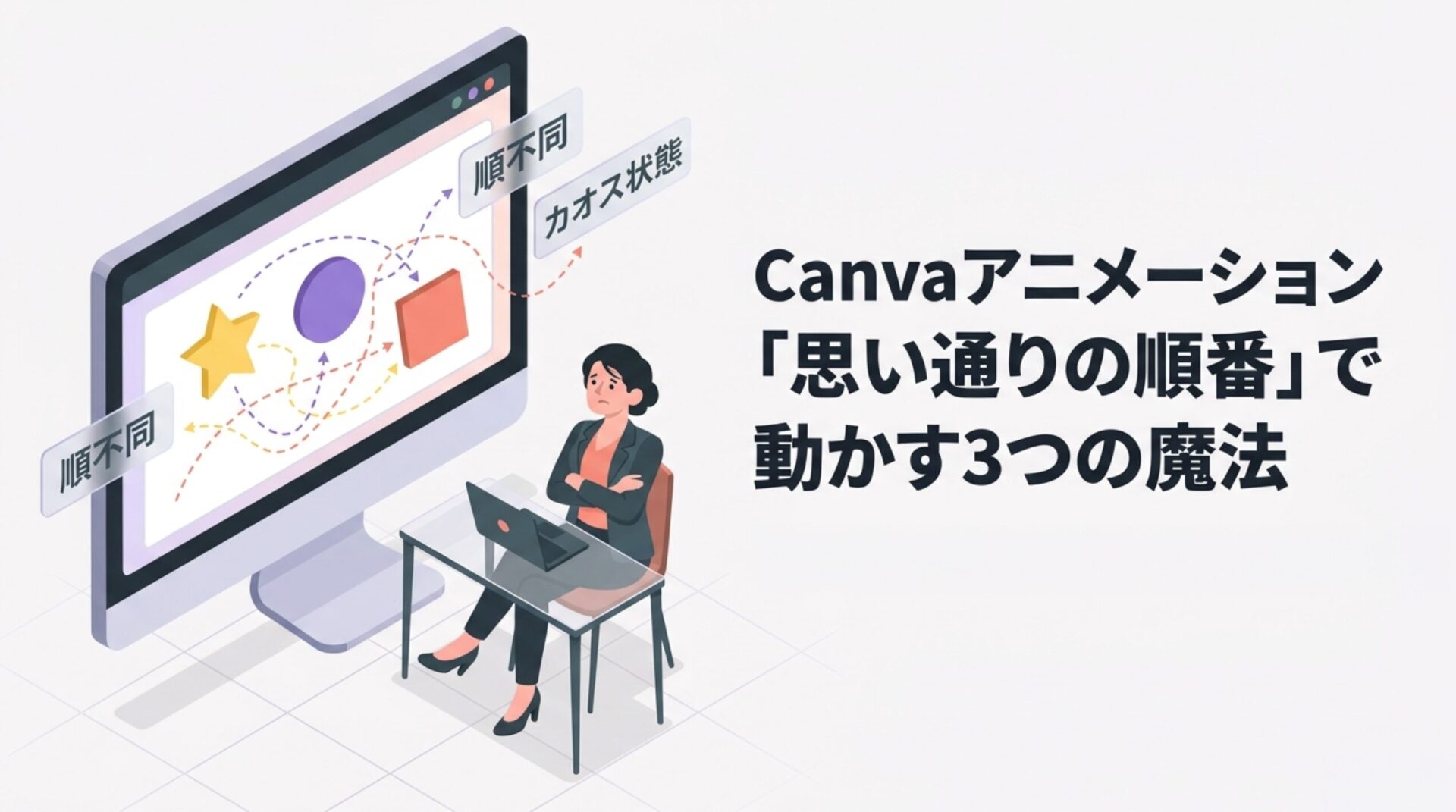

Canvaでアニメーションをつけてみたものの
「思った順番で動かない」
「特定の素材を先に表示したい」
と悩んでいませんか?
この記事では、Canvaのアニメーション機能の基礎から、
順番を制御する3つの具体的な方法、
さらには応用ワザとトラブル対処法まで、まとめて解説します!
Canvaアニメーションの基礎知識
素材の「表示タイミング」を調整して順番を制御する
Canvaのアニメーション機能は
Canva内では「アニメート」と表記されます。
テキストや画像・図形などの素材に動きを加えることができ、
インスタ投稿や動画に使えます。
アニメーションを設定できる対象は大きく分けて2つあります。
ページ全体:
ページタブから選択。
ージに含まれるすべての素材にまとめてアニメーションが適用されます。
個別の素材:
素材タブから選択。
テキスト・画像・図形などに個別で設定できます。
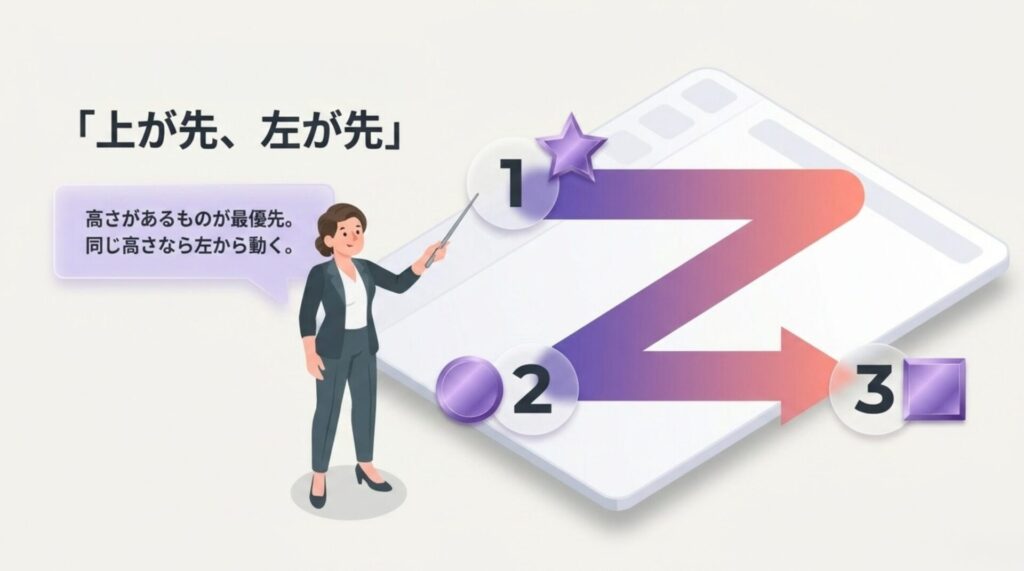
アニメーションが表示されるデフォルトの順番は
上にある素材が先、下にある素材が後
同じ高さの場合は左が先
というルールになっています。
このルールを把握しておくだけで、
素材の配置を意図的にコントロールできるようになります。
無料プランでもアニメーションの基本機能は使えますが、
速度や向きの細かい設定はCanvaProのみ利用可能です。
Canvaでアニメーションの順番を自在に操る3つのテクニック
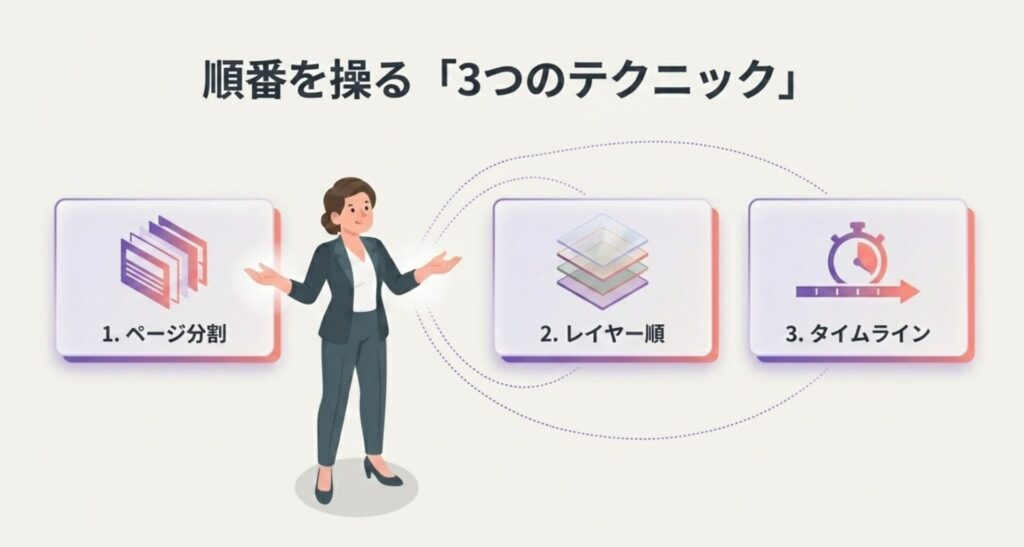
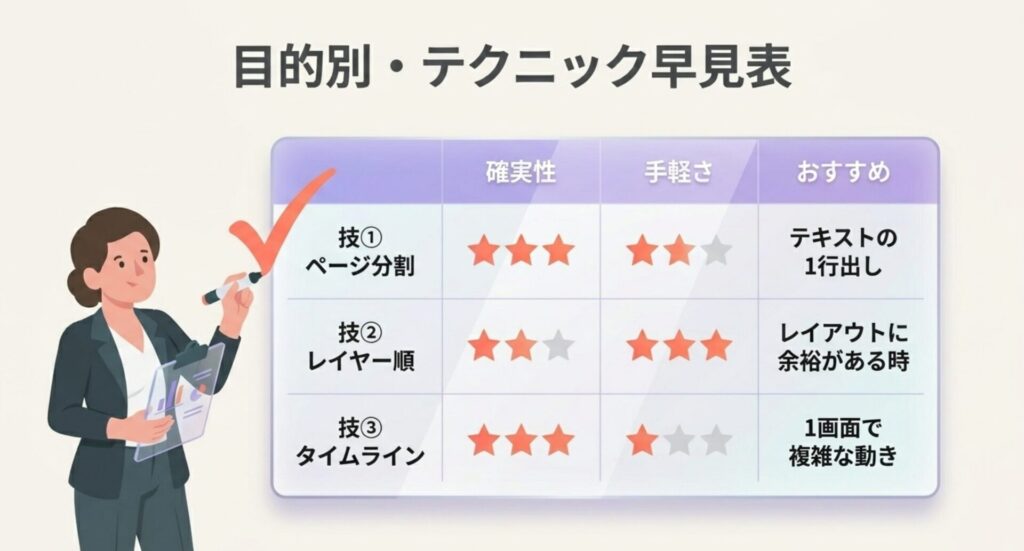
【テクニック1】ページを分割して順番に表示させる
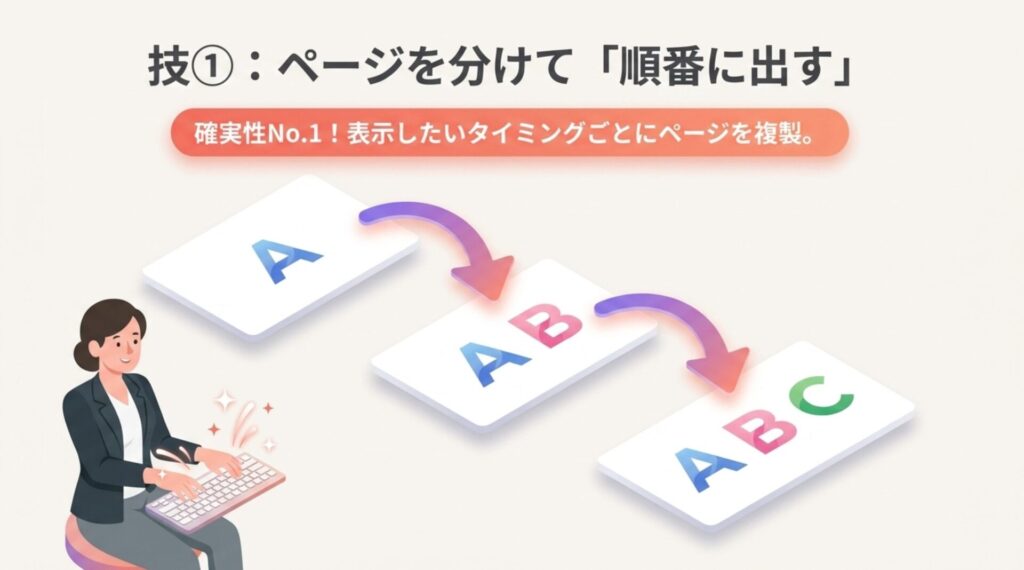
最も確実に順番を制御できる方法です。
1枚のスライドに複数の素材をまとめるのではなく、
アニメーションを表示させたいタイミングごとにページを分けて作成します。
操作手順は以下のとおりです。
- 1ページ目に最初に表示したい素材だけ配置し、アニメーションを設定する
- 1ページ目を複製し、2ページ目に「1ページ目の素材+次に表示したい素材」を配置する
- 同様に繰り返し、表示したい数だけページを増やす
- 各ページの表示時間をタイムラインで調整する(ページ下部の「時間」から操作)
テキストを1行ずつ順番に見せたいときにも応用できます。
【テクニック2】素材のレイヤー順(重ね順)を変更する
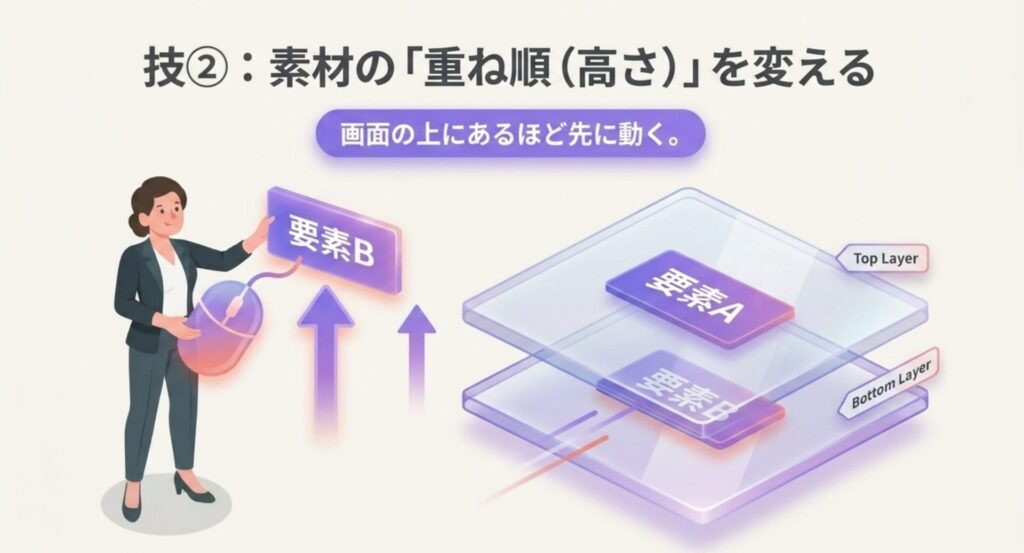
Canvaでは、素材の配置位置(上下の高さ)によって
アニメーションの表示順が決まります。
先に表示したい素材を画面の上側に移動させることで、
表示順を意図的に変えることができます。
操作手順は以下のとおりです。
- 先に表示させたい素材を選択する
- 素材を画面上部に向けてドラッグで移動させる
- 後から表示させたい素材は、画面の下側に配置する
- 「プレビュー」ボタンで表示順を確認する
素材の位置がデザイン上の都合で変えにくい場合には向いていませんが、
ある程度レイアウトに余裕がある場合は手軽に試せる方法です。
【テクニック3】アニメーションの開始遅延と持続時間を設定する
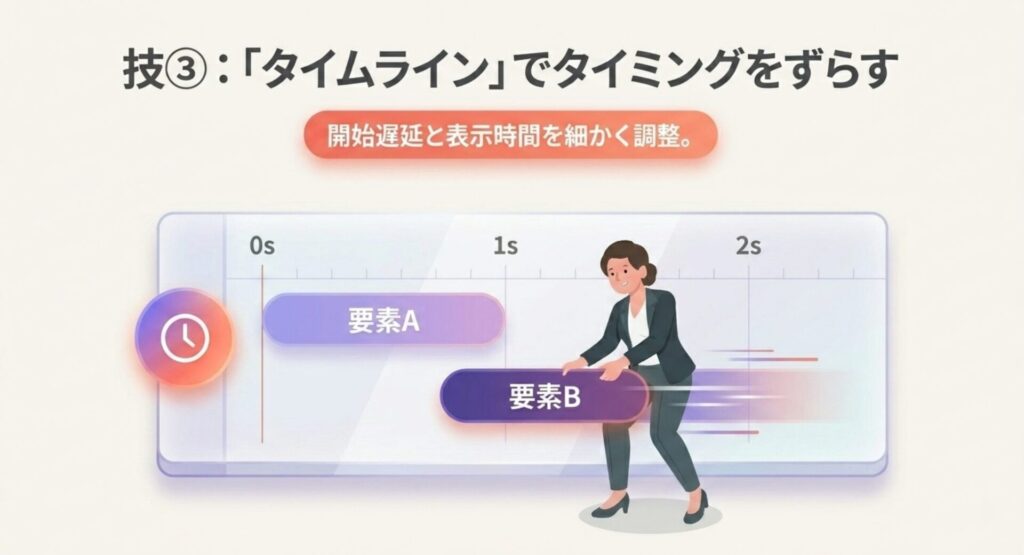
Canvaでは、素材ごとにアニメーションが始まるタイミングと
表示時間をタイムライン上で調整できます。
これを活用すると、複数の素材を1ページ内に置いたまま、
表示のタイミングをずらすことができます。
操作手順は以下のとおりです。
- アニメーションを設定したい素材を選択する
- 画面左下の「時間」をクリックして、タイムラインを表示する
- タイムライン上の各素材バーの左端をドラッグし、開始位置をずらす
- バーの長さを調整して表示時間(持続時間)も変更する
- 再生ボタンでプレビューして確認する
タイムラインが表示されない場合は、
スライドテンプレートを使用しているときに起こりやすいです。
テンプレートを使用中の場合は
「時間」ボタンが表示されているかを確認してください。
アニメーションのクオリティを上げる応用ワザ
マッチ&ムーブで滑らかな移動を演出する
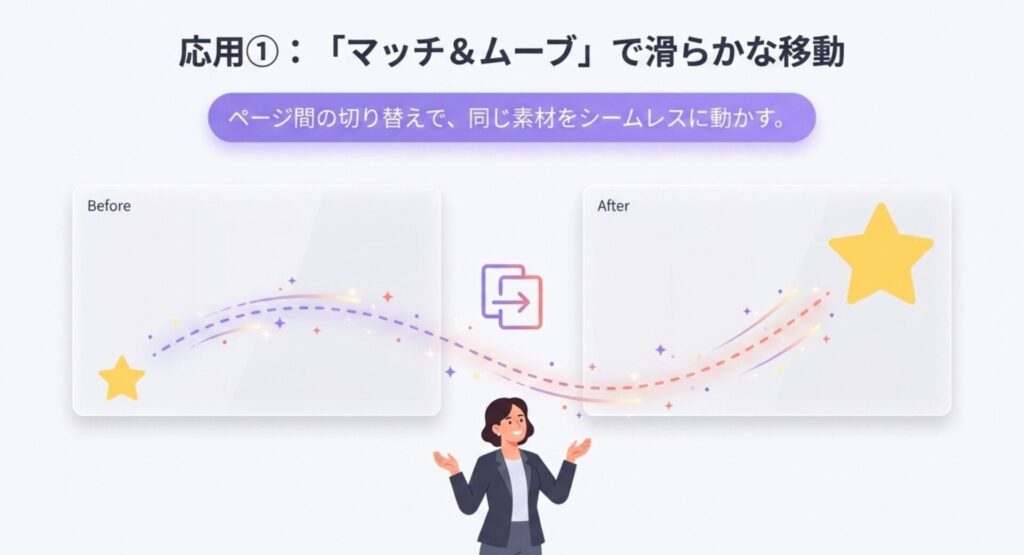
マッチ&ムーブは、ページとページの間の
トランジション(切り替え)に使う機能で、
同じ素材がページをまたいでスムーズに移動しているように見せることができます。
PowerPointの「変形」トランジションに近いイメージです。
操作手順は以下のとおりです。
- ベースになるページを1枚作成する
- そのページを複製し、動かしたい素材の位置・サイズを変更する
- 2ページ間のつなぎ部分をクリックし、トランジションから「マッチ&ムーブ」を選択する
- MP4またはGIF形式でダウンロードする
テキストや画像がヌルっと動いて
次の場面に移る演出ができるため
リール動画や告知バナーとの相性も良いです。
マジックアニメーションで自動最適化する
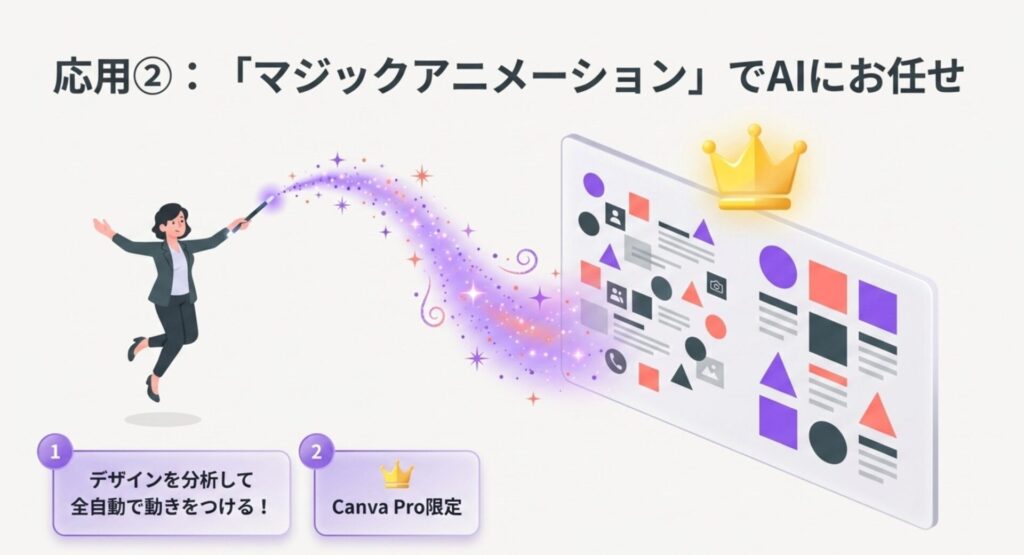
マジックアニメーションは、AIがデザインの内容を分析して、
アニメーションを自動で適用してくれる機能です。
CanvaProのみ利用可能です。
操作手順は以下のとおりです。
- アニメーションを適用したいデザインを開く
- 背景などの何もない部分をクリックし、ツールバーの「アニメート」を選択する
- サイドパネルから「マジックアニメーション」を選択する
- 「おすすめのスタイル」をクリックすると、デザイン全体にアニメーションが適用される
「何を設定すればいいかわからない」
「センスに自信がない」という方でも、
AIが選んでくれるので手軽に動きのある投稿が作れます。
利用できるテンプレートの種類は
プレゼンテーション・SNS・動画用に限られる点だけ注意してください。
思い通りに動かない!トラブル時のチェックポイント
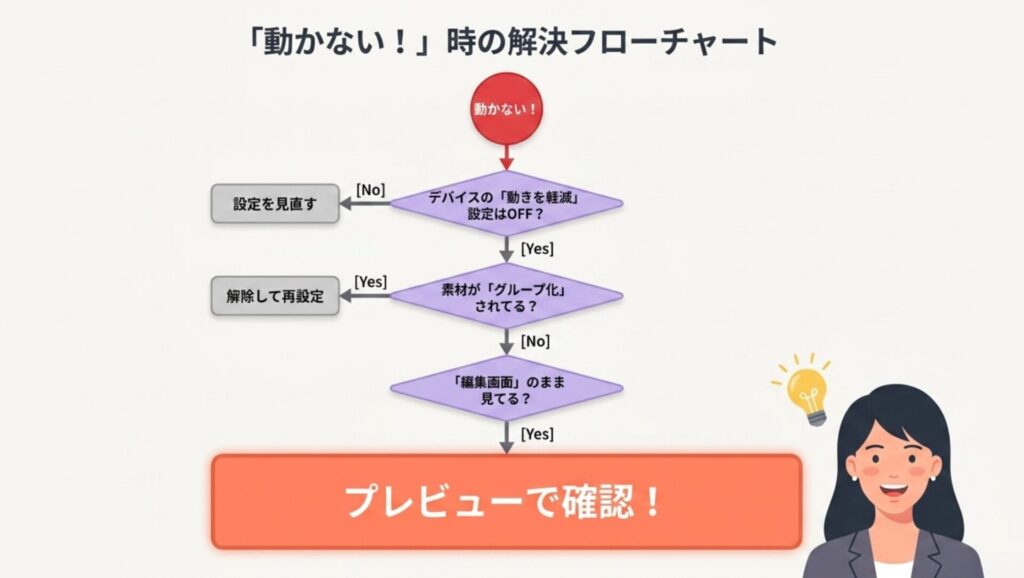
アニメーションが反映されない・動かない原因
Canvaでアニメーションが動かないときは、
以下の点を順番に確認してください。
「動きを軽減する」設定がオンになっていないか確認する:
デバイス側の設定で「動きを軽減する」がオンになっていると、
Canva上のアニメーションが表示されなくなります。
スマートフォンやPCのアクセシビリティ設定から確認してください。
アニメーション設定が正しく適用されているか確認する:
素材を選択した状態で「アニメート」をクリックし、
アニメーションが選択されているかチェックします。
プレビューで確認する:
編集画面では動いて見えない場合があります。
必ずプレビューボタンで実際の動作を確認してください。
グループ化された素材を解除してから設定する:
グループ化されている素材は、
個別のアニメーション設定に制約が出る場合があります。
一度グループを解除してから設定し直すと解決することがあります。
書き出し後に順番がズレる場合の対処法
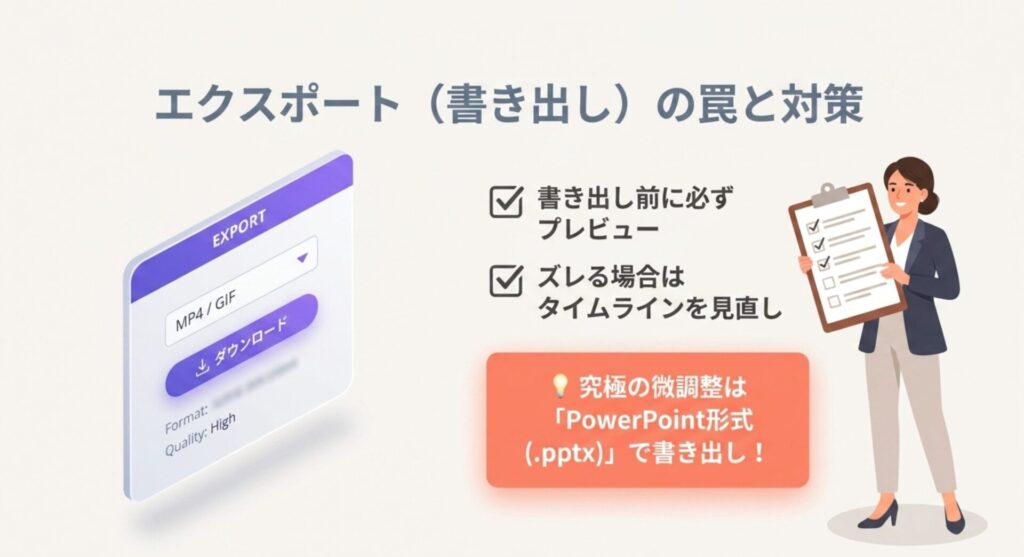
MP4やGIFで書き出した後に
アニメーションの順番がズレる場合は、以下を試してください。
書き出し前にプレビューで必ず確認する:
書き出してからズレに気づくと修正の手間が増えます。
必ず書き出し前にプレビューで動作確認する習慣をつけましょう。
タイムライン上の素材の開始タイミングを見直す:
書き出し後のズレは、タイムライン上の設定が
意図通りでないことが原因のケースが多いです。
各素材の開始位置と表示時間を再確認してください。
PowerPoint形式で書き出して細かく調整する:
Canvaでのタイミング調整に限界を感じた場合、
.pptx形式でエクスポートしてPowerPointでアニメーションを編集する方法もあります。
ただしエクスポート時に
一部の効果が変わる場合があるため、
書き出し後に動作確認が必要です。
まとめ:Canvaで理想のアニメーション動画を作るコツ
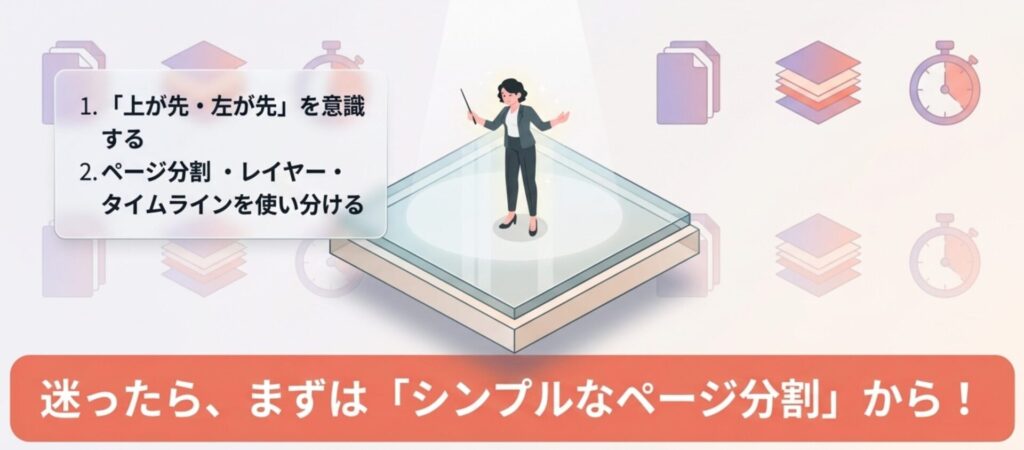
Canvaのアニメーション順番には
配置位置・ページ分割・タイムライン調整の3つでコントロールができます。
「上が先・左が先」のルールをもとに
まずはシンプルな方法から試してみて
マッチ&ムーブやマジックアニメーションなどにも挑戦していきましょう!