
バナーのタイトルを目立たせたいのに、文字をまっすぐ並べるだけでは物足りない。
湾曲エフェクトを試してみたら、文字が重なって読みにくくなってしまった。
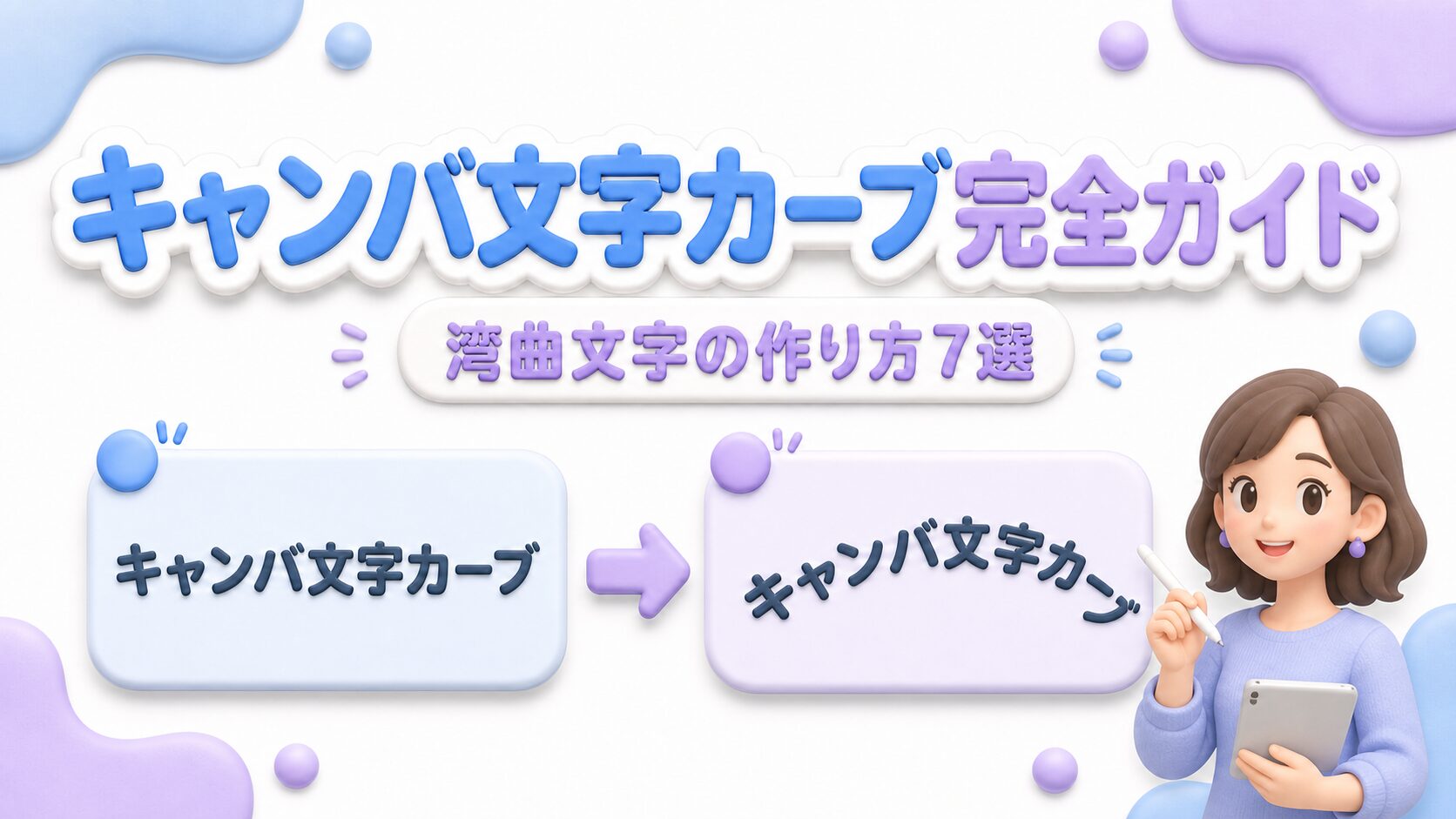
この記事では、Canvaで文字をカーブさせる基本操作から、
角度や形を自在に操るコツ、崩れたときの直し方までまとめました。
人気のデザインパターンや、在宅講師・副業ママが実践している活用シーン、
無料プランでの利用可否など、よくある疑問にもお答えしていきます。
Canvaで文字をカーブさせると印象が変わる理由
文字を1箇所カーブさせるだけで、デザイン全体の印象は大きく変わります。
まっすぐ並んだ文字ばかりのデザインに変化をつけたいときこそ、湾曲エフェクトの出番です。
湾曲文字が使われる代表的な場面(バナー・ロゴ・サムネイル)
バナーのタイトル、ロゴマーク、YouTubeサムネイルなど、目を引きたい場面で湾曲文字はよく使われています。
まっすぐな文字が並ぶ中に1箇所だけカーブがあると、そこに視線が集まりやすくなります。
講座案内のバナーや、SNSのアイキャッチ画像でも同じ効果が期待できます。
文字数が少ないタイトル部分ほど、カーブによる装飾効果が伝わりやすい傾向があり、Canvaのテンプレートでも、湾曲文字を使ったバナーテンプレートが数多く公開されています。
まっすぐな文字との違いで生まれる印象の変化
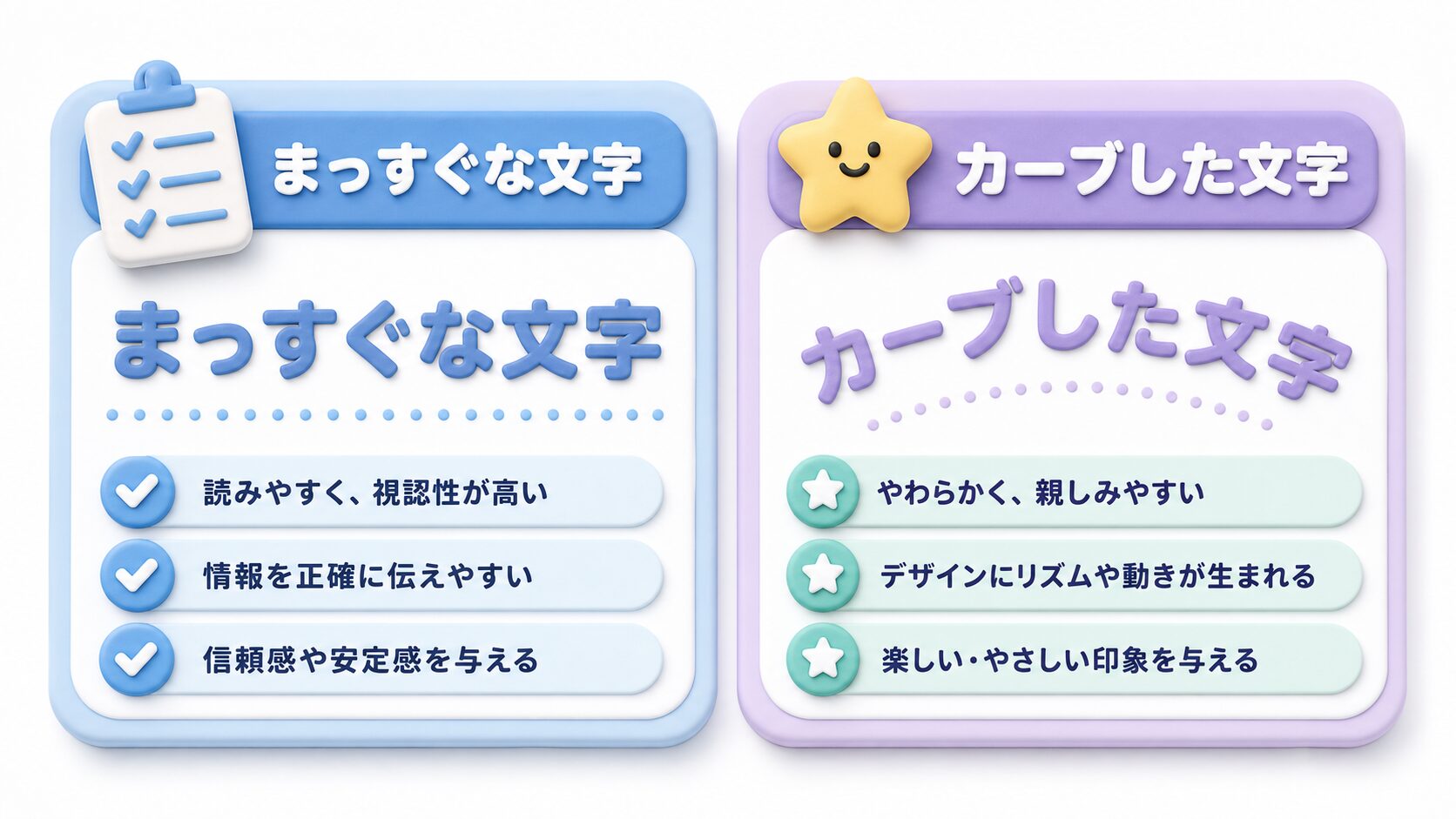
直線的な文字は情報を正確に伝えられる一方、少し硬い印象になりがちです。
カーブをつけると、やわらかさや動きのある雰囲気を演出できます。
ロゴやバッジのようなブランド要素に取り入れると、手作り感やオリジナリティも出しやすくなります。
他の投稿と並んだときにも、カーブのある文字は自然と目に留まりやすく、フィード全体の中でも埋もれにくくなります。
資料作りでもカーブ文字が役立つ理由
講座や個別相談の資料を作る場面でも、湾曲文字は活躍します。
表紙やタイトルスライドに変化をつけるだけで、受講生に渡す資料の印象が変わります。
特別なデザインスキルがなくても、湾曲エフェクト1つで見栄えを整えられる点が心強いところです。
Canvaで文字をカーブさせる基本の3ステップ
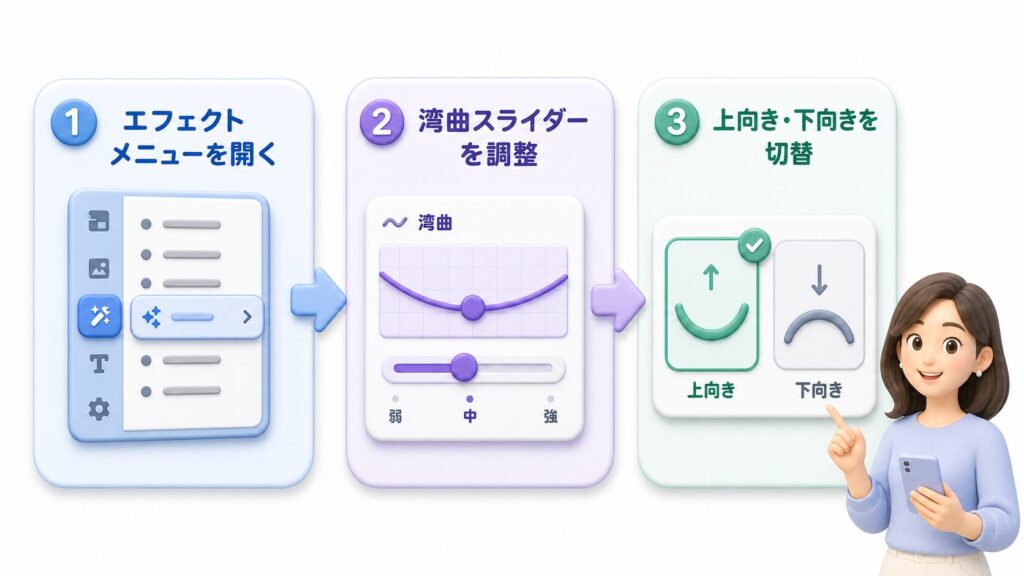
湾曲エフェクトの操作は難しくありません。3つの手順を覚えるだけで、誰でもすぐに試せます。
テキストボックスを選んでエフェクトメニューを開く
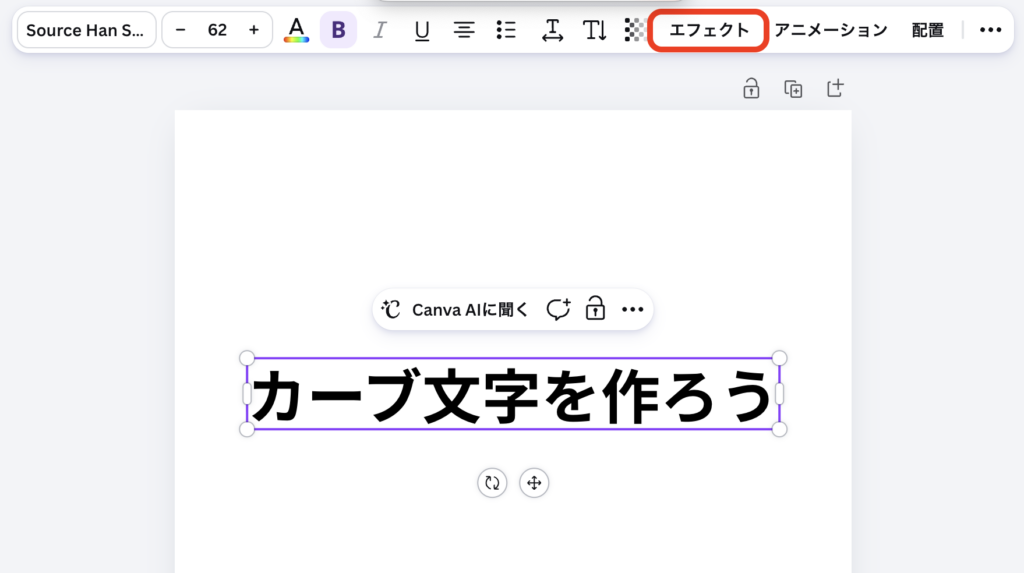
まず、カーブさせたいテキストボックスをクリックして選択します。
すでに入力済みの文字だけでなく、これから入力する新規のテキストボックスにも同じ手順で適用できます。
画面上部のツールバーに表示される「エフェクト」ボタンをクリックすると、テキストに適用できる効果の一覧が開きます。
「湾曲」スライダーで曲がり具合を調整する
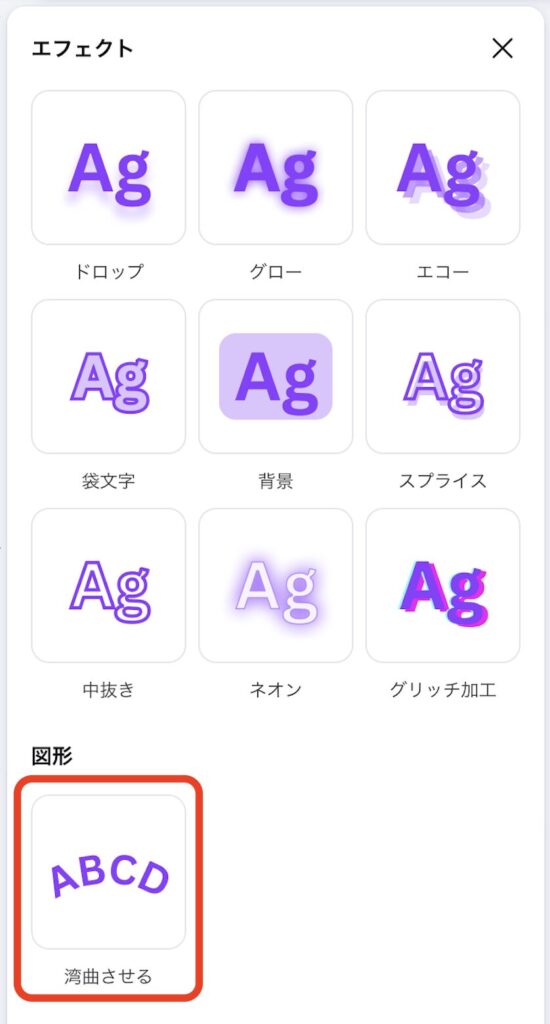
エフェクトの一覧から「湾曲」を選ぶと、専用のスライダーが表示されます。
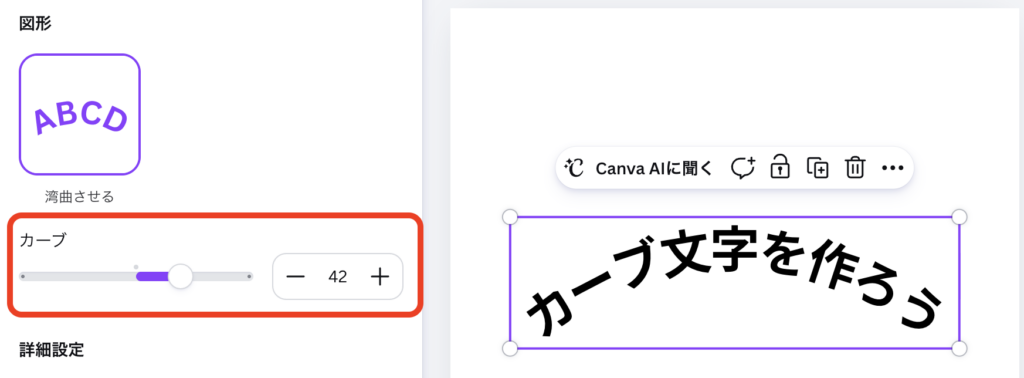
スライダーを左右にドラッグするだけで、曲がり具合をリアルタイムに確認しながら調整できます。
数値を大きくするほど、カーブは強くなっていきます。
スライダーを動かした瞬間にプレビューへ反映されるため、完成イメージを確認しながら好みの強さに近づけていけます。
焦らず少しずつ動かして、好みの強さを探ってみてください。
上向き・下向きを切り替えて印象を変える
スライダーの値をプラス・マイナスどちらに動かすかで、文字が上に反るか下に反るかが切り替わります。
デザインの雰囲気に合わせて使い分けてみてください。
カーブの角度・形をもっと自在に操るコツ
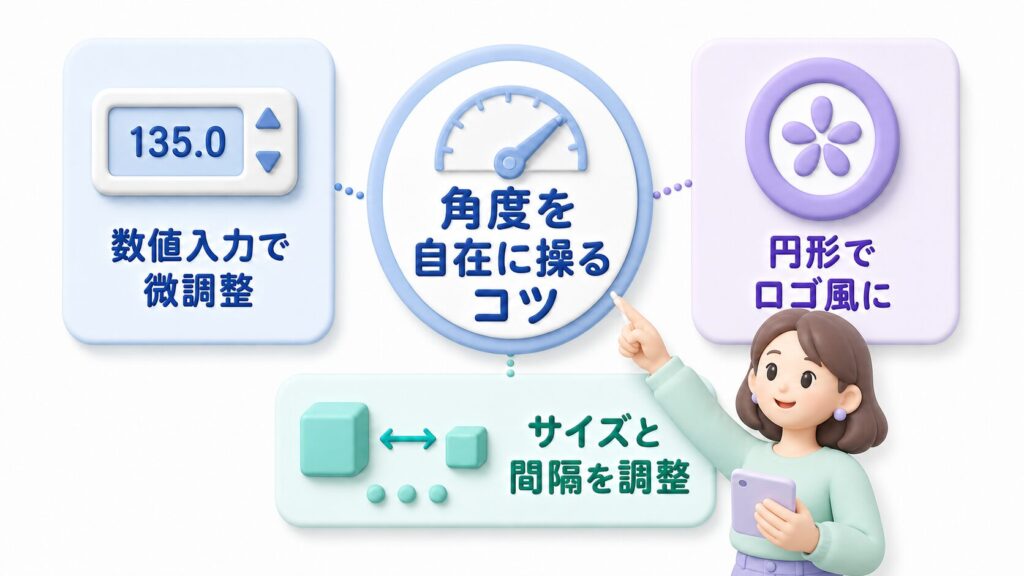
基本の操作に慣れたら、もう少し細かい調整にも挑戦してみましょう。
数値の扱い方を知っておくと、仕上がりの精度が上がります。
数値入力で細かく角度を微調整する方法
スライダーをドラッグするだけでなく、数値を直接入力して角度を微調整することもできます。
「あと少しだけ強く」といった細かい調整をしたいときに便利です。
円形に近づけるとロゴ風の仕上がりになる
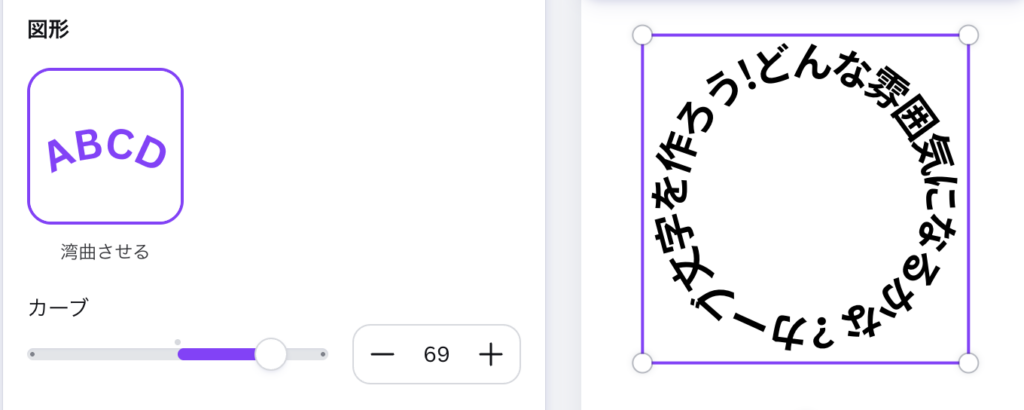
カーブの数値を大きくして円に近づけていくと、文字がぐるりと丸く配置されます。
バッジやロゴのような仕上がりになり、ブランドロゴやスタンプ風のデザインを作りたいときに向いている設定です。
円に近い強いカーブをかける前に、文字間隔を少し広げておくと、あとから文字同士が重なる失敗を防ぎやすくなります。
フォントサイズと文字間隔がカーブの見た目に与える影響
同じカーブの強さでも、フォントサイズや文字間隔によって印象は変わります。
文字が大きいほどカーブの曲線が目立ちやすくなり、文字間隔が狭いと窮屈な印象になりがちです。
フォントサイズと間隔の調整がカーブの見た目を左右するという点は、バナー制作を扱う解説サイトでも同様に説明されています。
カーブ文字を使った人気デザインパターン4選
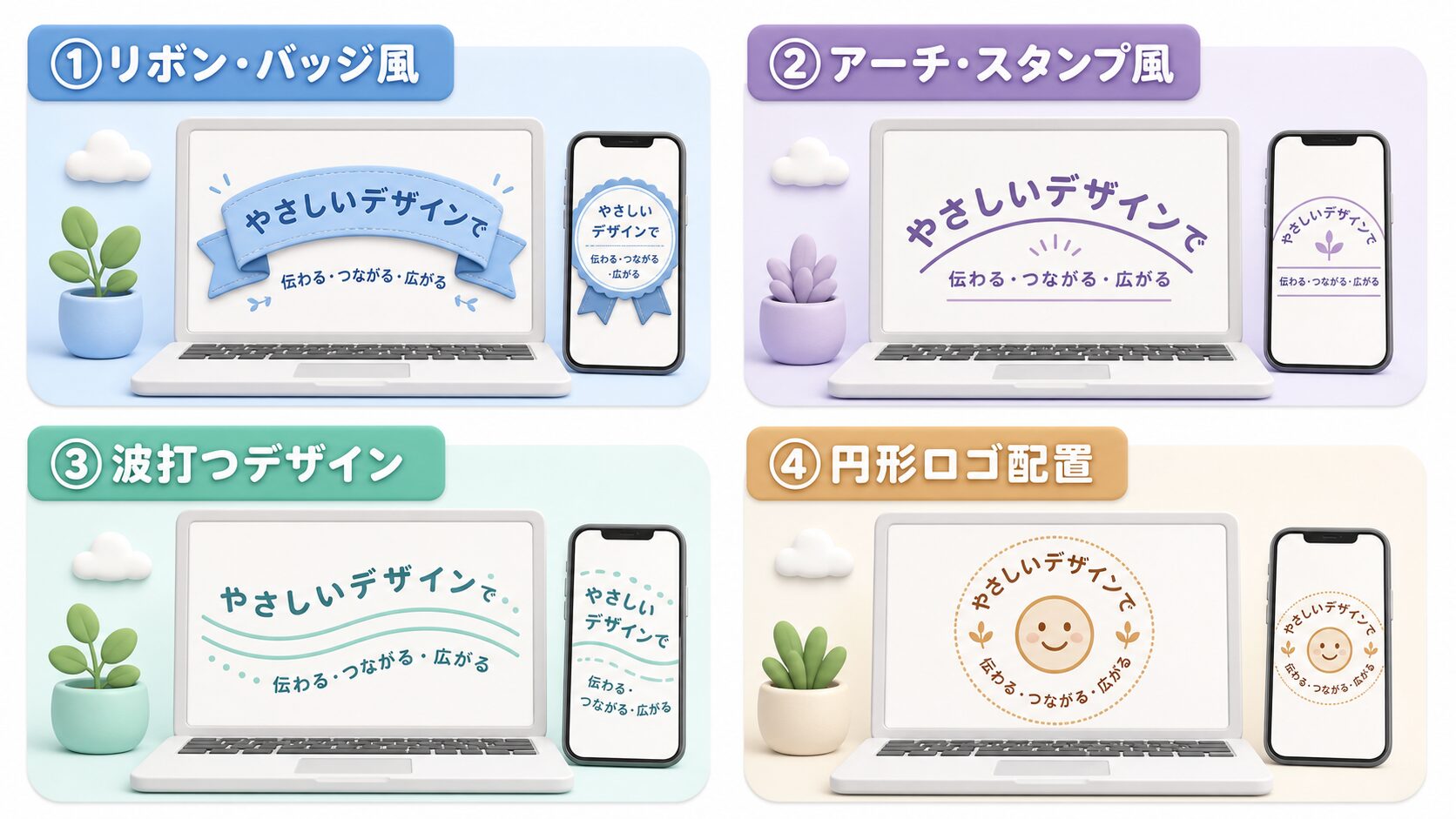
湾曲エフェクトは、組み合わせ方次第でさまざまなデザインに応用できます。
代表的な4つのパターンを紹介します。
リボン・バッジ風に文字をのせるデザイン
リボンやバッジの図形の上にカーブ文字を重ねると、賞状やスタンプのような雰囲気を演出できます。
図形の湾曲部分に合わせて文字の角度を調整すると、自然になじみます。
カーブに加えて影付きエフェクトを軽く重ねると、平面的だった文字に立体感が生まれ、より本物のバッジらしい仕上がりになります。
アーチ状に配置してスタンプ風に仕上げる
文字を大きくアーチ状にカーブさせると、スタンプやエンブレム風のデザインになります。
アーチ文字の活用事例を紹介しているサイトでも、ロゴやワッペン風の使い方が人気だと紹介されています。
波打つように曲げて動きを演出するデザイン
カーブを上下に細かく切り替えて波打つように配置すると、静止画でも動きのある印象を出せます。
クネクネとした配置は、ポップな雰囲気を出したいバナーとの相性が良いです。
季節のイベント案内や、キャンペーン告知のバナーにも取り入れやすいデザインです。
ロゴマーク中央に円形で配置するデザイン
円形の図形の内側に沿ってカーブ文字を配置すると、ロゴマークの中央に文字が収まったようなデザインになります。
講座やコミュニティのオリジナルロゴを手軽に作りたいときにも活用できます。
外部のデザイナーに依頼しなくても、既存のロゴ風テンプレートに文字を差し替えるだけで完成させられる手軽さも魅力です。
在宅講師・副業ママが実践するカーブ文字の活用シーン
湾曲エフェクトは、発信や講座運営の現場でも役立ちます。
実際にどんな場面で使われているのか、具体的なシーンを見ていきましょう。
デザインの専門知識がなくても取り入れやすい活用法を中心に紹介します。
講座案内バナーのタイトルにカーブ文字で目を引かせる
講座案内のバナーでは、タイトル文字の一部をカーブさせるだけで、まっすぐ並んだだけのバナーより目に留まりやすくなります。
個別相談で即決の申込みにつながった案内資料の中には、表紙のタイトルにカーブ文字を使って一番伝えたい言葉を目立たせていた例もあります。
LINE登録特典の表紙をカーブ文字で華やかにする
LINE登録特典として配布する小冊子やPDFの表紙にも、カーブ文字は使いやすい要素です。
タイトルにカーブをつけるだけで、シンプルな表紙でも華やかな印象に仕上がります。
特典タイトルの一部だけをカーブさせておくと、読者が受け取った瞬間に「作り込まれた特典」という印象を持ちやすくなります。
Instagramのアイキャッチ画像にカーブ文字で世界観を統一する
投稿のアイキャッチ画像に毎回同じ形のカーブ文字を使うと、フィード全体の世界観をそろえやすくなります。
文字の形が統一されているだけでアカウント全体に一貫性が生まれ、プロフィールを訪れた人にも印象が残りやすくなります。
文字がカーブしない・崩れるときの対処法
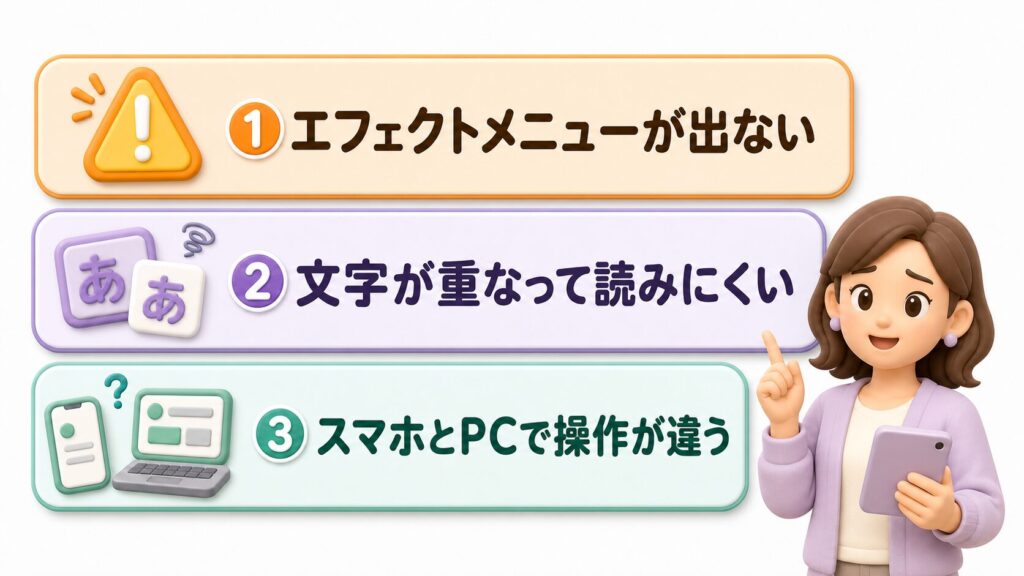
操作しているうちに、思うようにカーブしない、文字が崩れて見えるといった場面に出会うこともあります。
よくあるつまずきと直し方を確認しておきましょう。
原因の多くは、選択範囲や数値設定のちょっとした見落としにあります。
エフェクトメニューが表示されないときの確認ポイント
エフェクトボタンをクリックしても湾曲の項目が表示されない場合は、テキストボックスがきちんと選択されているかを確認してください。
図形や画像を選んだ状態ではエフェクトメニューの内容が変わるため、テキストだけを選び直すと解決することがあります。
複数のテキストボックスをまとめて選択している場合も意図した効果が出ないことがあるため、1つずつ選び直してから操作するようにしてください。
カーブさせると文字が重なって読みにくくなる場合の直し方
カーブを強くしすぎると、文字同士が重なって読みにくくなることがあります。
その場合は、フォントサイズを少し小さくするか、文字間隔を広げると重なりが解消しやすいです。文字数が多いときは、思い切って文言を短くするのも有効な方法です。長いキャッチコピーをそのままカーブさせるより、伝えたい単語だけを抜き出したほうが仕上がりはきれいに整います。
スマホアプリ版とPC版で操作が違う場合の見分け方
スマホアプリ版では、エフェクトメニューの表示場所がPC版と異なります。
テキストを選択した状態で画面下部のツールバーを右にスクロールすると、「エフェクト」の項目が見つかります。操作の流れ自体はPC版と大きく変わらないため、まずは項目の場所を探してみてください。
私自身、外出先のスキマ時間でスマホからバナーを直すことが多く、この操作場所を覚えてからは迷う時間が減りました。
Canva文字カーブに関するよくある質問
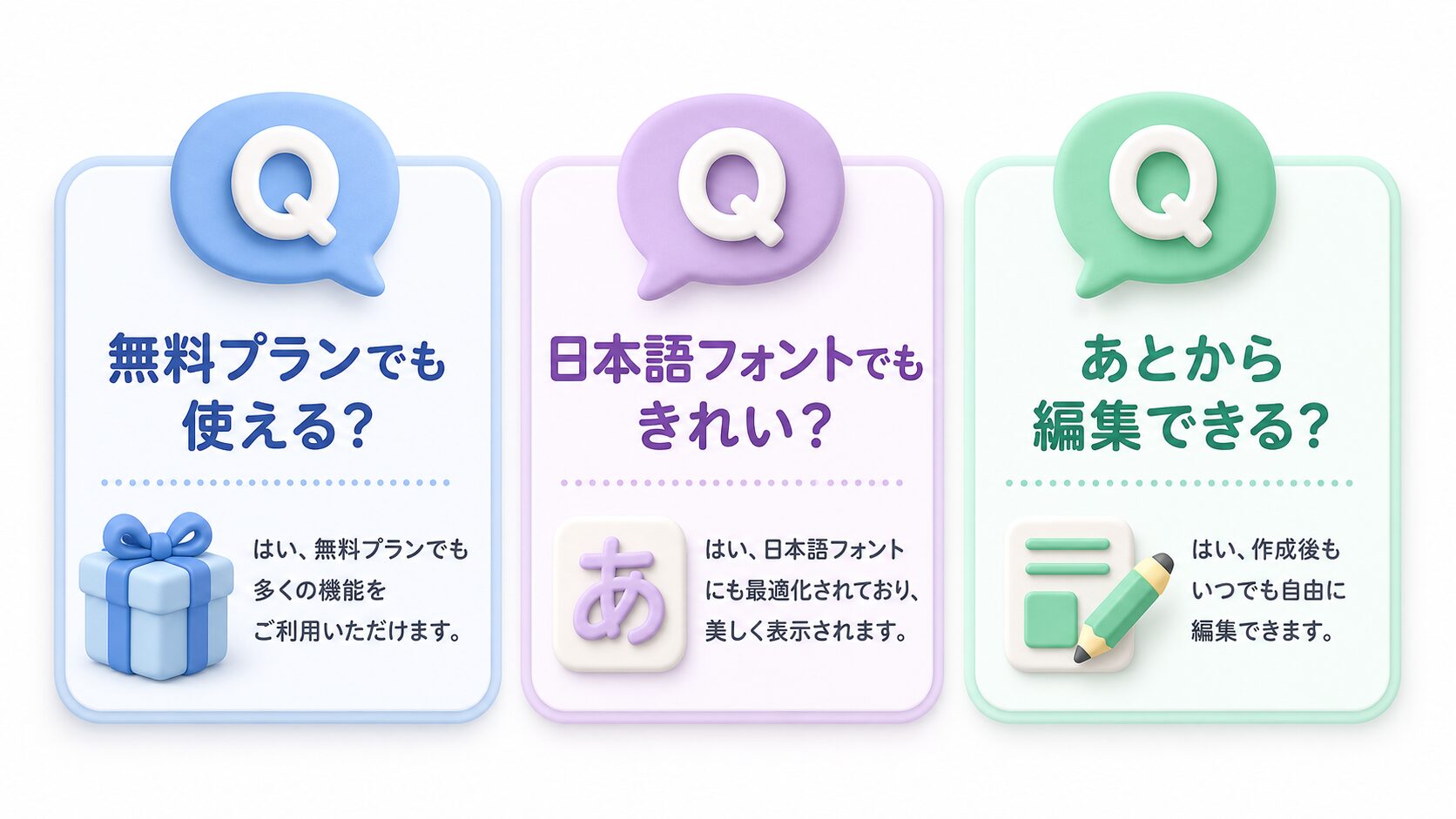
最後に、湾曲エフェクトについてよく寄せられる質問にお答えします。操作前に確認しておくと、迷わず作業を進められます。
無料プランでも湾曲エフェクトは使えますか
湾曲エフェクトは、無料プランでも利用できる機能の一つです。
Pro版限定のエフェクトには王冠マークがついていますが、湾曲には王冠マークがついていないため、無料アカウントのままでも使えます。詳しい機能範囲はCanva公式ヘルプでも確認できます。
同じエフェクト一覧の中でも、ネオンやエコーなど装飾性の強い効果はPro版限定になっているものが多く、湾曲は数少ない無料対応の効果として覚えておくと安心です。
日本語フォントでもきれいにカーブしますか
日本語フォントでも湾曲エフェクトは適用できます。
ただしフォントによっては文字同士の間隔が均等になりにくいものもあるため、カーブさせたあとに文字間隔を調整して整えると、より読みやすい仕上がりになります。文字の縁取りと組み合わせる方法はCanvaで文字を縁取りする方法の解説記事でも紹介しています。
湾曲させた文字はあとから編集し直せますか
湾曲させたあとでも、テキストをクリックすればいつでもエフェクトの数値を変更できます。
一度確定したあとでも作り直しがきくため、いろいろな角度を試しながら気に入った形に調整してみてください。完成イメージに迷ったときは、まず強めのカーブで試してから徐々に弱めていくと、ちょうど良い角度を見つけやすくなります。フォント選びに迷ったときはCanvaで使える手書き風フォントの解説記事も参考にしてみてください。