
キャンバでリールに音声を入れたいのに、どこから操作すればいいか分からない。
ライブラリの曲と自分の声、どっちを使えばいいか迷っている。
この記事では、キャンバで音声を入れる4つの方法から、
音量調整のコツ、できないことの注意点まで一通り解説しています。
キャンバで音声を入れる4つの方法とその違い
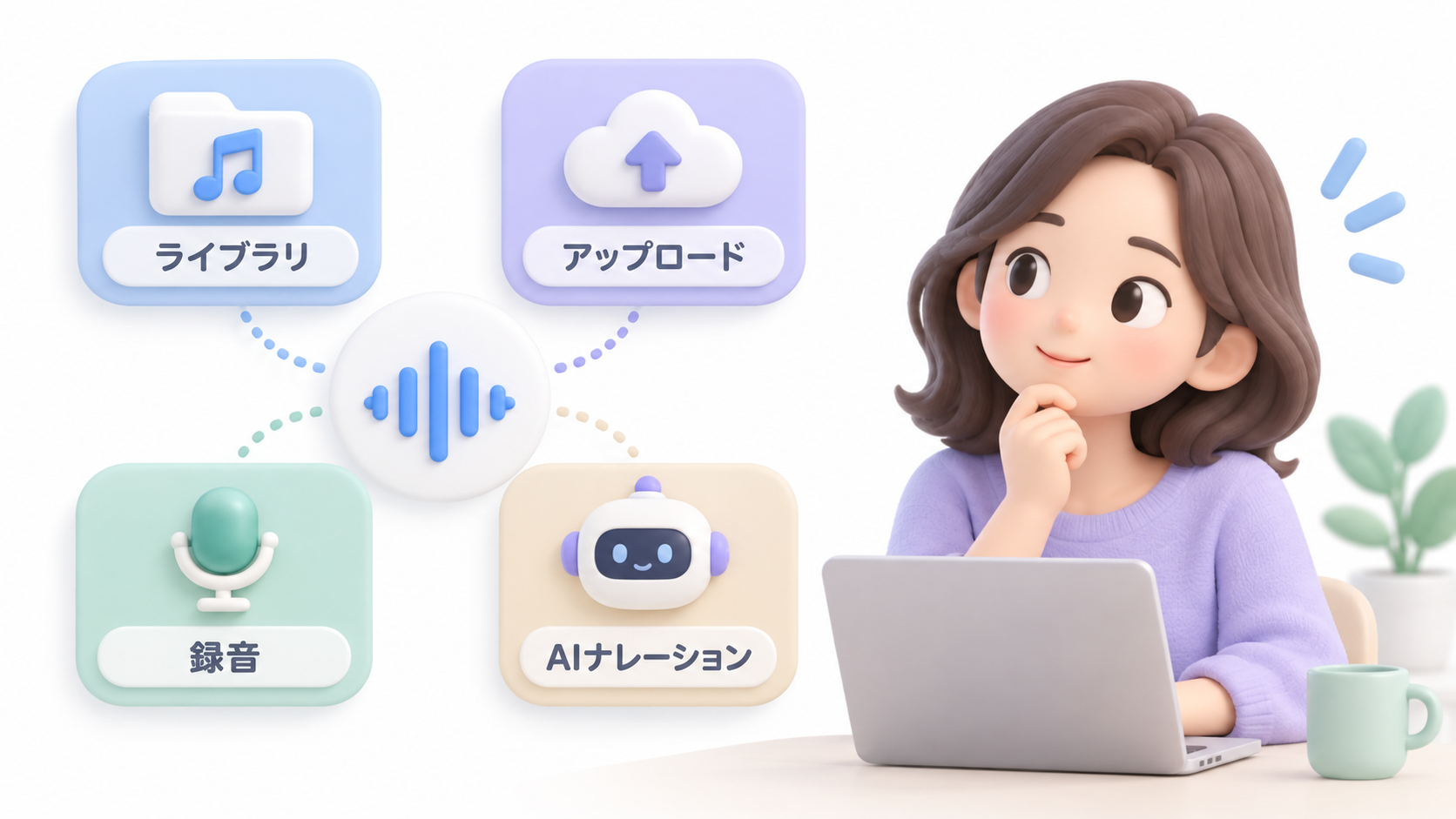
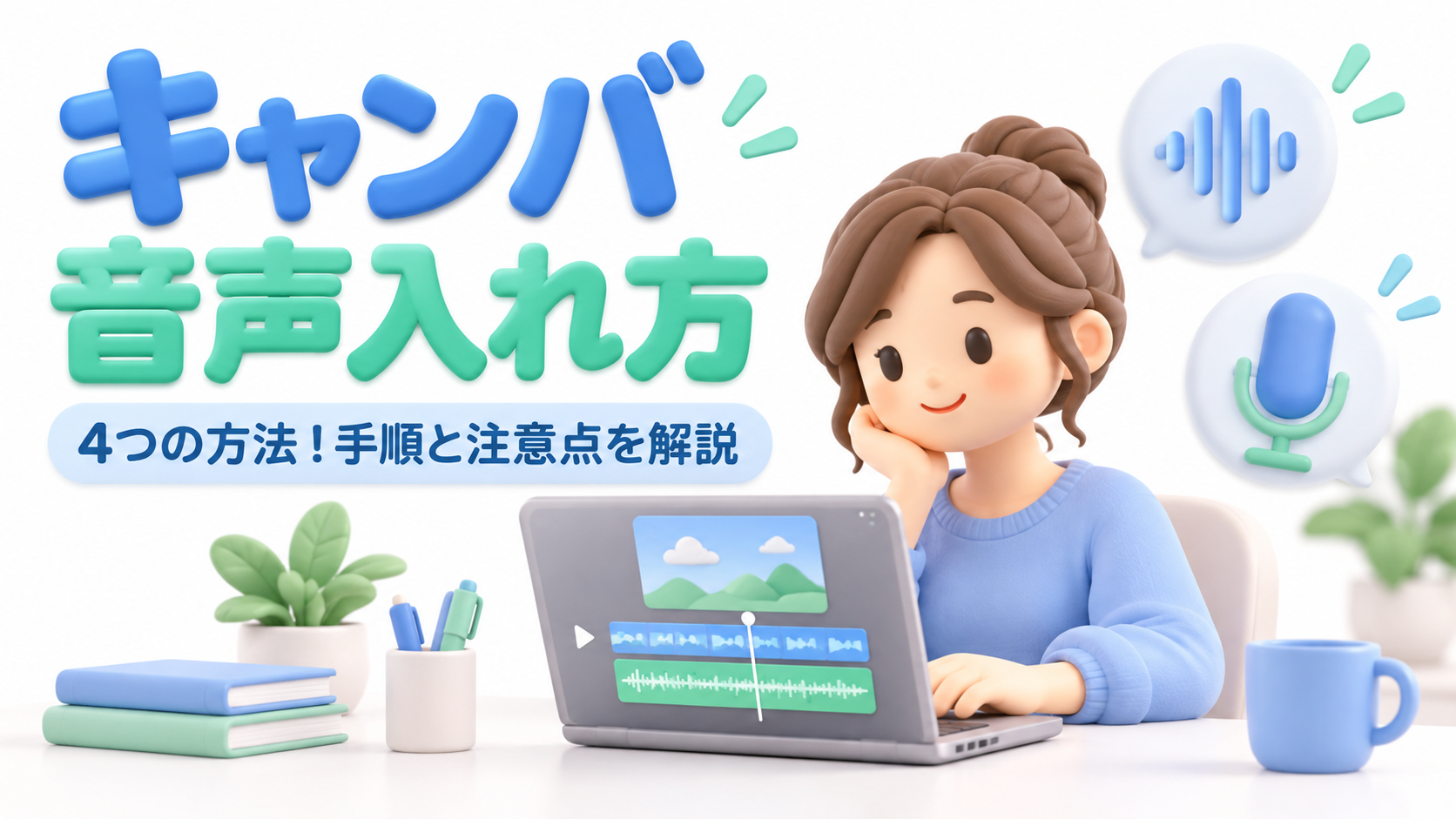
キャンバで動画に音を入れる方法は、大きく4つに分かれます。

それぞれ操作の入口が違うだけで、編集方法は同じです
ライブラリの音楽・効果音を使う方法
キャンバの「素材」パネルには、BGMや効果音が数千点収録されています。
著作権を気にせず使えるので、リールの雰囲気作りに向いています。
効果音はクリック音や拍手など短いものが多く、テロップの切り替えタイミングに合わせて使うと動画に動きが出ます。
音楽・BGMの選び方をさらに詳しく知りたい方は、Canvaで音楽・BGMを入れる方法もあわせて参考にしてみてください。

自分の音声ファイルをアップロードする方法
すでに録音済みの音声データがあるなら、そのままアップロードして使えます。
スマホの録音アプリで撮ったナレーションもこの方法で読み込めます。
事前に別のアプリでノイズを軽減してから読み込むと、キャンバ上での微調整が少なく済みます。
マイクで直接録音する方法
事前準備なしでも、思いついた時にすぐ声を録れる方法です。
キャンバの画面上で録音ボタンを押すだけで、その場でナレーションを重ねられます。
台本を見ながらそのまま声を入れられるので、撮り直しの手間が少ないです。
録音のやり直しには回数の上限がないため、納得できるまで何度でも撮り直せています。
AIナレーションを生成する方法
テキストを入力するだけで、AIが自然な読み上げ音声を作ってくれます。
自分の声を出したくない場面や、時間がない時に役立ちます。
声の速さやトーンを選べるので、テンポの速いリールにも合わせやすいです。
キャンバに音声ライブラリから音楽を追加する手順
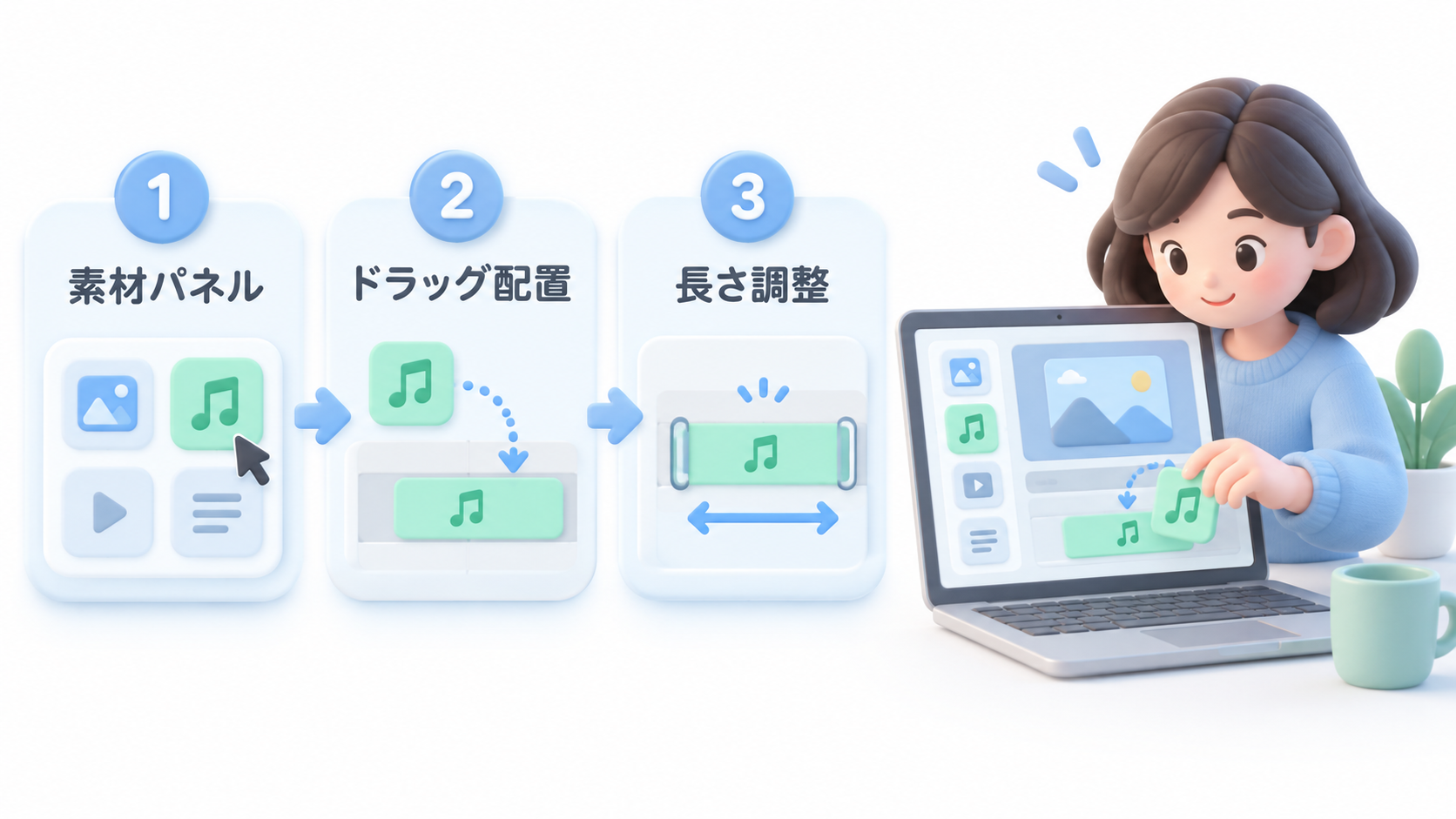
ライブラリの音楽は、次の3ステップで動画に組み込めます。
「素材」パネルからオーディオを選ぶ
左側のサイドバーから「素材」を開き、「オーディオ」を選びます。
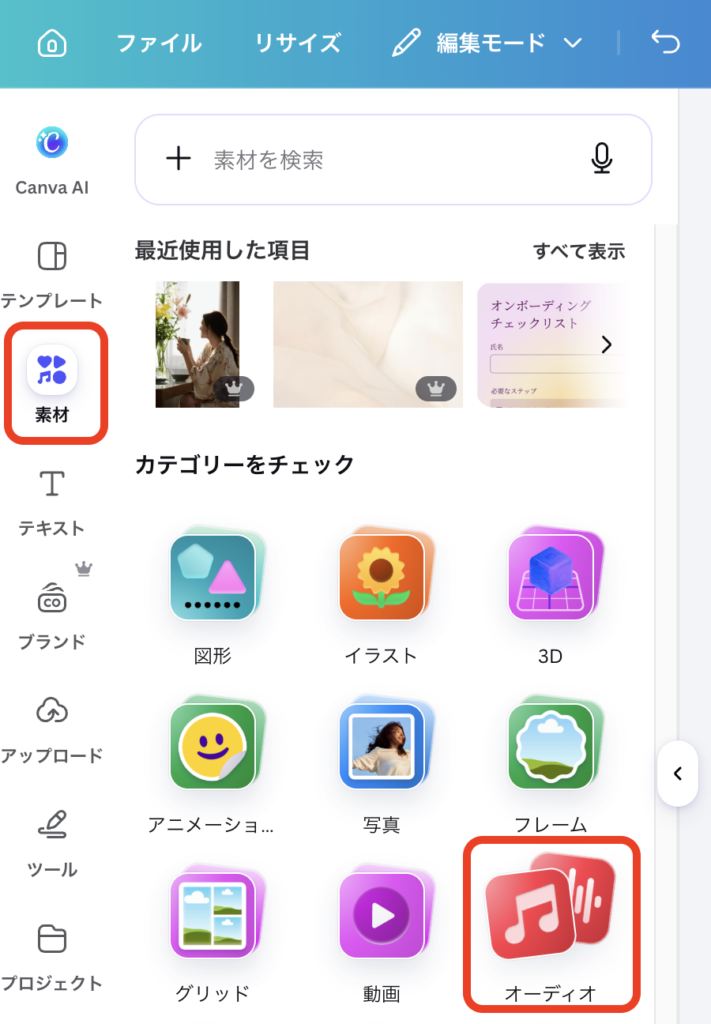
検索から探すか「アップテンポ」「穏やか」などジャンルやムードで絞り込めるので、動画の雰囲気に合う曲を探しやすいです。
曲名の右側にある再生ボタンを押せば、配置する前にその場で試聴できます。
タイムラインにドラッグ&ドロップして配置する
気に入った曲が見つかったら、画面下のタイムラインにドラッグして配置します。
配置した瞬間から自動で再生位置が仮決めされるので、そこから微調整していきます。
1つの動画には音楽を2曲まで同時に重ねられるため、BGMと効果音を別トラックで両方使う時にも対応できています。
曲の長さを動画の尺に合わせてトリミングする
音声トラックの両端をつまんで伸縮させると、動画の長さにぴったり合わせられます。
はみ出した部分は自動でカットされる仕組みなので、切り取り作業自体は簡単です。
映像の切り替えタイミングを曲のビートに揃える「ビートシンク」機能を使うと、テンポの良いリールに仕上がります。
自分の声や音声ファイルをアップロードして挿入する手順
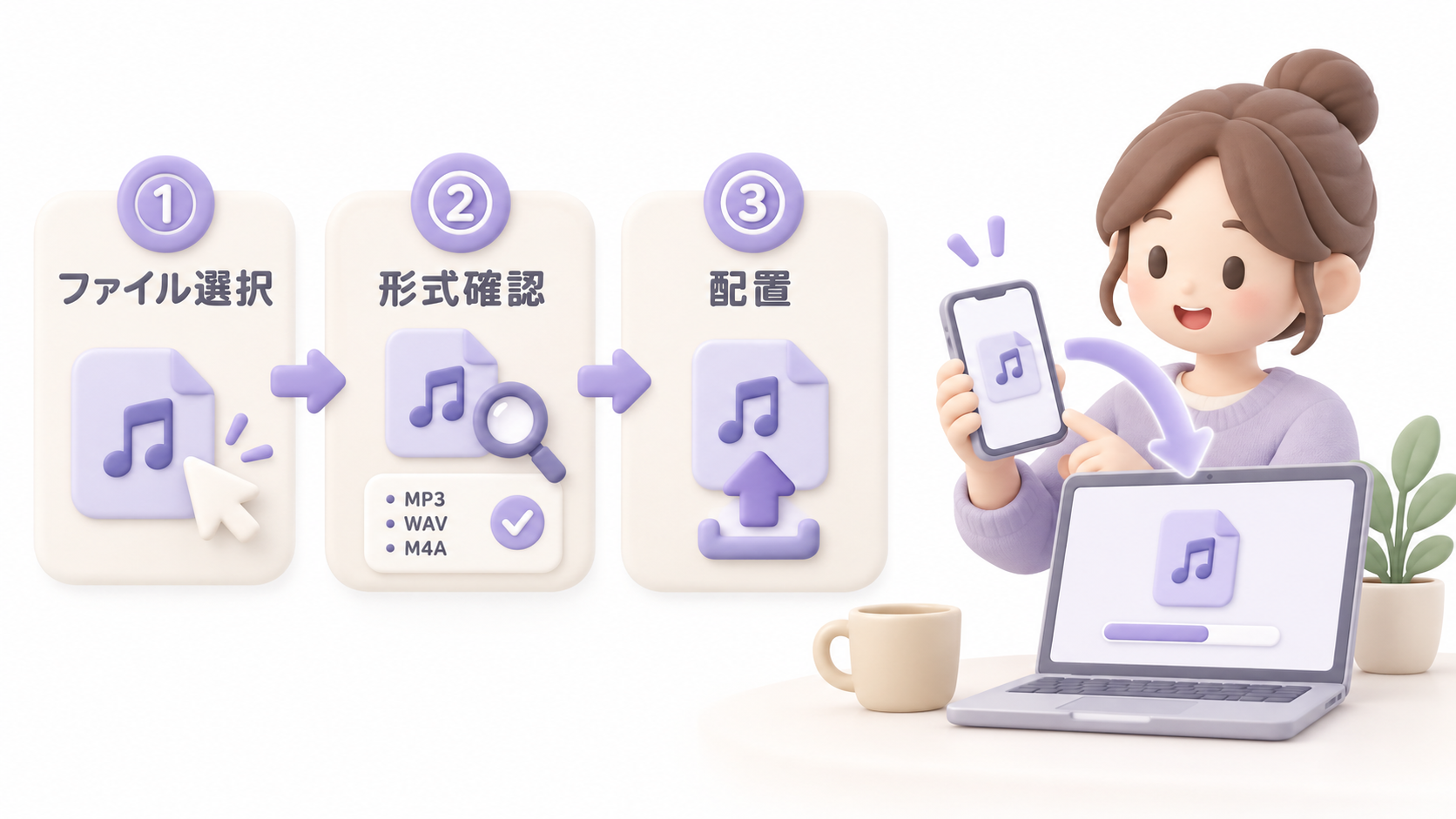
自分で用意した音声ファイルは、次の流れで動画に組み込みます。
録音済みのナレーションがある人は、この方法が一番早く仕上がります。
スマホ・PCから音声ファイルをアップロードする
サイドバーの「アップロード」タブから「ファイルをアップロード」を選び、音声データを指定します。
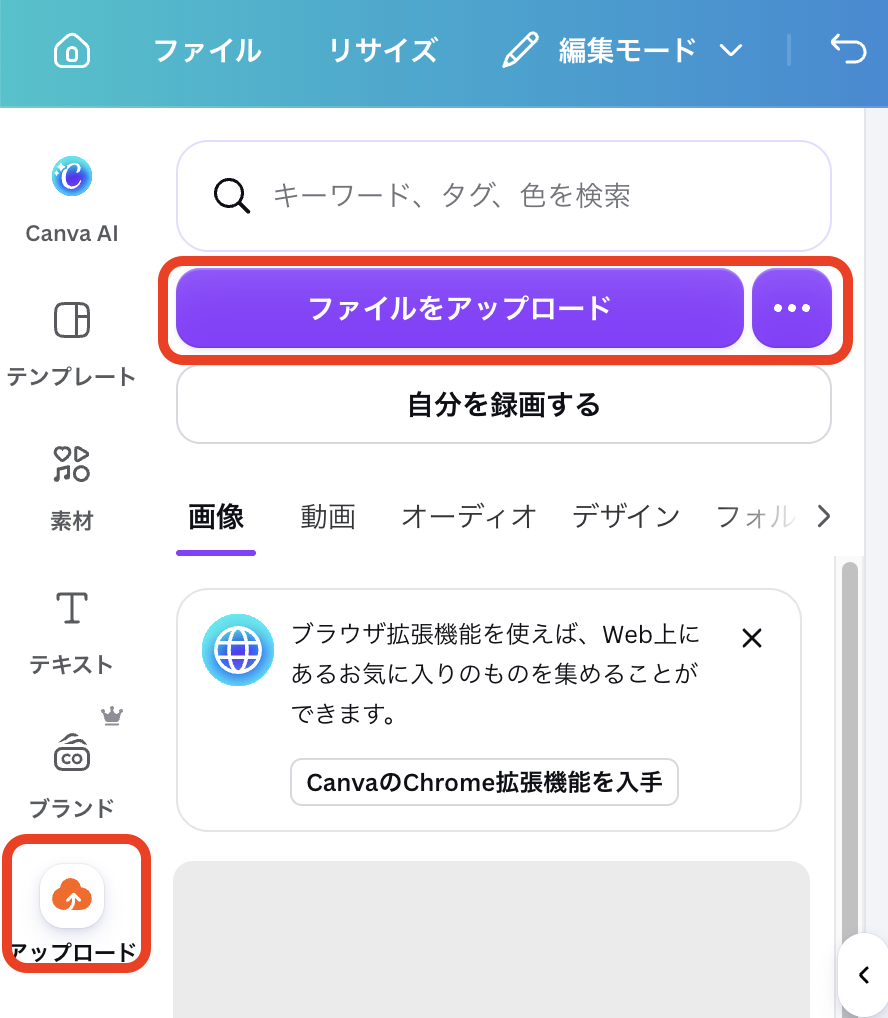
写真や動画をアップロードする時と同じ操作画面です。
こちらの記事でも詳しく解説しています。

複数の音声ファイルをまとめて選択してアップロードすることもできています。
対応している音声ファイル形式を確認する
キャンバで読み込める形式には、いくつか決まりがあります。
MP3やWAVなど一般的な形式であれば、そのまま読み込めます。
録音アプリの初期設定のままでも、たいてい問題なく取り込めています。
聞き慣れない拡張子の場合は、一般的な形式に変換してから読み込むと安心です。
変換アプリはスマホ・PCどちらにも無料のものがあるので、事前に1つ用意しておくと困りません。
アップロードした音声をタイムラインに配置する
アップロードが終わると左側のパネルに音声データが表示されるので、それをタイムラインへ配置します。
動画クリップの下に音声トラックが並ぶ形になり、位置は後からいくらでも動かせます。
複数の音声を使う場合は、トラックを縦に重ねて配置すると管理しやすいです。
配置した音声はクリップ名を分かりやすく変更しておくと、後から見直す時に迷いません。
マイクで直接録音してナレーションを入れる手順
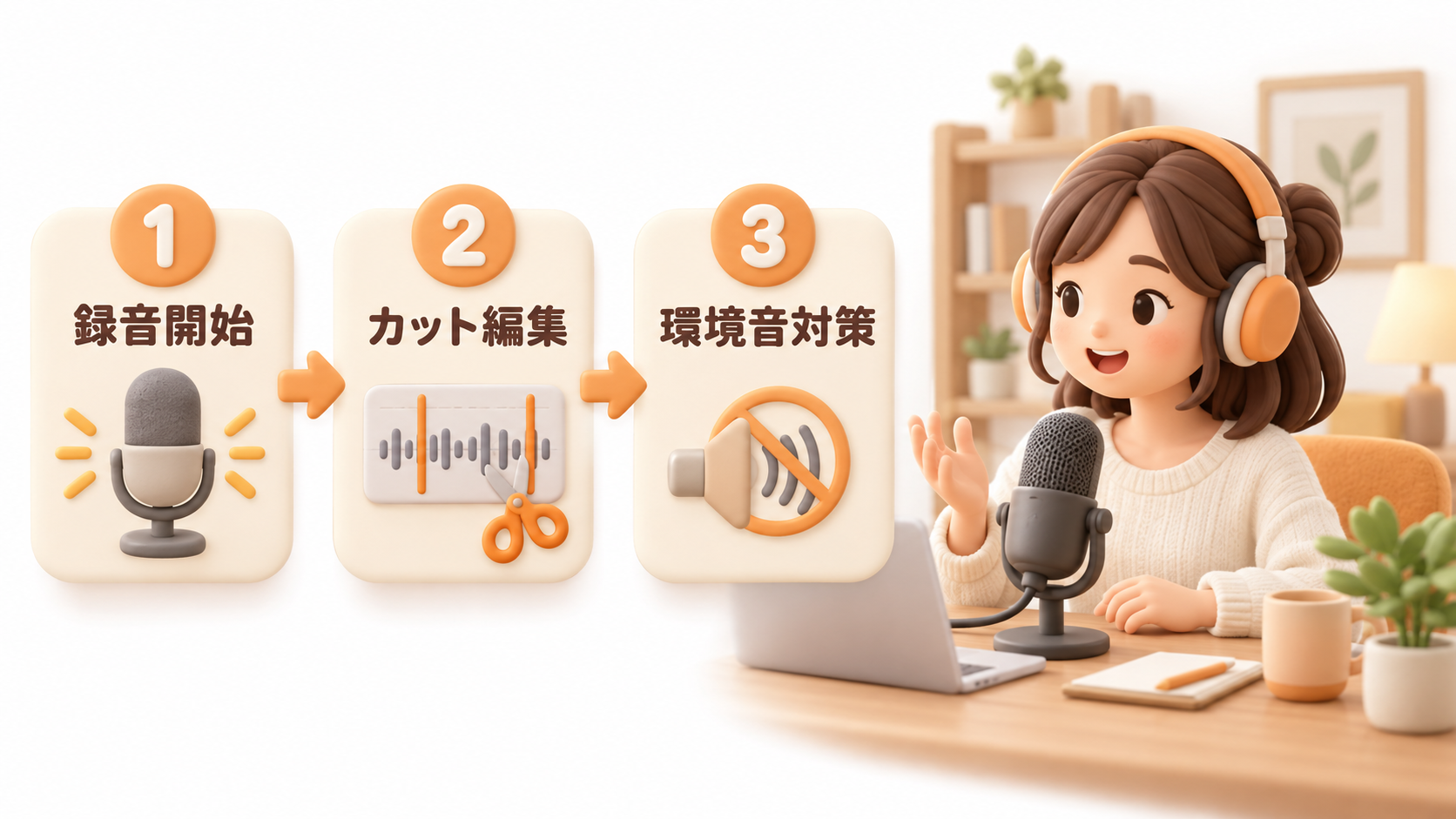
その場で声を入れたい時は、録音機能を使うのが最短ルートです。
別の録音アプリを立ち上げる手間がなく、編集画面のまま声を重ねられます。
録画ボタンから録音を開始する
「アップロード」から「自分を録画する」をクリックすると、録音画面に進めます。
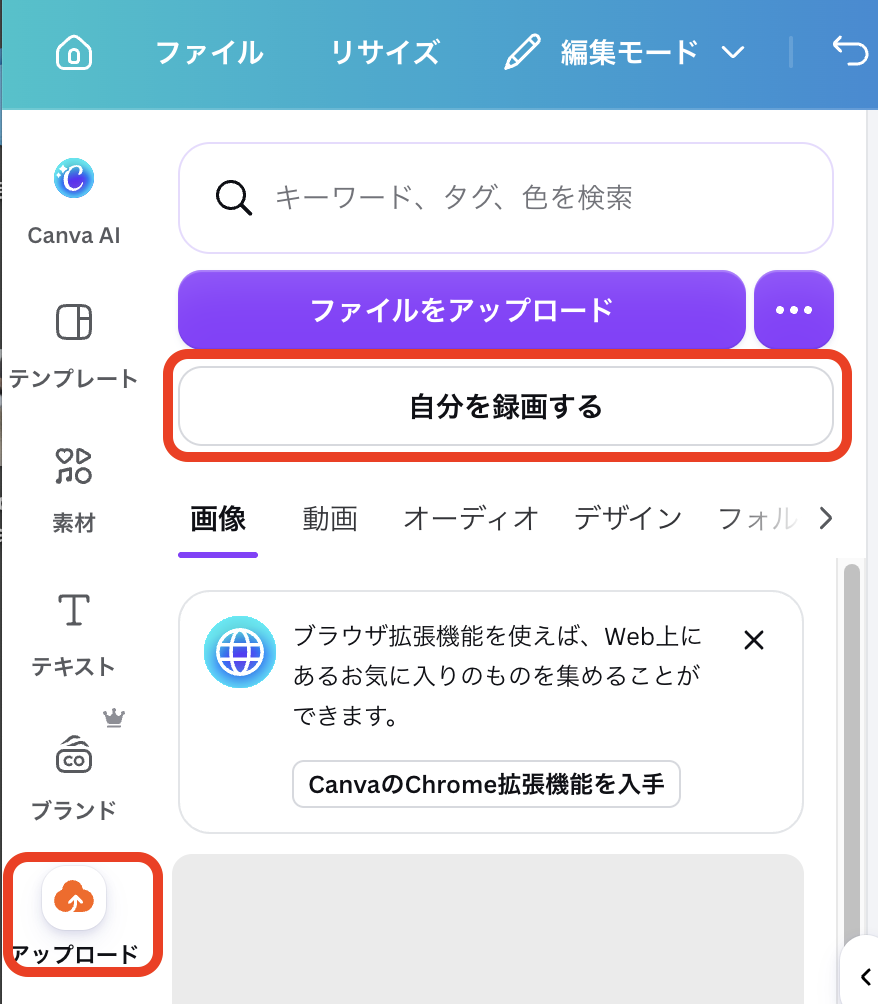
再生しながら喋る形になるので、映像の動きに合わせてタイミングを取りやすいです。
録音中は画面に波形が表示されるので、声がしっかり入っているかその場で確認できます。
録音したナレーションをカットして整える
録音した音声もクリップと同じように、余分な部分を選んでカットできます。
言い間違えた箇所だけ録り直して差し替える、という使い方もできています。
最初から通しで録音し直すことも自由にできるので、細かい修正か通し直しかは声の調子で選んでいます。
スマホで録音する時に気をつけたい環境音
エアコンの音や外の車の音は、思っている以上にマイクに乗ってしまいます。
静かな部屋を選び、スマホをスタンドで固定して録音すると声がぶれにくいです。
イヤホンのマイクを使うと、内蔵マイクよりノイズが少なく録れることもあります。
録音前に一言二言テスト録音しておくと、声量やマイクとの距離を本番前に調整できます。
音量・フェード・タイミングを調整して聞きやすくする方法
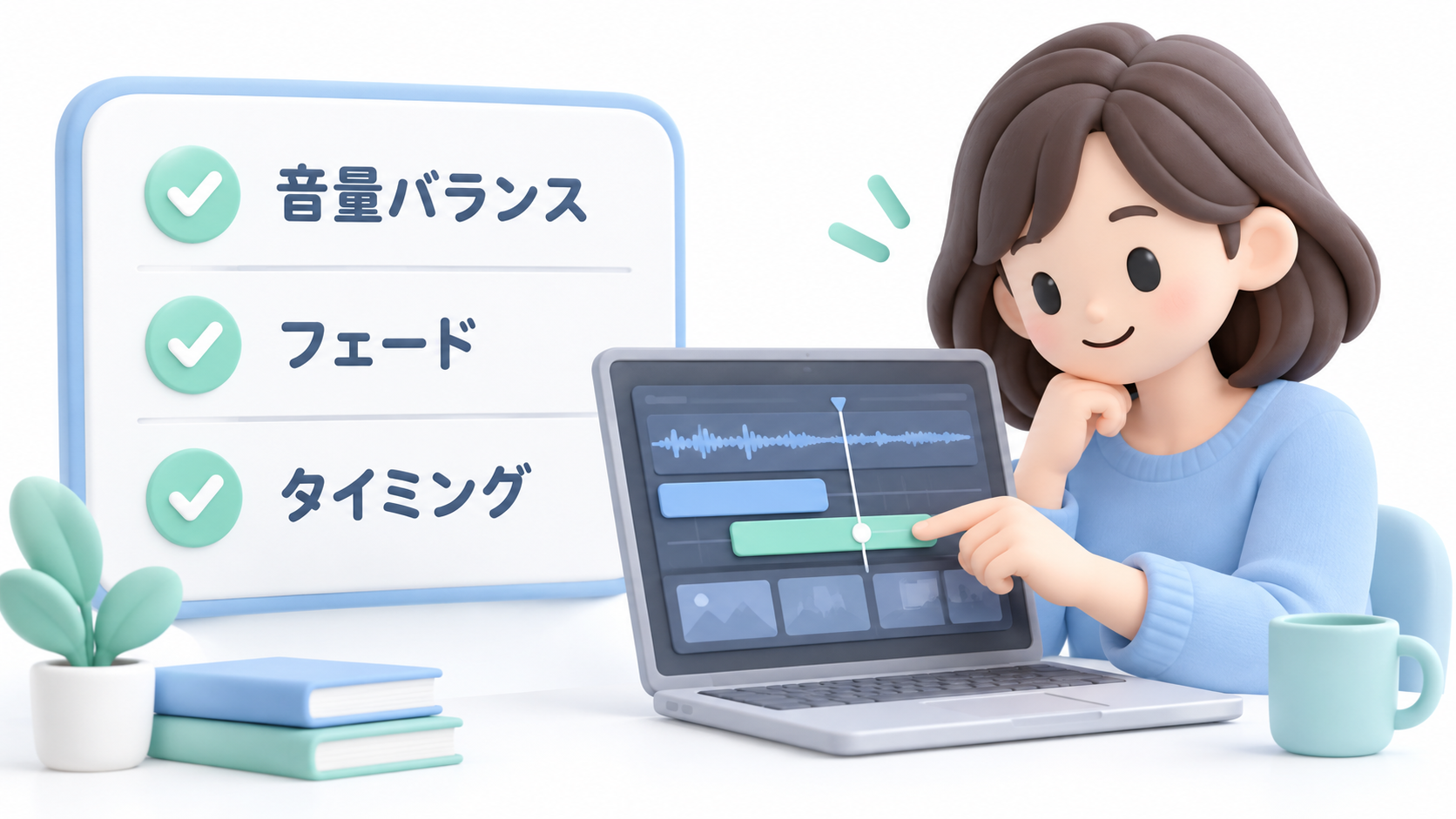
音を入れた後は、聞きやすさを整える工程がもう一段必要です。
ここを丁寧にやるかどうかで、視聴時の印象が大きく変わります。
音を入れただけで終わらせず、必ず一度通しで再生してから公開します!
音量バランスを整える基本操作
音声トラックを選択すると表示される音量アイコンから、スライダーで大小を調整できます。
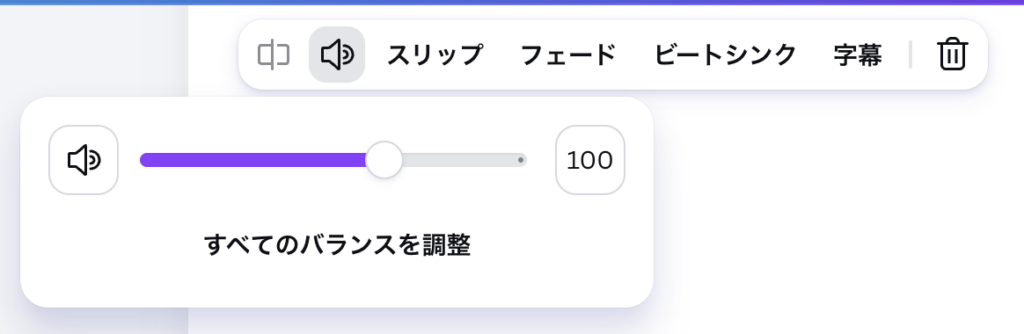
BGMを下げてナレーションを聞き取りやすくする、という組み合わせが基本形です。
数値ではなく実際に再生しながら耳で聞いて調整すると、実際の視聴環境に近い仕上がりになります。
フェードイン・フェードアウトを設定する
音声トラックを選択したときに表示されるメニューの「フェード」からフェードイン・フェードアウトを調整できます。
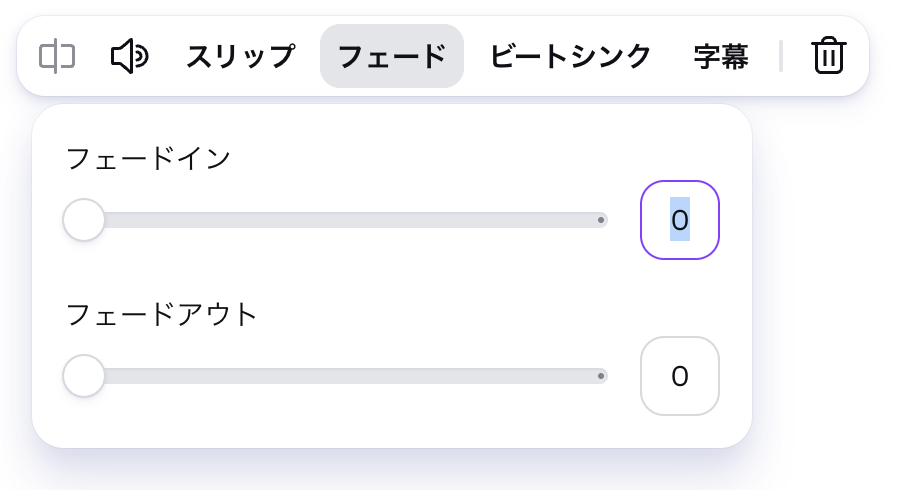
曲の始まりと終わりに設定しておくと、耳あたりが自然になります。
フェードを長めに取りすぎると曲の無音になるので、少しずつ試すのがおすすめです。
音のタイミングを映像に合わせてずらす
音声トラックそのものをタイムライン上で左右にドラッグすれば、鳴り始める位置を変えられます。
セリフと映像の動きがずれている時は、この操作で1コマずつ調整しています。
1秒単位ではなくコマ単位で動かせるため、細かいズレも追い込みやすいです。
拡大表示に切り替えるとタイムラインの目盛りが広がり、より細かい位置調整ができます。
キャンバの音声編集でできないこと2点
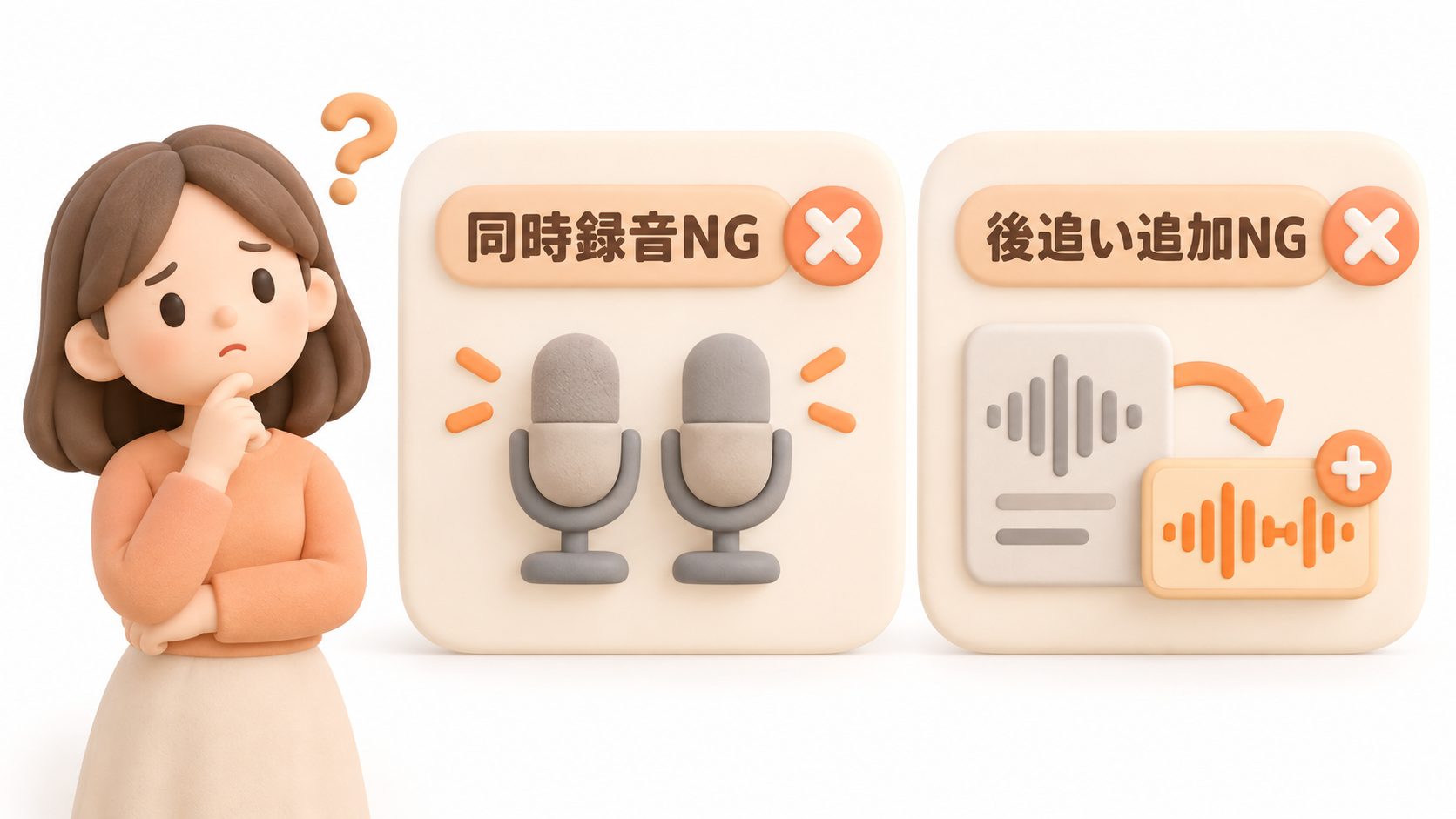
キャンバの音声機能には、覚えておきたい制約もあります。
知らずに作業を進めると、後から作り直したり、手間がかかってしまいます。
BGMを流しながらナレーションを同時に録音できない
録音モードでは、既存のBGMを聞きながら同時に声を重ねることができません。
先にナレーションだけ録音し、あとからBGMを別トラックで重ねる順番で対応しています。
録音開始時に他の音声トラックが一時的に消音される仕様なので、慌てず順番を分けて作業しています。
アップロードした動画に後からナレーションを追加できない
すでに書き出し済みの動画ファイルに対して、
キャンバ上で直接ナレーションを追加することはできません。
編集前の素材の段階でナレーションを組み込んでおく必要があります。
この制約に気づかず動画を書き出してから困る、というケースをよく見かけます。
制約を回避する代替手順
先に音声だけを録音・編集してひとつのクリップにまとめておくと、あとから映像に重ねる形で対応できます。
順番を「先に音、あとから映像調整」に変えるだけで、同じ結果に近づけられています。
リール制作で音声入れがうまくいかない時の対処法
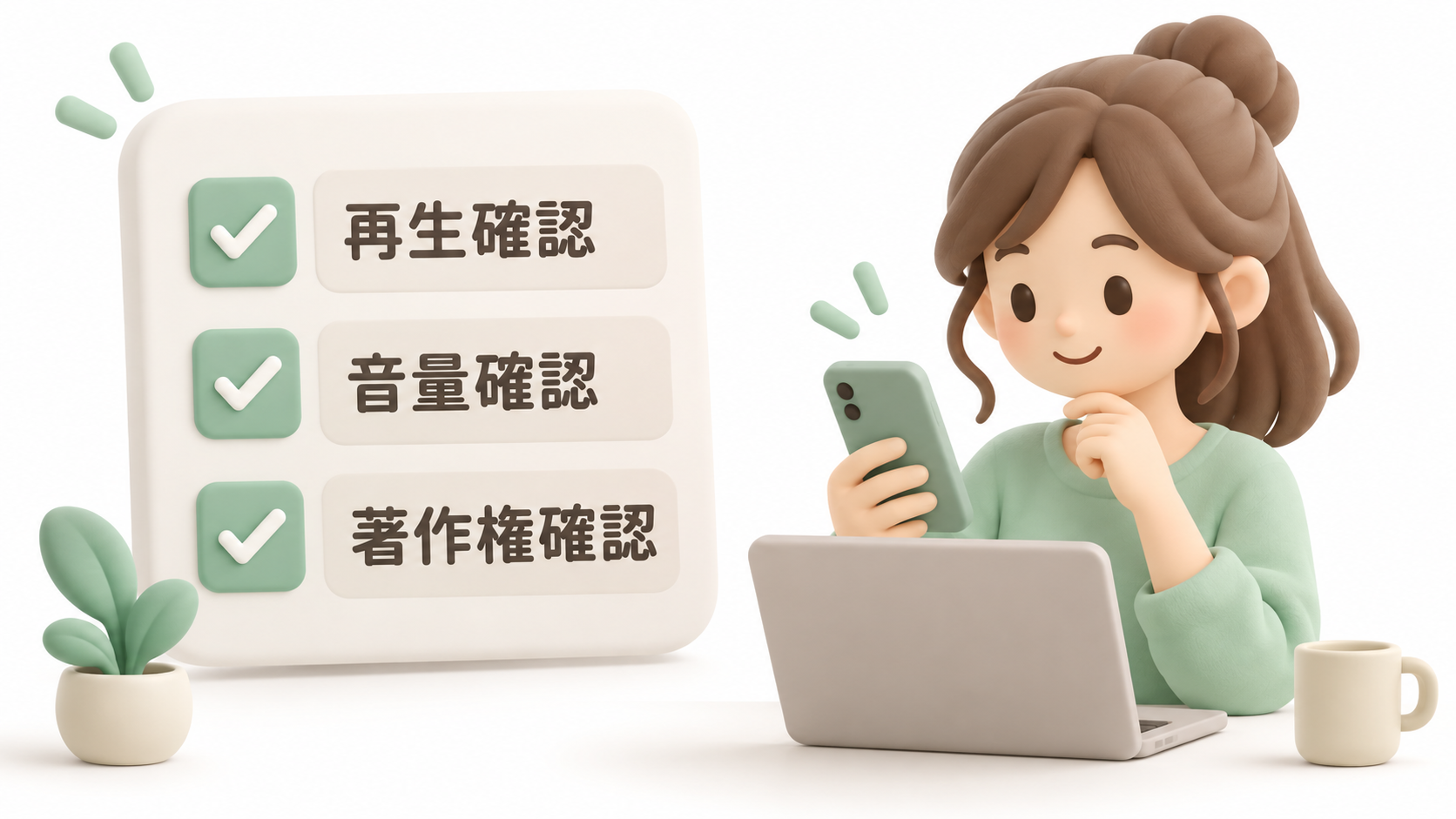
音がうまく反映されない時は、次の点を順番に確認してみてください。
焦って設定をいじる前に、この順番通りチェックすると原因が見つかりやすいです。
音が再生されない・反映されない時に確認すること
タイムライン上で音声トラックがミュート状態になっていないか、まず確認します。
プレビュー画面の音量アイコンがオフになっているだけ、というケースも多いです。
編集画面だけで判断がつかない時は、一度書き出して実際の再生を確認してみてください。
音量が小さすぎる・大きすぎる時の直し方
音量設定だけでなく、動画本体の音量が小さすぎる・小さすぎる場合もあります。
録音するときはマイクを使うのがおすすめです。
一部の区間だけ音量が違う時は、音声トラックを分割して個別に調整します。
商用利用・著作権で気をつけるポイント
ライブラリの音源でも、王冠マークがついているものはCanva Pro限定です。
商用利用する場合は、Canvaのコンテンツライセンス契約を確認しながら、ライセンス表記が必要な曲かどうかを配布ページでチェックしています。
クレジット表記が必要な素材かどうかも、使う前に必ず確認するようにしています。
キャンバ音声入れ方に関するよくある質問
無料プランでも音声機能は使えますか
無料プランでも、ライブラリの一部音源とアップロード・録音機能は利用できます。
一部の高品質な音源やAIナレーションには、Canva Pro限定のものが含まれています。
ライブラリの音源を使う場合はCanva Proがおすすめです。
音声を後から差し替えることはできますか
音声トラックを選択して削除し、新しい音声を同じ位置に配置し直せば差し替えられます。
配置し直す位置は、削除前のタイムラインの目盛りを目印にしています。
差し替え前の音量やフェードの設定をメモしておくと、同じ調整を再現しやすいです。
差し替え作業は元に戻す操作(Ctrl+Z)が効くので、思い切って試してみても安心です。
効果音とBGMを両方入れることはできますか
タイムラインには複数の音声トラックを並べて配置できるので、両方同時に使えます。
それぞれの音量を個別に調整できるため、効果音を目立たせたい場面でも対応しやすいです。
トラックが増えるほど画面が縦に長くなるので、使わなくなった音は早めに削除して整理がオススメです。
キャンバの音声機能は、ライブラリ・アップロード・録音・AIナレーションという4つの入口を押さえておけば、目的に応じて選べるようになります。
動画編集そのものの基礎から見直したい方は、Canvaで動画編集を始める前の準備と基礎知識もあわせてご覧ください。

音量やタイミングの微調整も、耳で確認しながら進めれば大きく失敗することはありません。
まずは1曲、ライブラリからBGMを選んでタイムラインに置くところから試してみてください。