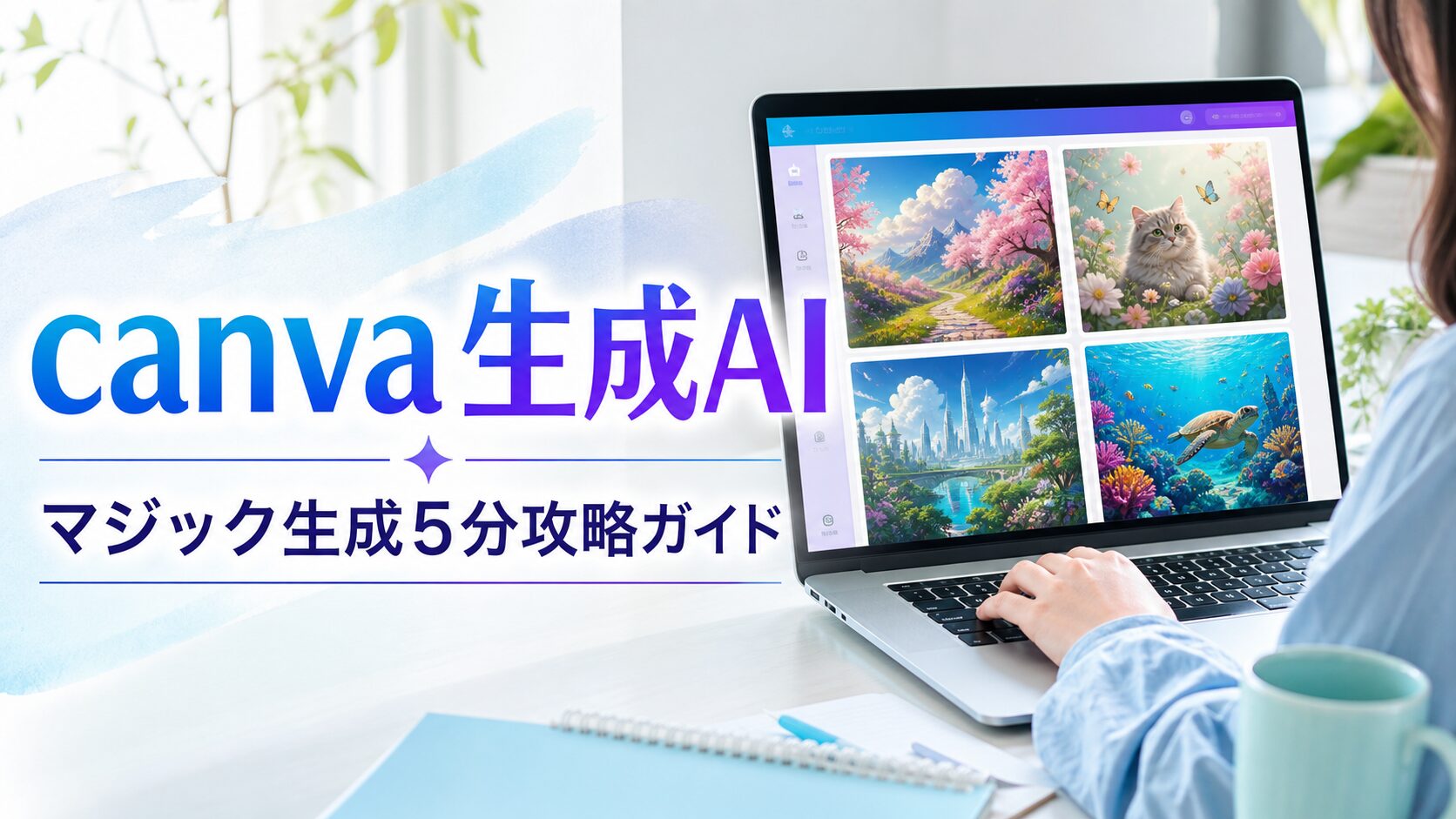

Canvaで生成AIを使いたいけど、どこから始めればいいかわからない。
プロンプトって何を書けばいいの?英語でないとダメ?

実は、Canvaの生成AIは日本語で、操作は4ステップで完結します。
この記事では、マジック生成の開き方から、
思い通りの画像を作るプロンプトのコツ、
在宅講師・副業ワーカーに役立つ活用パターンまで解説します!
CanvaのAI画像生成とは?マジック生成でできることを3分で整理
Canvaの生成AIは、
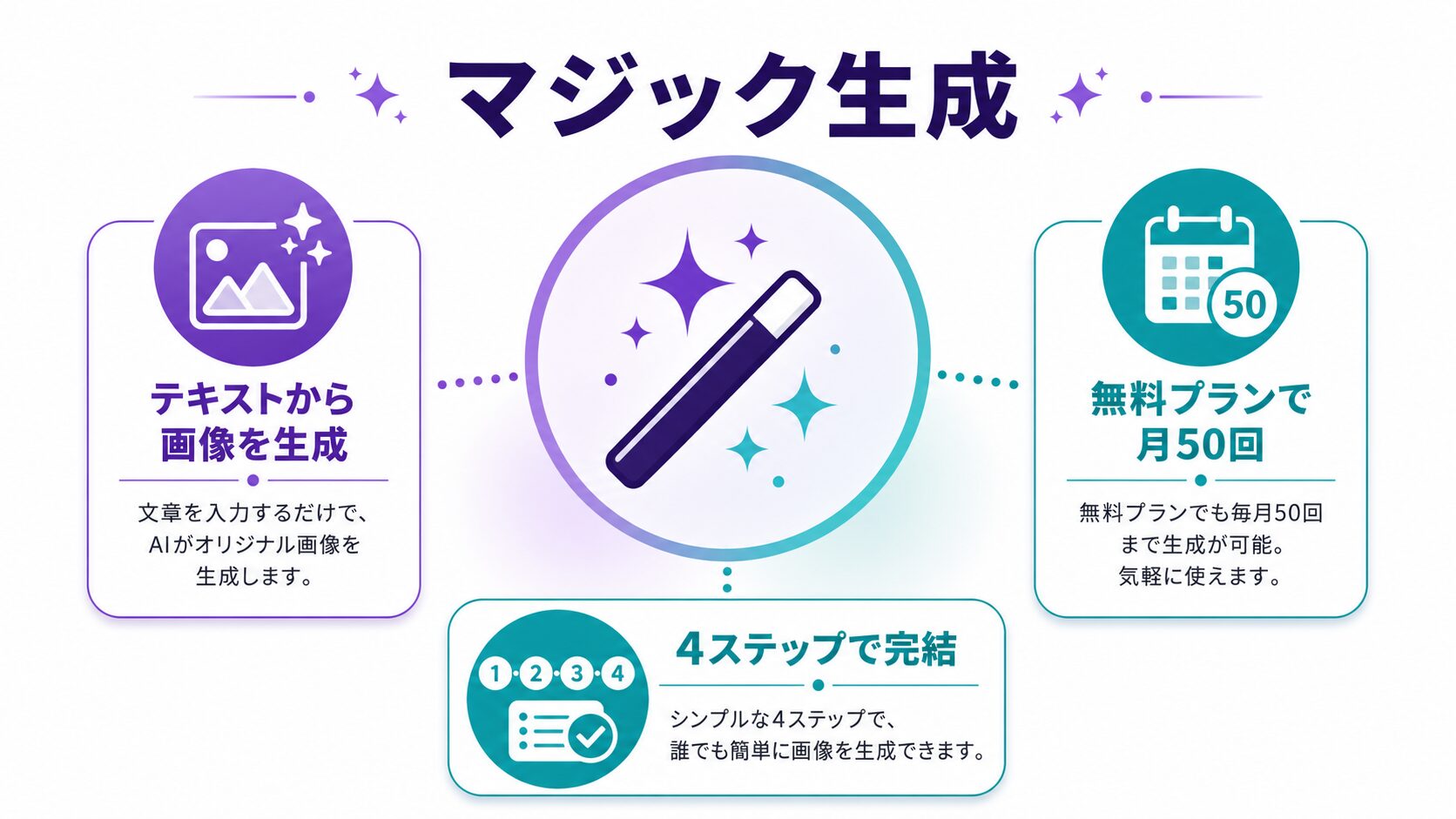
テキストを入力するだけでオリジナル画像を作れる機能で、
無料プランから利用できます。
Canvaには複数のAI機能をまとめた
「マジックスタジオ」があります。
そのなかでも「マジック生成」は、
文章(プロンプト)を入力するだけで画像を作れる、
もっとも使いやすい機能です。
「マジック生成」と「マジックスタジオ」の違いを知ろう
マジックスタジオはCanvaのAI機能の総称です。
その中に以下のような機能が含まれています。
- マジック生成:テキストから画像を生成
- 背景生成:既存画像に背景をAIで追加
- マジック消しゴム:不要な部分を削除
- マジック拡張:画像の周囲を自動で拡張
- マジック加工:画像内の特定要素を変換
この記事で主に解説するのは「マジック生成」です。
画像を1から作りたいときに使う機能になります。
無料プランで使える回数と有料プランで広がること
無料プランでもマジック生成は使えます。
ただし、生成できる回数には上限があります。
- 無料プラン:月50回まで
- Canva Pro(有料):月500回まで
回数リセットのタイミングは毎月固定されています。
まず無料で試してみて、足りなくなってきたタイミングでアップグレードを検討してください。
2026年アップデートで加わった新機能の概要
2026年に「Canva AI 2.0」として機能が大幅に強化されました。
主な変化は次の3点です。
- プレゼン資料をAIが自動で作成できるようになった
- 画像生成の品質が向上し、より自然な仕上がりになった
- Claude Design AIとの連携でデザイン編集も可能になった
特にプレゼン資料の自動生成は、
講座スライドを作る方にとって時短効果の大きな機能です。
マジック生成の詳しい機能と使い方はこちらでも詳しく紹介しています。
【完全手順】Canva 生成AIで画像を作る4ステップ
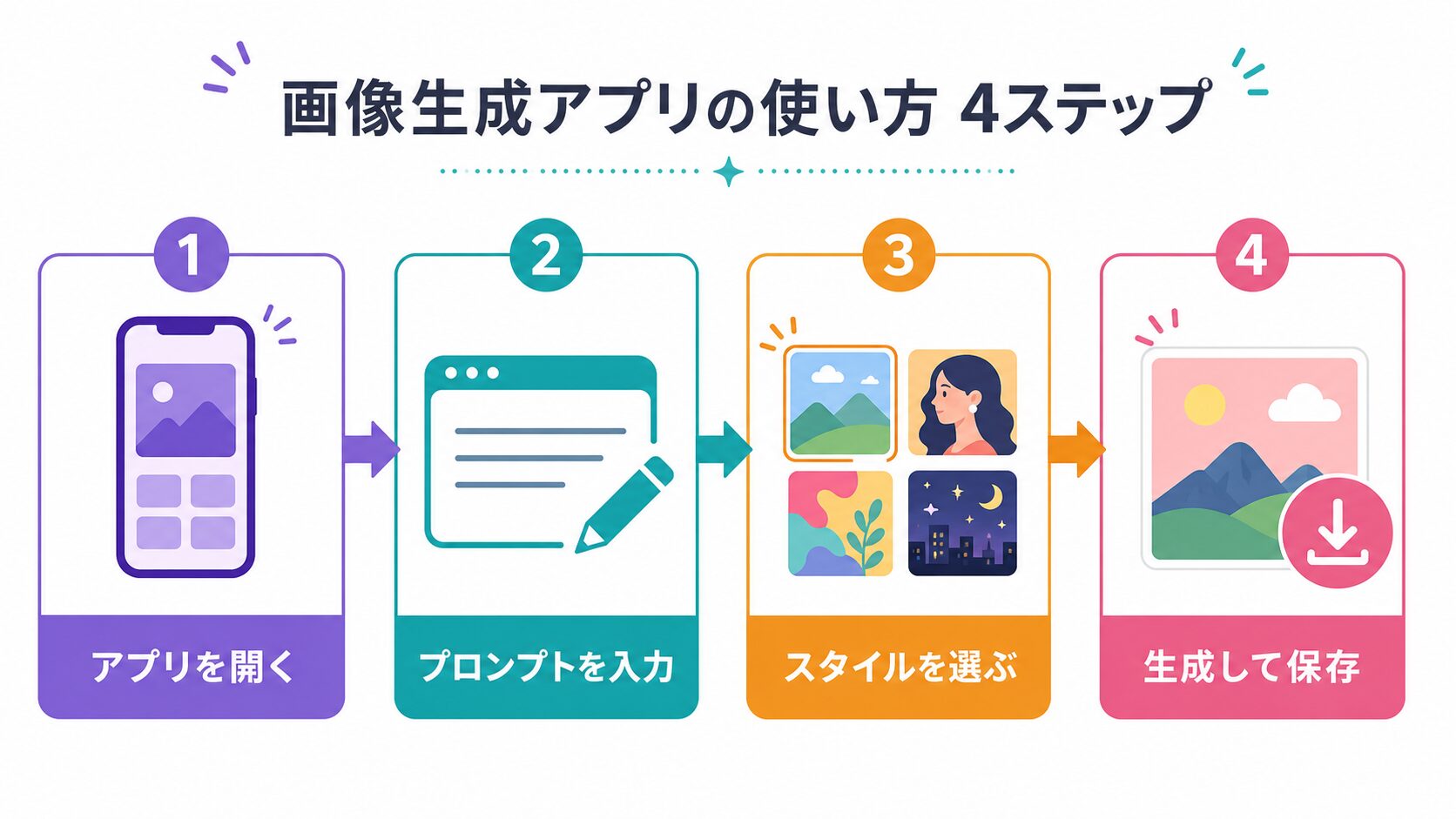
マジック生成の開き方から画像の保存まで、4つの操作で完結します。
スクリーンショットがなくても、手順通りに進めれば迷いません。
PC・スマホどちらからでも同じ流れで動きます。
マジック生成アプリの場所と開き方
まずCanvaにログインし、編集したいデザインを開きます。
- 画面左のサイドバー下部にある「アプリ」をクリックする
- 検索バーに「マジック生成」と入力する
- 表示された「マジック生成」アプリを選んで開く
「アプリ」が見当たらないときは、
左サイドバーをスクロールして探してください。
日本語プロンプトの入力とスタイル選択のコツ
アプリを開くと、テキスト入力欄が表示されます。
ここに生成したい画像のイメージを文章で入力します。
日本語でOKです!
英語でなくても精度の高い画像が生成されます。
入力後は「スタイル」を選びます。
主なスタイルの種類は次の通りです。
- 写真風:リアルな写真のような仕上がり
- イラスト風:手描き・デジタルイラスト調
- 水彩風:柔らかい雰囲気の絵画タッチ
- アニメ風:漫画・アニメに近いスタイル
- 3Dレンダリング:立体的でモダンな印象
生成した画像をデザインに貼る・ダウンロードする方法
スタイルを選んで「画像を生成」ボタンを押すと、
数秒で4枚の候補が表示されます。
気に入ったものをクリックすると、デザイン上に自動で配置されます。
ダウンロードしたい場合は次の手順です。
- 右上の「共有」ボタンをクリックする
- 「ダウンロード」を選択する
- ファイル形式(PNG・JPG)を選んで「ダウンロード」を押す
重要:生成した画像は自動保存されません。
気に入ったものはすぐにデザインへ挿入するか、
ダウンロードして保存してください。
スマホからも同じ手順で使える確認ポイント
スマホのCanvaアプリでも、マジック生成は同じ手順で使えます。
アプリを開いてデザイン画面に進み、
下部のツールバーを横にスクロールして
「アプリ」から「マジック生成」を選んでください。
スマホでの主な注意点は1つです。
生成できる画像の縦横比がPC版と一部異なる場合があります。
投稿先に合わせたサイズを事前に確認してから生成すると無駄がありません。
思い通りの仕上がりになるプロンプトの書き方6ポイント
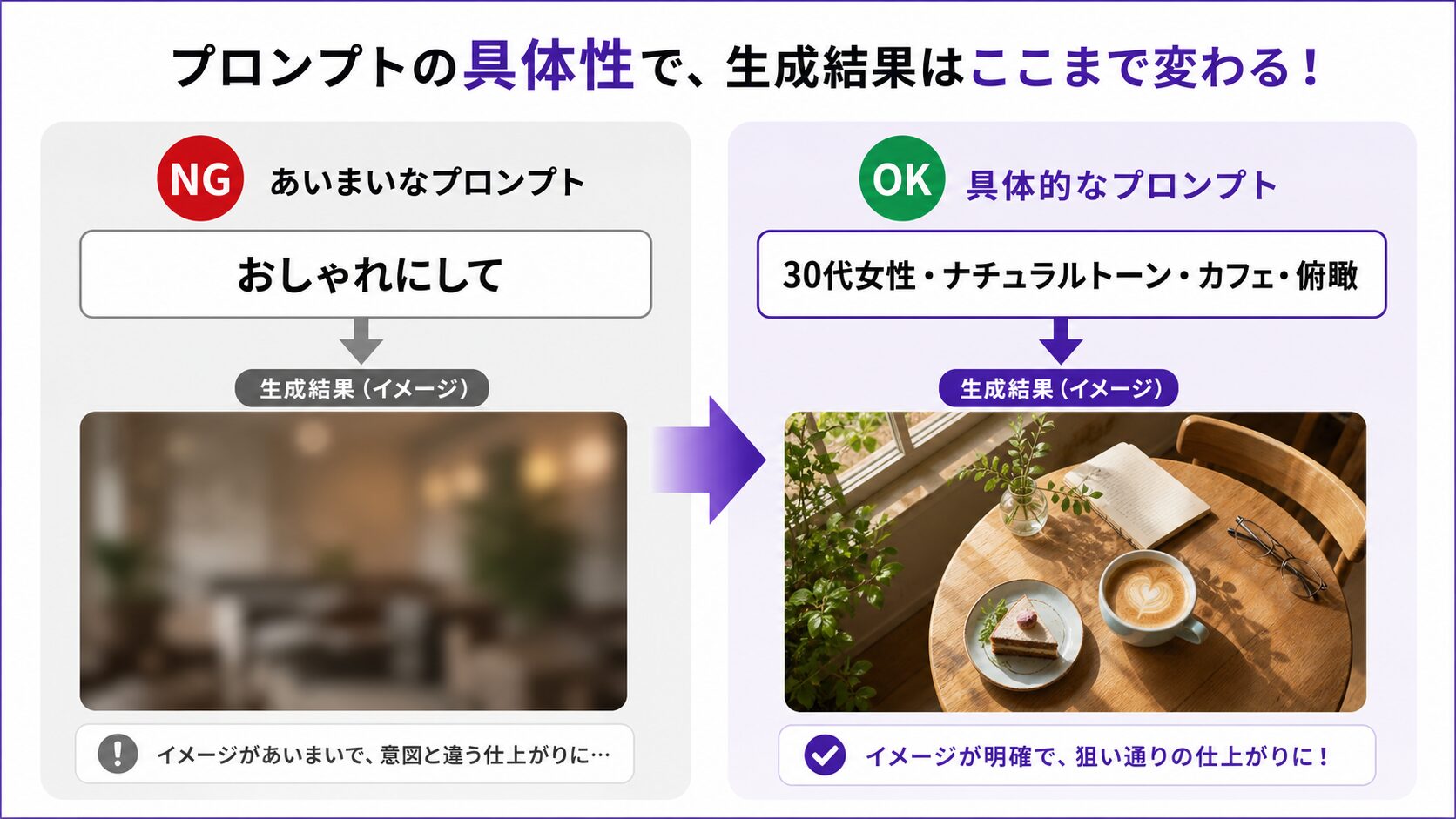
プロンプトは「何を・どんな雰囲気で・何色で」
という情報を具体的に書くほど、
イメージに近い画像が生成されます。
「なんとなくおしゃれにして」という曖昧な書き方では、
毎回バラバラな結果になります。
コツを押さえると、必要な画像をスムーズに作れるようになります。
色・数値・シチュエーションを具体的に書くと精度が上がる
プロンプトに含めると精度が上がる情報は4つです。
- 被写体:何を描いてほしいか(例:笑顔の女性、カフェのテーブル)
- 色・トーン:ピンク・白・ナチュラル調など
- シチュエーション:室内・屋外・朝・夜など
- 数・量:「1人の女性」「3冊の本」など
例えば
「笑顔の30代女性がカフェで作業している、ナチュラルトーン、明るい窓際、俯瞰アングル」
のように書くと、イメージに近い画像が出やすくなります。
スタイル指定(写真風・イラスト風・水彩風)の選び方
スタイルはプロンプトだけでなく、
アプリ内の「スタイル」欄からも選べます。
プロのデザイン経験がなくても選びやすい目安は以下の通りです。
- インスタ投稿・集客チラシ→ 写真風(リアリティが高い)
- 講座資料・教材→ イラスト風(親しみやすく読みやすい)
- ブランドイメージ統一→ 水彩風・パステル調
同じプロンプトでもスタイルを変えると印象が大きく変わります。
いくつか試してみて、
自分のブランドに合う雰囲気を見つけてください。
在宅講師・副業ワーカーが使えるプロンプト例5選
実際に在宅で活動している方が
そのまま使いやすいプロンプト例を5つ紹介します。
- インスタ投稿用バナー
「明るいピンクと白のグラデーション背景、シンプルなデスク小物(手帳・ペン・コーヒー)、俯瞰撮影、ナチュラル感」 - 講座サムネイル
「パソコンに向かうスタイリッシュな30代女性、白背景、柔らかい光、プロフェッショナルな雰囲気」 - 教材アイキャッチ
「カラフルな付箋やノートが並ぶフラットレイ、水色とピンクのトーン、明るい自然光」 - セミナー告知画像
「モダンな会議室、3人の女性が笑顔で話している、暖かいライティング、横長構図」 - SNSストーリーズ背景
「パステルカラーの抽象的なグラデーション、縦長構図、テキストを置きやすい余白あり」
これらをそのままコピーして、スタイルを変えながら調整してみてください。
インスタ投稿・教材・サムネイルへの実践的な活用パターン
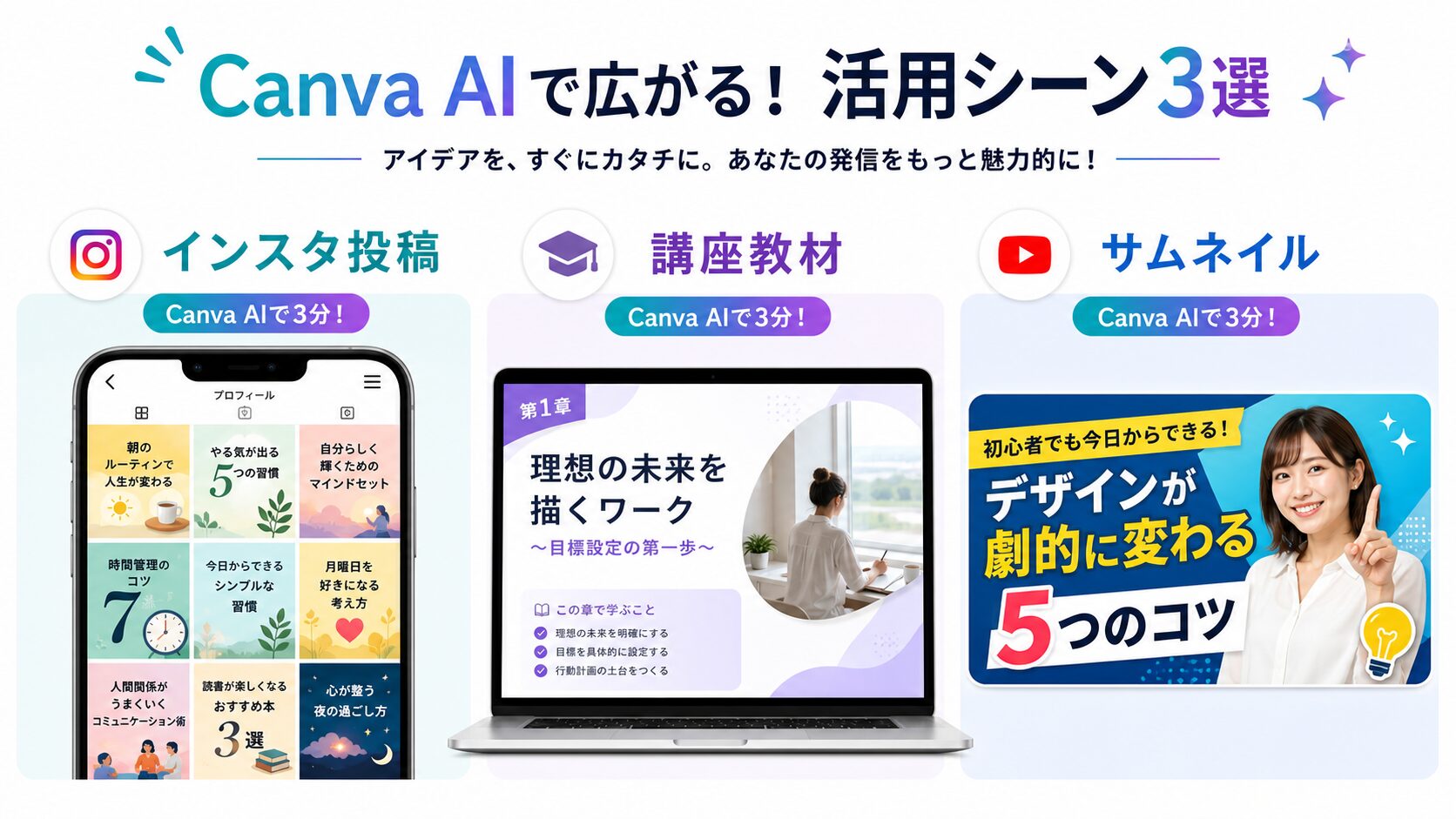
Canva生成AIを使うと、
デザインの外注や素材購入にかかっていた時間とコストを削減できます。
毎日の投稿素材を作る時間が負担になっている方ほど、
効果を実感しやすいです。
活用パターンを知ることで、
日常のルーティンに組み込みやすくなります。
ストーリーズ画像を毎日AIで量産する5分ルーティン

Canvaの生成AIを使ってたら
インスタのストーリーズ1投稿を作る時間が40分から5分になりました!
具体的なルーティンは次の通りです。
- その日のテーマを1文で決める(例:「続けることの大切さ」)
- プロンプトをテンプレートに当てはめて入力する
- 生成された4枚から1枚を選ぶ
- テキストを追加して投稿完了
この方法で、写真がなくても
毎日の発信を途切れさせずに続けられます。
「こんなに早く作れるとは思わなかった」
と思うはずです!
講座スライドの表紙・教材イラストをAI生成した実例

スライドや教材の表紙も
イメージ通りに作れるようになった!
オリジナル講座の教材を作るとき、
表紙や各スライドに使うイラストに困ることがあります。
Canva生成AIを使えば、
講座のブランドカラーと雰囲気に合わせた
オリジナルイラストを数分で作れます。
「教材作り」が簡単になって
ゼロからでもオリジナル講座が構築できるようになり
素材をAIに任せることで、
カリキュラムの内容設計に時間を集中できるようになるのが大きなメリットです。
アイキャッチ・サムネイル制作の時短ポイント
ブログ記事のアイキャッチやYouTubeのサムネイルは、
毎回一から作ると時間がかかります。
時短のポイントは3つです。
- プロンプトをテンプレート化して保存する
一度うまくいったプロンプトは必ずメモしておきます。次回からそのまま使い回せます。 - スタイルを固定してブランドの統一感を出す
毎回同じスタイルを使うことで、見た目に一貫性が生まれます。 - 生成後に気になる部分はぼかし機能で調整する
一部だけ気になる時や、ちょっと雰囲気を変えたい時はぼかしを組み合わせると整います。

Canva 生成AIを使う前に必ず確認する注意点5つ
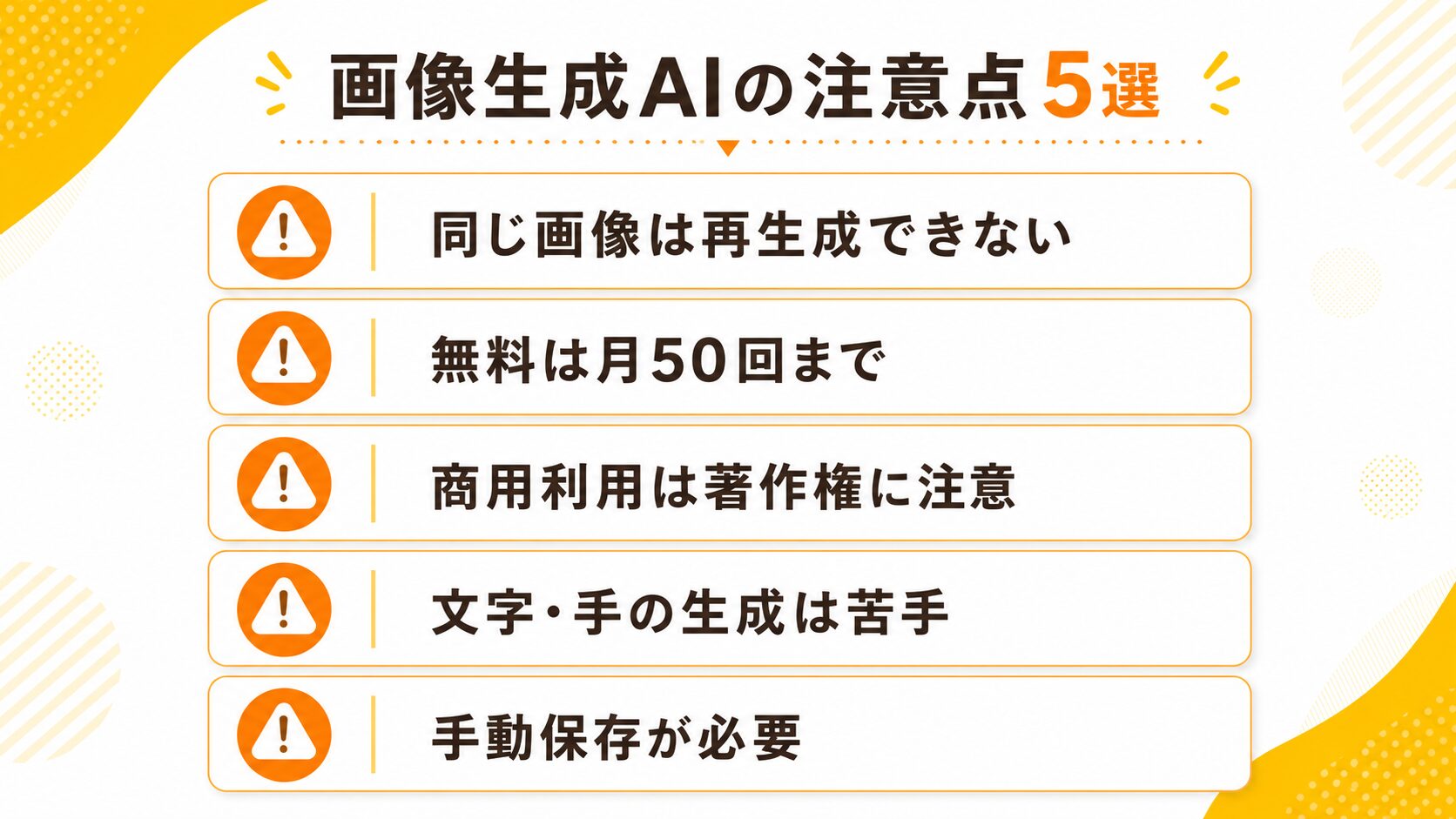
Canva生成AIには
回数制限・再生成不可・自動保存なしという制約があります。
以下の5点を確認してから使うと、余計なトラブルを避けられます。
生成した画像は同じものを再度作れない
同じプロンプトを入力しても、
毎回異なる画像が生成されます。
一度気に入った画像を閉じてしまうと、
まったく同じものは再現できません。
気に入った画像はすぐに
デザインへ配置するか、ダウンロードして保存してください。
回数制限に達したときの対処法と上限リセットのタイミング
無料プランは月50回まで使えます。
上限に達した場合の選択肢は3つです。
- 翌月まで待つ(月次でリセット)
- Canva Proにアップグレードする(月500回に増加)
- 他のAI画像生成ツールを一時的に使う
残り回数はアカウント画面から確認できます。
商用利用OKでも著作権リスクがゼロではない理由
Canvaで生成した画像は
Canvaの利用規約に従う範囲で商用利用が可能です。
ただし、以下のケースでは著作権リスクが生じます。
- 有名キャラクターや著名人の名前をプロンプトに入れた場合
- 他の作品の画風を固有名詞で指定した場合
- 生成物が既存の著作物に酷似している場合
安全のため、固有名詞は使わず
「水彩風」「写真風」など一般的なスタイル指定にとどめてください。
AIが苦手な「文字・手・複雑な背景」への対処法
AIが苦手な表現は次の3つです。
- 画像の中に日本語テキストを含める
- 人物の手・指
- 複雑な建物の細部・遠景
これらが必要な場合の対処法は次の通りです。
- テキストはCanvaのテキストブロックで後から重ねる
- 手が目立たない構図のプロンプトにする
- 複雑な背景は「シンプルな背景」「ぼかした背景」で指定する
canva 生成AIに関するよくある質問
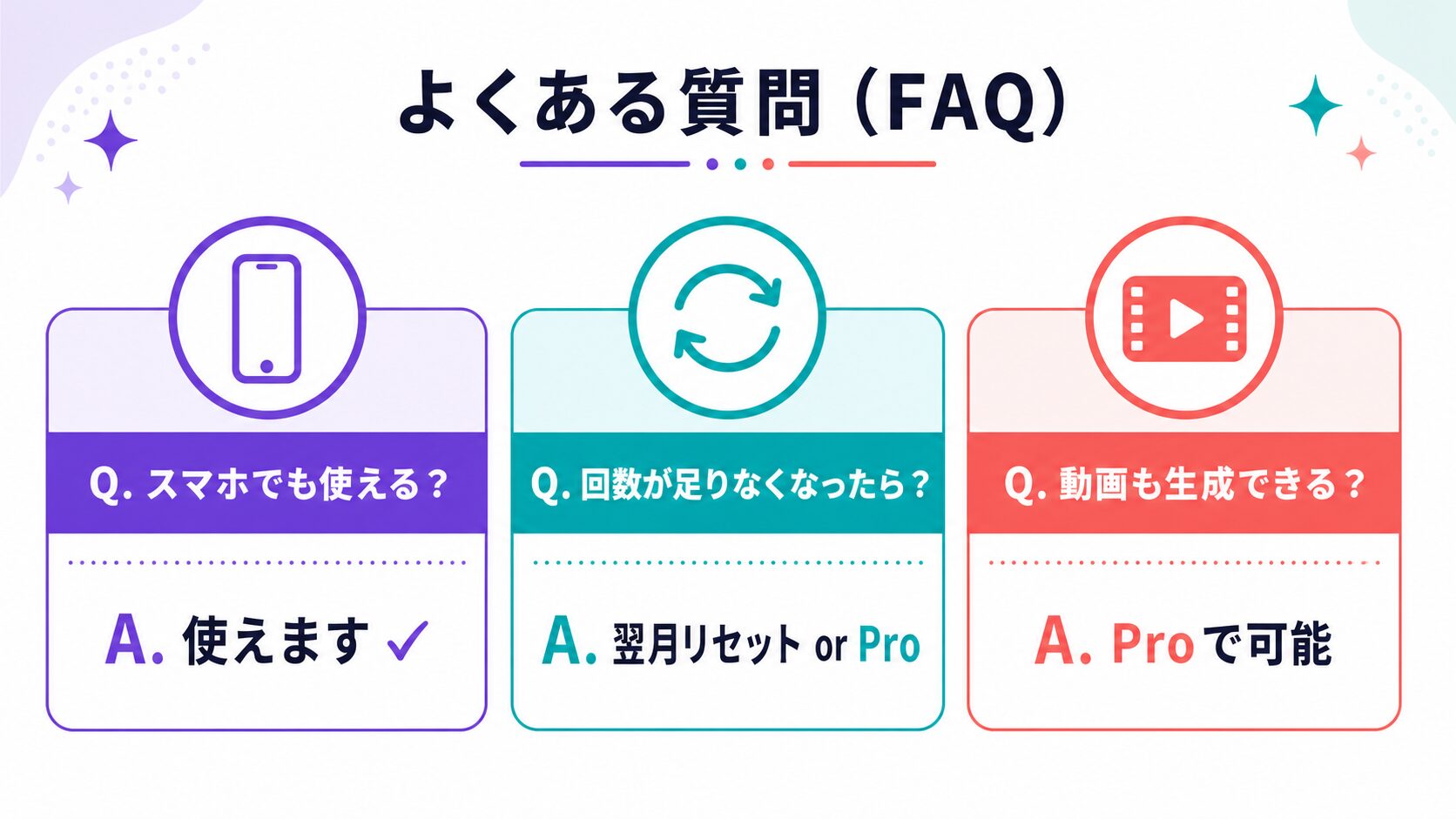
スマホから生成AIは使えますか?
はい、使えます。スマホのCanvaアプリでもマジック生成を使えます。
デザイン編集画面の下部ツールバーを横にスクロールし、
「アプリ」から「マジック生成」を選択してください。
PC版と同じ手順で操作できます。
無料で使える回数が足りなくなったらどうすればいい?
次の3つから選んでください。
- 翌月のリセットまで待つ(無料継続の場合)
- Canva Proにアップグレードする(月500回に増加)
- 他のAI画像生成ツールを一時的に利用する
副業・在宅ワーク用途で月50回が不足してきたタイミングが、
Proへの切り替えを検討するサインです。
Canvaで動画も生成できますか?
はい、できます。
マジックスタジオには動画生成機能も含まれています。
テキストから短い動画クリップを生成したり、
既存の画像をアニメーション化したりすることができます。
動画生成はCanva Proでの利用が推奨されます。
動画編集全般の使い方はこちらでも確認できます。

まとめ:Canva生成AIで素材制作の時間を取り戻そう
Canvaの生成AIは、操作が4ステップで完結し、
プロンプトは日本語で入力できます。
この記事のポイントをまとめます。
- マジック生成はアプリから開いて、プロンプト入力→スタイル選択→生成の順に進める
- プロンプトは「色・シチュエーション・雰囲気」を具体的に書くほど精度が上がる
- インスタ投稿・教材・サムネイルの素材を3分で量産できる
- 注意点は「再生成不可」「自動保存なし」「回数制限」の3点
副業や在宅ワーク・オンライン講座の素材制作にCanva生成AIを取り入れると、
制作時間を大幅に短縮できます。
まずはCanvaにログインして、マジック生成アプリを開いてみてください。