
YouTubeでは、検索結果や関連動画の一覧で
サムネイルが視聴者の目に触れ、
再生するかどうかを決める第一の判断材料になります。
せっかく動画を作っても、
サムネイルがクリックされなければ再生数は伸びません。
この記事では
Canvaを使ってYouTubeサムネイルを作る手順を
デザインの基本原則・具体的な操作ステップ
AI機能の活用法・注意点までまとめました。
YouTubeサムネイル作成にCanvaが最適な理由
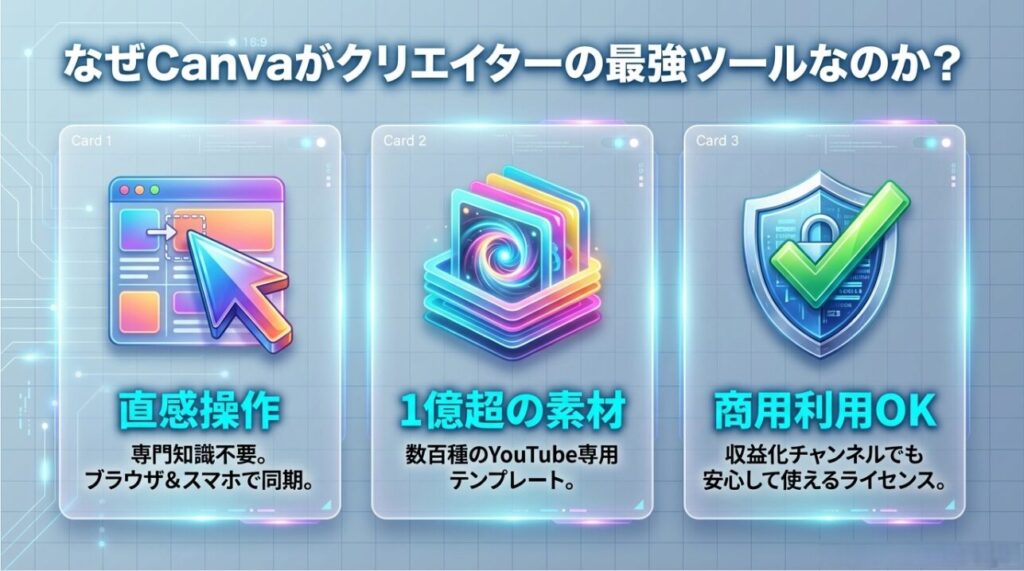
Canvaなら初心者でも直感的に操作できる
Canvaはドラッグ&ドロップで素材を配置し、
クリックでテキストや色を変えられるオンラインデザインツールです。
デザインの専門知識は不要で、
ブラウザとスマホアプリの両方から使えます。
デザインデータはクラウドに保存されるため、
PCで作りかけたサムネイルをスマホで確認・修正するといった使い方も可能です。
YouTubeサムネイルに必要な1280×720px(16:9)のキャンバスは、
ホーム画面から「YouTubeサムネイル」を選ぶだけで自動的に設定されます。
サイズを自分で計算したり手動で入力する必要がありません。
Canvaにある1億点以上の素材と専用テンプレート
Canvaには1億点以上のストック写真や
イラスト・アイコン・動画素材が用意されています。
YouTubeサムネイル専用のテンプレートも数百種類以上あり
テーマ別・ジャンル別で絞り込んで探せます。
テンプレートは、文字の配置・色・フォントが
すでに整った状態で提供されているため、
写真とテキストを差し替えるだけでも一定のクオリティに仕上がります。
0からデザインを組み立てる必要がないことが、
時間のない発信者にとって大きなメリットです。
Canvaの素材は商用利用が可能で著作権も安心
Canvaのライブラリ内の素材(ストックミュージックを含む)は、
基本的に商用利用が可能なライセンスで提供されています。
YouTubeへの投稿は収益化している場合でも商用利用に該当するため、
外部から拾ってきた画像を無断使用するリスクを避けられます。
ただし、素材によって
「商用利用可能」かどうかが異なります。
素材の「…」アイコンから
権利情報を確認する習慣をつけておきましょう。
詳細は後述の「注意点と利用規約」セクションを参照してください。
クリック率を左右する!Canvaで意識すべきデザインの黄金原則
Canvaのキャンバス上で「視線の流れ」を意識したレイアウト
サムネイルは一瞬で判断される画像です。
視聴者の目が自然に「人物→テキスト」または
「テキスト→人物」の順に流れるように要素を配置することで、
情報が伝わりやすくなります。
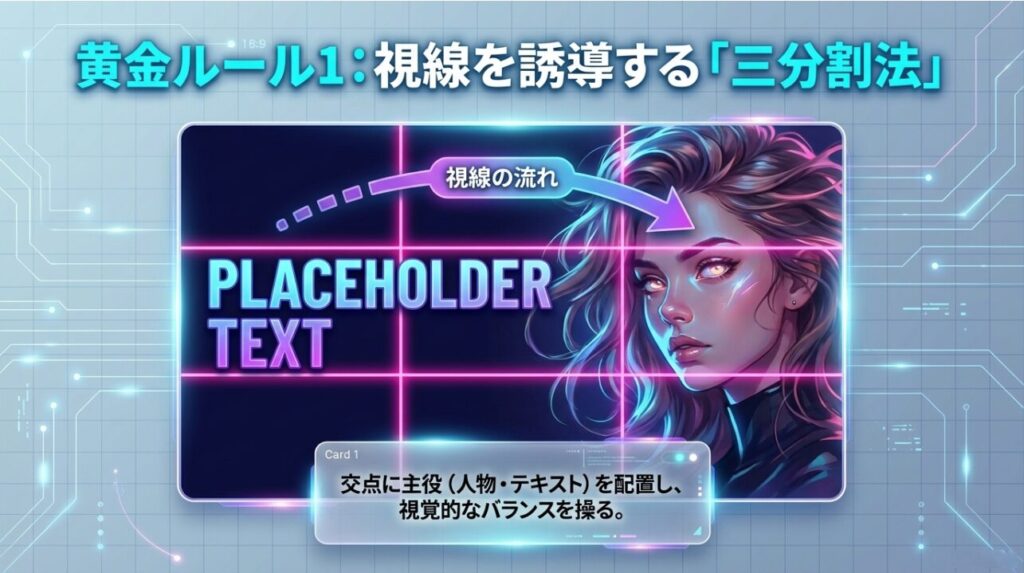
Canvaでは「三分割法」を活用したレイアウトが有効です。
キャンバスを縦横に3分割し、その交点や線上に主役(人物・テキスト)を配置することで、
視覚的にバランスの取れた構図になります。
画像を移動させる際にCanvaの分割線ガイドが表示されるので、
それを目安に配置を調整してください。
Canvaのフォントと配色でスマホでの視認性を高める
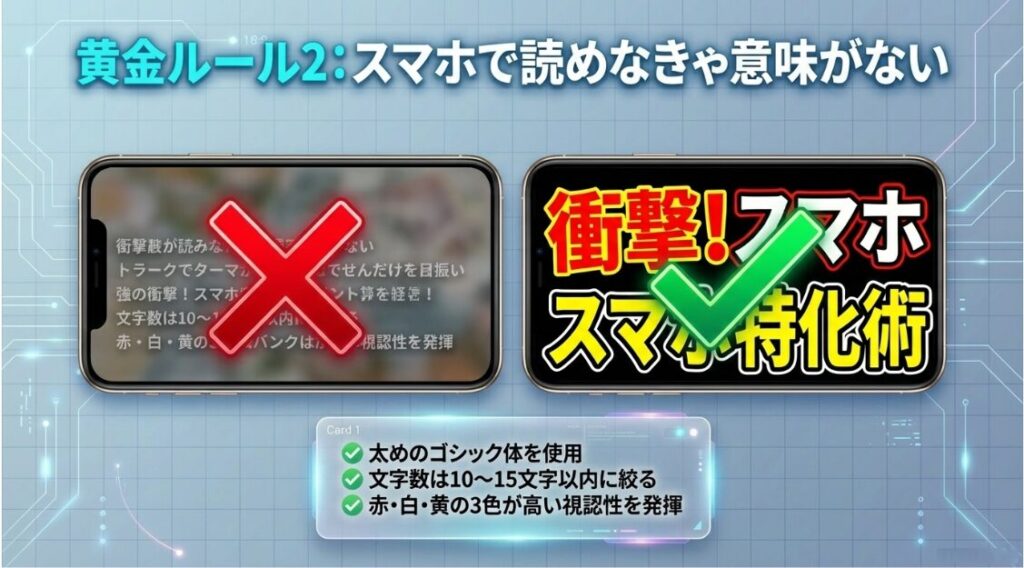
YouTubeサムネイルはスマホの小さな画面でも表示されます。
縮小表示された状態で
文字が読めないサムネイルは、クリックされません。
文字サイズ:
見出し文字は大きめに設定し、文字数は最小限に絞る(目安は10〜15文字以内)
フォントの選択:
細い書体や装飾の多いフォントは縮小時に潰れやすい。太めのゴシック体が視認性に優れる
文字色:
赤・白・黄色の3色が視認性の高い定番。背景色と明確に異なる色を選ぶ
確認方法:
Canvaのズーム設定を下げて縮小表示に近い状態で確認する
YouTubeの「再生時間表示」と重ならない要素配置
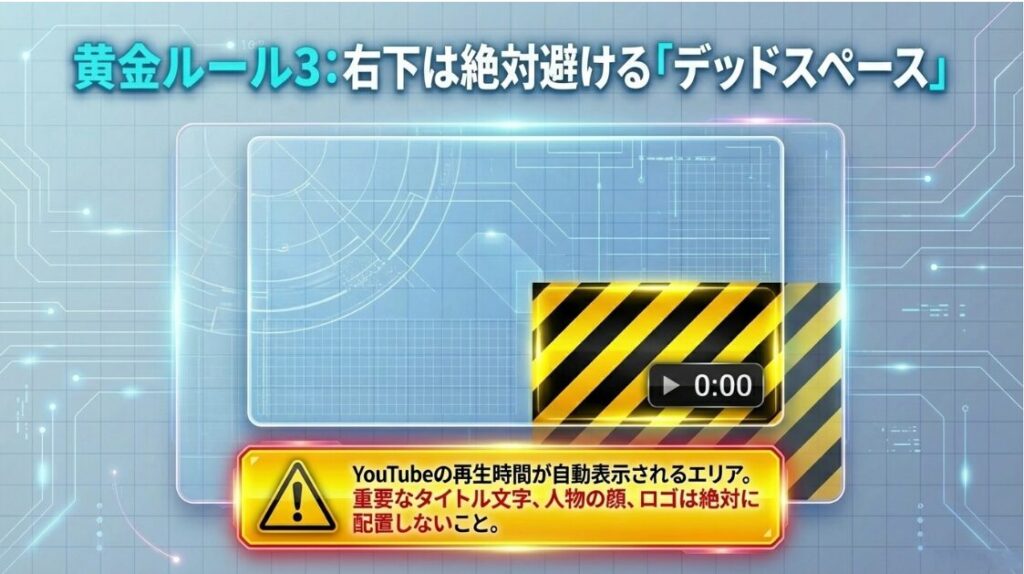
YouTubeはサムネイル右下に動画の再生時間を自動表示します。
この部分に重要なテキストやロゴを配置すると、
再生時間に隠れて見えなくなります。
サムネイル右下の約15〜20%のエリアには、
重要な情報を入れないことが基本です。
タイトル文字・人物の顔・チャンネルロゴは
右下を避けて配置しましょう。
Canvaの素材や写真で「人物の表情」を際立たせる
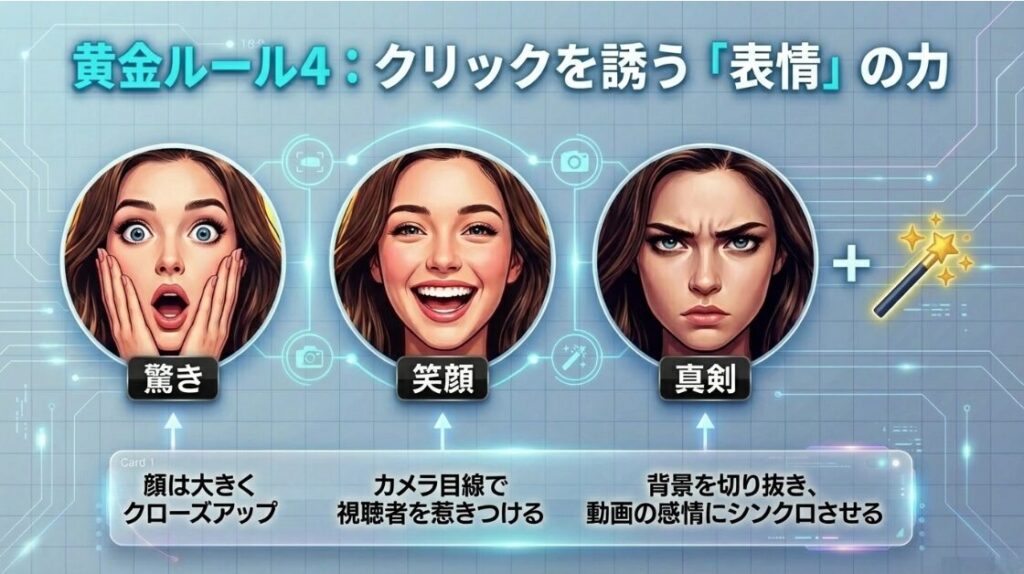
人物の表情が写ったサムネイルは、
そうでないものに比べてクリックされやすい傾向があります。
これは視聴者が表情から
動画の内容や雰囲気を直感的に判断するためです。
- 顔はできるだけ大きくクローズアップして配置する
- カメラ目線の写真は視聴者との視線が合い、引きつける効果が高い
- 表情は動画の内容に合ったもの(驚き・笑顔・真剣)を選ぶ
- Canvaの背景削除機能で人物だけを切り抜き、別の背景に合成すると自由度が上がる
【実践】CanvaでYouTubeサムネイルを作る5ステップ
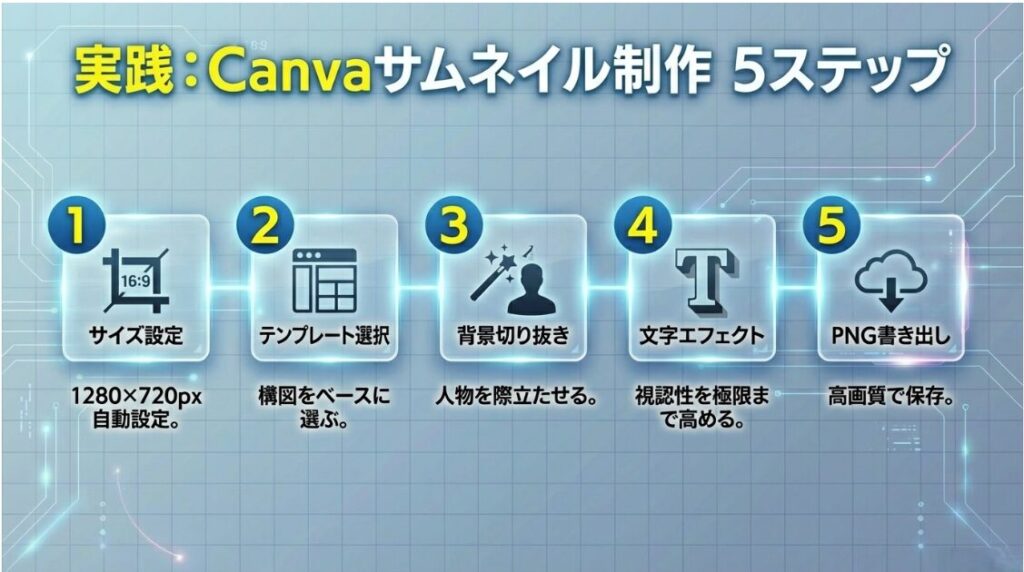
1. Canvaで最適なサイズ(1280×720px)を選択する
- Canvaにログインし、ホーム画面上部の検索バーに「YouTubeサムネイル」と入力
- 表示された「YouTubeサムネイル」をクリック
- 1280×720pxに設定されたキャンバスが自動で開く
YouTubeが推奨する解像度は
1280×720px、アスペクト比16:9です。
手動でサイズを入力したい場合は「カスタムサイズ」から
横1280・縦720を指定してください。
2. Canvaのライブラリからテーマに合ったテンプレートを厳選する
- キャンバスが開いたら、左側パネルの「テンプレート」タブをクリック
- 検索窓に動画のジャンルやキーワード(例:「料理」「ビジネス」「ゲーム」)を入力
- 気に入ったテンプレートをクリックすると、キャンバスに適用される
- テキスト・写真・色は後から自由に変更できるため、まずレイアウト(構図・配置)が自分の動画に合うかどうかを基準に選ぶ
テンプレートには
無料版と有料版(王冠マーク付き)があります。
王冠マークのテンプレートはCanva Proが必要です。
3. Canvaの背景削除機能で主役の写真を加工する
- 左側パネルの「アップロード」から、使いたい人物写真をアップロード
- アップロードした写真をキャンバスに配置し、クリックして選択状態にする
- 上部ツールバーの「画像を編集」をクリック
- 「背景リムーバ」を選択すると、AIが自動で背景を削除する
- 切り抜かれた人物をテンプレートの背景に合わせて配置・サイズ調整する
背景削除機能はCanva Proの機能です。
無料版では1回限りの試用や制限付き利用が
可能なケースもありますが、
継続して使う場合はProへの移行を検討してください。
4. Canvaのエフェクト機能で文字を縁取り・装飾する
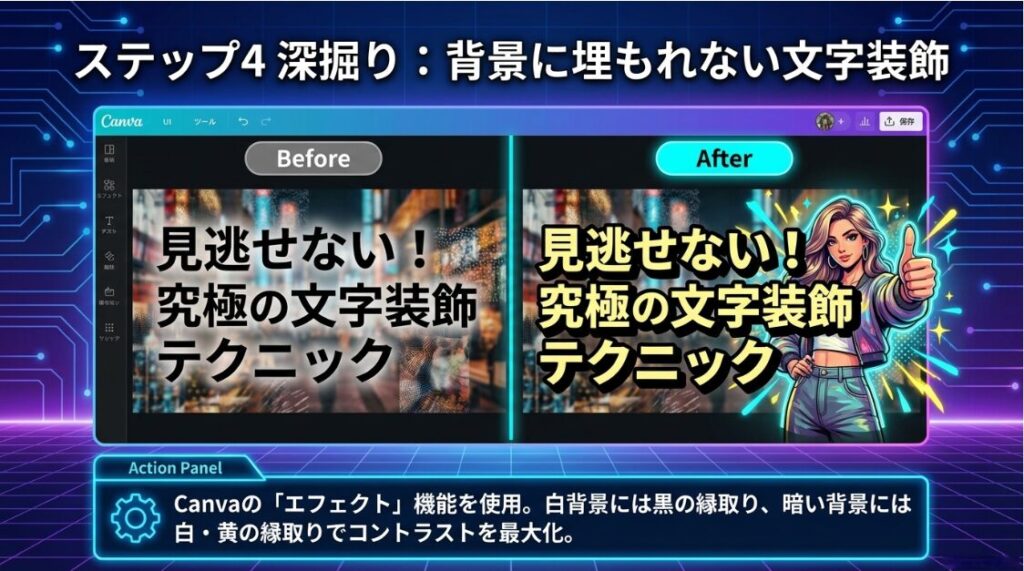
- テキストボックスをクリックして選択し、動画のタイトルや訴求文言を入力
- 上部ツールバーの「エフェクト」をクリック
- 「袋文字(アウトライン)」を選択すると、文字に縁取りが付き背景に埋もれにくくなる
- 縁取りの色・太さはスライダーで調整できる
- 「グリッチ」「ネオン」「シャドウ」などほかのエフェクトも試し、動画のトーンに合わせる
文字の縁取りは、背景と文字色が近い場合に特に効果的です。
白い背景には黒の縁取り、
暗い背景には白または黄色の縁取りが視認性を上げます。
5. Canvaから高画質な画像形式で書き出しを行う
- デザインが完成したら、右上の「共有」ボタンをクリック
- 「ダウンロード」を選択
- ファイルの種類を「PNG」に設定する(JPGでも可だが、PNGの方が画質が安定しやすい)
- 「ダウンロード」ボタンをクリックしてファイルを保存
- YouTubeスタジオの動画詳細画面から「サムネイルをアップロード」でアップロードする
YouTubeサムネイルのアップロードには、
アカウントの「電話番号確認」が完了していることが条件です。
未確認の場合は、
YouTube Studio→設定→チャンネル→機能の
利用資格から確認を済ませてください。
一歩差がつく!Canvaの裏ワザと便利なAI機能
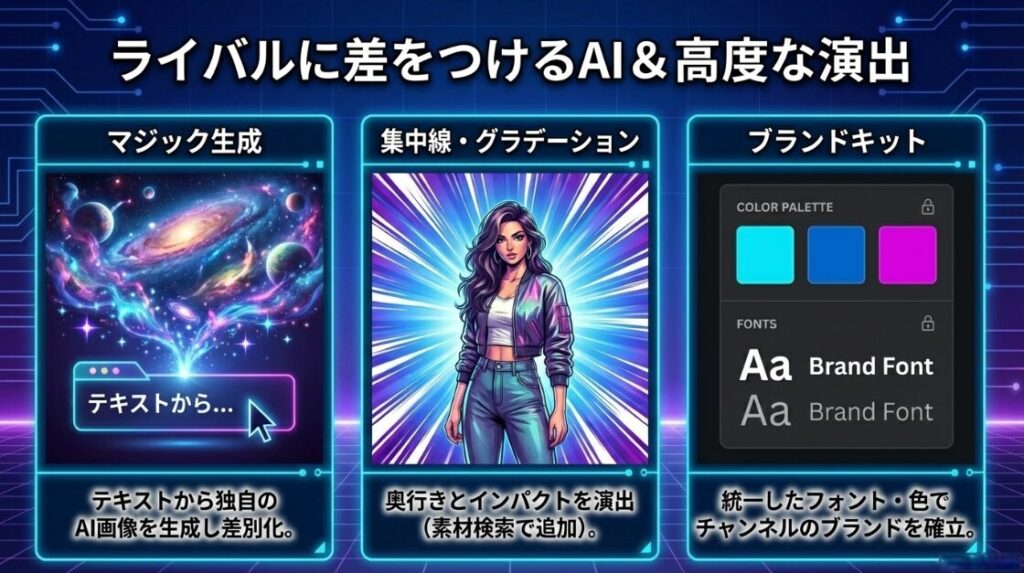
CanvaのAI画像生成(マジック生成)で独自の素材を作る
CanvaにはAI画像生成機能「マジック生成」が搭載されています。
プロンプトのコツや詳しい手順は「canva生成AIの使い方!指示のコツ・マジック生成の使い方攻略ガイド」で解説しています。
テキストで内容を説明するだけで
写真・イラスト・アート・3Dなどのスタイルで画像を生成できます。
- 編集画面の左パネルから「アプリ」をクリック
- 「マジック生成」を選択
- 生成したい画像の内容を日本語または英語で入力(例:「暗い背景に光る地球のイラスト」)
- スタイルを選択し「生成」をクリック
- 生成された画像をキャンバスに追加して使用する
無料版では月に一定回数まで利用可能です。
他のサムネイルと同じ素材が使われない
独自ビジュアルを作れるため、チャンネルの差別化に使えます。
2025年11月のアップデートで
画像生成の精度が大幅に向上し、色や構図の完成度が上がっています。
Canvaの「集中線」や「グラデーション」で演出を加える
YouTubeサムネイルでよく使われる
「集中線(爆発線)」は、Canvaの素材ライブラリから追加できます。
- 左パネルの「素材」→検索窓に「爆発」または「集中線」と入力
- 該当する素材をキャンバスに配置し、人物や文字の背後に重ねる
- 素材の色・透明度・サイズを調整して自然に馴染ませる
グラデーション背景は、
左パネルの「背景」タブまたは「素材」タブで
「グラデーション」と検索して追加できます。
単色より奥行きが出て、テキストが際立ちやすくなります。
Canvaのブランドキット機能でチャンネルの統一感を出す
チャンネルのサムネイルに統一感があると、
検索結果や関連動画一覧でチャンネルとして認識されやすくなります。
ブランドキット機能(Canva Pro)を使うと、
チャンネルカラー・フォント・ロゴを一括登録し、新しいデザインに即反映できます。
登録できる要素:
ブランドカラー(最大3色程度)・フォント・ロゴ・アイコン・画像素材
使い方:
新しいサムネイルを作成する際、
左パネルの「ブランド」タブから登録済みの要素を1クリックで適用できる
効果:
毎回フォントや色を探す手間が省け、サムネイル作成時間を短縮できる
Canvaでサムネイルを作る際の注意点と利用規約
Canvaのテンプレートをそのまま使う際の注意点
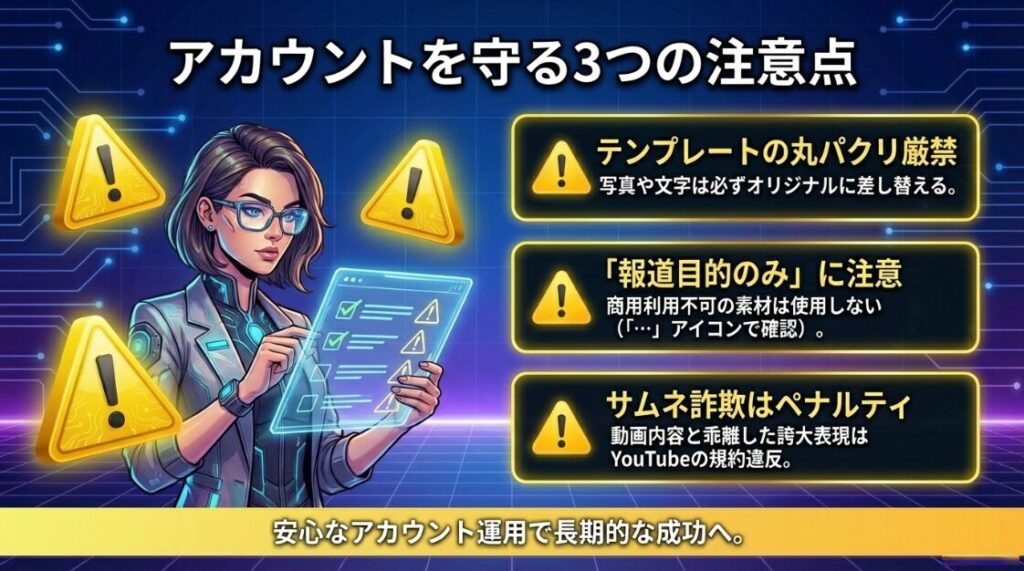
Canvaのテンプレートは、写真・テキスト・配色を差し替えて
オリジナルのデザインとして使うことを前提としています。
テンプレートの構成要素を一切変えずに
そのままダウンロードして使用することは、
Canvaの利用規約上推奨されていません。
また、テンプレートに含まれるストック素材の中には
「Editorial Use Only(報道目的のみ)」と表示されているものもあります。
これは商用利用不可の素材です。
素材の「…」アイコンから権利情報を確認してから使用してください。
YouTubeのガイドラインとして、誤解を招く誇大表現や、
動画内容と異なるサムネイル(いわゆる「サムネ詐欺」)はペナルティの対象になります。
実際の動画内容に沿ったサムネイルを作成してください。
Canva Pro(有料版)と無料版の素材の見分け方
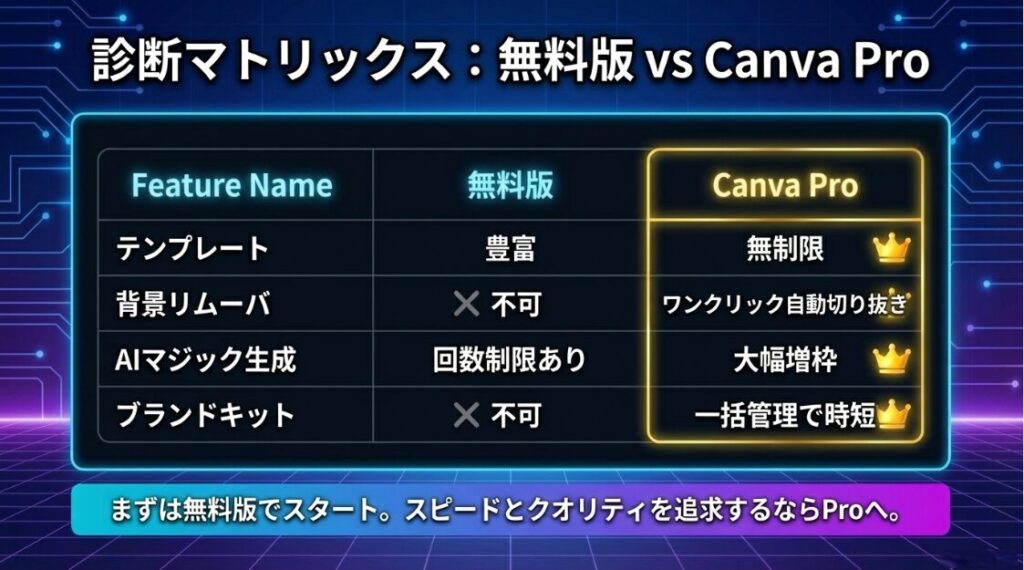
Canvaのテンプレートや素材には、
無料版とPro版(有料)の2種類があります。
Pro素材の見分け方:
素材・テンプレートのサムネイルに王冠(クラウン)マークが表示されている
無料版での扱い:
Pro素材を使用したまま無料プランでダウンロードしようとすると
「プレミアムコンテンツが含まれています」と表示され、購入またはProへのアップグレードが求められる
確認方法:
素材をクリックして「…」アイコンから
「ライセンス情報」を表示すると、無料か有料か・商用利用可能かを確認できる
無料版でも、王冠マークのない素材と
テンプレートを組み合わせるだけで十分なクオリティのサムネイルを作れます。
まず無料版で作成フローに慣れてから、
必要に応じてProへ切り替えるのが効率的です。
まとめ:Canvaを使いこなしてクリックされる動画へ
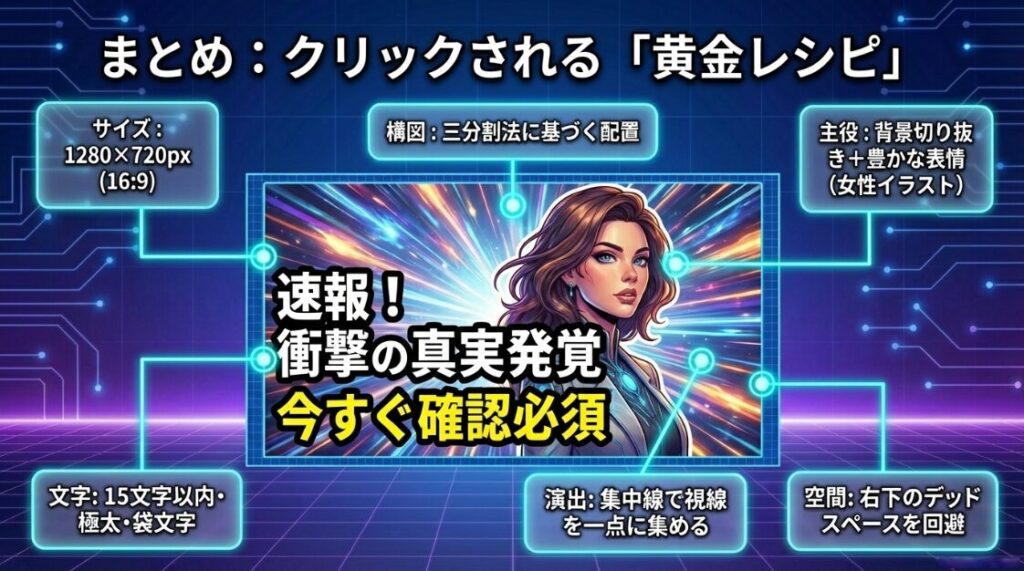
サムネイルは1枚作って終わりではなく、
クリック率のデータを見ながら改善を続けるものです。
まず1枚作ってアップロードし、
数字を見て次のサムネイルに反映させる。
このサイクルを回すことが再生数を伸ばす最短ルートです。