
Canvaで複数の要素を組み合わせたデザインを作ったとき、
移動するたびにバラバラになってしまう…という経験はありませんか。
テキスト・図形・画像をセットで動かしたいのに、
1つずつ選び直して位置を調整する作業は、思った以上に時間を消費します。
この記事では、Canvaの「グループ化」機能の使い方を
PC版・スマホ版に分けて、操作手順ごとに解説します。
解除方法やできない原因の
チェックリストまでまとめているので、この1記事で疑問が完結します!
Canvaのグループ化とは?メリットと活用シーン
複数の要素をひとまとめにして操作を効率化
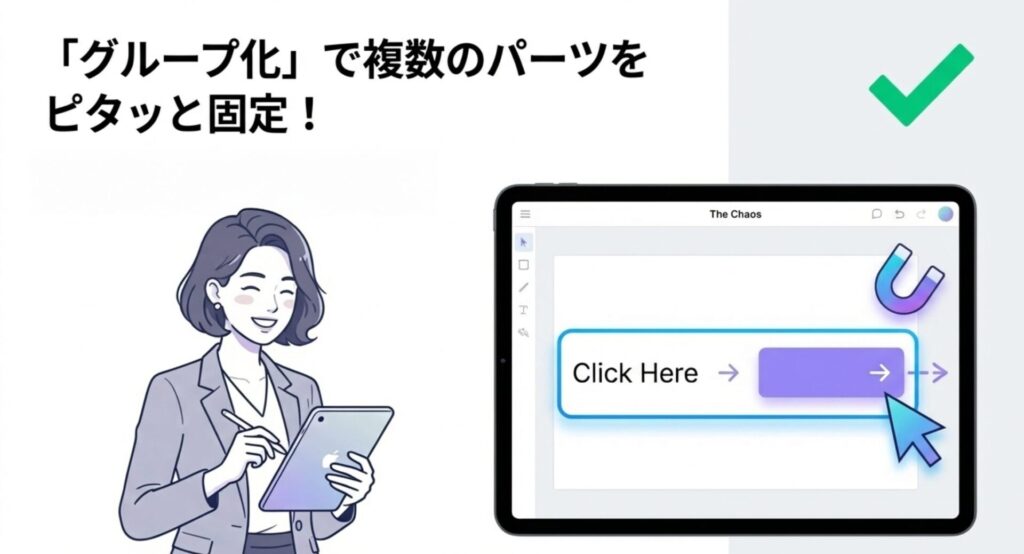
グループ化とは、複数の要素をひとつにまとめて固定することです。
テキスト・図形・画像など異なる種類の素材を組み合わせた状態でも、
グループ化しておけば1つのパーツとして動かせます。
たとえば、吹き出しの図形+テキスト+アイコンを
組み合わせたパーツをグループ化しておけば、
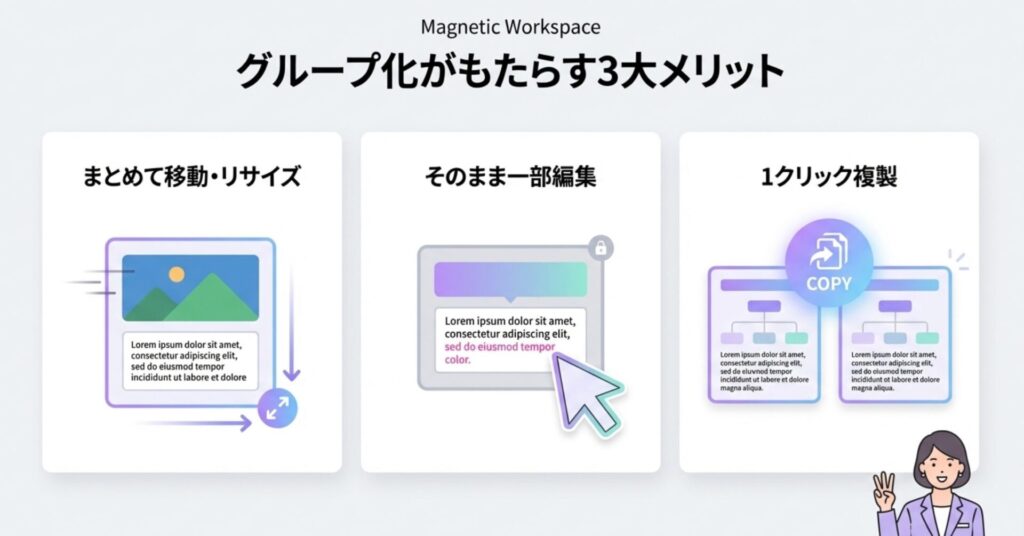
移動・サイズ変更・コピーがまとめて実行できます。
グループ化していない状態で移動しようとすると、
素材とテキストがバラバラになってしまいます。
インスタグラムの投稿画像やCanvaテンプレートを編集するとき、
グループ化を使うかどうかで作業時間が大きく変わります。
文字や図形の一括編集が可能になる
グループ化した状態でも、
テキストをグループ化したままでも
一部のフォントや文字色だけを変更することが可能です。
グループを解除しなくてもパーツ単位の細かな調整はできるので
「まとめて管理しながら、細部だけ直す」という作業が両立できます。
また、グループ化したパーツはそのまま複製(コピー)できます。
同じレイアウトを繰り返し使う場合でも、
1回グループ化しておけば貼り付けるだけで同じデザインが完成します。
【PC版】Canvaで要素をグループ化する方法
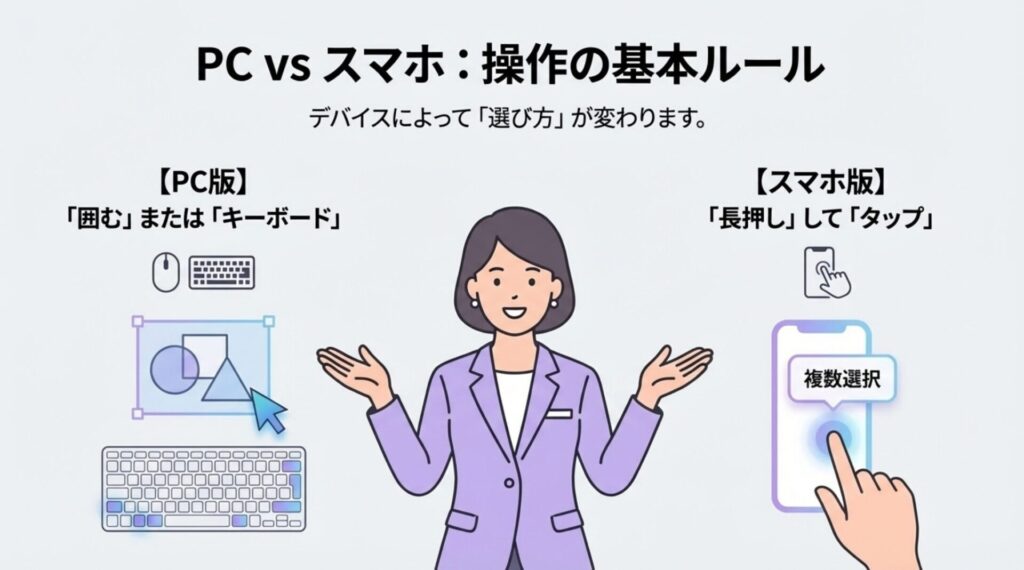
PC版では3つの方法でグループ化できます。
どれも同じ結果になるので、やりやすい操作を選んでください。
マウスドラッグで範囲指定してグループ化
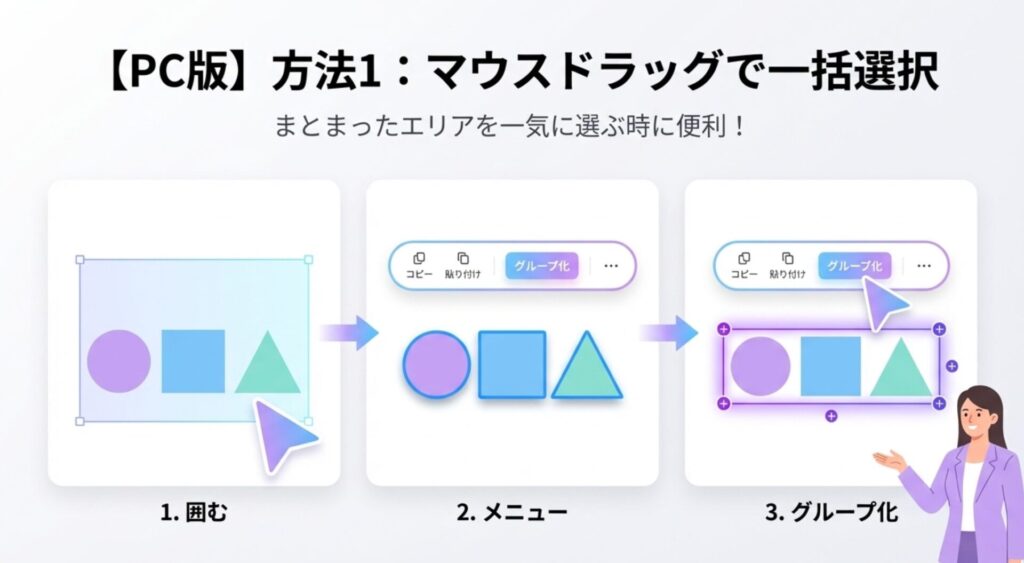
グループ化したい要素がまとまったエリアにある場合は、
ドラッグで一括選択できます。
- デザイン編集画面で、グループ化したい要素の周囲をマウスでドラッグして囲む
- 囲んだ範囲内の要素がすべて選択された状態になる
- 画面上部のフローティングメニューに「グループ化」が表示されるのでクリック
ドラッグで囲む際、選択したくない要素まで
入ってしまう場合は後述のShiftキー操作で調整できます。
Shiftキーを押しながら個別選択してグループ化
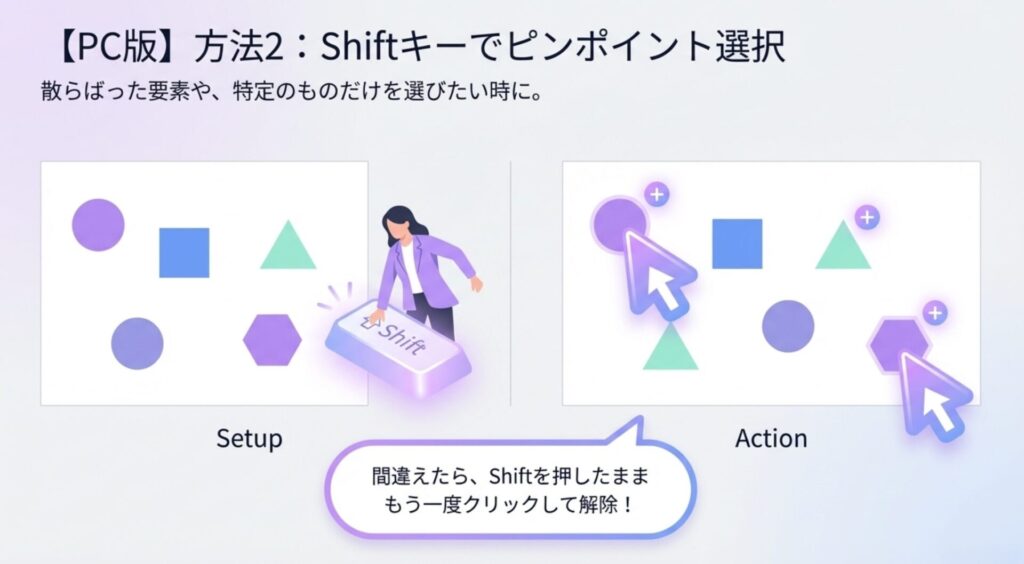
グループ化したい要素が散らばっている場合や、
一部だけを選びたい場合はこちらの方法が確実です。
- グループ化したい要素を1つクリックして選択する
- Shiftキーを押しながら選択したい要素をクリックする(複数選択される)
- 間違えて選択した場合は、Shiftキーを押したままもう一度クリックすると選択を外せます
- 対象の要素をすべて選択したら、「グループ化」をクリック
ショートカットキー(Ctrl/Cmd + G)で素早く設定
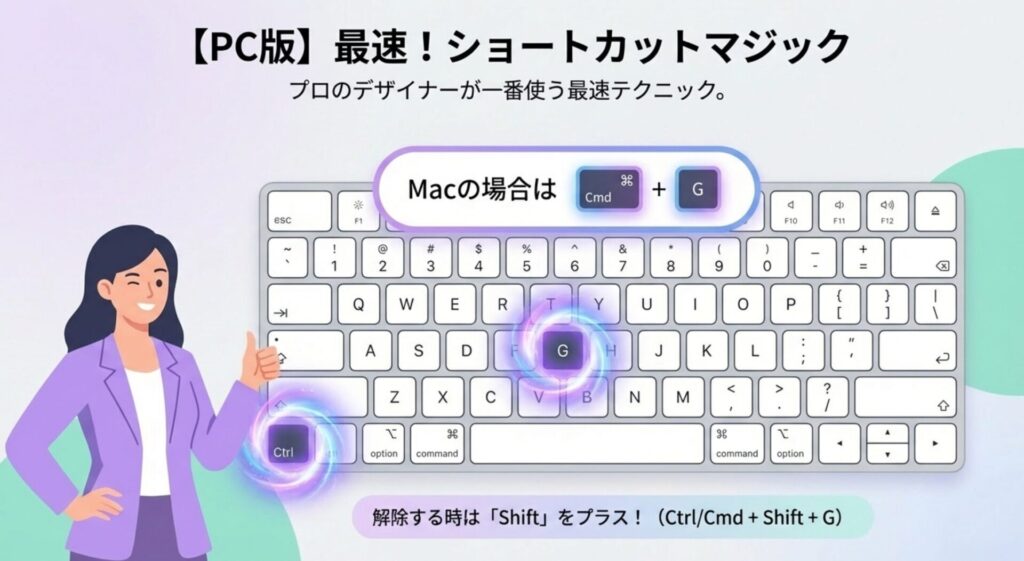
要素を選択した後、キーボードから操作すると最速でグループ化できます。
Windowsの場合:
Ctrl + G でグループ化、Ctrl + Shift + G でグループ解除
Macの場合:
Command + G でグループ化、Command + Shift + G でグループ解除
【スマホ・アプリ版】Canvaで要素をグループ化する方法
スマホ版はPC版とは操作の流れが異なります。
慣れるまで「どこを押せばいいか分からない」
と感じやすいので、手順を順番に確認してください。
要素を長押しして複数選択する方法
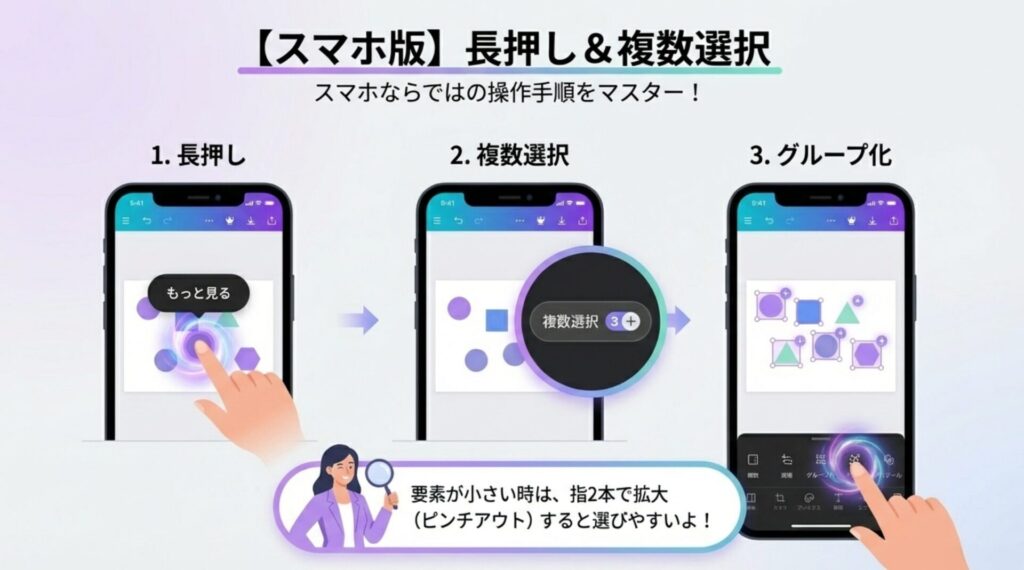
- グループ化したい要素の1つを長押しする
- 画面下部に「もっと見る」のメニューが出るので「複数選択」をタップする
- 「複数選択」ボタンに数字が表示され、選択中の要素数がカウントされる
- グループ化したいほかの要素を順番にタップしていく
メニューバーから「グループ化」を選択する手順
- 上記の手順で複数選択が完了したら、画面下部の「もっと見る」をタップする
- 「グループ化」のボタンをタップする
- 選択した要素がひとつのグループとしてまとまる
スマホは画面が小さいため、
グループ化したいオブジェクトが小さくて選択が難しい場合、
画面を拡大(指2本を広げるピンチアウト操作)
してから操作しましょう。
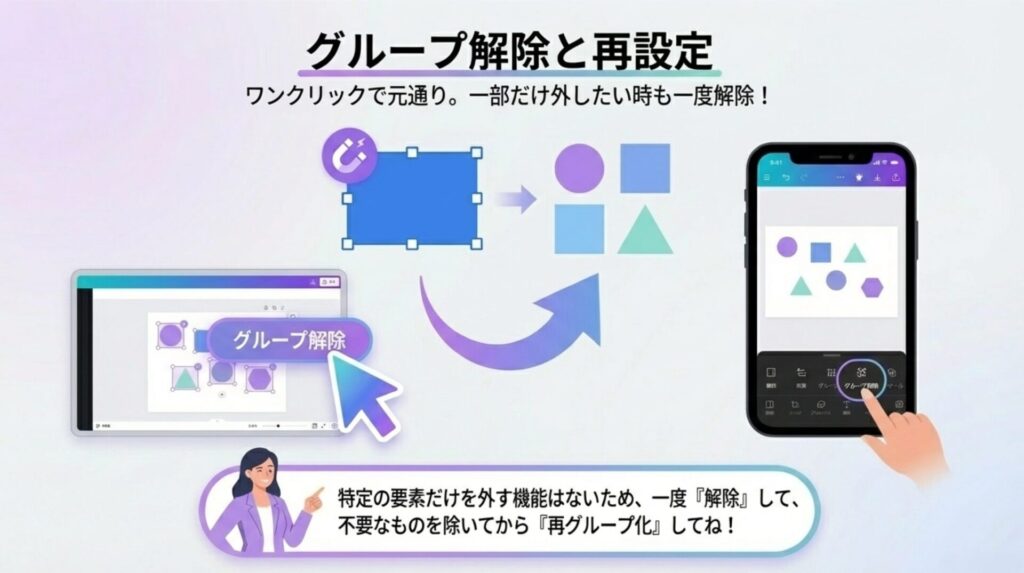
グループ化を解除・再設定する方法
【PC/スマホ共通】グループ解除の操作手順
PC版の場合:
- グループ化された要素をクリックして選択する
- フローティングメニューに「グループ解除」の項目が出るのでクリックする(右クリックメニューからでも操作可能)
スマホ版の場合:
- グループ化された要素をタップして選択する
- スマホ版Canvaの「グループ解除」は「グループ化」と同じ場所にあるので、「グループ解除」をタップする
一度解除したものを「再グループ化」する方法
グループ解除後に修正が終わったら、
また同じ手順でグループ化し直すだけで元に戻せます。
グループを保ったまま特定の要素だけを
グループから外すことはできないため
外したいものがある場合は一度グループを解除してから、
改めてグループを作成してください。
PC版のショートカットキー(Ctrl/Cmd + G)を使えば、
解除後の再グループ化もすぐに実行できます。
Canvaでグループ化ができない時のチェックリスト
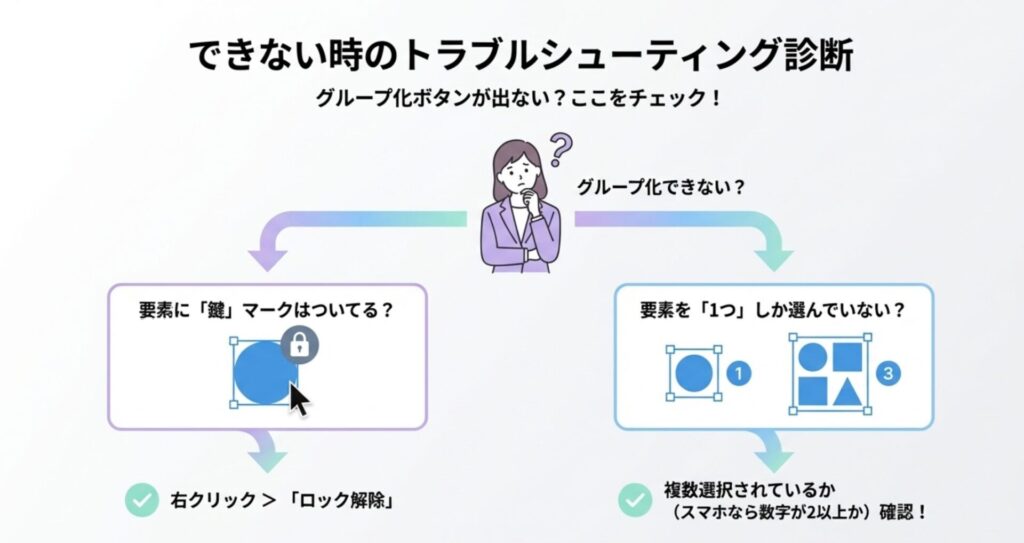
グループ化ボタンが表示されない
操作しても反応しない場合は、以下を順番に確認してください。
要素がロックされていないか確認する
テンプレート要素や一部ロックされたオブジェクトは
グループ化できない場合があります。
ロックされた要素は移動・選択自体ができない状態になっています。
解除方法は以下の通りです。
- ロックされている要素を右クリックする(PC版)
- メニューから「ロック解除」を選択する
- 解除後、あらためてグループ化を実行する
選択している要素が1つだけになっていないか
グループ化は複数の要素を選択したときに有効です。
もし要素が一つしか選択されていない場合、
グループ化のオプションは表示されません。
確認ポイントは以下の3つです。
- 複数の要素が選択された状態かどうか(青い枠が複数ついているか)
- スマホ版の場合、「複数選択」ボタンに2以上の数字が表示されているか
- ドラッグで範囲選択した際、意図した要素がすべて枠内に入っているか
また、アプリをアップデートしていない場合、
新しいグループ化機能が使えないことがあるため、最新版への更新がおすすめです。
まとめ:グループ化を使いこなしてデザイン効率を上げよう
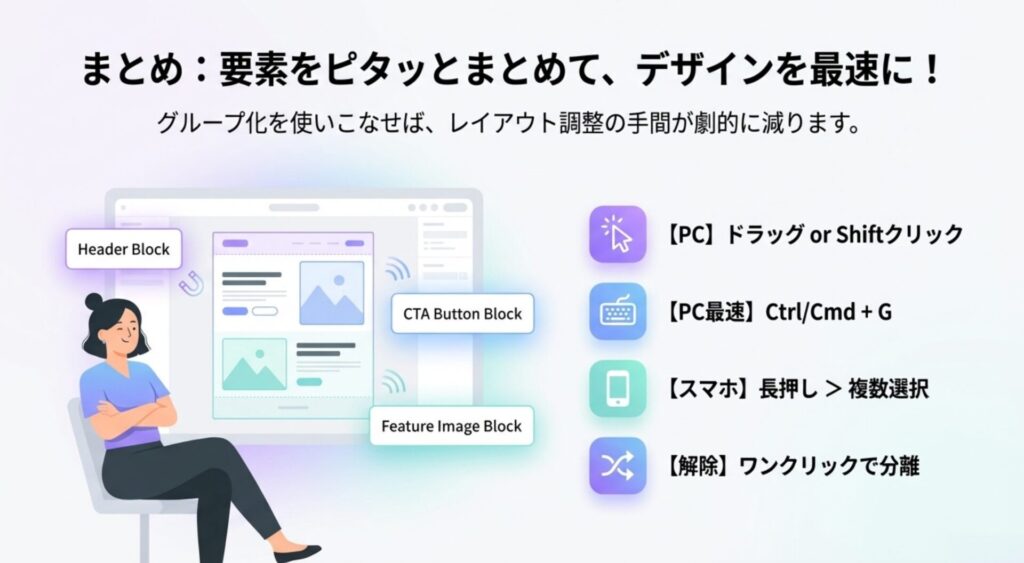
Canvaのグループ化は、
覚えてしまえばデザイン作業の無駄を大幅に削れる機能です。
投稿画像をCanvaで作る際、
吹き出し・テキスト・アイコンをセットにしてグループ化しておくと、
レイアウト変更のたびに1から調整し直す手間がなくなります。
この記事を参考に、まず1つのパーツでグループ化を試してみてください。