
Editsのオーバーレイって聞いたことあるけれど
一体何ができるの?
動画に画像を重ねたいけど、やり方が全然わからない…

そんな疑問をまとめて解決します!
この記事では、Instagram公式の動画編集アプリ
「Edits」のオーバーレイ機能について
追加手順・サイズや位置の調整
表示時間の設定方法を初心者向けに解説します。
ロゴの透かし挿入・複数重ね
エフェクト活用のコツも紹介するので、
動画の完成度を高めたい方はぜひ参考にしてください!
Editsのオーバーレイとはどんな機能か
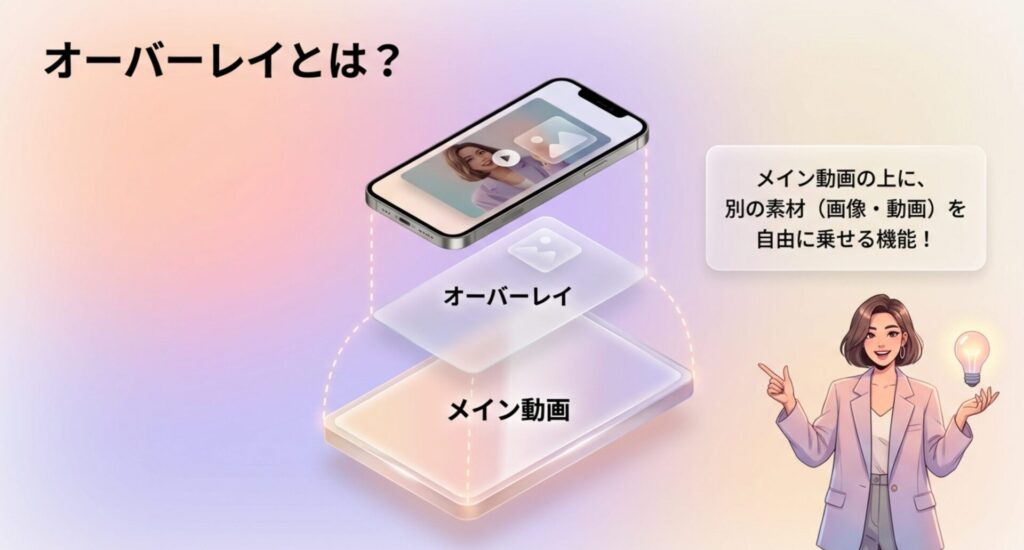
オーバーレイとは、編集中の動画の上に
別の動画・画像・イラストを重ねて表示できる機能です。
Editsでは、編集画面下部の「オーバーレイ」ボタンから
スマートフォンのアルバムにある素材を呼び出し、
メインの動画に重ねることができます。
オーバーレイ機能でできること・役割
オーバーレイを使うと、次のようなことができます。
- アルバムの動画・静止画をメイン動画の上に重ねる
- ロゴや透かし画像を動画内の特定の位置に配置する
- 複数の素材を重ねてコラージュ風の映像を作る
- エフェクトを適用して動きのある演出を加える
テキストやスタンプもEdits上で重ねられますが、
オーバーレイは自分のアルバムにある任意のファイルを使える点が最大の特徴です。
書き出し後に素材がズレる心配なく、
編集段階で合成まで完結できます。
テキストやスタンプとの違い
Editsには「テキスト」「ステッカー(スタンプ)」「オーバーレイ」の
3種類の重ね機能があります。
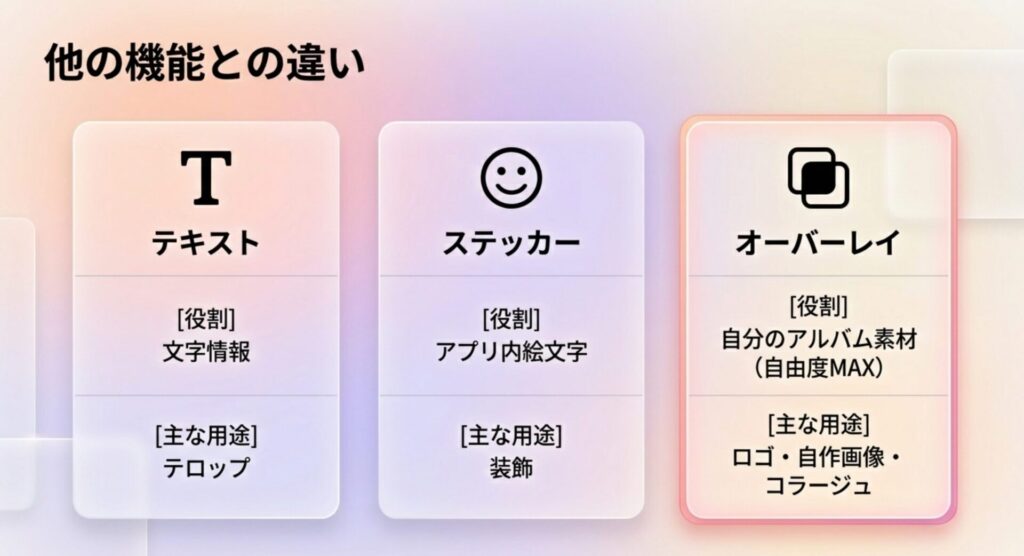
テキスト:
文字情報を追加する機能。フォント・色・アニメーションを設定できます。
ステッカー:
Editsが用意した絵文字やGIFを重ねる機能。アルバム内の素材は使えません。
オーバーレイ:
自分のアルバムにある動画・画像ファイルを自由に重ねられる機能です。
素材の自由度が最も高く、ロゴや自作画像を扱うときに使います。
Editsでオーバーレイを追加する手順
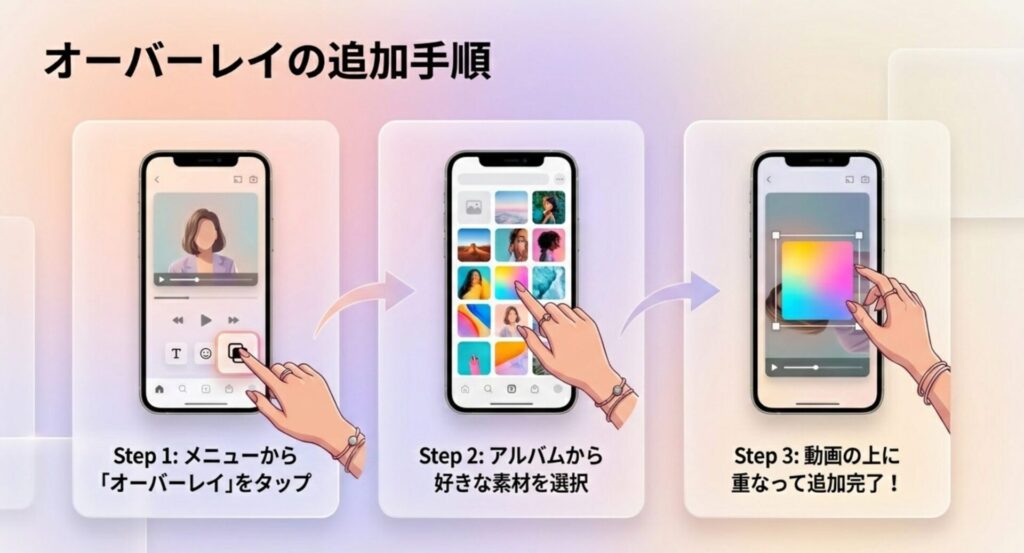
動画・画像をオーバーレイとして追加する方法
オーバーレイの追加手順は次の通りです。
- Editsでプロジェクトを開き、編集画面に入る
- 下部ツールバーをスワイプして「オーバーレイ」を選択する
- 「メディアを追加」をタップしてアルバムを開く
- 重ねたい動画または画像を選択する
- 「追加」をタップすると動画の上に素材が重なる
選択できる素材は、スマートフォンのカメラロールや
アルバムに保存されているファイルです。
Edits内で撮影した動画も選べます。
オーバーレイのサイズ・位置を調整するやり方
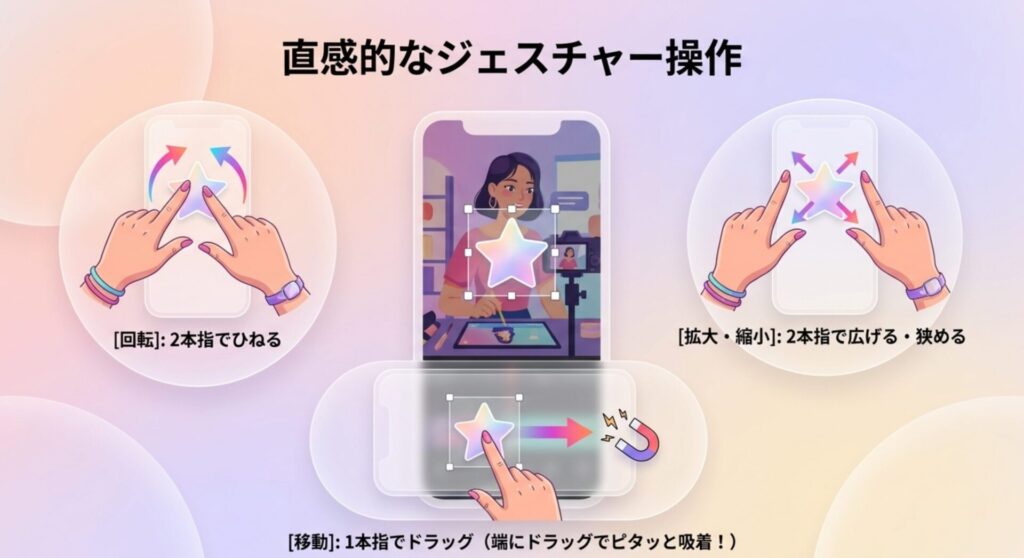
追加したオーバーレイは、指のジェスチャーで直感的に調整できます。
- オーバーレイ素材をタップして選択状態にする
- サイズ変更:2本指を広げる→拡大、狭める→縮小
- 回転:2本指でひねる
- 位置移動:1本指でドラッグ
画面端に素材を固定したい場合は、
端までドラッグしたままキープすると吸着します。
ロゴを右下に固定したいときに活用してください。
表示時間(デュレーション)を変更する方法
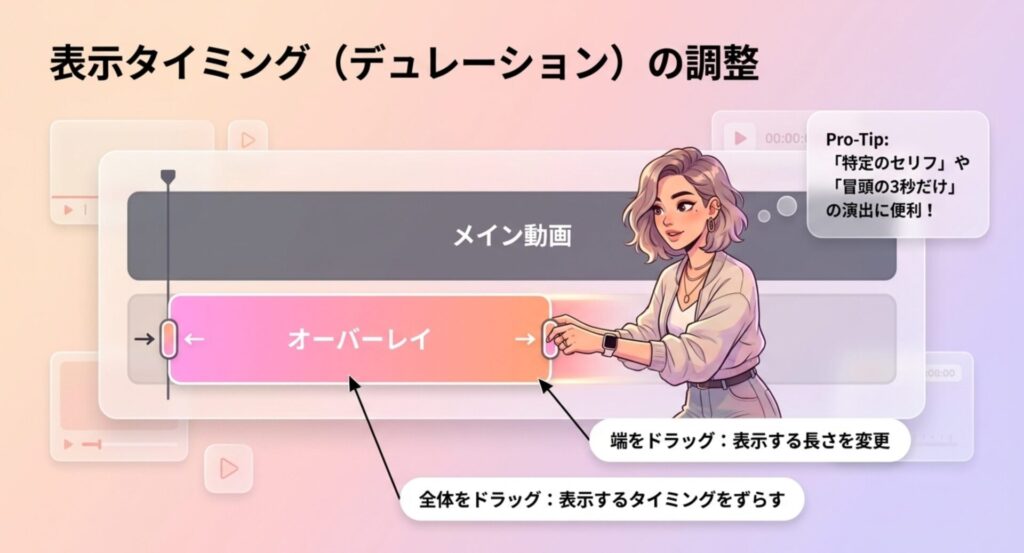
オーバーレイは、動画全体に表示するだけでなく、
一部の区間だけに表示する設定もできます。
- オーバーレイを選択した状態で、画面下部のタイムラインを確認する
- タイムライン上のオーバーレイバーの左端・右端をドラッグして表示区間を調整する
- バー全体をドラッグすると、表示タイミングをずらせる
特定のセリフを言うタイミングだけロゴを表示させたり、
冒頭の3秒だけタイトル画像を重ねたりと、演出の幅が広がります。
オーバーレイを使って動画をもっと魅力的にするコツ
ロゴや透かしをオーバーレイで挿入する
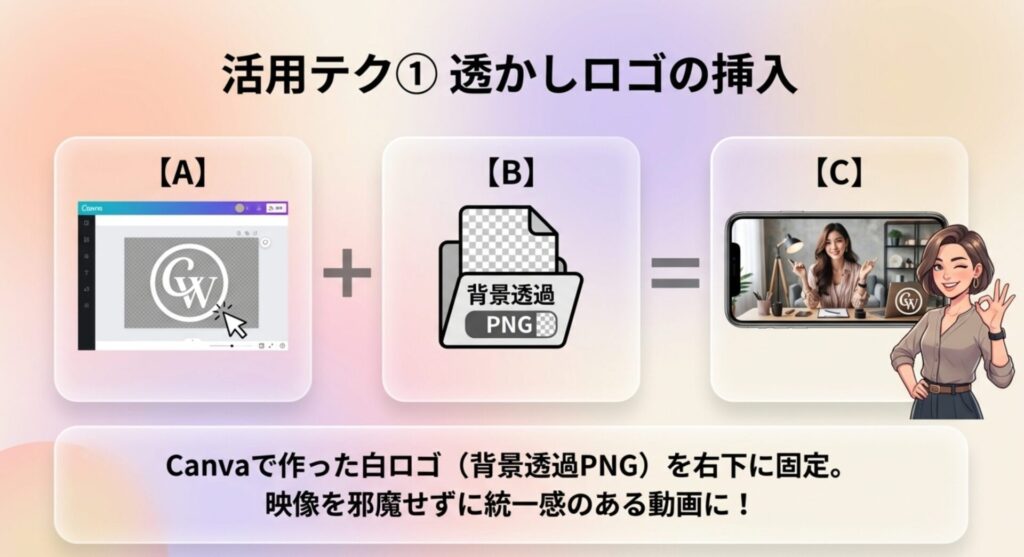
ブランドのロゴや著作権表示などの透かし画像を全動画に統一して入れる場合、
オーバーレイが最も手軽な方法です。
事前に背景透過(PNG形式)のロゴ画像を作成しておくと、
動画の映像を邪魔せずに重ねられます。
Canvaで白ロゴを作り背景を透過してPNG形式で書き出せば、
そのままEditsのオーバーレイとして使えます。
毎回同じロゴ画像を選ぶだけなので、動画のブランディングが統一しやすくなります。
複数のオーバーレイを重ねて使う
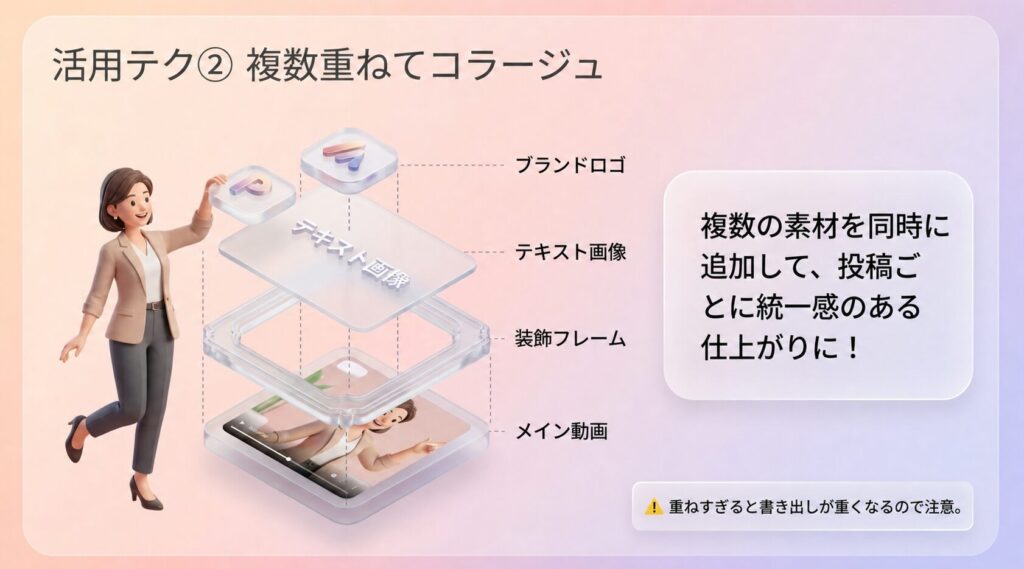
Editsではオーバーレイを複数同時に追加することができます。
ロゴ+テキスト画像+装飾フレームのように重ねることで、
投稿ごとに統一感のある仕上がりになります。
ただし、重ねる素材が増えると
書き出し時の処理が重くなる場合があります。
端末のストレージに余裕があるときに試してみてください。
エフェクトで動きをつける活用テクニック
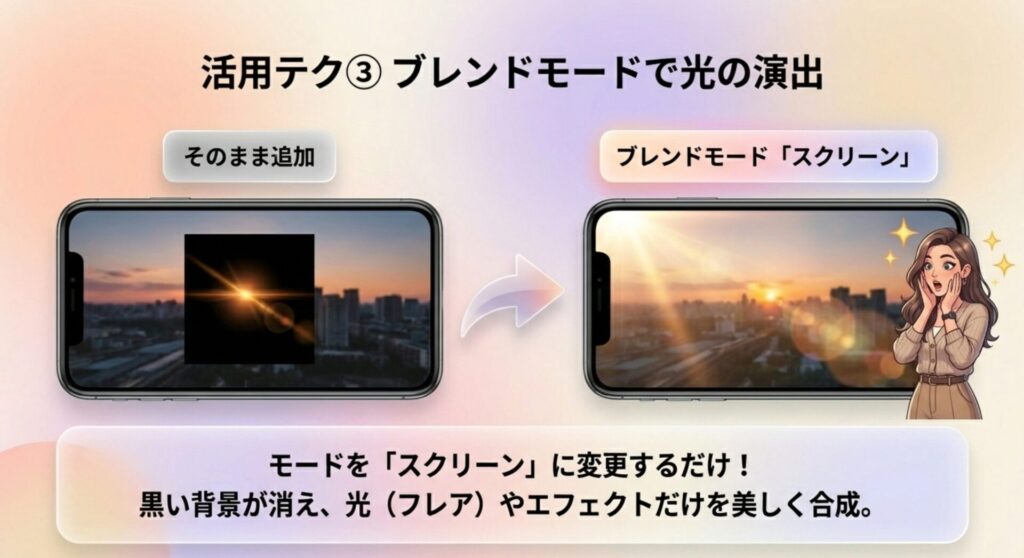
オーバーレイとして追加した素材には、
ブレンドモードを適用できます。
ブレンドモードを変えると素材の合成方法が変わり、
スクリーン・乗算・オーバーレイなど異なる雰囲気を演出できます。
例えば、光のフレア素材をオーバーレイで重ね、
ブレンドモードを「スクリーン」に設定すると、
背景の映像を活かしながら光の演出だけを加えられます。
フリー素材サイトの光素材と組み合わせると、
低コストでプロっぽい仕上がりになります。
Editsオーバーレイのよくある疑問と解決策
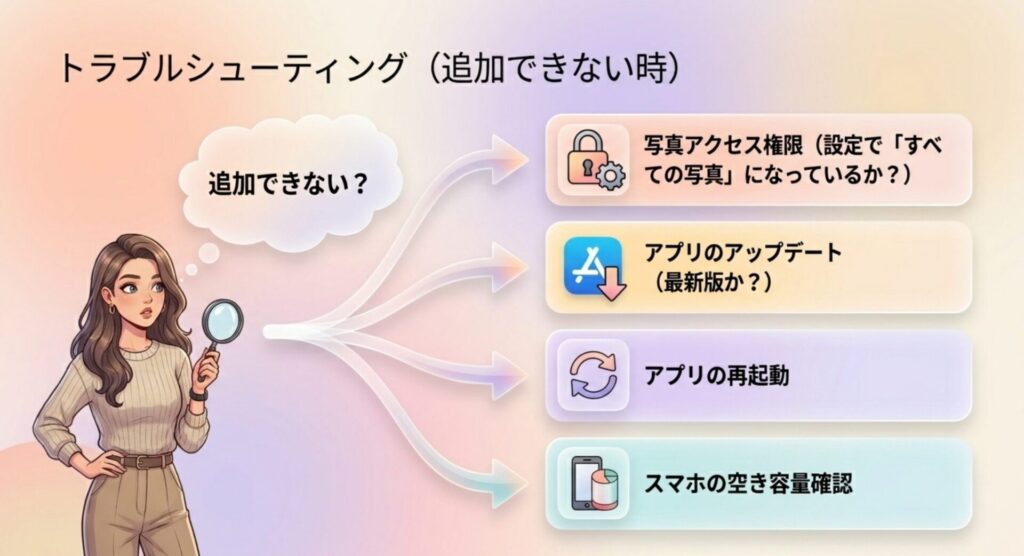
オーバーレイが追加できないときの対処法
オーバーレイが追加できない場合は、
以下を順番に確認してください。
写真アクセス権限を確認する:
設定アプリ → Edits → 写真のアクセスが「すべての写真」になっているか確認します
アプリを最新バージョンにアップデートする:
古いバージョンでは機能が制限されている場合があります
アプリを再起動する:
一時的な不具合は再起動で解消することが多いです
端末のストレージ空き容量を確認する:
空き容量が少ないと動作が不安定になります。不要なファイルを削除してから再度試してください
画質が下がったときの確認ポイント
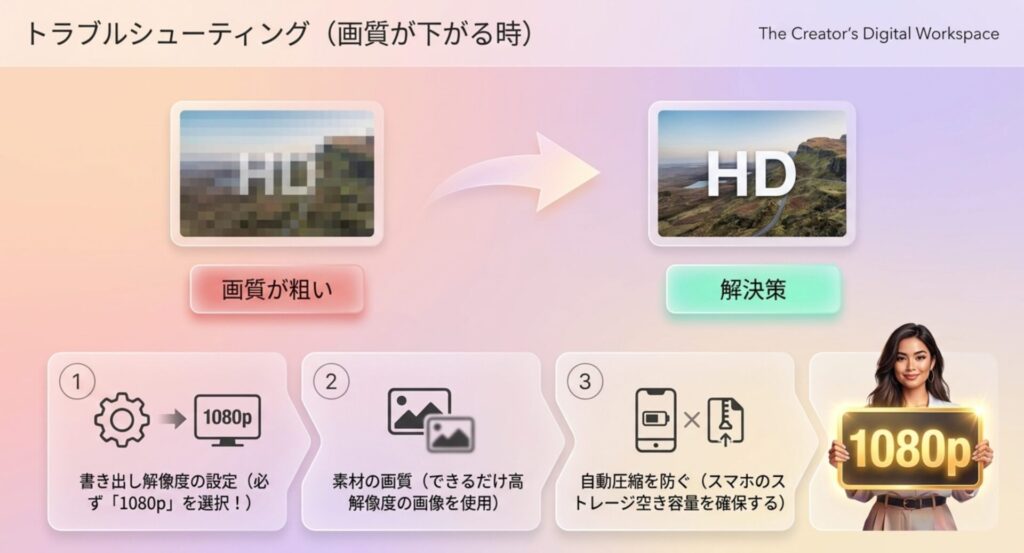
オーバーレイを重ねた動画を書き出したときに
画質が落ちたと感じたら、
次のポイントを確認してください。
書き出し解像度の設定:
書き出し画面で解像度が「720p」になっていないか確認します。
「1080p」を選ぶと画質が上がります
オーバーレイ素材自体の解像度:
低解像度の画像を使うと拡大したときに粗くなります。
できるだけ高解像度の素材を用意してください
ストレージ不足による自動圧縮:
端末の空き容量が少ないと書き出し時に自動圧縮されることがあります。
不要なファイルを削除してから再書き出しを試してください
まとめ:Editsオーバーレイを使って動画の完成度を上げよう
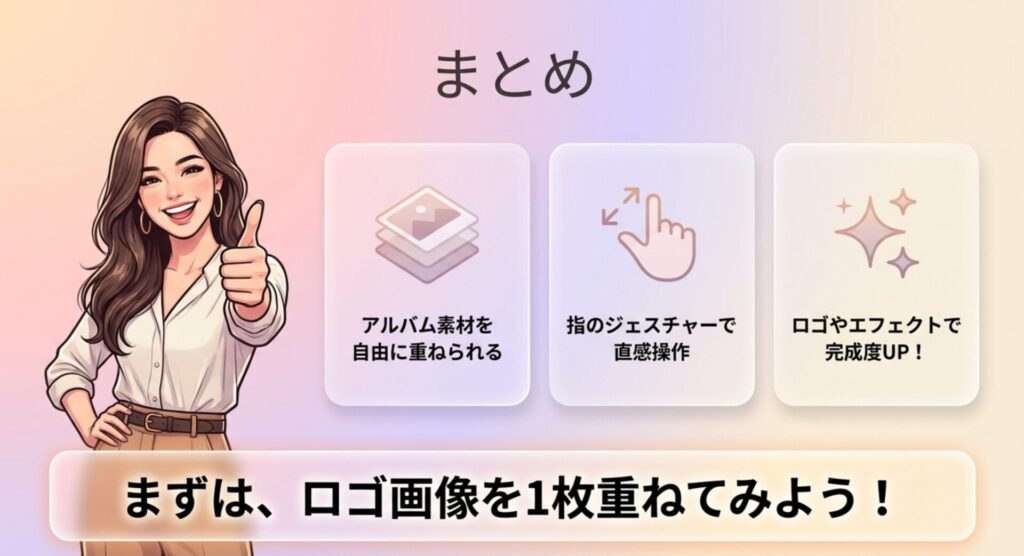
Editsのオーバーレイ機能は、動画の上に画像や動画を重ねることで、
ロゴ挿入・コラージュ演出・光エフェクトなど多彩な表現ができます。
操作はシンプルで、ツールバーの「オーバーレイ」からアルバムの素材を選ぶだけです。
まずはCanvaで作ったロゴ画像を1枚重ねるところから試してみてください。