
Canvaでテキストボックスを追加したのに、思うように編集できずに固まってしまう。
文字がいつの間にか動かせなくなったり、フォントが勝手に変わったりして困っている。
そんな疑問をまとめて解決します!
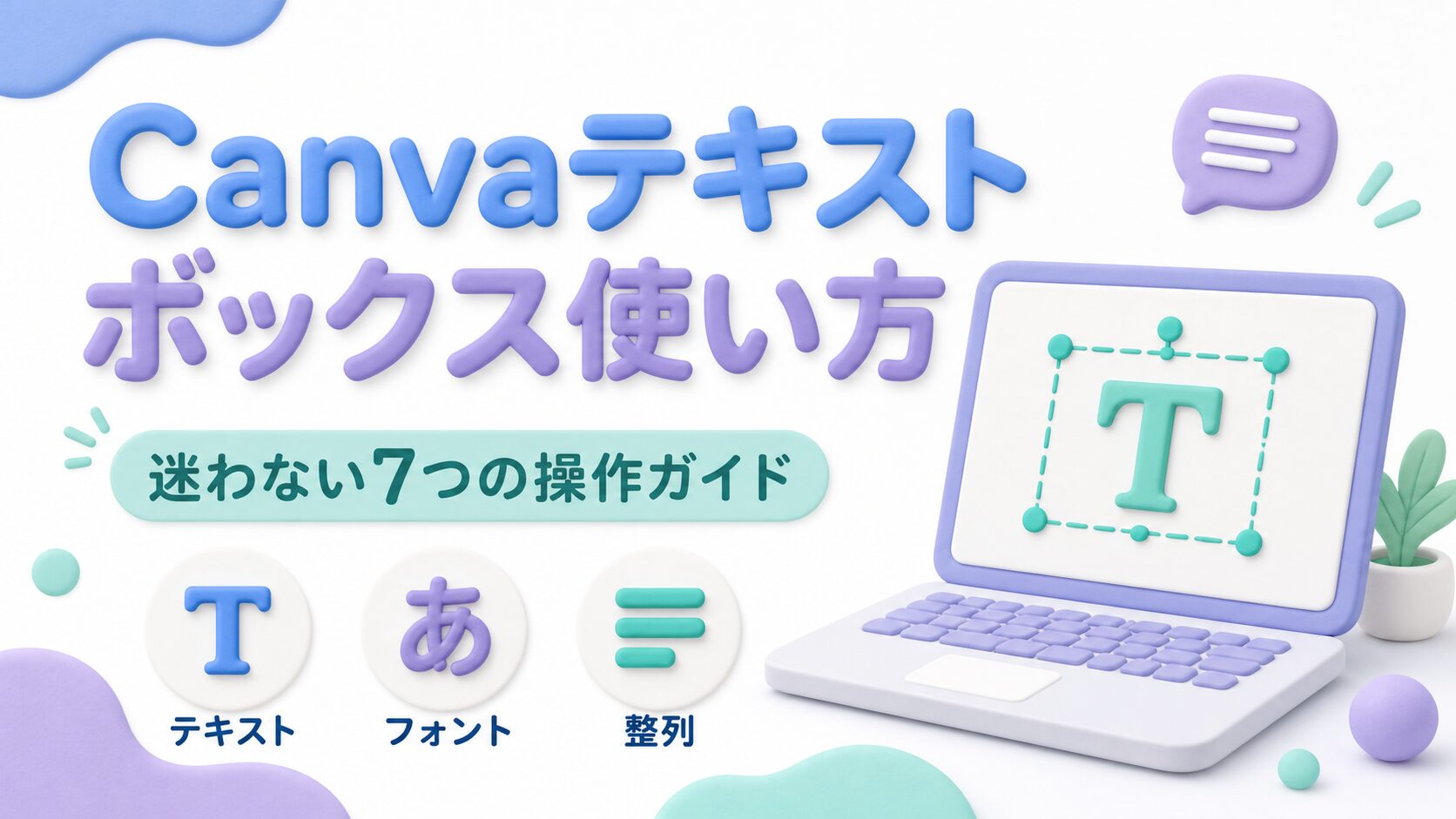
この記事では、テキストボックスの追加方法から、文字編集・移動・整列の基本操作までまとめました。
装飾テクニックや作業を時短する効率化ワザ、よくあるつまづきの対処法もあわせて紹介しています。
Canvaのテキストボックスとは?追加方法を最速でマスターする
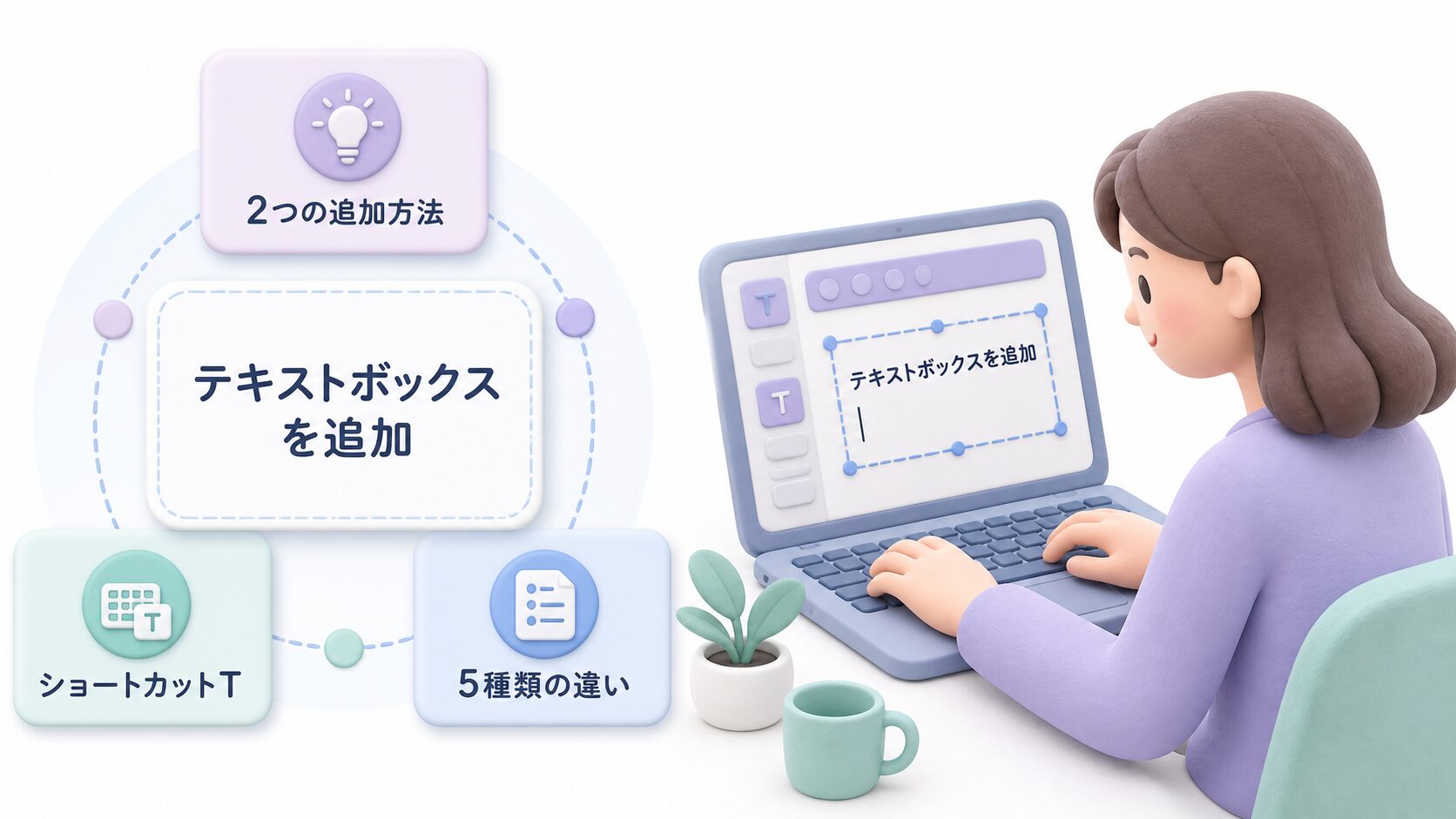
テキストボックスは、Canvaで文字を入力するときに必ず使う「文字の入れ物」です。
画像や図形と同じように、位置・サイズ・色を自由に編集できます。
テキストボックスを追加する2つの方法
編集画面左側の「テキスト」タブを開いてください。「テキストボックスを追加」ボタンを押すと、画面中央に新しいテキストボックスが配置されます。
もう一つの方法もあります。あらかじめ用意されたテキストスタイル(見出し・小見出しなど)をクリックして追加するやり方です。
どちらの方法でも、あとから文字やフォントは自由に変更できます。初めて触るときは、まず「テキストボックスを追加」ボタンから試すと迷いません。
ショートカットキー「T」で一瞬で呼び出す
キーボードの「T」キーを押すだけで、テキストボックスをすぐに呼び出せます。
何度もテキストを追加する作業では、この一手間の違いが積み重なって時短につながります。マウス操作とショートカットを使い分けると、編集スピードはさらに安定します。
5種類のテキストボックスの違いと選び方
Canvaには見出し・小見出し・本文など5種類のテキストボックスが用意されています。
種類が分かれている理由は、ブランドキット機能にあります。
タイトルや本文ごとにフォント・サイズを固定できるようにするためです。
ブランドキットを使わない場合は、どれを選んでも構いません。文字を入力したあとにサイズやフォントを自由に変更できます。迷ったときはどれか1つを選んで、あとから調整すれば問題ありません。
文字を思い通りに編集する基本操作
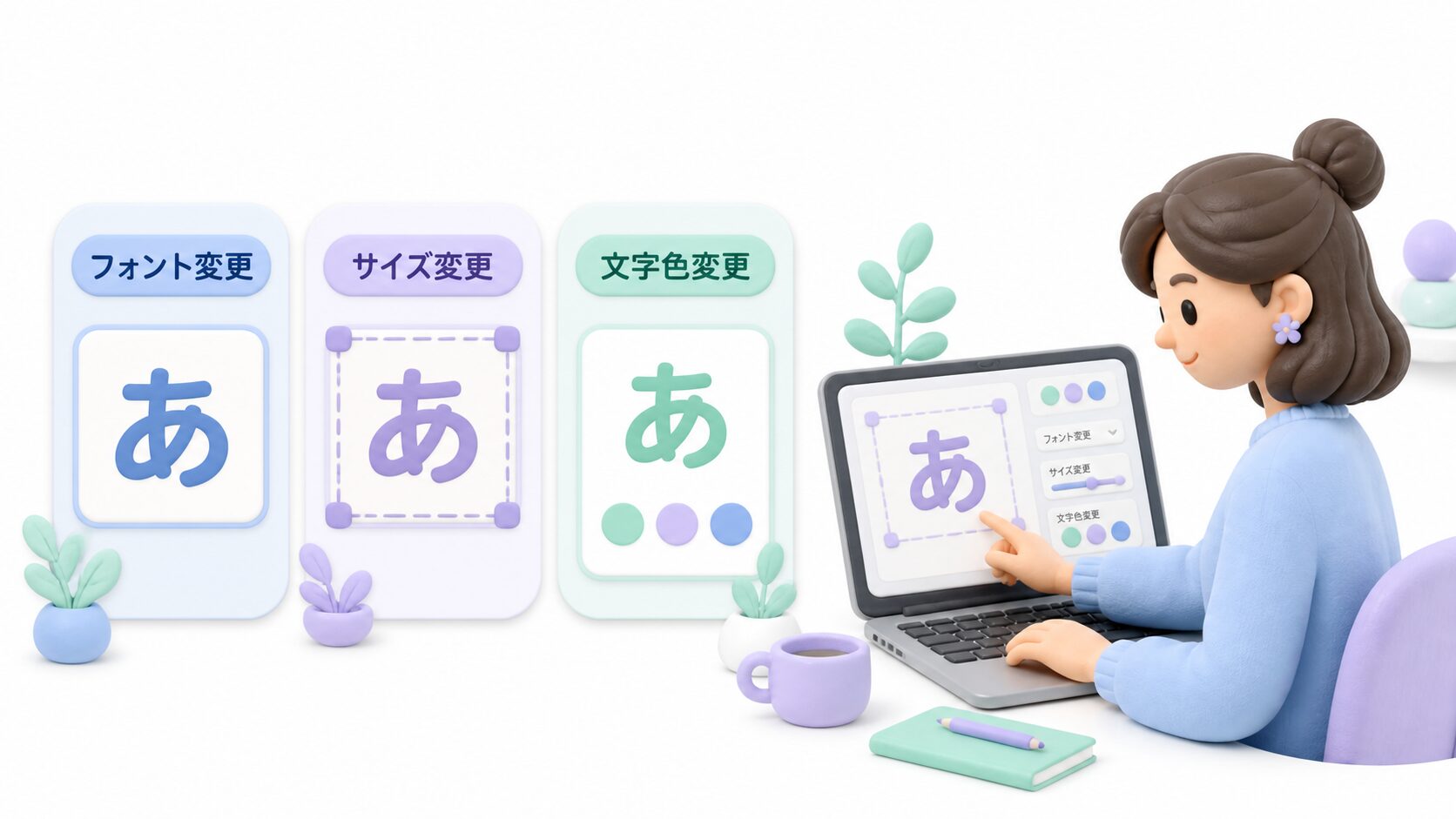
テキストボックスを追加したら、次はフォント・サイズ・色を整える基本操作を覚えます。
この3つを押さえるだけで、デザイン全体の完成度が大きく変わります。
フォントを変更する手順とおすすめの2書体
文字を選択した状態で、上部ツールバーのフォント名をクリックすると一覧から変更できます。
フォント選びに迷ったときは、noto sans JPかNoto Serif JPの2択で十分です。
この2書体はどんなデザインにも合わせやすく、読みやすさも安定しています。装飾を凝るより先に、この2書体で全体の印象を整えるところから始めてください。
文字サイズを変える4つの方法
文字サイズを変える方法は4通りあります。
数値欄への直接入力・プラスボタン・マイナスボタン・四隅の白丸ドラッグです。
細かく調整したいときは数値入力、感覚的に決めたいときはドラッグが向いています。
少しずつ大きさを見ながら調整したいときは、プラスボタン・マイナスボタンが便利です。
| 方法 | 向いている場面 |
|---|---|
| 数値欄への直接入力 | 正確な数値でそろえたいとき |
| プラスボタン | 少しずつ大きくしたいとき |
| マイナスボタン | 少しずつ小さくしたいとき |
| 四隅の白丸ドラッグ | 見た目の感覚で決めたいとき |
文字色を写真の色から選んで失敗を防ぐコツ
文字色を選ぶときは、カラーパレットの「写真の色」から選んでください。
背景の写真との相性がよく、失敗しにくくなります。
写真に使われている色をそのまま文字に使うだけで、統一感のある仕上がりになります。配色に自信がない人ほど、このひと工夫が効果的です。
テキストボックスを移動・整列させるコツ
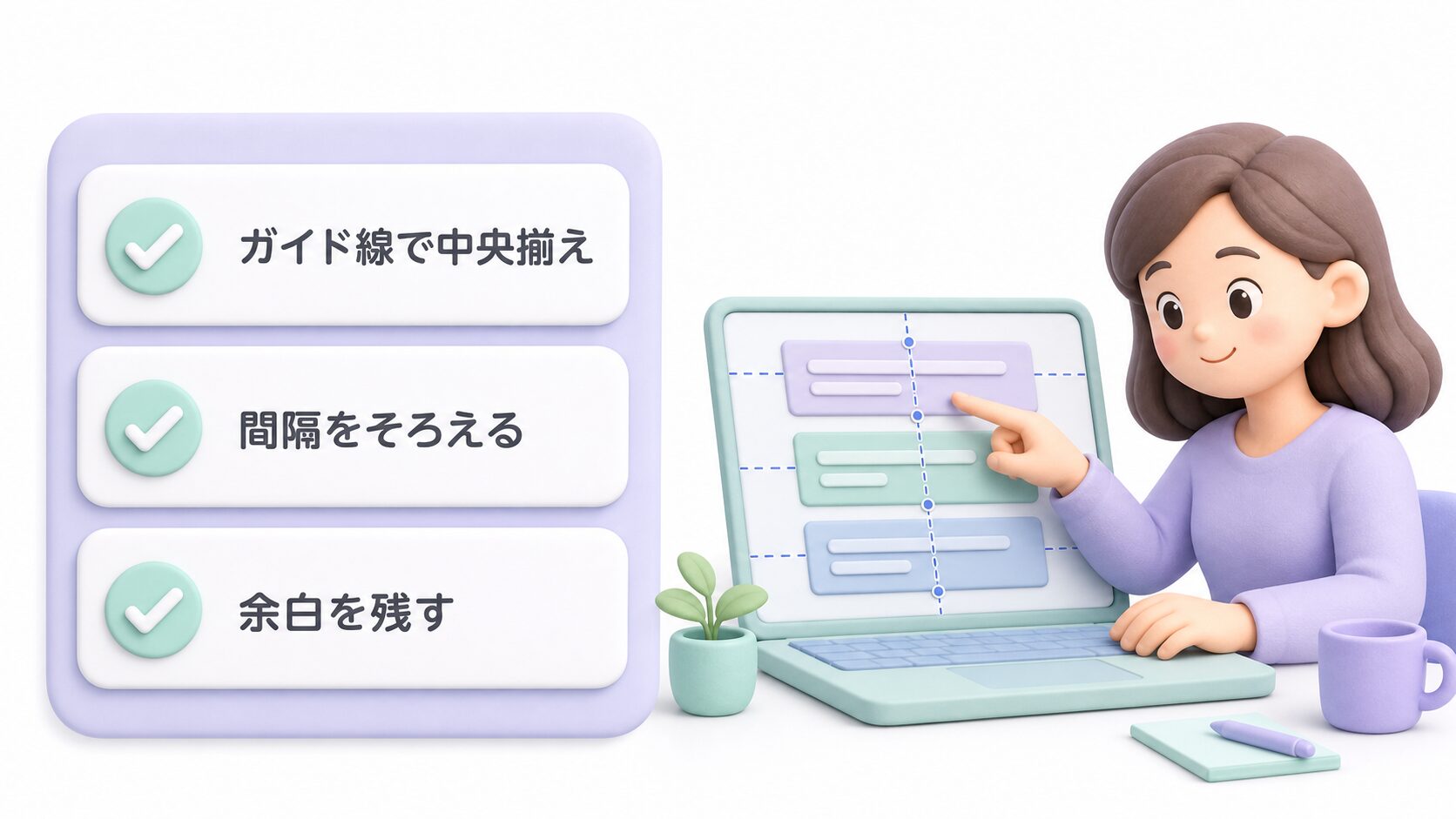
文字を入力したら、次は位置を整えます。
同じ文章でも、配置がそろっているだけで読み手に与える印象は変わります。
整列のコツを覚えると、見た目の印象が大きく変わります。
ガイド線を頼りに中央揃えする方法
テキストボックスをドラッグして動かすと、ピンク色の点線ガイドが表示される瞬間があります。
このガイドが出た位置は、中央や他の要素と揃っている合図です。
ガイドが出るタイミングで手を止めるだけで感覚的に整列できるので、定規で測らなくても、ガイド線を頼りにすれば十分きれいに揃います。
複数のテキストボックスの間隔をそろえるポイント
複数のテキストボックスを選択した状態で整列機能を使うと、間隔を均等にそろえられます。
バラバラに配置すると、それだけで見た目が雑な印象になってしまいます。
間隔をそろえるだけでデザイン全体が整って見えるので、要素が3つ以上並ぶときほど、この機能の効果を実感できます。
端に寄せすぎない余白の取り方
テキストボックスをキャンバスの端ギリギリに配置すると、窮屈で読みにくい印象になります。
上下左右に一定の余白を残すことを意識してください。
サイズ変更で崩れないためのポイント
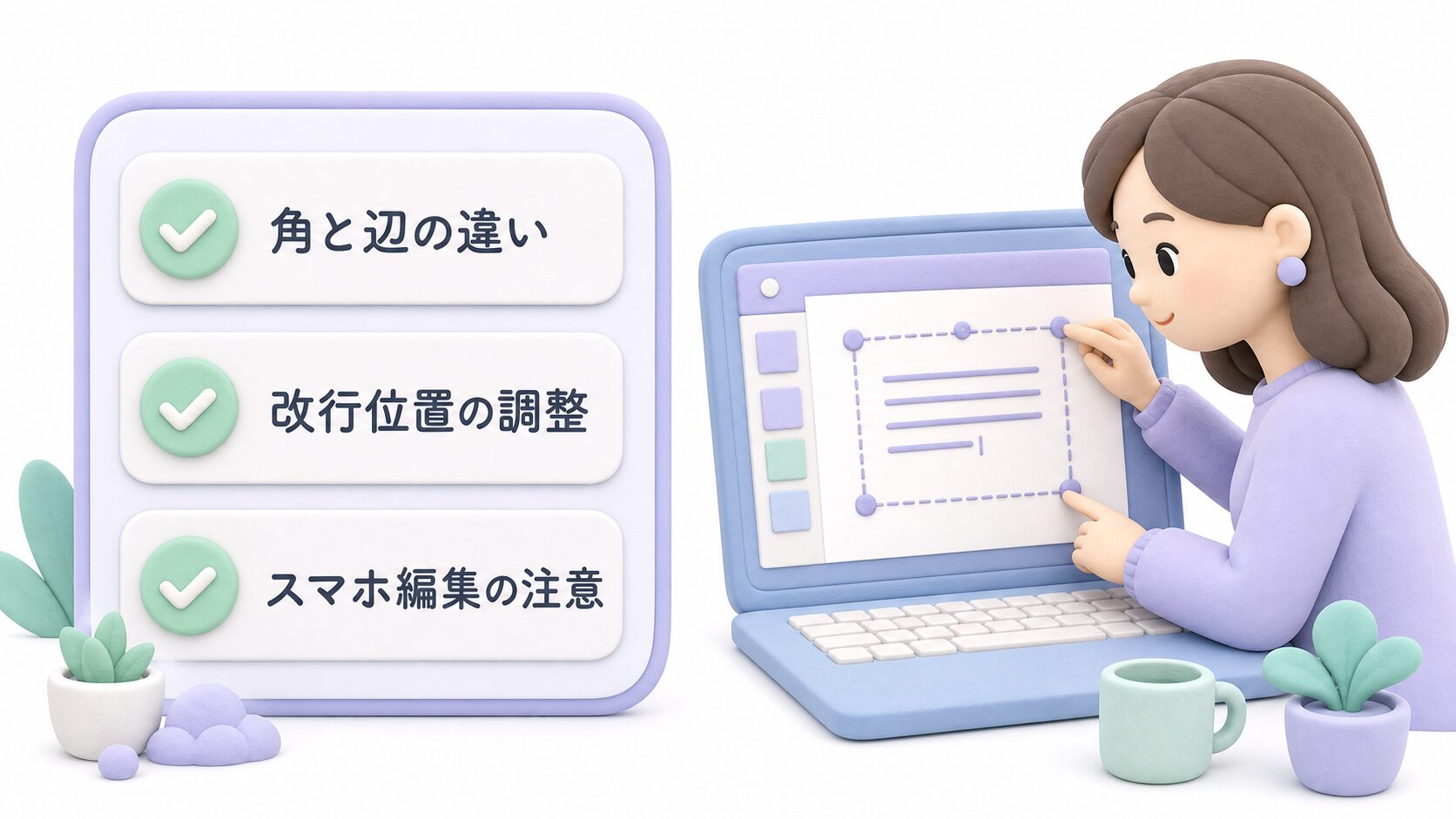
サイズ変更で失敗しやすいポイントを押さえておくと、レイアウトが崩れる心配がなくなります。
仕組みを理解しないまま操作すると、意図しない形に崩れてしまうことがあります。
文字だけを大きくする方法とボックス幅を変える方法の違い
テキストボックスのサイズ変更は、角と辺のどちらを操作するかで結果が変わります。
テキストボックスの角をドラッグすると文字ごと拡大縮小されます。
辺の中央をドラッグすると、ボックスの幅だけが変わります。
この違いを知らないと、文字を大きくしたいのに幅だけが伸びてしまうことがあります。
改行位置を自分でコントロールする手順
文章が自動で折り返される位置が気に入らないときは、変えたい場所にカーソルを置いてください。
Enterキーを押すと、そこで改行できます。
ボックスの幅を変えるだけでは、狙った位置で改行させるのは難しいです。
スマホ編集でサイズ調整するときの注意点
スマホアプリではパソコン版と操作場所が異なり、ボタンの配置も変わります。
細かい調整はPC版のほうがやりやすいので、仕上げの微調整はPCでやるのがおすすめです。
デザインが映えるテキスト装飾テクニック
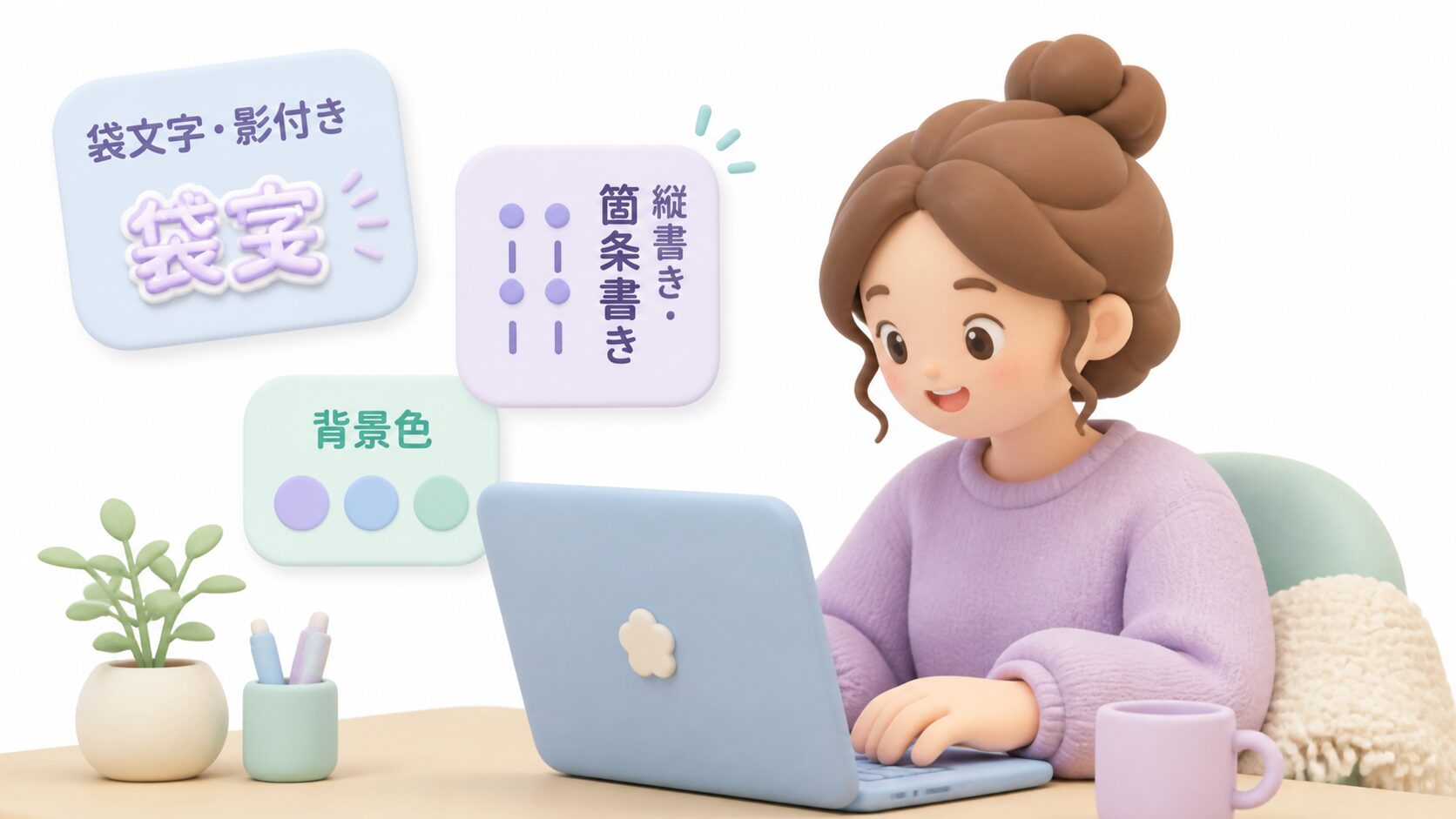
基本操作に慣れたら、文字を目立たせる装飾テクニックも取り入れてみてください。
同じ文章でも、装飾を変えるだけで印象は大きく変わります。
袋文字・影付きで文字を目立たせる方法
文字を選択した状態でエフェクトメニューを開いてください。
袋文字・浮き出し・中抜きなどのスタイルをワンクリックで適用できます。
設定を変えるだけで見出しの存在感が大きく変わります。
背景と同化しやすい文字ほど、エフェクトの効果が見えやすいです。
縦書き・箇条書きを使いこなす場面
テキストの詳細設定から、縦書きや箇条書きのレイアウトに切り替えられます。
和風のデザインや引用文には縦書きが合い、手順やポイントの整理には箇条書きが向いています。
文字を湾曲させたいときは、テキストボックスとは別のカーブ機能を使います。
背景色をつけて読みやすさを底上げする方法
テキストボックスの背景に色をつけると、写真の上に文字を置いたときの読みにくさを解消できます。
背景色の濃さは、文字とのコントラストを意識して選んでください。
作業時間を半分にする効率化ワザ
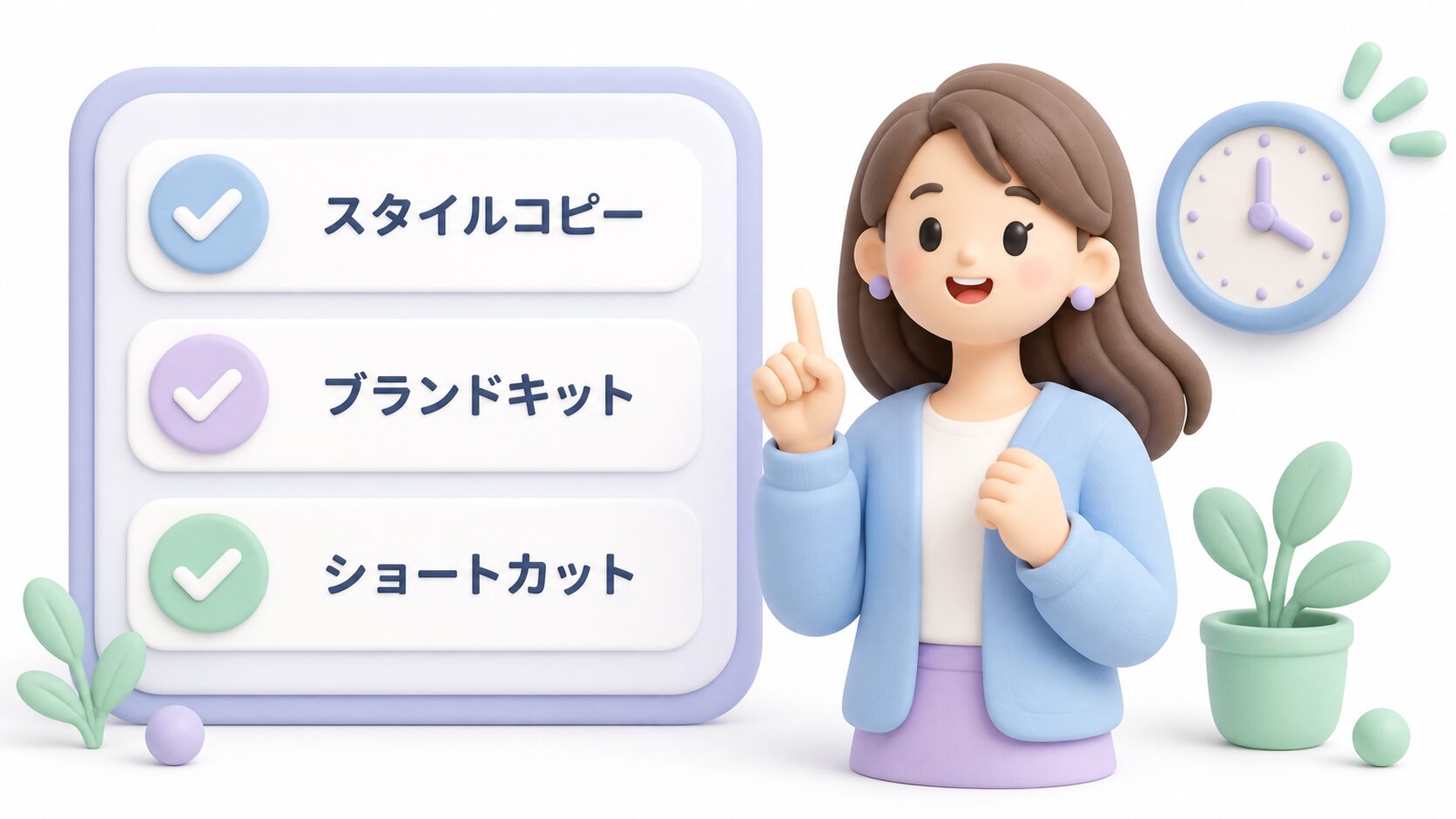
操作に慣れてきたら、作業時間を短縮する効率化のワザも取り入れてみてください。
毎回ゼロから設定し直す手間をなくすだけで、作業スピードは大きく変わります。
スタイルのコピーで装飾を使い回す方法
装飾を設定したテキストボックスを選んでください。
スタイルコピー機能を使うと、同じ装飾を別のテキストボックスにワンクリックで反映できます。
デザインの統一感を保ちながら時短できる方法です。
ブランドキットでフォントとサイズを固定する設定
ブランドキット機能を使うと、タイトル・見出し・本文ごとにフォントとサイズをあらかじめ固定できます。
何本もデザインを作る人ほど、この設定の効果を実感しやすいです。
覚えておきたいキーボードショートカット
「T」キーでのテキストボックス追加のほかにも、複製や整列に使えるショートカットがいくつかあります。
テキストボックスだけでなく、他の機能もマウスだけで操作していたときより作業時間が短くなります。
よく使う操作だけでも覚えておくと便利です。
よくあるつまづきと解決策
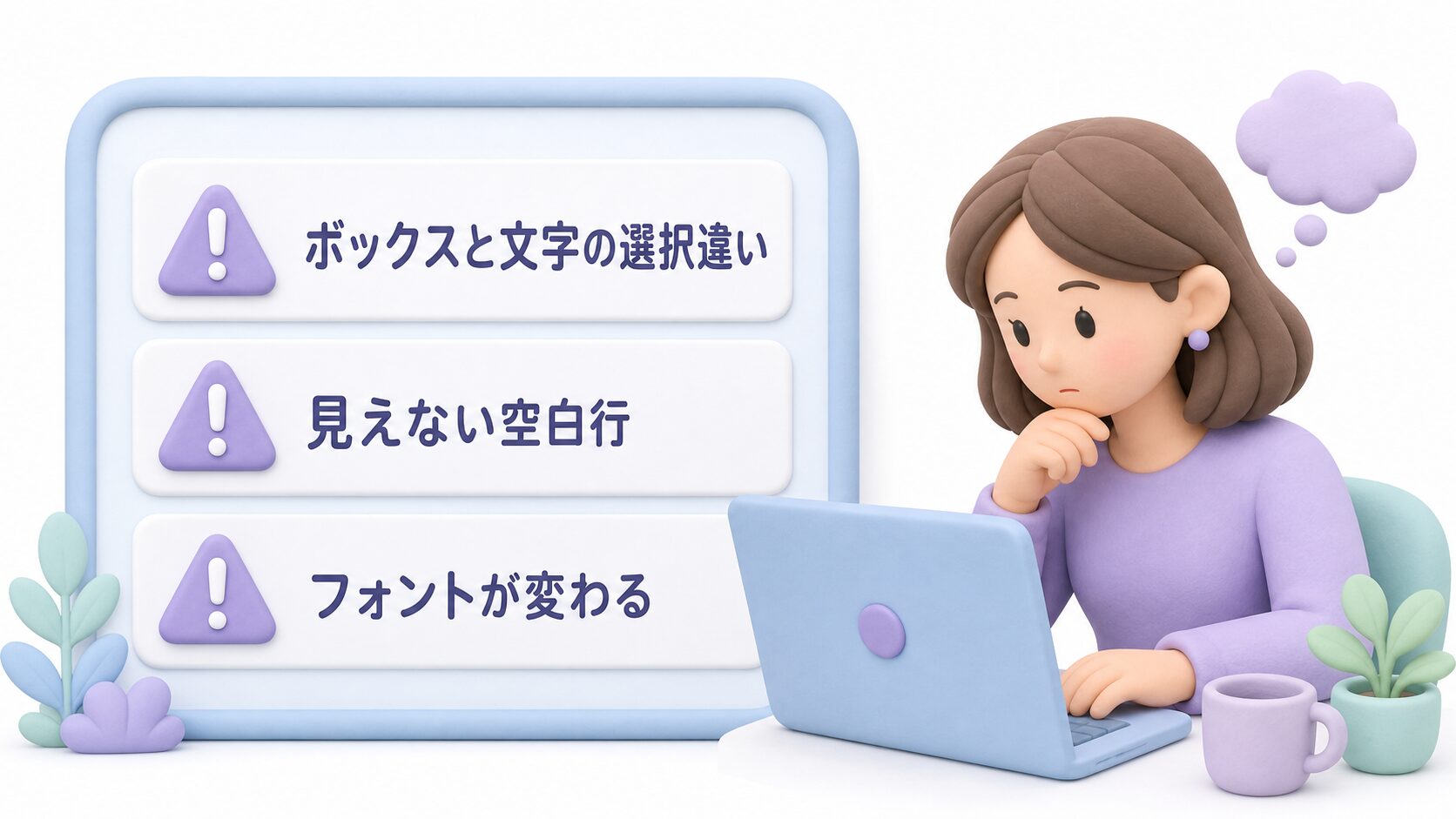
操作に慣れてきても、つまずきやすいポイントがいくつかあります。
多くは仕組みを知っているだけで防げるトラブルです。
ボックスが動かない・文字が打てないときの見分け方
テキストボックス自体を選択している状態と、中の文字を選択している状態は見た目が似ています。混同しやすいので注意してください。
ボックスの外枠をクリックすればボックス全体を選択できます。
文字部分をダブルクリックすれば文字の中を選択できます。
見えない空白行が生まれる原因と消し方
文字を削除しても余白が残るときは、見えない改行が残っていることが原因です。
カーソルを該当箇所に置いてバックスペースキーで1つずつ消していくしか解消する方法はありません。
フォントが勝手に変わってしまうときの対処法
複数のテキストボックスをまとめて選択して操作すると、意図せずフォントが統一されてしまうことがあります。
操作前にどのテキストボックスを選択しているか確認する習慣をつけると防げます。
Canvaテキストボックスに関するよくある質問
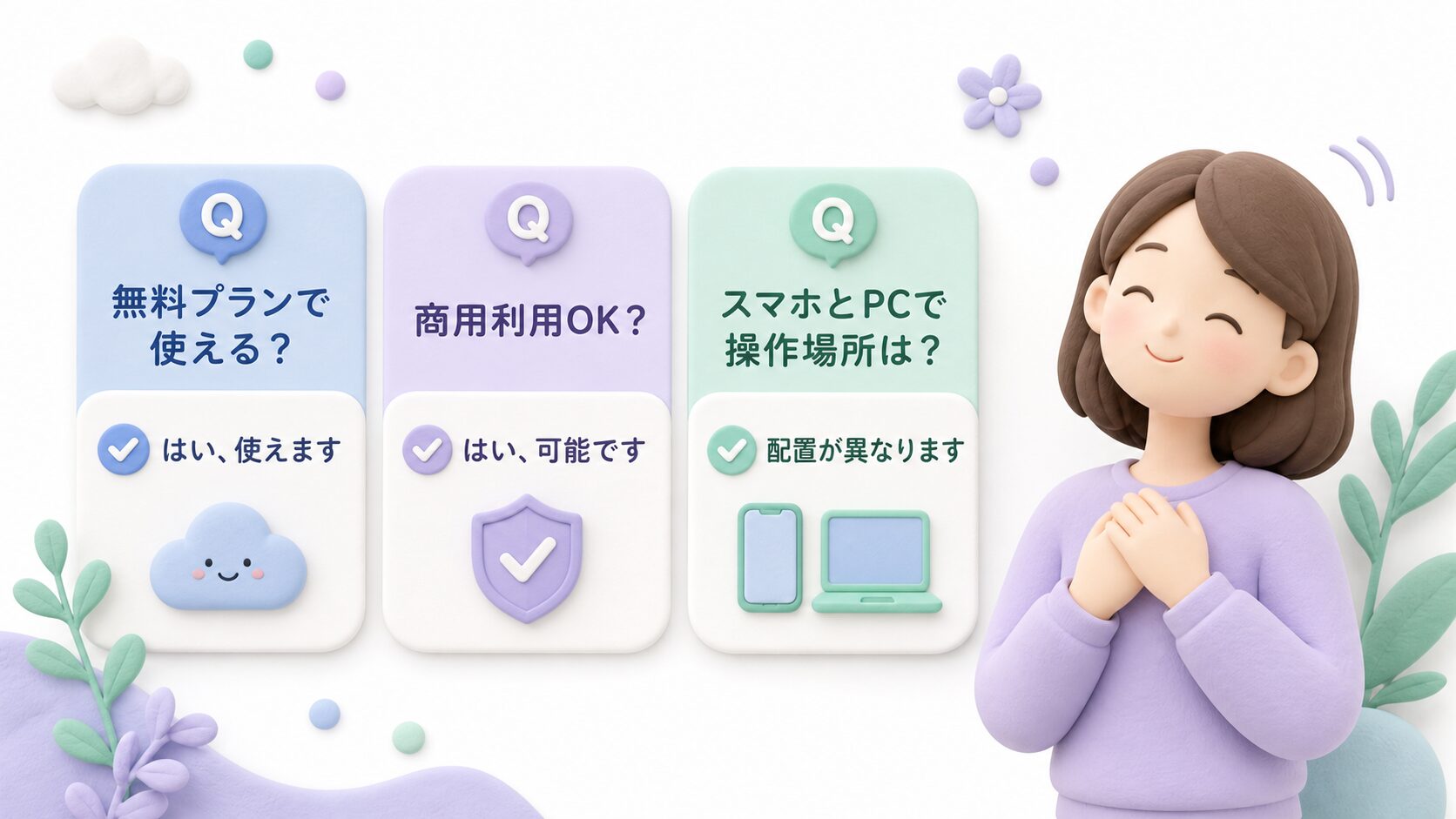
最後に、テキストボックスについてよく寄せられる質問にまとめてお答えします。
無料プランでもテキストボックスの機能は使えますか
はい、テキストボックスの追加・編集・装飾といった基本機能は無料プランでもひととおり使うことができます。
ブランドキットなど一部の機能は有料プラン限定ですが、まずは無料プランで基本操作を覚えれば十分です。
フォントは商用利用しても大丈夫ですか
Canva内で提供されているフォントの多くは商用利用が可能です。
一部のフォントには利用条件が設定されています。
Canvaヘルプセンターでライセンス表示を確認する習慣をつけると安心です。
スマホアプリとパソコン版で操作方法は変わりますか
基本的な機能はスマホアプリとパソコン版のどちらでも使えますが、ボタンの配置や操作場所は異なります。
外出先で下書きだけ整えておき、細かい調整はパソコン版で行うといった使い分けもおすすめです。
仕上げの微調整はパソコンで行ってください。