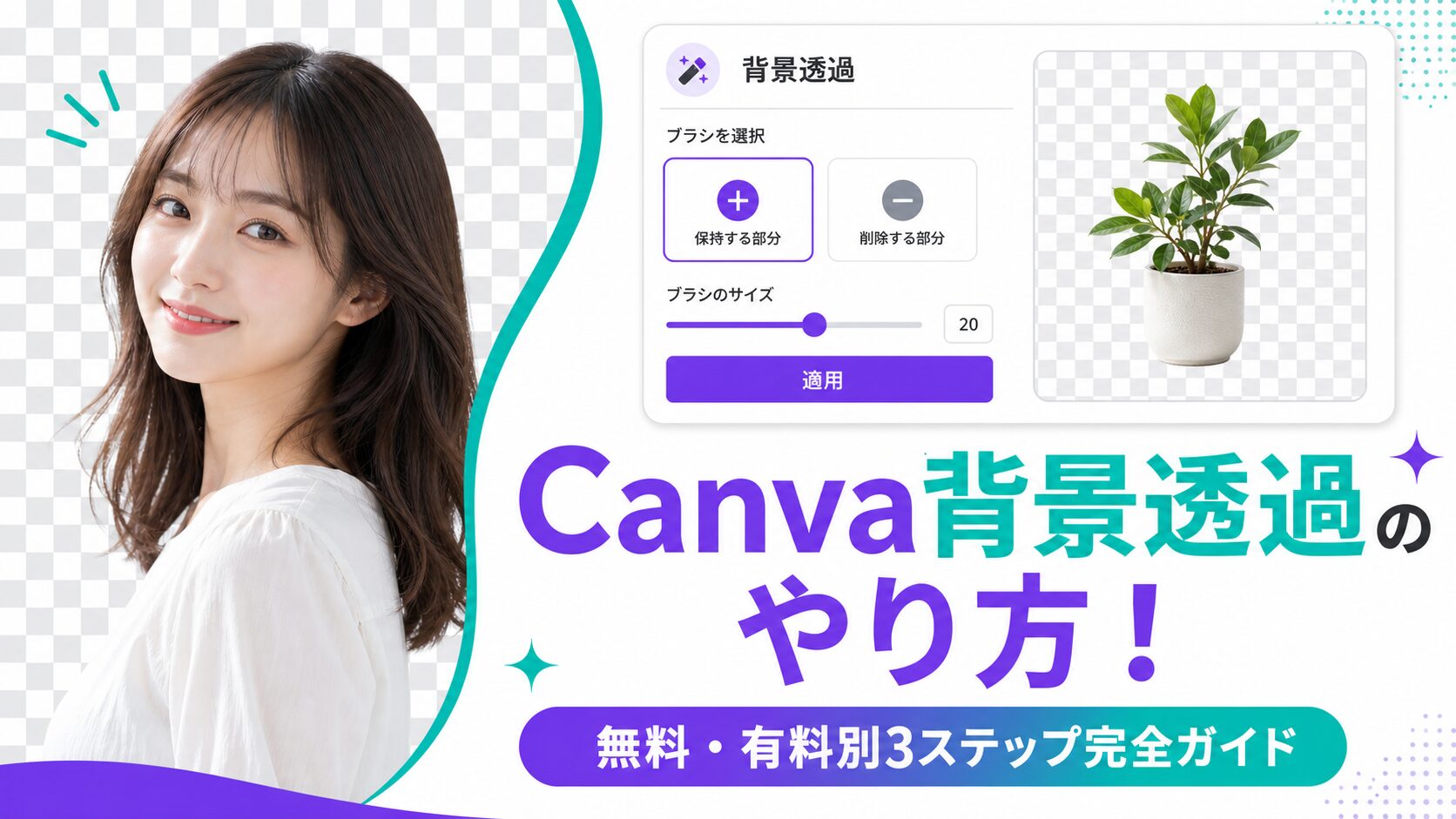

Canvaでロゴや人物写真の背景を消したいのに、操作がどこにあるか分からない。
有料プランじゃないとできないって本当?
無料でも何か方法はないの?

そんな疑問をまとめて解決します!
この記事では、有料版の背景リムーバーによる3ステップ手順から、無料版でも使える2つの代替方法と
よくある失敗と解決策まで一通り解説しています。
Canvaの背景透過機能を使う前に確認したい3つのこと
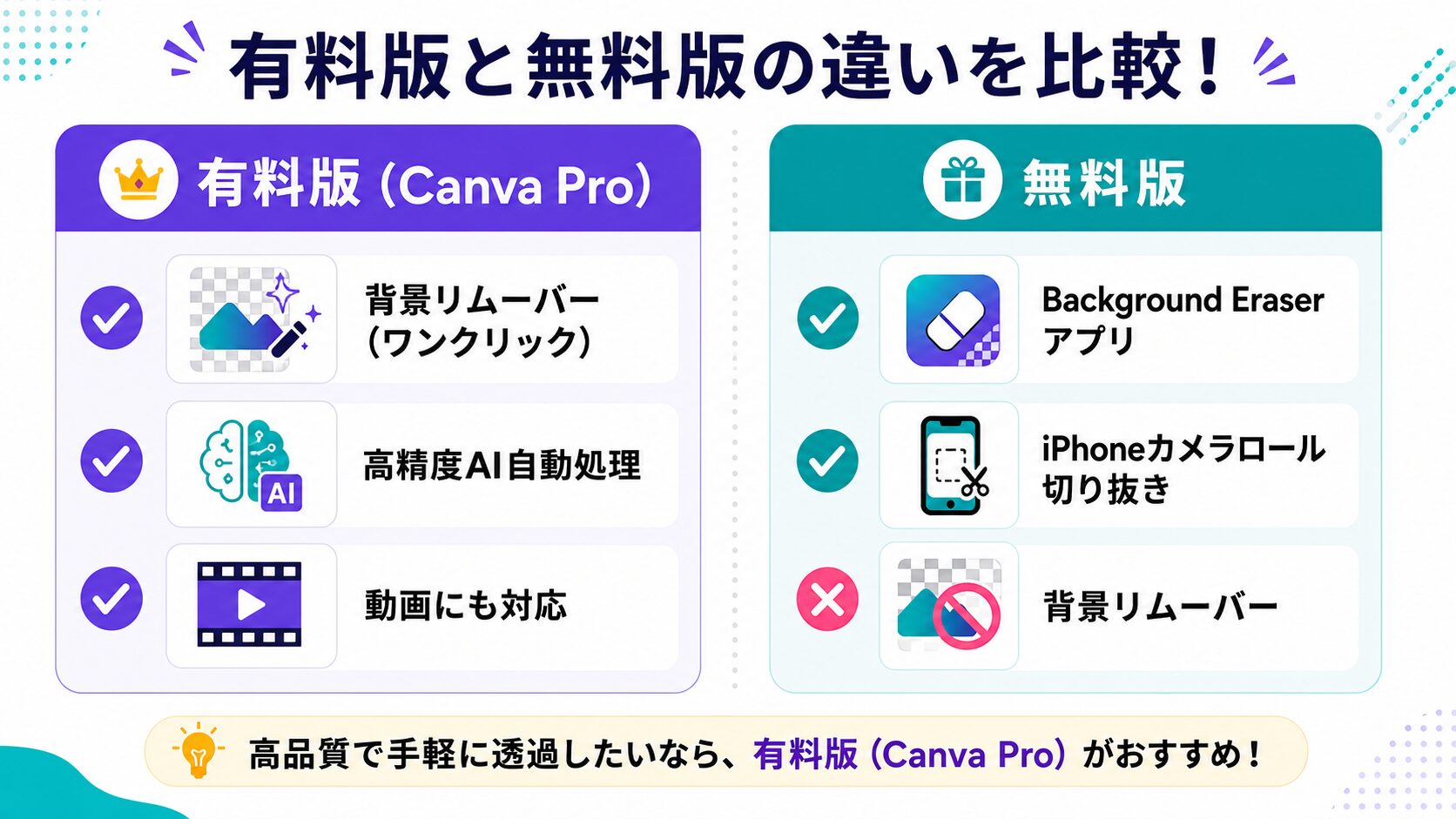
背景透過は有料プランでできますが、無料でも代替手段があります!
有料プラン限定の「背景リムーバー」が基本機能
Canvaの背景透過の主力機能は「背景リムーバー」です。
Canva Pro(有料プラン)でのみ使える機能で、AIが自動で背景を1クリックで削除してくれます。
背景を透過できる画像の条件
- 9MB未満の写真のみ対応(ベクター画像は非対応)
- Canva Pro / Canva for Teams / Canva for Educationのいずれかに加入が必要
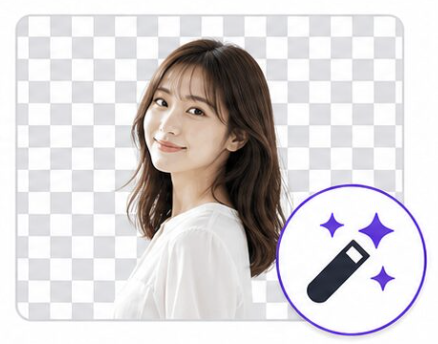
- 処理後にチェッカーボード(白と灰色の市松模様)が表示されれば透過成功
チェッカーボード(白と灰色の市松模様)はこんなふうに表示されます
無料プランのまま使える2つの代替ルート
無料プランのまま背景透過を実現する方法は2つあります。
有料版ほどの精度は出ませんが、シンプルなロゴや被写体が明確な人物写真には十分使えます。
- Canva内の「Background Eraser」アプリを使う
- iPhoneのカメラロール切り抜き機能(iOS16以降)を先に使ってからCanvaに貼り付ける
ただし、画像を保存するときは背景透過ではなく、白背景になります。
デザインに使うなら無料プランでもできますが、透過したまま保存したいときはCanva Proに登録してください。
状況別の選び方:有料・無料・外部ツールをどう使い分けるか
月20〜30枚のデザインを作る在宅講師の方であれば、Canva Proの背景リムーバーが圧倒的に時短になります。
| 状況 | おすすめの方法 |
|---|---|
| 精度重視・頻繁に使う | Canva Pro 背景リムーバー |
| 無料でシンプルな背景だけ消したい | Background Eraserアプリ |
| iPhone/iPadを使っている | カメラロール切り抜き機能 |
| 複雑な背景を完全に消したい | remove.bgなどの外部ツール |
特にバナーやヘッダー、インスタ投稿など、いろいろな用途でCanvaを使う方は
Canva Proにすると使える素材も増えるのでおすすめです!
【有料版】Canvaの背景透過をワンクリックで完成させる手順
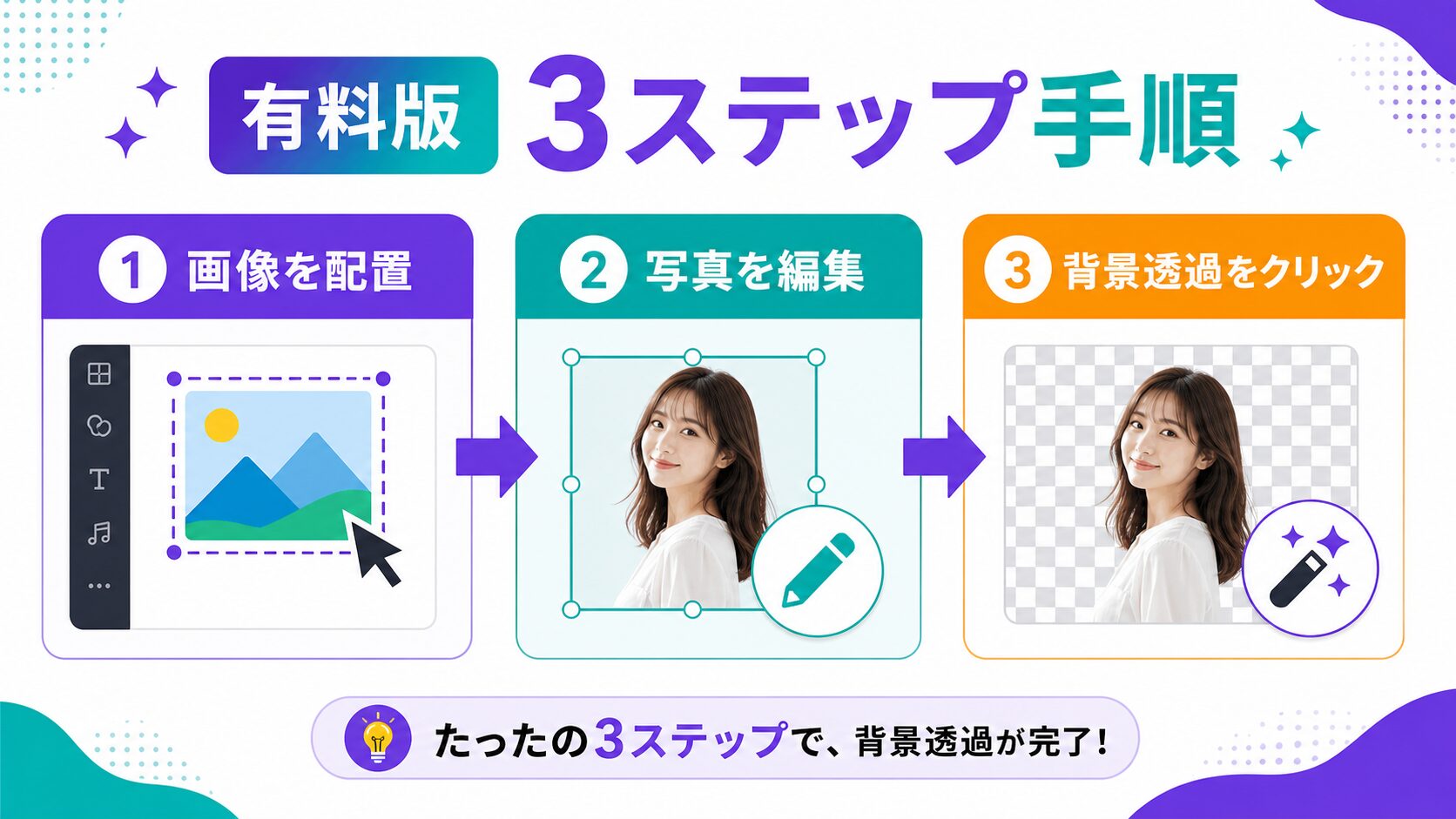
背景リムーバーはボタン1クリックで動き、細部は手動ブラシで調整できます。
まず基本の3ステップを押さえてください。
パソコン版で背景リムーバーを使う具体的な操作手順
操作はシンプルな3ステップで完了します。
- 背景を消したい画像をキャンバスに配置する
- 画像を選択した状態で上部の「背景透過」をクリックする
- AIが自動で背景を削除する

「背景透過」ボタンをクリックした後、数秒の処理で背景が消えます。
チェッカーボードが表示されれば透過成功のサインです。
スマホ(iOS・Android)からも同じ手順でできる
スマホのCanvaアプリでも、同じ操作で背景透過できます。
- 画像をタップして選択する
- 下部のメニューを左にスクロールして「画像を編集」をタップする
- 「エフェクト」→「背景透過」をタップする
スマホの場合、「背景透過」メニューが見つかりにくいことがあります。
「画像を編集」→「エフェクト」の順にタップすると出てきます。
細かい部分が残るときの手動調整3ステップ
AIが自動で消した後も、細部が残ることがあります。そのときは、背景透過の隣にある「消しゴム」で消せます。
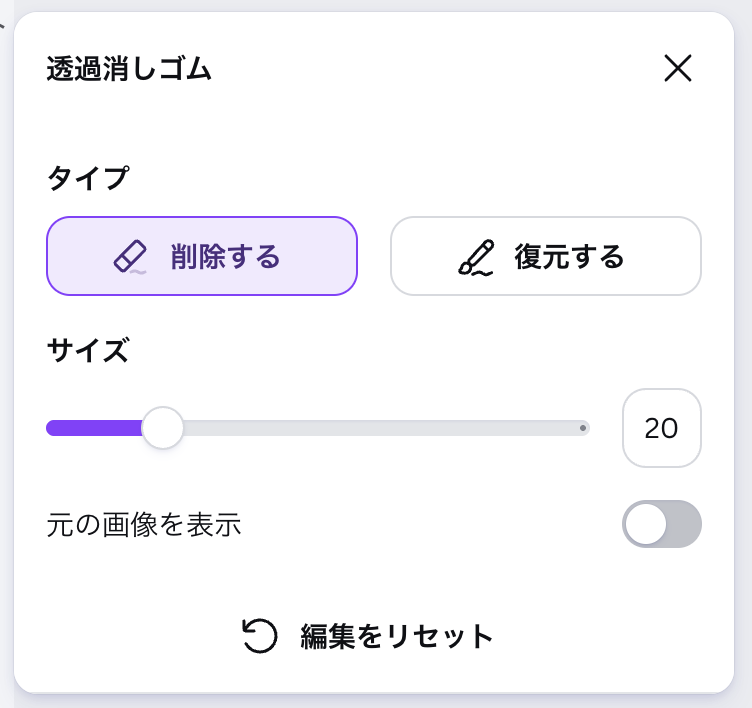
- 背景透過後、「消しゴム」から「透過消しゴム」を選択する
- 残っている背景部分をなぞって削除する
- 間違って消してしまった時は「復元する」でなぞれば元に戻ります
髪の毛の細部や複雑な背景には、削除ブラシのサイズを5〜10の小さい設定にすると精度が上がります。
【無料版】料金なしでCanvaの背景透過を実現する2つの方法
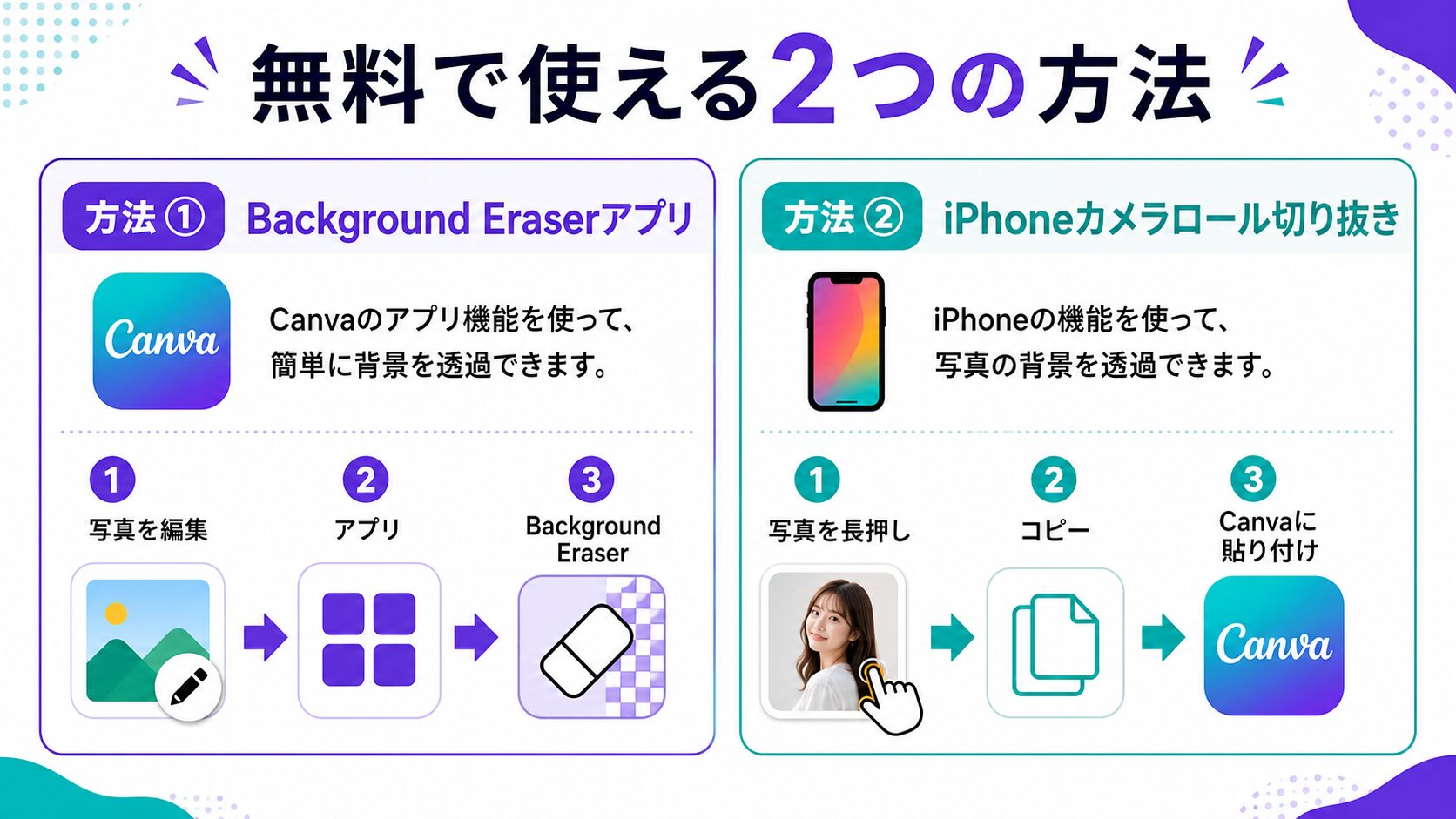
無料の背景透過は有料版ほどの精度は出ませんが、用途を選べば実用的に使えます。
2つの方法を順番に試してみてください。
Canva内の「Background Eraser」アプリを使う手順
Canvaには「Background Eraser」というアプリがあり、無料プランでも使えます。
- 画像を選択した状態で「写真を編集」をクリックする
- 「アプリ」タブを開き「Background Eraser」を選択する
- 「背景を消去」をタップすると処理が始まる
有料版の背景リムーバーより精度は低めで、単色背景や輪郭がはっきりした画像に向いています。
iPhoneのカメラロール切り抜き機能を代わりに使う
iOS16以降のiPhoneには、写真から被写体を切り抜く機能が標準搭載されています。
- iPhoneの写真アプリで被写体の写真を開く
- 被写体部分を長押しする(数秒で輪郭が光ります)
- 「コピー」をタップする
- Canvaを開き、貼り付けで配置する
この方法だと、すでに背景が透過された状態で貼り付けられます。人物・食べ物・商品など被写体が明確な写真だとうまくいきます。
外部の無料背景透過サイトとの使い分けポイント
Canva以外での外部ツールで背景を消したPNG画像を、Canvaにアップロードすることもできます。

ただし、無料プランでは出力サイズが小さくなる場合があります。
精度が必要な場合は有料プランへの切り替えがおすすめです。
背景透過した画像をPNGで正しく保存・ダウンロードする手順
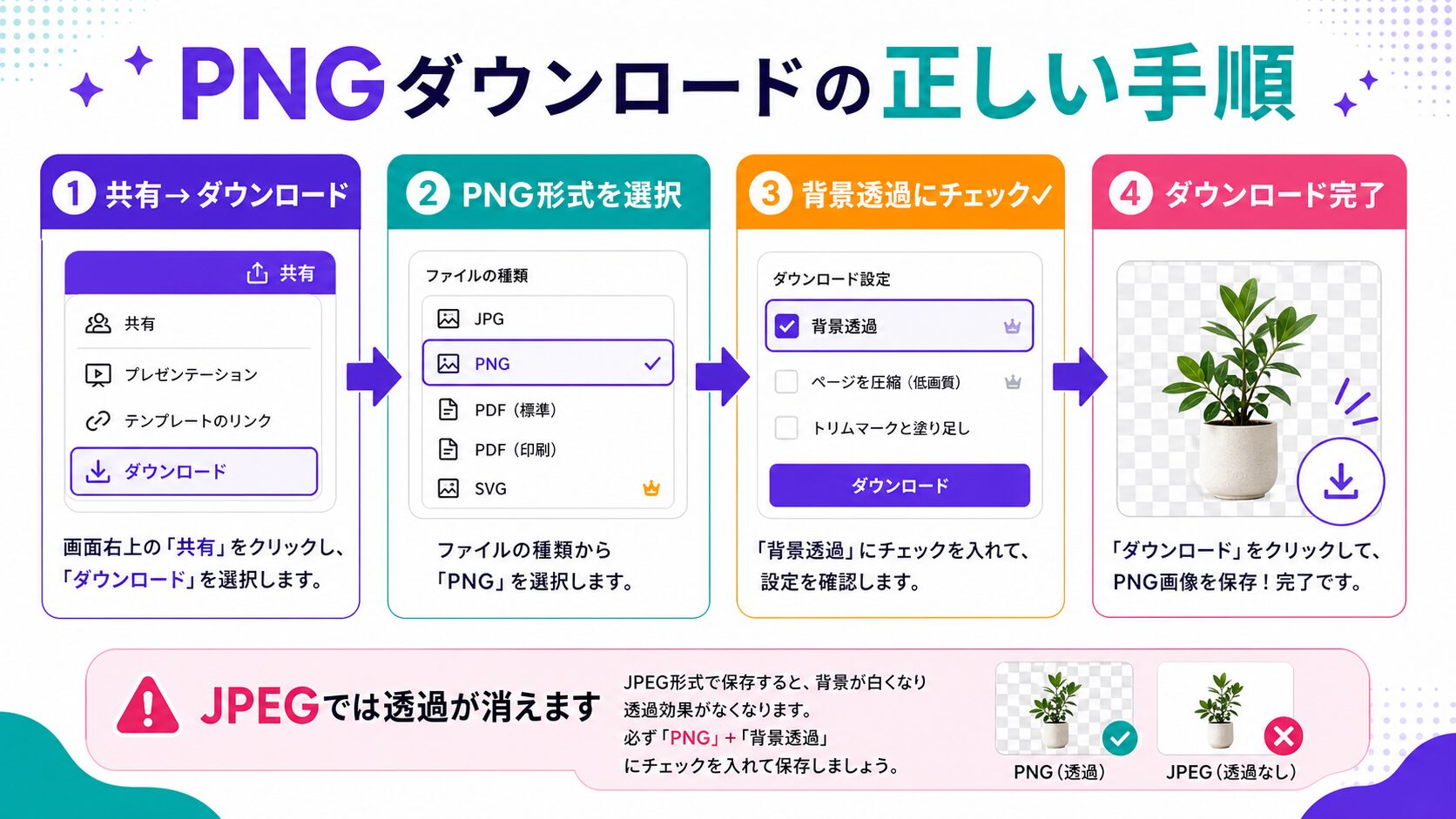
背景を透過できても、ダウンロード設定を間違えると白背景に戻ってしまいます。
「PNG形式 + 背景透過チェック」の2点セットが必須です。
「背景透過」チェックボックスの場所と設定方法
4ステップで完了します。
- 右上の「共有」→「ダウンロード」をクリックする
- 「ファイルの種類」で「PNG」を選択する
- 「背景透過」のチェックボックスにチェックを入れる
- 「ダウンロード」をクリックする
「背景透過」チェックに忘れずにチェックを入れておきましょう。
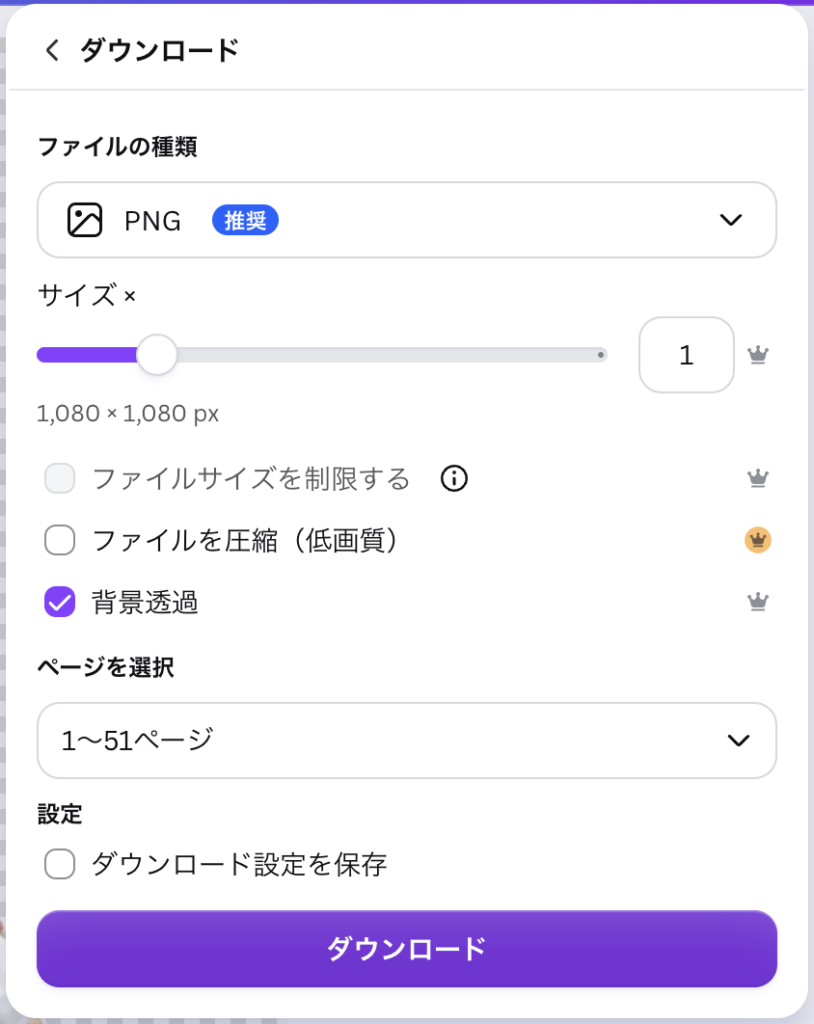
PNG形式を選んでいても、このチェックがなければ背景は白になります。
JPEGで保存すると透過が消える理由と正しい形式選択
JPEG形式は透明(アルファチャンネル)をサポートしていません。
Canvaで背景を透過した後にJPEGでダウンロードすると、透過部分が自動的に白色で塗りつぶされます。
透過を維持したいときは必ずPNG形式を選んでください。
WebP形式も透過に対応していますが、古いブラウザや一部のSNSでは表示されないことがあります。
Canvaの保存・ダウンロード形式の選び方はこちらで解説しています。

スマホからダウンロードする場合の注意点
スマホのCanvaアプリでも同様の手順でPNG保存できますが、一点注意があります。
スマホの場合、ダウンロードタップ後に「ファイルの種類」選択画面が省略されることがあります。
「詳細設定」または「オプション」をタップして、PNG形式と背景透過のチェックを確認してください。
動画の背景もCanvaで透過できる!対応条件と操作手順
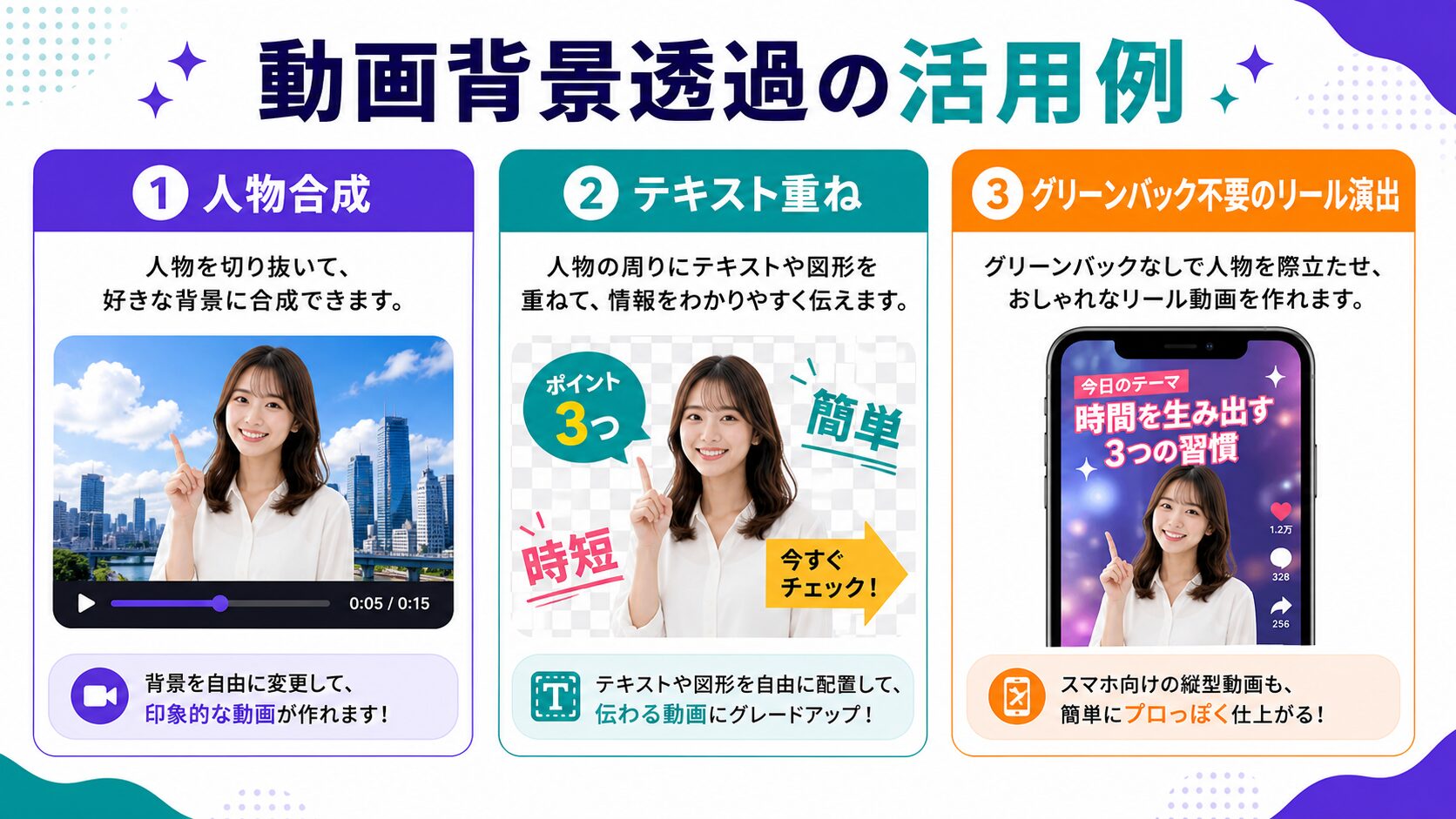
背景リムーバーは静止画だけでなく、動画にも対応しています。
グリーンバックなしでオーバーレイ動画を作れるため、オンライン講師やリール制作者に重宝されています。
動画背景透過が使える動画の種類と条件
Canvaで動画の背景を透過できる条件は次の通りです。
- Canva Proが必要(静止画と同じく有料限定)
- mp4などの一般的な動画形式に対応
- 動画のファイルサイズが大きすぎると処理が重くなる場合あり
被写体が背景と明確に分かれている動画ほど、AIの精度が上がります。
動画を選択して「背景リムーバー」をかける操作手順
4ステップで完了します。
- キャンバスに動画を配置する
- 動画を選択した状態で「動画を編集」をクリックする
- 「背景透過」をクリックする
- 処理が完了すると背景が消えた状態で動画が表示される
静止画より処理時間が長くかかります。30秒程度の動画でも1〜3分ほど待つ場合があります。
背景透過動画の使い道:グリーンバック不要のオーバーレイ活用
背景透過動画をCanvaで作ると、こんな使い方ができます。
- 別の背景映像や画像に人物だけを合成する
- テキストやグラフィックを動く人物の周りに配置する
- グリーンバックなしでリール動画に顔出し演出を加える
在宅講師・副業ワーカーが使う背景透過の実践3パターン
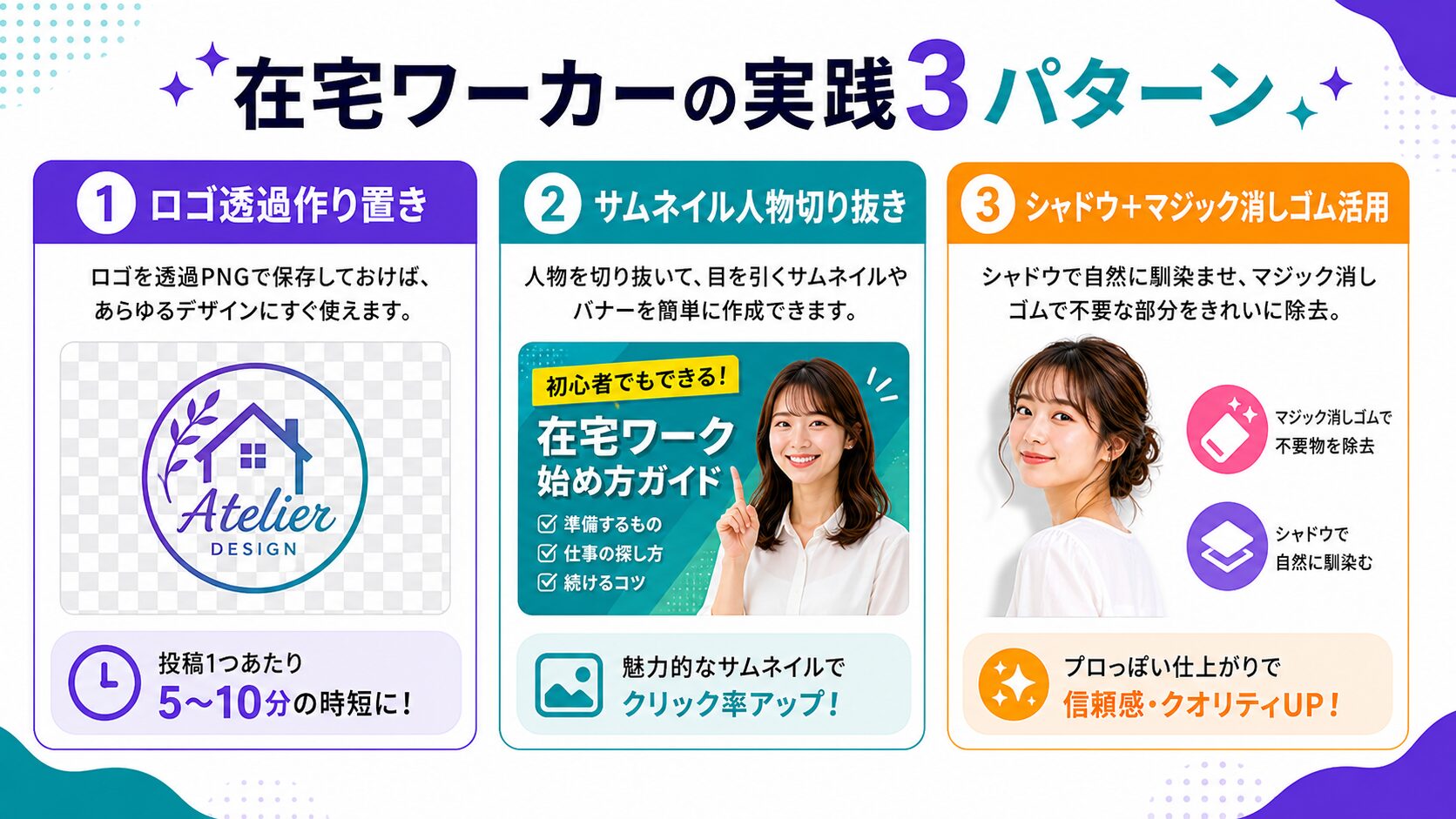
背景透過を「資産化」する視点で使うと、毎回の制作時間を大幅に短縮できます。

私が相談を受けた在宅ワーカーの中でも
「1番時短になった!」と言われるのが背景透過です。
実際の活用パターンを3つ紹介します。
ロゴを透過してSNS投稿やスライドに重ねる方法
サービスのロゴや手書きの署名を背景透過しておくと、どんな背景色のデザインにもそのまま重ねられます。
ロゴ・手書きサイン・プロフィール写真の3点を背景透過済みで保存しておけば、毎回の投稿デザインに1クリックで貼り付けて時短になります!
背景透過素材を作り置きしておくことが、投稿を継続するための隠れた時短術です。
教材・サムネイルに人物切り抜きを使った実例
オンライン講座のサムネイルや教材PDFに、人物写真を切り抜いて背景素材と合成するパターンは定番です。
- 自分のプロフィール写真を背景透過する
- Canvaのテンプレートを開く
- テキストや背景を変更して切り抜き写真を配置する
視覚的に「人が顔出しで教えている感」が伝わるサムネイルは、クリック率が上がりやすいです。
3日でセミナー満席を達成された方も、人物入りのビジュアルがアイキャッチを使っていました。

背景透過と合わせて使いたい「シャドウ」「マジック消しゴム」機能
背景透過と組み合わせると便利な機能が2つあります。
シャドウは背景透過した人物やロゴに影を追加する機能です。
切り抜き画像に立体感が出て、デザインに自然に溶け込みます。「写真を編集」→「シャドウ」から設定できます。
マジック消しゴムは、背景透過後に残った細かい部分や余分な要素を個別に消すツールです。
複数のCanva解説サイトでも、背景リムーバーと組み合わせて使う機能として紹介されています。
Canvaの背景透過でよくある失敗と解決策
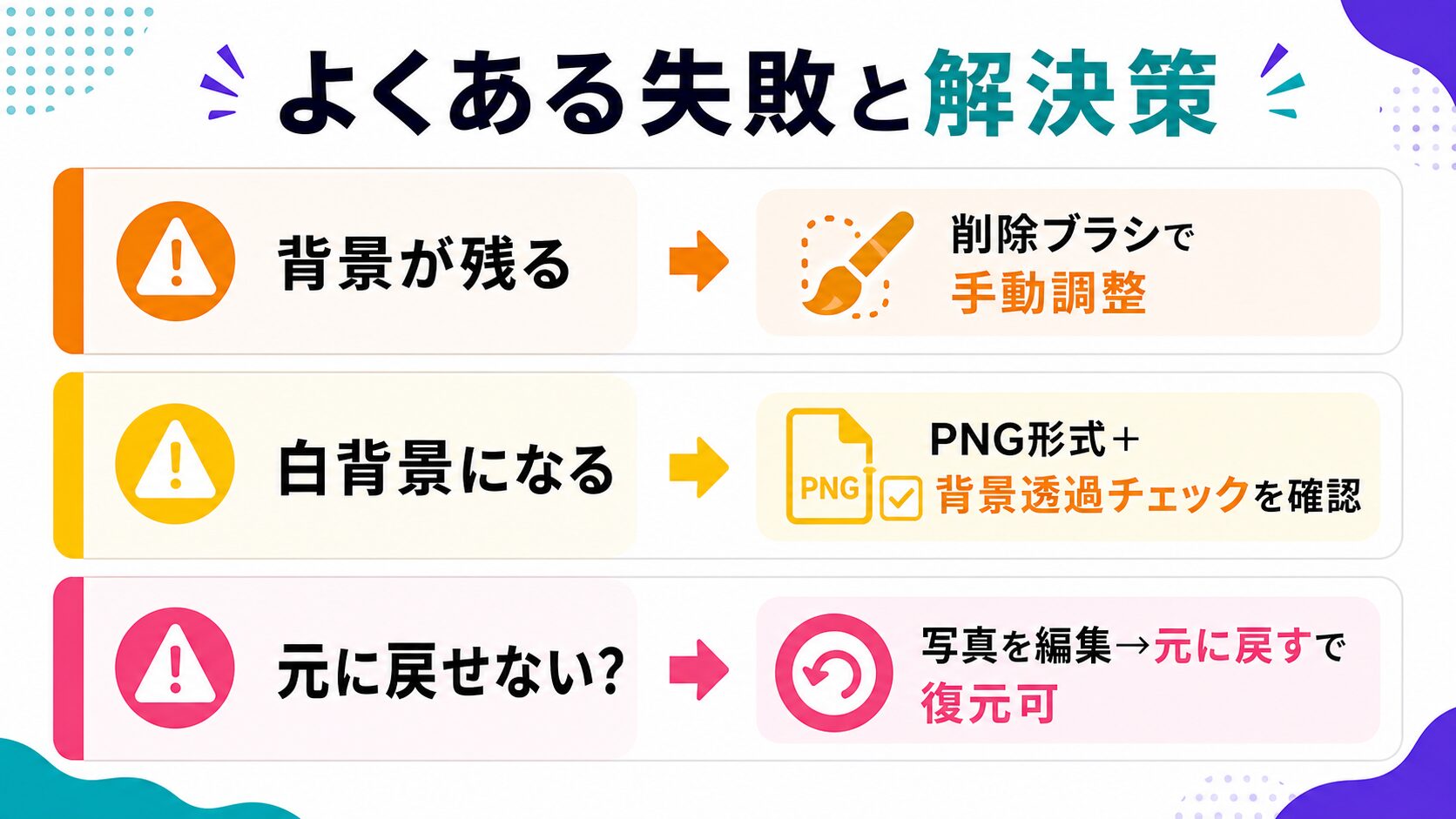
背景透過を使い始めたときに引っかかりやすい3つの失敗ポイントと、その対処法を整理します。
背景が一部残る・きれいに消えないときの対処法
AIの背景透過は、背景と被写体の色が近いほど精度が落ちます。
- 「削除ブラシ」で残った部分を手動でなぞって消す
- ブラシサイズを5〜10の細かい設定にして精度を上げる
- 拡大表示(Ctrl++ または画面ピンチアウト)してから細部を編集する
背景と被写体のコントラストが低い場合(白背景に薄いグレーのロゴなど)は、外部ツールの方が精度が高いこともあります。
透過したはずなのに白背景になってしまう原因
これはほぼ100%、ダウンロード時の設定ミスです。原因のパターンは2つあります。
- ファイル形式をJPEGにしてしまった
- PNG形式でも「背景透過」チェックを入れ忘れた
対処法はもう一度「共有」→「ダウンロード」→「PNG」→「背景透過にチェック」の順で操作してください。
背景透過の設定はCanvaに保存されているため、再処理不要でそのままダウンロードし直せます。
背景透過を元に戻す方法
背景透過後に元の画像に戻したくなった場合も対応できます。
- 背景透過した画像を選択する
- 「写真を編集」→「背景透過」をクリックする
- 「元に戻す」または「元の画像に戻す」をクリックする
Canvaの背景透過はデータを保持しているため、いつでも元の画像に戻せます。
間違って透過してもすぐ戻せるので
大丈夫です!