
Canvaでチラシを作ったけど
やっぱりインスタ用にサイズを変えたい!
そのまま変えられると思ったら、
操作が複雑そうで手が止まる
この記事では、
無料版の4ステップ手順から有料版Magic Switchの使い方、
サイズ変更後に崩れたときの修正法
スマホでの操作まで一通り解説しています。
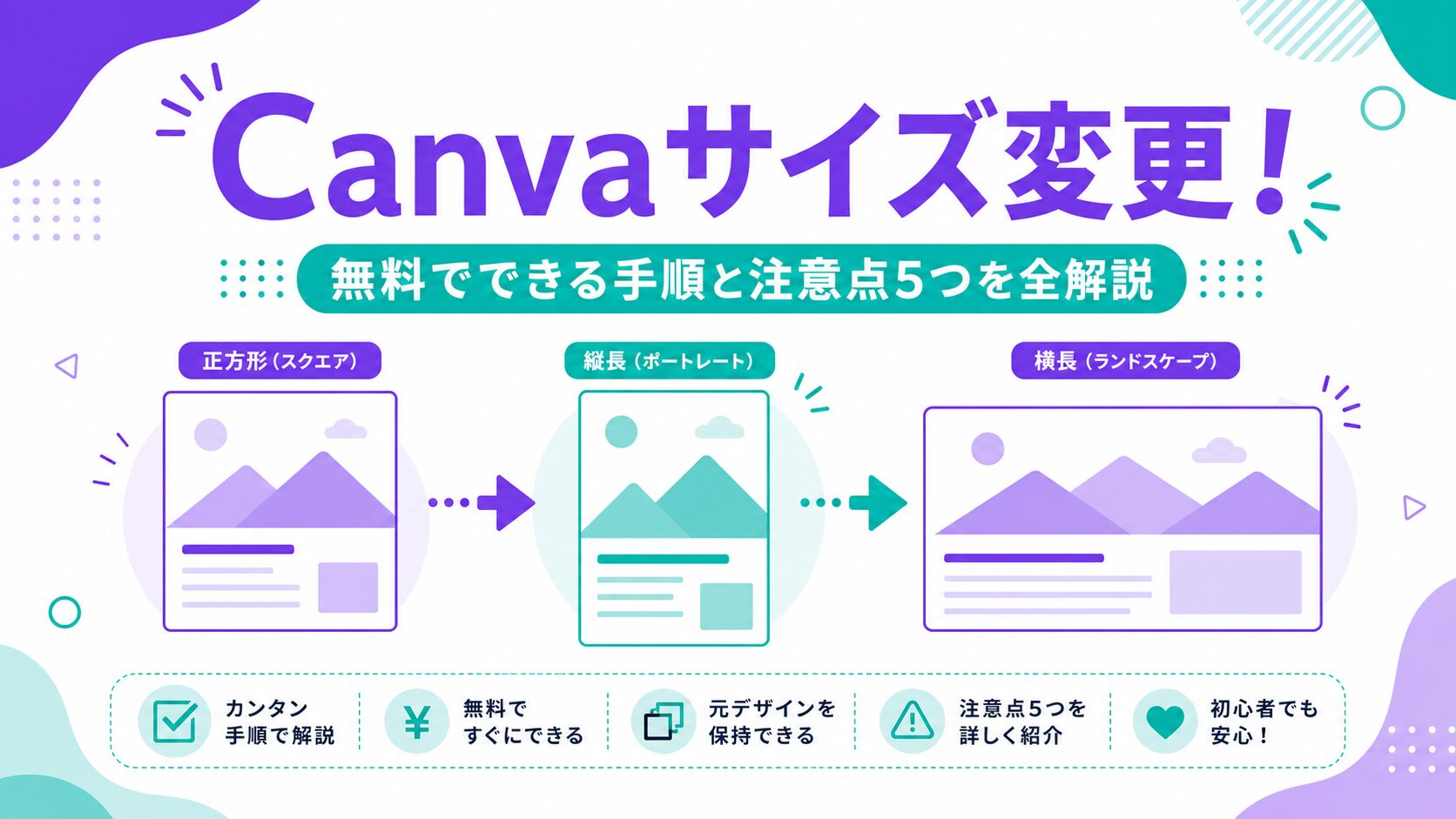
Canvaのサイズ変更は無料でできる?有料版との違いを3点で整理
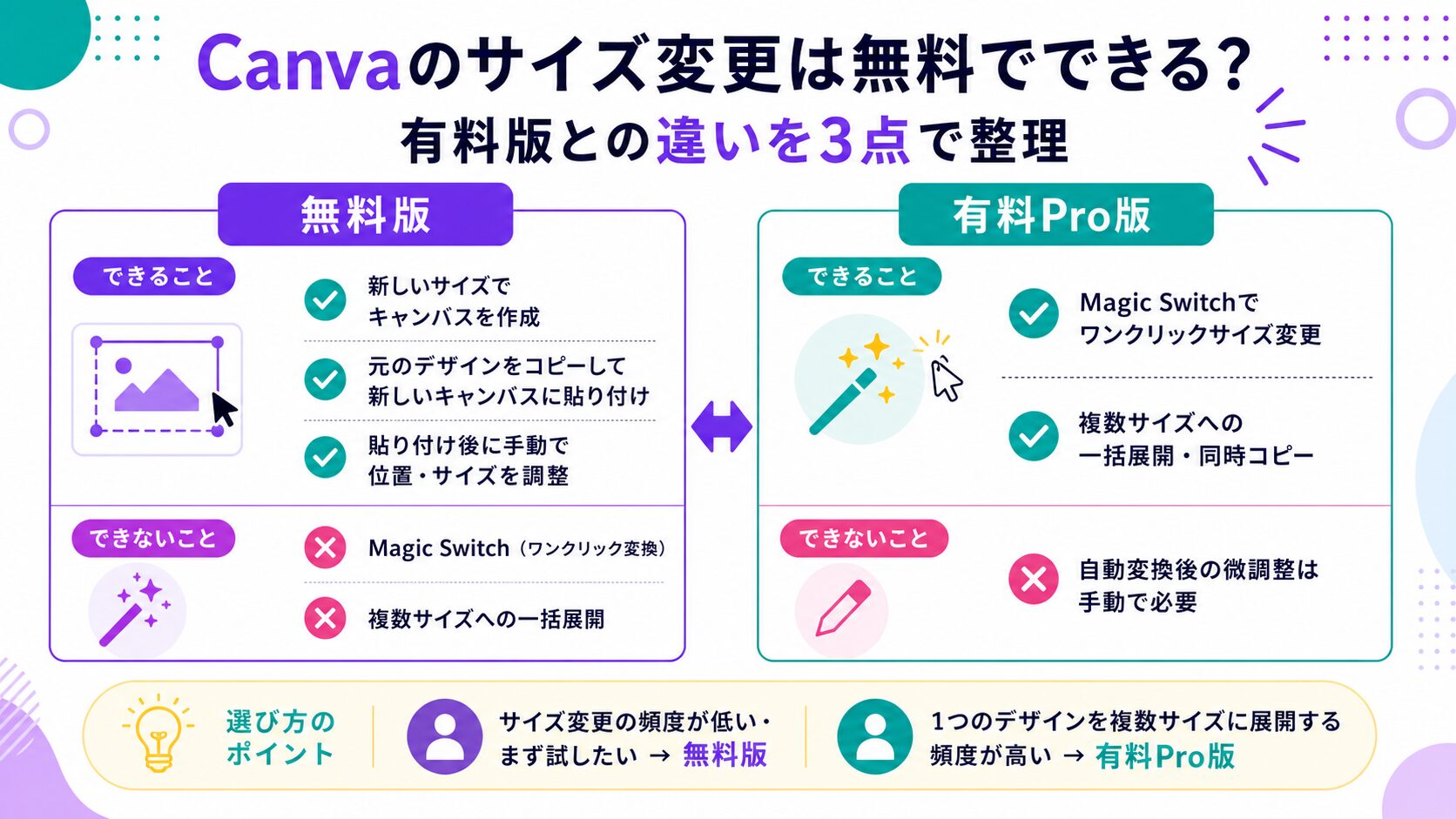
結論からいうと、無料版でもサイズ変更できます。
ただし方法が違うため、
まず違いを3点で整理しておきます。
無料版でできること・できないこと
無料版で「サイズ変更」と聞くと、
ボタン一つで変えられるイメージがあるかもしれません。実際は少し異なります。
無料版でできること
- 変更後のサイズで新しいキャンバスを作成する
- 元のデザインをコピーして新しいキャンバスに貼り付ける
- 貼り付けた後に手動で位置・サイズを調整する
無料版でできないこと
- Magic Switch(旧:マジックリサイズ)でワンクリック変換
- 複数サイズへの一括展開
「コピペ+手動調整」の手順が必要ですが、
一度覚えてしまえば問題ありません。
有料版のMagic Switch(旧:マジックリサイズ)とは
有料版(Canva Pro)の「Magic Switch」は、
今のデザインを選んだサイズに一瞬で変換できる機能です。
旧称は「マジックリサイズ」です。
インスタ正方形→縦型ストーリーズ→横長バナーなど、
複数サイズへの同時展開もできます。
ただし変換後にレイアウトが崩れる箇所があるため、
自動変換後に手動で微調整する作業は残ります。
どちらを選ぶべきかの判断ポイント
| 状況 | おすすめ |
|---|---|
| 1つのデザインを複数サイズに展開する頻度が高い | 有料版のMagic Switch |
| サイズ変更の頻度が低い・まず試したい | 無料版の手順で十分 |
月20〜30本の素材を作る在宅講師の方であれば
Magic Switchで毎回の作業時間を短縮できるため
有料版のコストを回収しやすくなります。
こちらもあわせてご確認ください。

【無料版】Canvaのサイズを変更する4ステップ手順
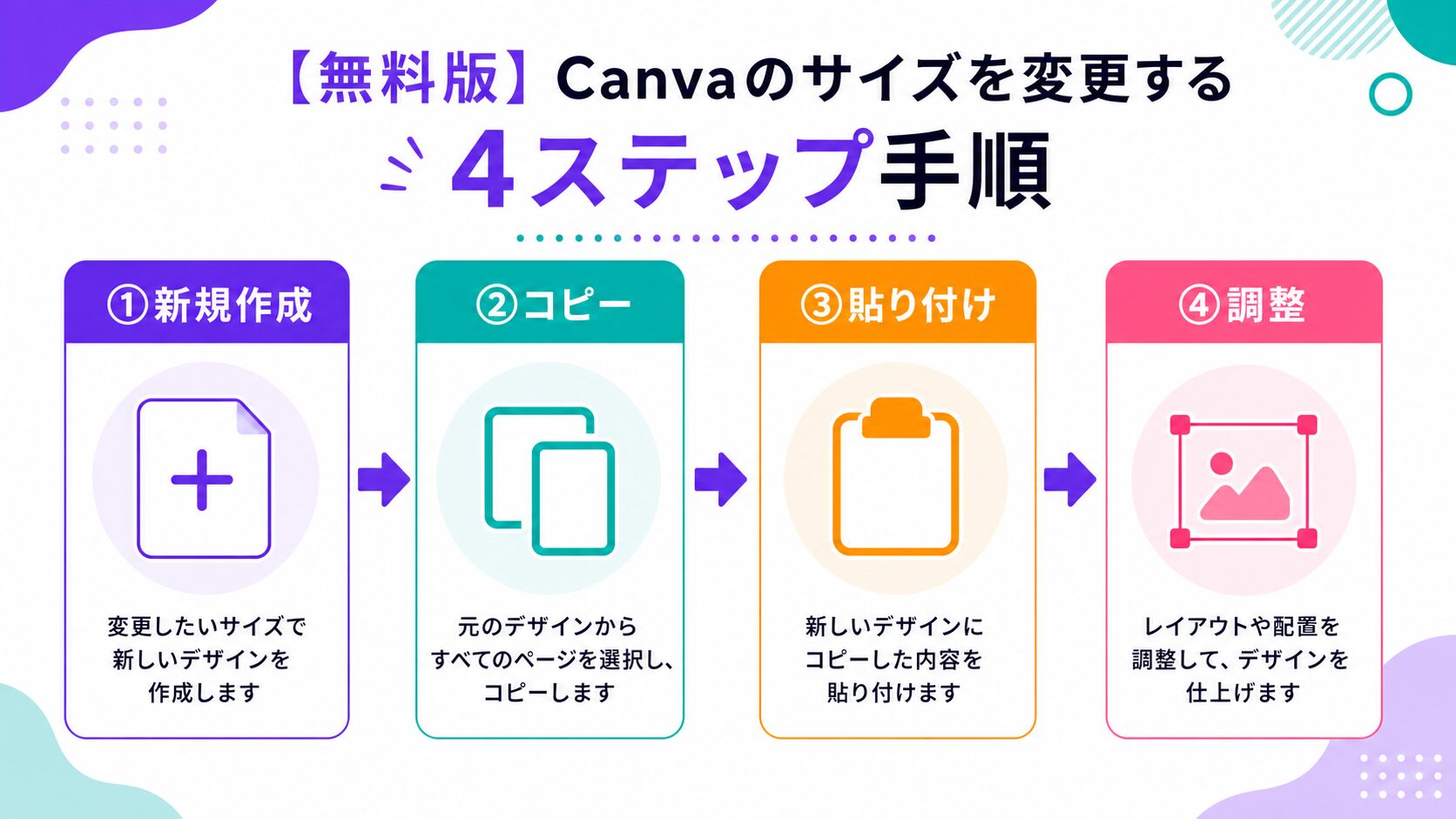
無料版でのサイズ変更は4つのステップで完了します。
変更後のサイズで新しいキャンバスを作成する
まず、変更したいサイズで新しいデザインを作成します。
- Canvaトップ画面右上の「デザインを作成」をクリックする
- 「カスタムサイズ」または使いたいプリセットを選択する
- 幅と高さを入力し、「新しいデザインを作成」をクリックする
インスタのストーリーズは1080×1920px、
YouTubeサムネイルは1280×720pxです。
よく使うサイズはあらかじめメモしておくとスムーズです。
元のデザインをすべて選択してコピーする
元のデザインを開き、全要素を選択してコピーします。
- 変更したいデザインを開く
- キャンバス上でCtrl+A(Mac:Command+A)で全選択する
- Ctrl+C(Mac:Command+C)でコピーする
複数ページのデザインは、
ページごとに同じ操作をくり返してください。
新しいキャンバスに貼り付けてサイズを調整する
新しいキャンバスに貼り付け(Ctrl+V / Command+V)して、
レイアウトを調整します。
貼り付け直後は元のサイズで配置されるため、
要素がキャンバスの外にはみ出したり、逆に余白が生まれたりします。
テキスト・画像・図形を一つずつ選択し、
位置とサイズを新しいキャンバスに合わせて調整してください。
この微調整ステップを省くと仕上がりが荒くなります。
スマホ版(iPhone/Android)でも同じ手順でできるポイント
スマホのCanvaアプリでも、同じ4ステップで操作できます。
- 新しいキャンバスを作成する(ホーム画面下の「+」から)
- 元のデザインを開き、デザイン上を長押しして「すべて選択」をタップする
- コピーして新しいキャンバスに貼り付ける
- 各要素を手動で調整する
細かい位置調整はPC版の方がやりやすいため、
精度を重視する場合はPCでの作業をおすすめします。
【有料版】Magic Switchで一瞬サイズ変更する手順と修正のコツ
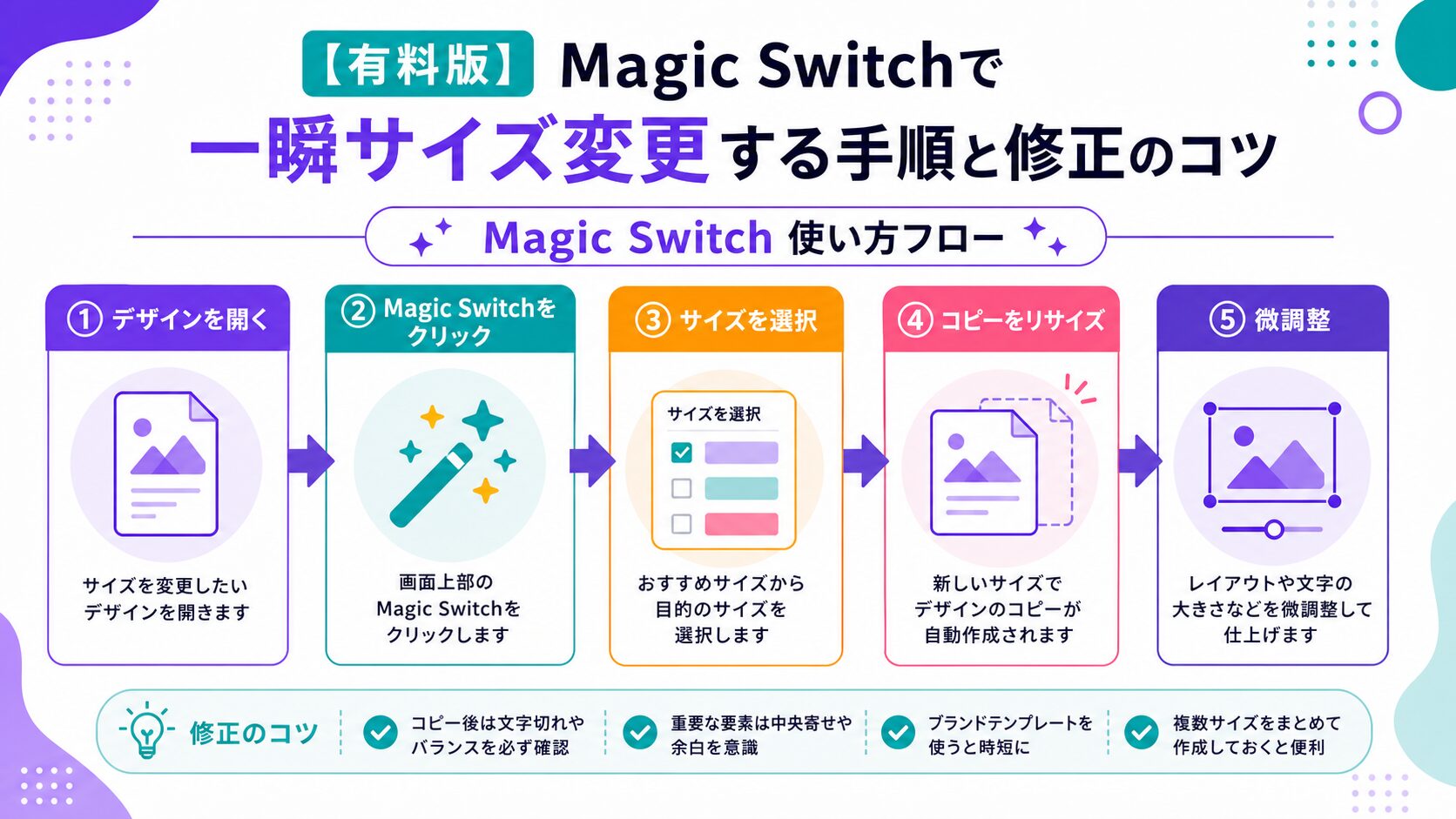
Magic Switchはサイズ変更にかかる時間を大幅に短縮できます。
ボタンの場所が少しわかりにくいため、手順を確認してから使ってみてください。
Magic Switchボタンの場所と基本操作
PC版では、デザインを開いた状態で画面上部の「リサイズとMagic Switch」ボタンをクリックします。
- 上部ツールバーの「リサイズとMagic Switch」をクリックする
- 変換先のサイズをプリセットから選ぶか、カスタムサイズを入力する
- 「コピーをリサイズ」を選ぶと元のデザインを残したままコピーが作成される
「コピーをリサイズ」を選ぶのがおすすめです。
元のデザインが残るため、後から修正しやすくなります。
Magic Switchの公式説明はCanvaヘルプセンターでも確認できます。
複数サイズへの一括展開(インスタ正方形・縦型・YouTube)
Magic Switchでは複数のサイズを同時に選んで変換できます。
例えばセミナー告知のデザインを1枚作ったら
- インスタ正方形(1080×1080px)
- 縦型ストーリーズ(1080×1920px)
- YouTubeサムネイル(1280×720px)
この3サイズを一度に選択して変換できます。
実際に月商100万を達成した在宅講師の方は、
1デザインを作ったら投稿用・ストーリーズ用・ライン背景用の3サイズを
Magic Switchで展開するのが毎日の習慣だそうです。

手動でコピペする方法より20〜30分の短縮になります。
サイズ変更後にデザインが崩れたときの修正3ステップ
Magic Switchを使っても、
テキストの折り返しや画像のはみ出しは起きます。
- 全体を確認し、崩れている箇所を洗い出す
- テキストボックスを優先して調整する(折り返し・文字サイズ)
- 画像・図形の位置とサイズを整える
テキストを先に直すと、後の画像調整が整いやすくなります。
在宅講師・副業ワーカーが使うCanvaサイズ変更の実践フロー
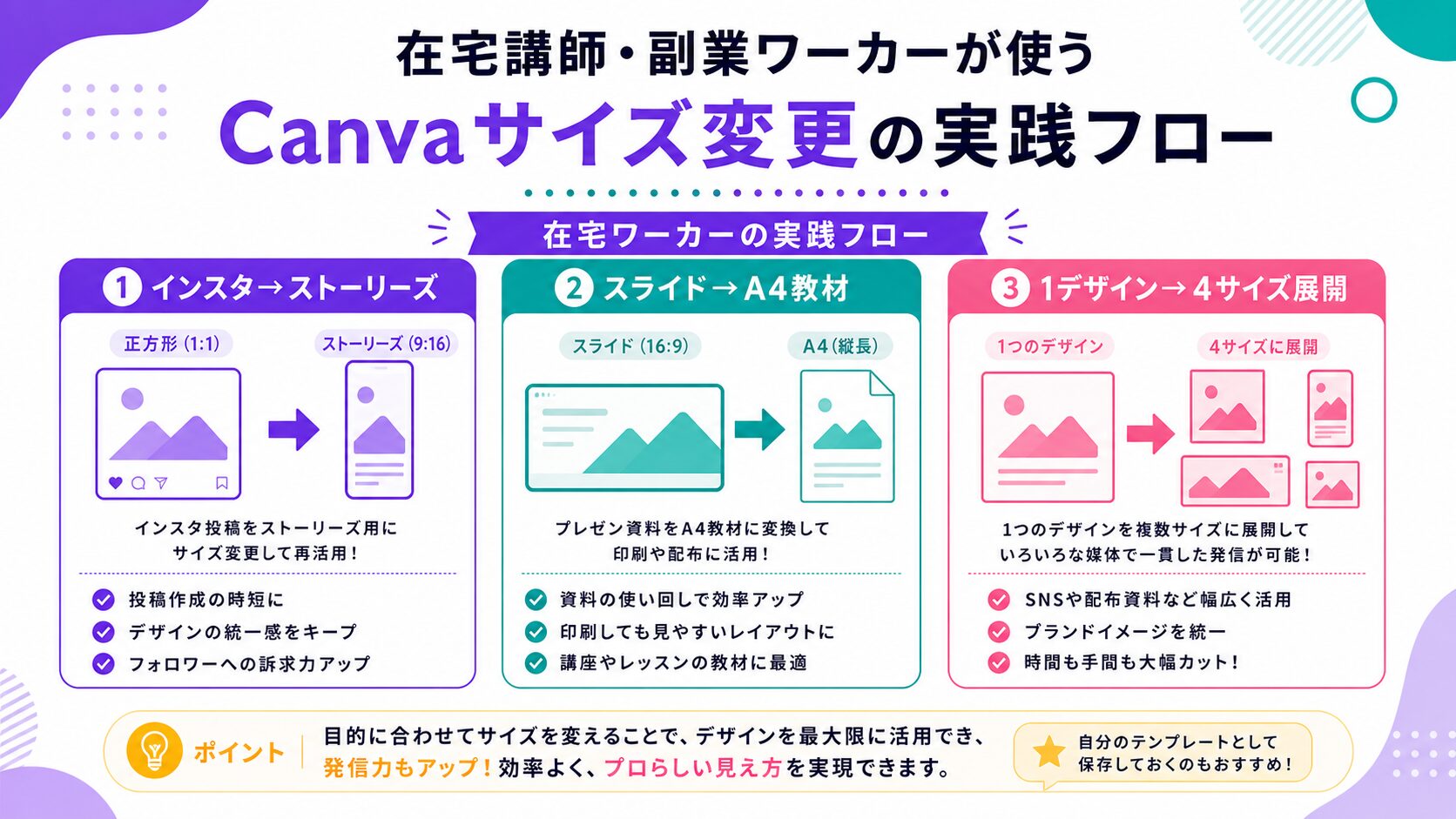
実際にどう活用するかをイメージするために、
私が見ている在宅ワーカーの活用パターンを紹介します。
インスタ正方形投稿から縦型ストーリーズへの変換手順
最もよく使われるのが、
インスタ投稿用(1080×1080px)を
ストーリーズ用(1080×1920px)に変換するパターンです。
有料版のMagic Switchなら1分以内に変換できます。
縦長になった分の余白は、テキストや装飾で埋める必要があります。
無料版でも対応できます。
縦長のキャンバスに元デザインを貼り付けて、上下の余白に補足テキストや背景色を追加する方法です。
在宅で集客を仕組み化するなら
「毎朝15分以内で投稿・ストーリーズ・リールカバーの3種類を展開」
など、展開のルールを決めてルーティン化するのがおすすめです。
サイズ変更の手順に慣れることが、時短の出発点です。
講座スライド(16:9)をA4縦型教材にリサイズする方法
オンライン講座のスライド(16:9)をA4縦型(210mm×297mm)の教材PDFに変換するケースも多いです。
有料版ではMagic Switchから「A4縦型」プリセットを選択できます。
縦横比が大きく変わるため、変換後の手動レイアウト修正は避けられません。
無料版の場合は「カスタムサイズ」で幅210mm・高さ297mmを入力して新しいキャンバスを作り、スライドの内容をコピペして再配置します。
1つのデザインをSNS・印刷・Webに3分で展開する時短術
「1つのデザインを複数媒体に展開する」が、プロも実践している時短のコツです。
例えばセミナー告知デザインを1枚作ったら、次の4サイズに展開します。
- SNS投稿用(正方形 1080×1080px)
- ストーリーズ用(縦長 1080×1920px)
- Webバナー用(横長 1280×720px)
- 印刷フライヤー用(A4縦 210×297mm)
有料版のMagic Switchなら数分で変換できます。
無料版でも各サイズへの展開習慣をつければ、作業の効率が大きく変わります。
サイズ変更でよく起きるトラブルと解決法
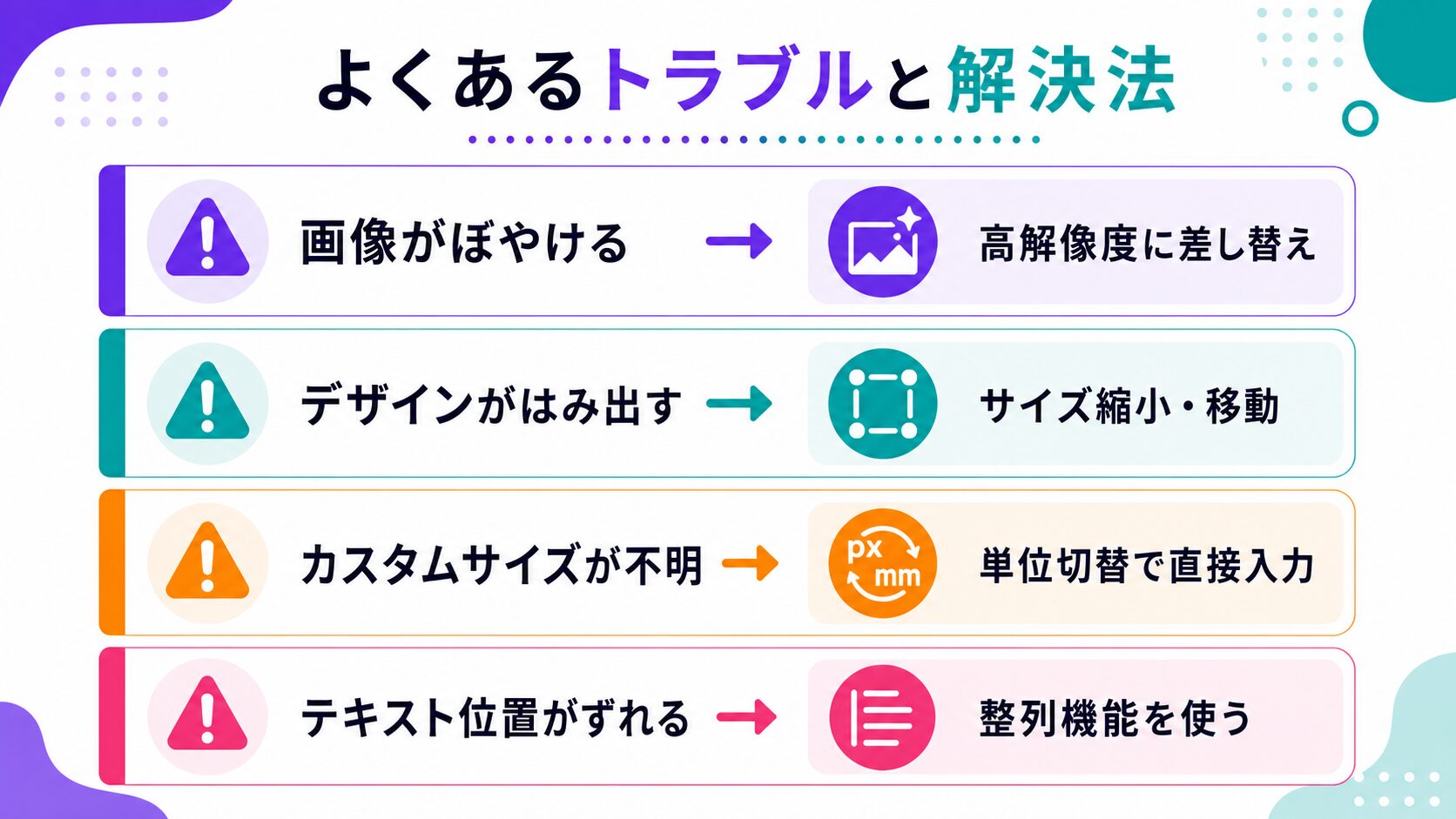
Canvaのサイズ変更で詰まりやすい4つのポイントと対処法をまとめます。
画像が荒くなる・ぼやける場合の対処法
サイズを大きくしたときに画像がぼやける原因は、元画像の解像度が低いことです。
- より高解像度の画像に差し替える(Canvaの素材なら高解像度版がある場合もあります)
- 画像を使う範囲を小さくして、解像度が維持できるサイズ内に収める
印刷物を作る場合は特に注意が必要です。
Web用(72dpi)と印刷用(300dpi)では必要な解像度が大きく違います。
「印刷したらぼやけた」は、この点を確認せずに進めたケースがほとんどです。
Canvaの印刷設定ヘルプも参考にしてください。
デザインがはみ出す・切れてしまう場合の修正手順
コピペ後にデザイン要素がキャンバスの外にはみ出す場合は、次の手順で修正します。
- はみ出している要素を選択する
- キャンバス内に収まるようにサイズを縮小または移動する
- 背景が足りない場合は、背景色を設定して余白を埋める
背景に画像を使っている場合は、新しいキャンバスに合わせてトリミングし直すと自然な仕上がりになります。
カスタムサイズ(px・mm・cm)が見つからないときの設定方法
希望のサイズがプリセットにない場合は、カスタムサイズで直接入力します。
- 「デザインを作成」→「カスタムサイズ」をクリックする
- 入力欄の右側の単位表示をクリックして単位を切り替える(px・mm・cm・in)
- 幅と高さの数値を入力して「新しいデザインを作成」をクリックする
印刷物はmm、Web用はpxで入力するのが基本です。
サイズが検索でヒットしない場合も、カスタムサイズで対応できます。
テキストボックスや図形のサイズ・位置がずれる場合の直し方
コピペ後に位置がずれた場合は、Canvaの「整列」機能を使います。
要素を選択した状態で上部ツールバーの「整列」をクリックすると、中央揃え・左揃え・均等配置などが選べます。
手動で調整するより素早くレイアウトを整えられます。
複数の要素をまとめて動かしたいときは、全選択→グループ化(Ctrl+G / Command+G)してから移動すると、相対位置を保ったまま動かせます。
Canvaサイズ変更に関するよくある質問
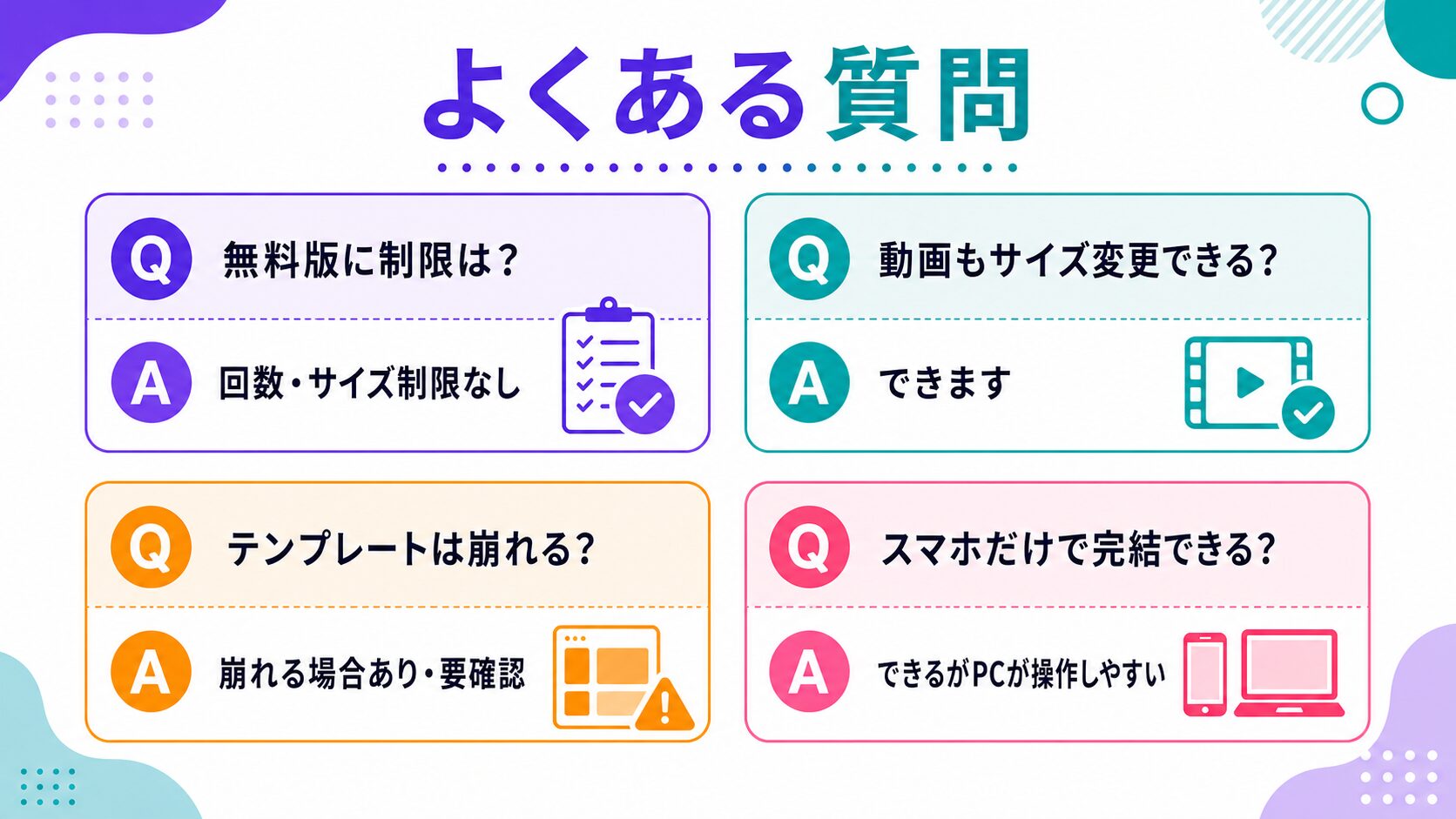
サイズ変更でよく寄せられる質問に答えます。
無料版でできるサイズ変更に回数・サイズの制限はありますか?
制限はありません。無料版でも何度でもサイズ変更できます。
カスタムサイズで希望の数値を入力することも可能です。
Magic Switch(ワンクリック変換)のみ有料プラン限定です。
動画(mp4)のサイズも変更できますか?
できます。動画ファイルを使っているデザインでも、画像と同じ方法でサイズ変更できます。
アスペクト比が変わる場合は映像が切れたり余白が生まれたりするため、変換後に確認してください。
テンプレートのサイズを変えるとデザインは崩れますか?
崩れる場合があります。
テキストのフォントサイズやボックスの幅がもとのサイズに最適化されているテンプレートは、変換後にレイアウトの修正が必要です。
仕上げ前に全体を確認する時間を見込んでおいてください。
スマホだけでサイズ変更をすべて完結させることはできますか?
無料版の手順はスマホでも全て行えます。
ただし、細かい位置調整はPC版の方が操作しやすいです。
精度を重視する場合はPCを使ってください。有料版のMagic Switchもスマホから利用できます。