

Canvaに自分の写真や画像を取り込みたいのに、どこから操作すればいいか分からない。
アップロードしようとしたらエラーが出た。
そんな疑問をまとめて解決します!
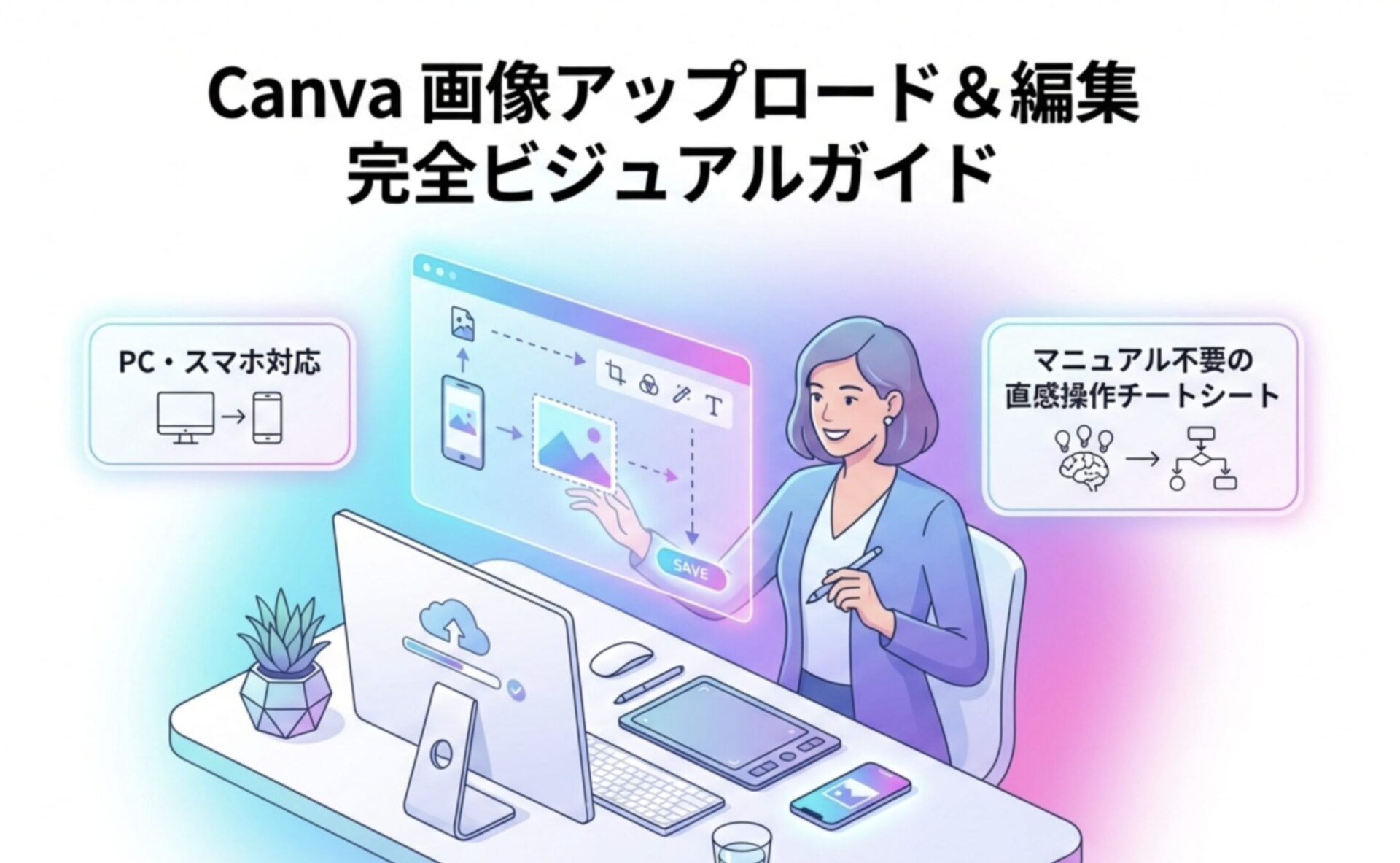
この記事では、PC・スマホそれぞれの操作手順から、
画像の編集テクニック、よくあるエラーの対処法まで一通り解説しています。
CanvaPC・ブラウザ版で画像を挿入する方法
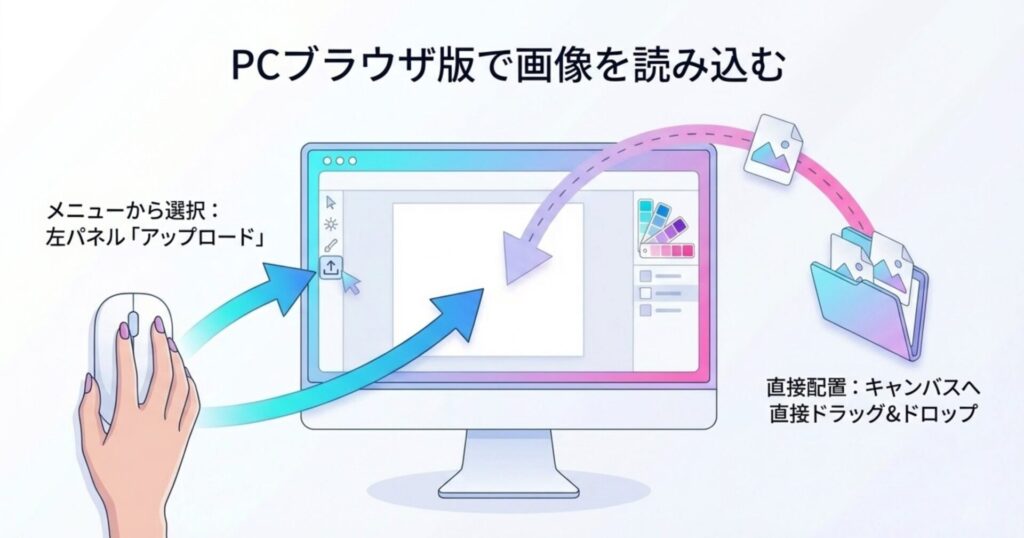
CanvaをPCのブラウザで使う場合、
画面左のメニューにある「アップロード」タブをクリックし、
「ファイルをアップロード」ボタンから操作します。
手順は次の通りです。
- Canvaにログインし、編集したいデザインを開く
- 画面左側のサイドバーにある「アップロード」をクリックする
- 「ファイルをアップロード」をクリックし、使いたい画像を選択する
- アップロードが完了したら、左のパネルに画像が表示される
- 画像をクリック、またはキャンバス上にドラッグして配置する
テンプレート内にあらかじめ置かれた写真を差し替えたい場合は
自分がアップロードした画像を
その写真の上にドラッグして重ねるだけで、
レイアウトを崩さずに写真だけ変更できます。
Canvaスマホアプリ版で画像を挿入する方法
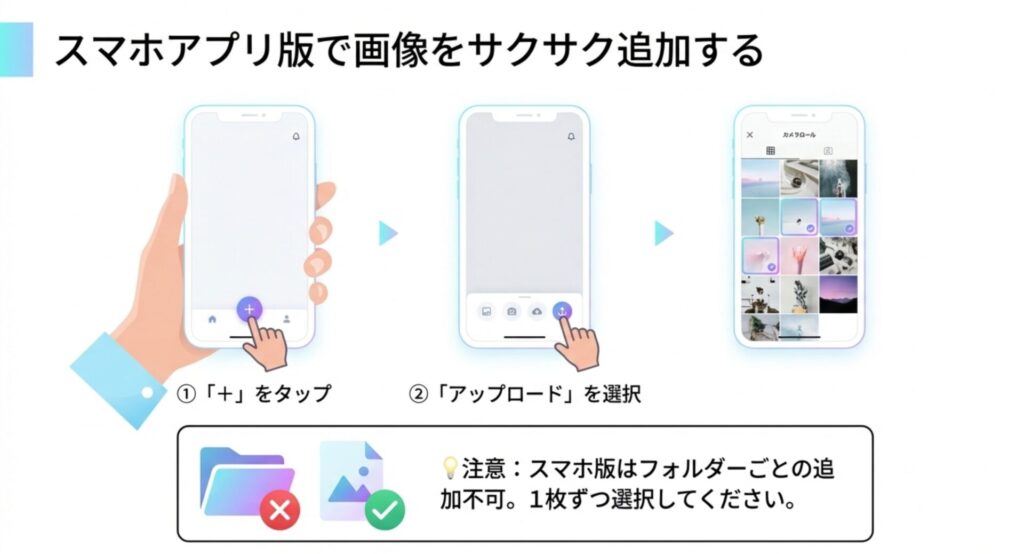
スマホのCanvaアプリでも、基本の流れはPC版と同じです。
- アプリを起動し、ホーム画面下の「+」をタップしてデザインを開く
- 画面下部のバーを右にスクロールして「アップロード」をタップする
- 「ファイルをアップロード」をタップし、使いたい写真を選択する
- アップロードされた画像が表示されたらタップして挿入する
スマホ内の写真データ、Googleフォト、
OneDriveなどに保存してある画像からも選ぶことができます。
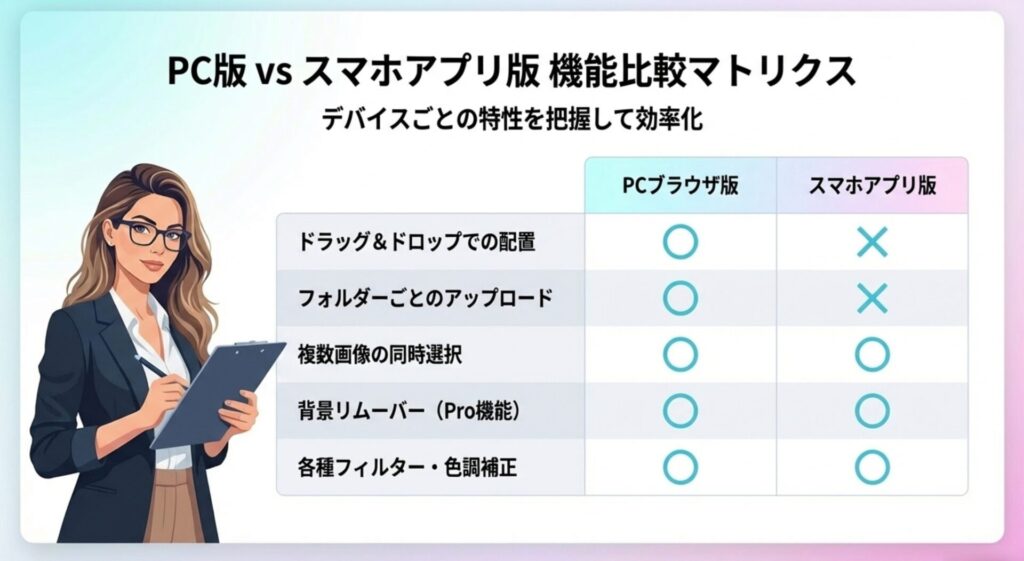
なお、フォルダーごとのアップロードは
モバイル端末では利用できません。
スマホから複数の画像を使いたい場合は
1枚ずつ選択して追加してください。
Canvaの写真やイラスト素材を検索して使う方法
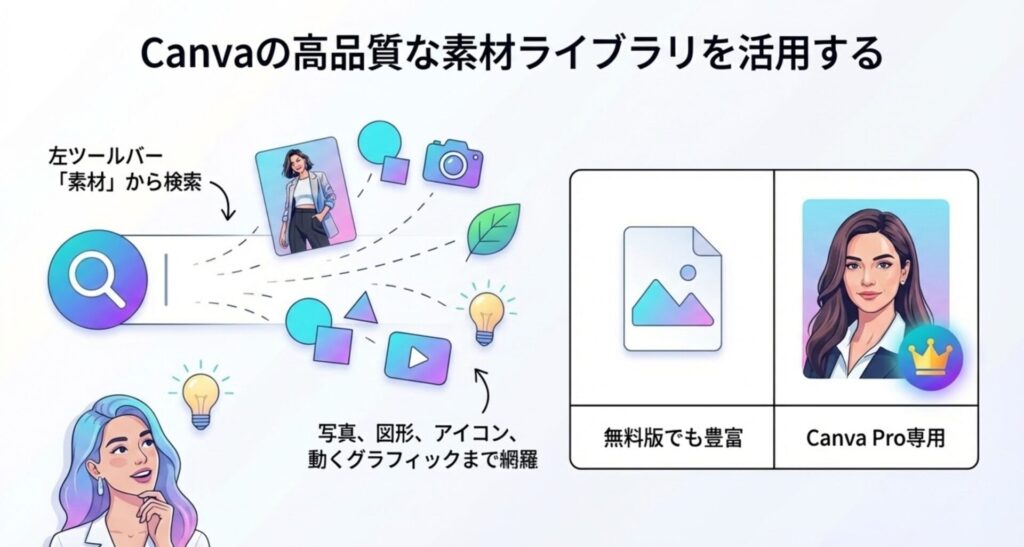
自分の画像を使わなくても、Canva内にある素材をそのまま活用できます。
- 左サイドバーの「素材」をクリックする
- 検索バーにキーワードを入力する(例:「カフェ」「自然」「ビジネス」)
- 検索結果から使いたい写真やイラストをクリックして挿入する
左側のツールバーにある「素材」には、
高品質な写真やイラストが多数登録されています。
ウェブサイトや資料で使えるシンプルなアイコンから
基本的な図形、複雑な幾何学模様、動くグラフィック素材まで揃っています。
無料アカウントでも使える素材は豊富にありますが、
王冠マーク(♛)がついているものはCanva Proが必要です。
Canvaに画像をアップロードする別の方法
ドラッグ&ドロップで簡単に追加する
パソコンのフォルダを開き、
使いたい画像をそのままCanvaの編集画面にドラッグすると、
自動的にアップロードされてそのまま配置されます。
複数の画像をまとめて使いたい場合も、
この方法なら一枚ずつアップロードする手間が省けます。
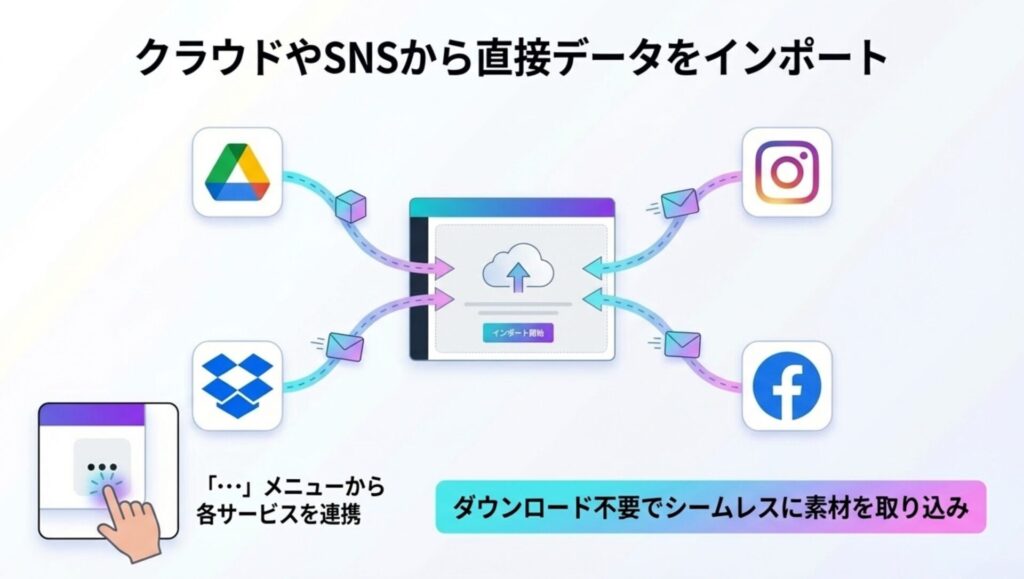
GoogleドライブやSNSから連携して読み込む
Facebook、Instagram、Googleドライブ、
OneDrive、Dropbox、Box、HubSpot、SharePointなどの
アカウントからメディアをインポートできます。
手順は次の通りです。
- 左サイドバーの「アップロード」横にある「・・・」をクリックする
- 連携したいサービス(例:Googleドライブ)を選択する
- ログイン画面が表示されたらアカウント情報を入力する
- 連携に成功すると、フォルダーとメディアファイルがサイドパネルに表示されます。画像または動画を選択してデザインに追加できます。
挿入した画像の編集・調整テクニック
サイズ変更とトリミング(切り抜き)のやり方
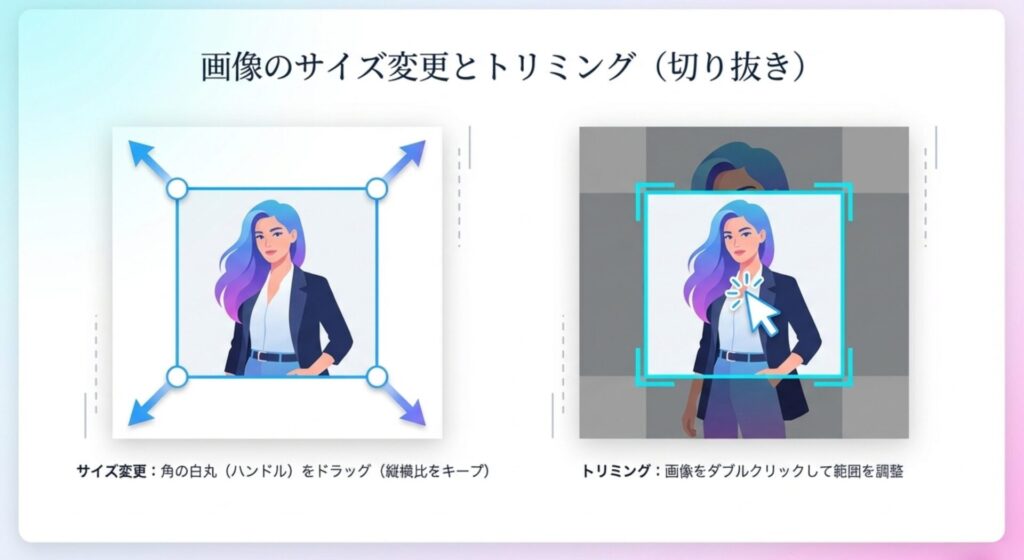
画像をクリックすると周囲に白い丸(ハンドル)が表示されます。
角の丸をドラッグすると
縦横比を保ったままサイズを変更できます。
トリミングの手順は次の通りです。
- 画像を選択した状態でダブルクリックする
- トリミングモードに切り替わり、ハンドルが表示される
- ハンドルをドラッグして残したい範囲を調整する
- キャンバス上の別の場所をクリックして確定する
画像の配置・重ね順を調整する
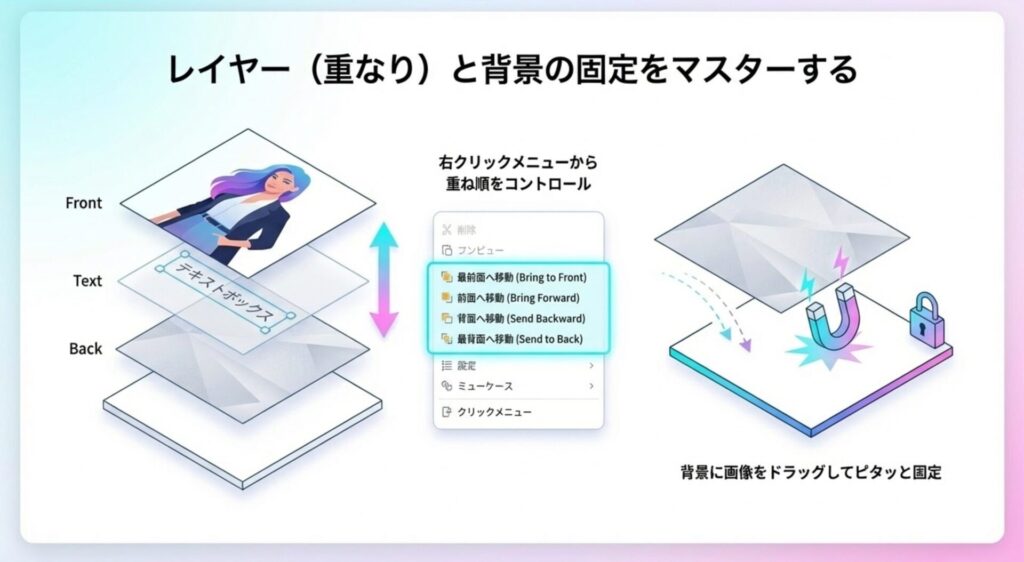
複数の要素が重なる場面では、重ね順の調整が必要です。
- 調整したい画像を右クリックする
- 「レイヤー」から「前面へ」または「背面へ」を選ぶ
- 細かく調整したい場合は「一段前に」「一段後ろに」を使う
また、背景に使いたい画像をキャンバスにドラッグ&ドロップした後、
画像が選択された状態で右クリックし
「背景として設定」をクリックすると、
背景画像として固定できます。
フィルターや補正機能で色味を変える
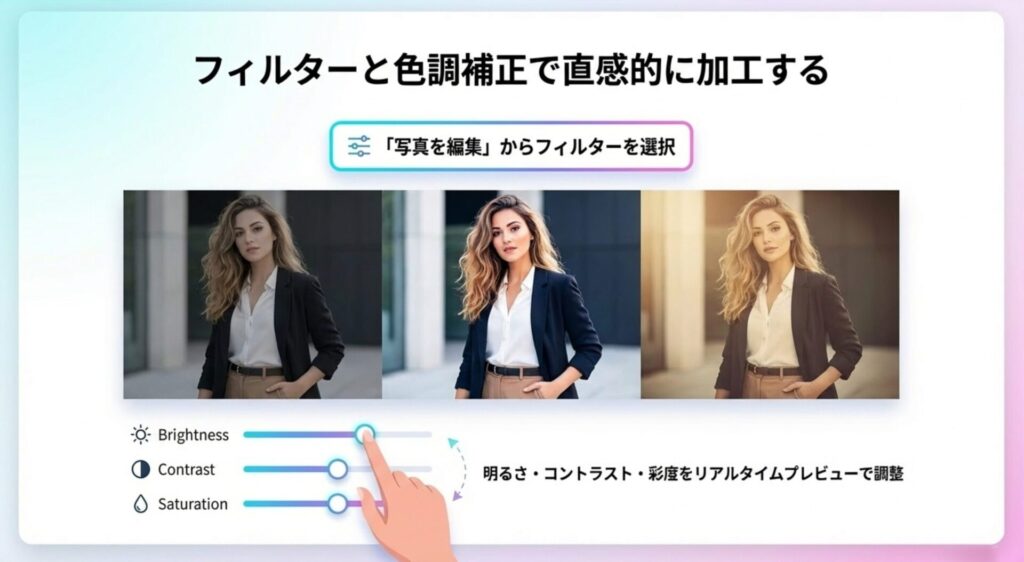
- 画像を選択し、上部ツールバーの「写真を編集」または「画像を編集」をクリックする
- 「フィルター」タブからプリセットを選ぶ
- 「調整」タブから明るさ・コントラスト・彩度などを個別に調整する
- 変更はリアルタイムでプレビューされるので、見た目を確認しながら設定できる
背景リムーバーで画像を切り抜く(Pro版)
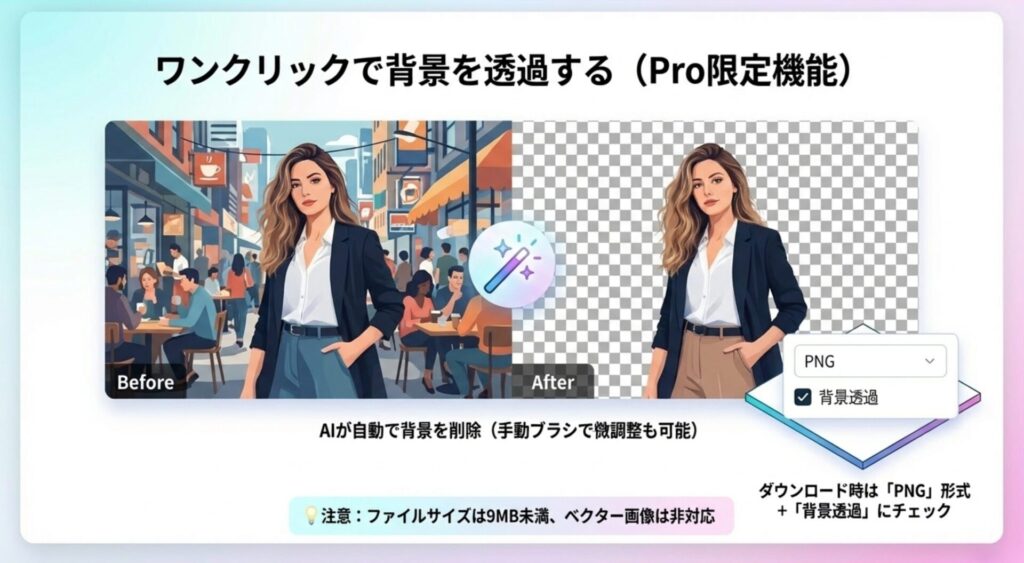
背景を自動で除去する「背景リムーバー」は、
Canva Pro(有料プラン)限定の機能です。
- 背景を削除したい画像をキャンバスに配置する
- 画像を選択した状態で「写真を編集」をクリックする
- 「背景透過」をクリックするとAIが自動で背景を削除する
- 細かい調整が必要な場合は削除ブラシ・復元ブラシで微調整する
- 背景透過のままPNGでダウンロードしたい場合は、「共有」→「ダウンロード」でファイル種類を「PNG」に変更し、「背景透過」にチェックを入れる
なお、背景透過は9MB未満のサイズの写真でのみ利用でき、
ベクター画像には使用できません。
Canvaで画像がアップロード・保存できない時の対処法
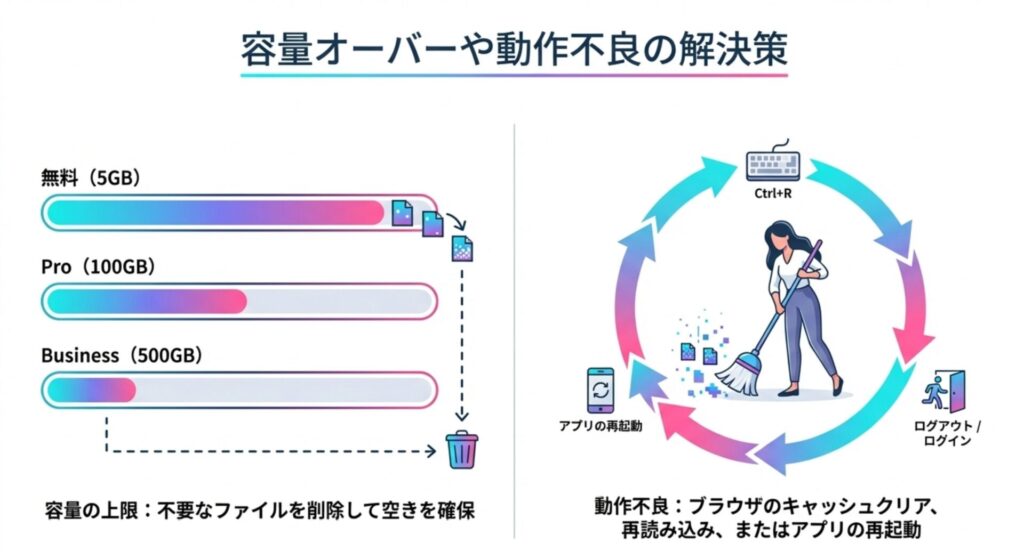
ネット接続やブラウザのキャッシュを確認する
ブラウザの履歴やキャッシュが蓄積されると問題が発生する場合があるため、
消去することをお勧めします。
また、CanvaはChrome、Firefox、Safariで最適に機能します。
手順は次の通りです。
- ブラウザのキャッシュをクリアする(Chromeの場合:設定→プライバシーとセキュリティ→閲覧履歴データを削除)
- ページを再読み込みする(Ctrl+R または Command+R)
- 上記で解消しない場合は別のブラウザで試す
- 別のブラウザまたはデバイスを使用してみることも有効です。
ファイル形式やサイズが制限内かチェックする
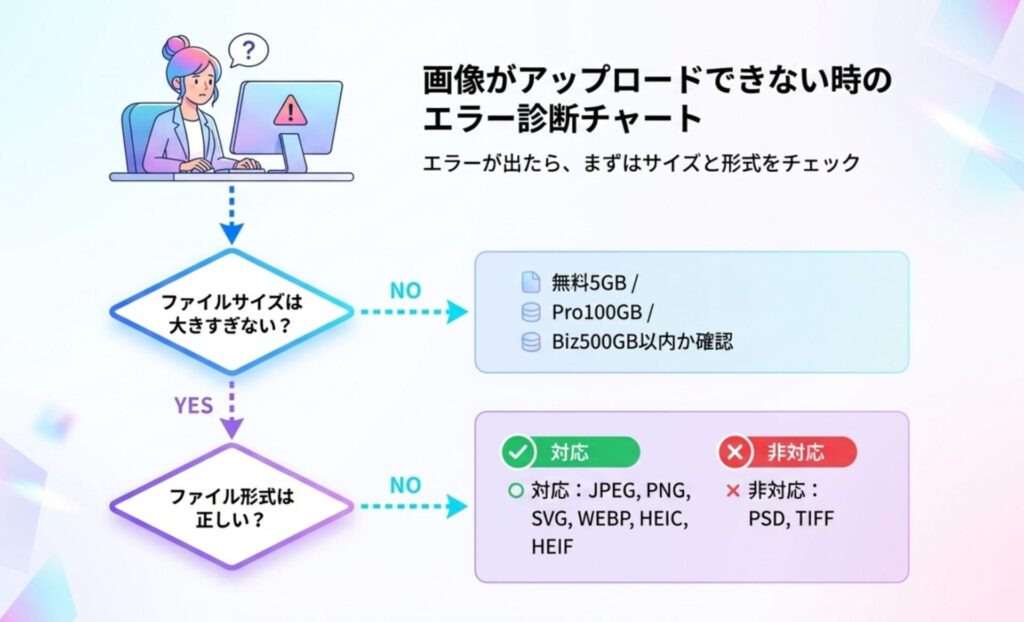
Canvaでアップロードできる画像形式は、
JPEG・PNG・SVG・WEBP・HEIC・HEIFなどです。
PSDやTIFFなど、サポートされていないファイルや、
サイズが大きすぎるファイルはアップロードできません。
ストレージ容量の上限は次の通りです。
無料版:最大5GB
Canva Pro:最大100GB
Canva Business:1チームあたり最大500GB
容量がいっぱいになっている場合は、
不要なアップロードファイルを削除してから再試行してください。
アプリの再起動やログアウトを試す
それでも解決しない場合は、次の手順を試してください。
- Canvaを一度ログアウトする
- ブラウザ(またはアプリ)を完全に閉じる
- 再度ログインしてアップロードを試みる
- スマホアプリの場合はアプリを強制終了してから再起動する
「メディアをアップロード」ボタンが機能しない場合は、
ブラウザを再起動するか、別のブラウザまたはデバイスを使用してみてください。
まとめ:Canvaで自由に画像を使いこなそう
Canvaへの画像アップロードは、
「アップロード」タブから選択するか、ドラッグ&ドロップするだけで完了します。
挿入した画像はサイズ変更・トリミング・フィルター補正などをその場で編集でき、
Pro版であれば背景リムーバーを使って背景を自動で切り取ることもできます。
操作の流れを一度覚えてしまえば、
自分の写真や素材を使ったオリジナルデザインを素早く作れるようになります。
まずは1枚、手元の写真をアップロードするところから始めてみてください。