

インスタントって何?
ストーリーズとどう違うの?
消し方や通知のオフ方法も知りたい…
送り方がよくわからない

そんな疑問をまとめて解決します!
この記事では、インスタントの使い方・送り方・消し方・通知設定をひとつひとつ丁寧に解説します。
2026年5月にリリースされたばかりの新機能を、この記事で使いこなせるようになりましょう!
インスタントとは?リアルな瞬間をシェアするInstagram新機能

インスタントは2026年5月にInstagramがリリースした新機能です。
加工・フィルターなしで撮影した写真を、親しい友達や相互フォロワーに送ることができます。
受け取った相手が一度見ると自動的に消えるため、気軽にリアルな瞬間をシェアできるのが特徴です。
インスタントとストーリーズ・DMの違い
ストーリーズは24時間フォロワー全員に公開されますが、インスタントは特定の相手にだけ送る機能です。
DMに近いですが、送った写真は相手が見た後に消える点が異なります。
また、インスタントはカメラロールからの投稿ができず、その場で撮影した写真のみ送れます。
BeRealと似ている?比較してわかる特徴
BeRealは加工なし・決まった時間に通知が来て撮影するSNSです。
インスタントはBeRealに似ていますが、通知の仕組みはなく自分のタイミングで送れるのが違いです。
BeRealは投稿として保存されますが、インスタントは相手が見たら消えるため、よりプライベートなやりとりに向いています。
インスタントの使い方・やり方を解説

インスタントはInstagramのDM画面から起動できます。
操作手順はシンプルで、
スマートフォンのカメラに慣れていれば迷わず使えます。
インスタントの起動・撮影方法
- InstagramのDM画面を開く
- 右下に表示される写真が重なったアイコンをタップ
- インスタント画面が開き、カメラが起動する
- シャッターボタンを押して撮影する
インスタントを送る手順
- 撮影後、送る相手を選ぶ(親しい友達または相互フォロワー)
- キャプションを入力する(任意)
- 送信ボタンをタップして完了
送信確認はなく、すぐに送られてしまうので注意です!
失敗した写真も自動で送られてしまうので、撮り直すと何度も同じ写真が送られてしまうこともあります。

最初気づかなくて、私は撮り直した自撮りを5~ 6枚送ってしまったこともありました!
送られてきたインスタントの見方
- DM画面に通知が届く
- タップして開くと写真が表示される
- 一度見ると自動的に消える(既読扱いになる)
一度しか見れない&スクショができない仕様になっています。
インスタントの既読・足跡はどこまでバレる?
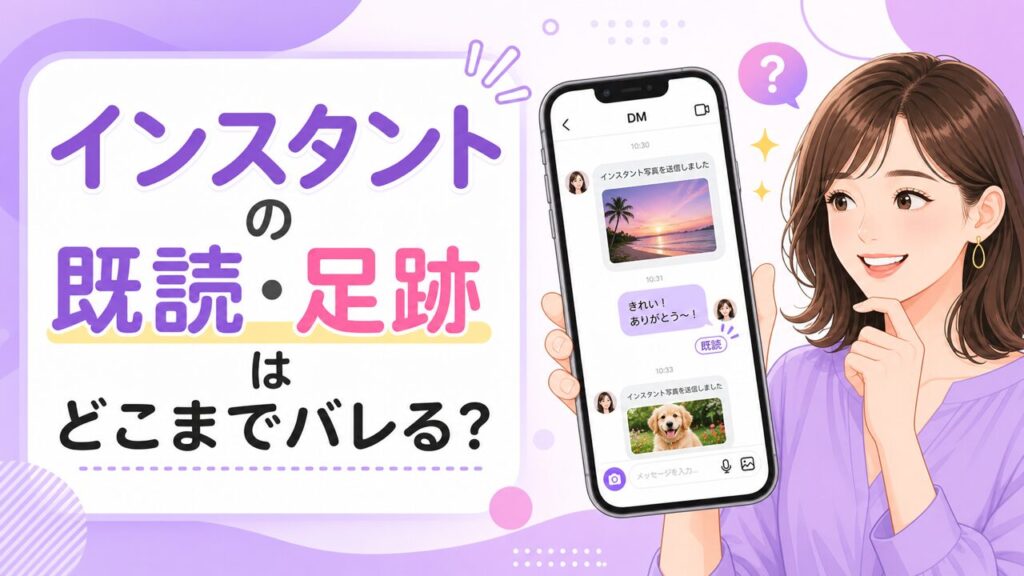
インスタントには既読・未読の状態が表示され、相手が写真を開いたかどうかが送った側にわかる仕組みです。
既読の仕組みと確認方法
送信したインスタントには「既読」と表示され、相手が見たことがわかります。
未読の場合はそのまま残り、相手が開いた時点で消えて既読表示に変わります。
スクリーンショット・画面録画はできる?
インスタントはスクリーンショットと画面録画が制限されています。
操作しようとすると相手に通知が届く仕様で、プライバシーが守られる仕組みになっています。
記録が残せないぶん、ストーリーズよりも気軽に送れます!
インスタントの消し方・通知オフの設定方法
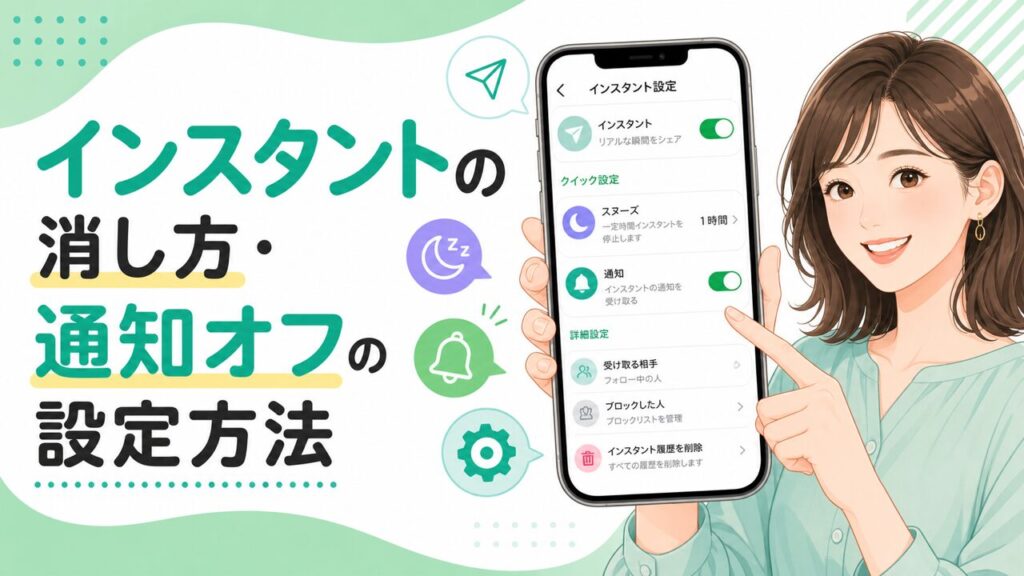
送信済みのインスタントを取り消したい場合や、通知が多い場合の設定方法を解説します。
送信済みのインスタントを削除する手順
- 送信したインスタントを長押しする
- 「元に戻す(Undo)」または削除オプションを選ぶ
- 確認画面で削除を実行する
相手がすでに見た後は削除できない場合がありますが、一度見た画像は消えるので、実質画像は残りません。
スヌーズ機能でインスタントをオフにする方法
- DM画面のインスタントセクションで設定アイコンをタップ
- スヌーズ機能をオンにする
- 一定期間インスタントの通知を受け取らない設定にできる
インスタントが使えない場合の対処法
インスタントが表示されない・使えない場合は、Instagramを最新バージョンにアップデートする、もしくはアプリを完全に終了してから再起動してみてください。
アプリストアからインスタントのアプリをダウンロードしても使えるようになります。
インスタントの注意点まとめ

使い始める前に知っておきたい注意点を整理します。
「インスタントをシェアしました」通知の意味
インスタントを送ると相手に「インスタントをシェアしました」という通知が届きます。
これはインスタントが送られたことを知らせる通知であり、勝手に投稿されたわけではありません。
誤タップした場合は「元に戻す(Undo)」ボタンで即座にキャンセルできます。
安全に使うためのプライバシー設定
インスタントは親しい友達または相互フォロワーにしか送れないため、見知らぬ人に届くことはありません。
ブロック・ミュート・制限の設定はインスタント上でも有効です。
10代アカウントには自動的に安全設定が適用されます。
まとめ:インスタントを使いこなして気軽なコミュニケーションを楽しもう

インスタントは加工なし・消える写真という仕組みで、日常のリアルな瞬間を気軽に友達とシェアできる機能です。
操作はシンプルで、DM画面からすぐに使い始められます。
スクリーンショット制限やスヌーズ機能など、プライバシーへの配慮も充実しています。
ストーリーズやDMとは異なる用途で活用することで、コミュニケーションの幅が広がります。