
Canvaで縦書きにしたいのに、どうしたらいいか分からない。
スマホで縦書きってどうすればいい?

そんな疑問をまとめて解決します!
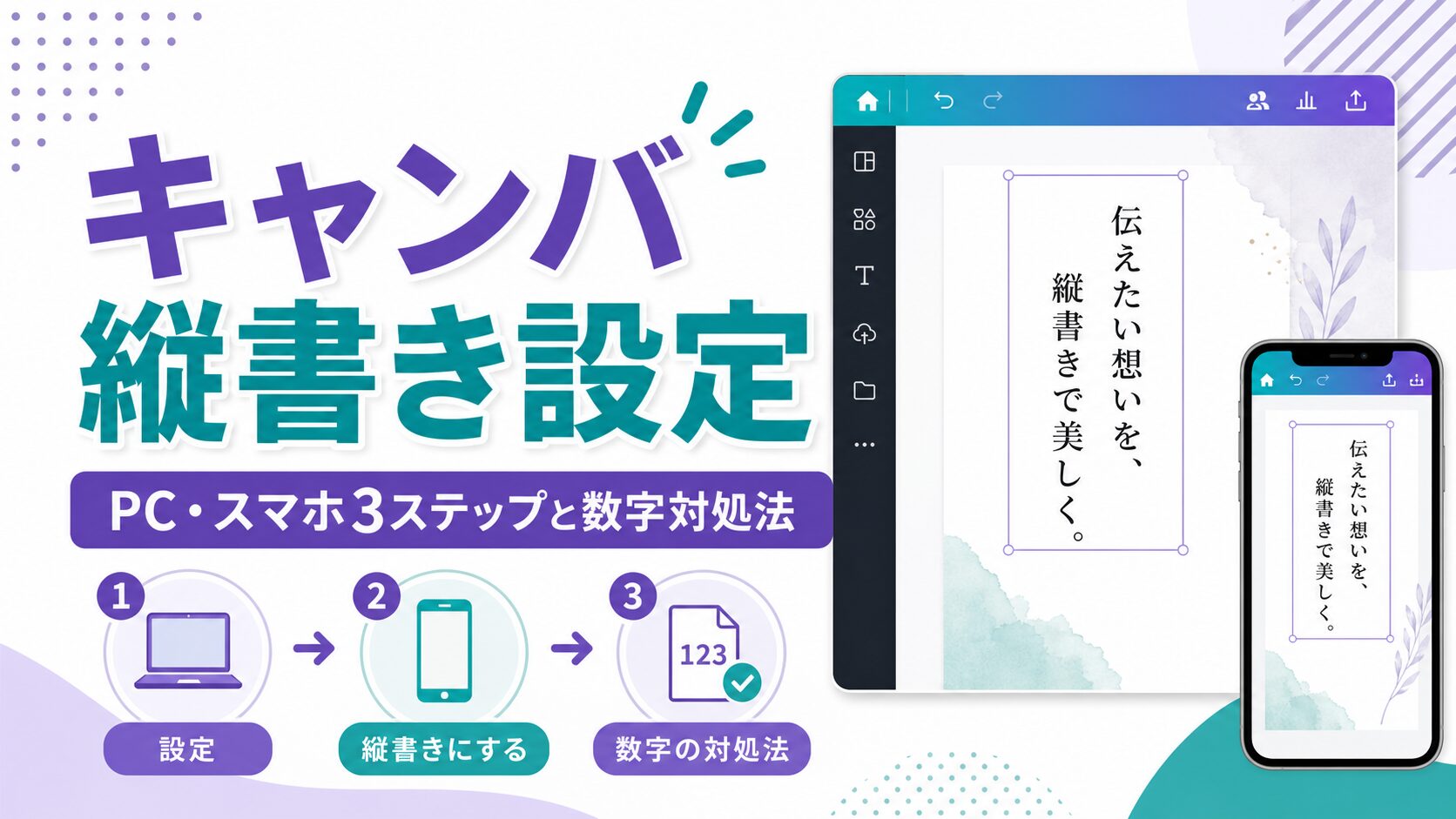
この記事では、PC版・スマホ版それぞれの手順から、
数字・英語が横向きになる問題の3つの対処法、
インスタや教材への実践的な活用方法まで解説しています。
Canvaの縦書きは何ができる?基本の仕組みと向いているデザイン

Canvaの縦書きは、テキストを上から下へ縦方向に流す機能です。
T↓ボタン1つで切り替えられるので、特別な事前設定は不要です。

サクッと縦書きに切り替えられるので便利です!
T↓ボタン1つで日本語テキストを縦書きに切り替えられる
テキストボックスを選択した状態で、上部ツールバーに「T↓」ボタンが表示されます。
これをクリックするだけで横書きから縦書きへの切り替えができます。元に戻すときも同じボタンを押すだけなので、気軽に試せます。
縦書きが映えるデザインとそうでないケースの見分け方
縦書きが効果的なのは縦型レイアウトのデザインです。
インスタストーリーズ(1080×1920px)・教材の表紙・和風の案内チラシなどが代表的な使い道です。
一方、横長の16:9スライドや英字が多い文章では縦書きが馴染まないことが多いです。
「タイトルだけ縦書き、本文は横書き」という組み合わせが実用的です。
PC版とスマホ版で操作の場所が違う点を先に把握する
PC版では上部ツールバーに「T↓」が常時表示されます。
スマホ・iPad版では、テキストをタップしてキーボードを表示させてから、キーボード上メニューの一番右にあります。
この違いを先に把握しておくと、「ボタンが見つからない」と迷わずにすみます。
【PC版】Canvaで縦書きにする3ステップ手順
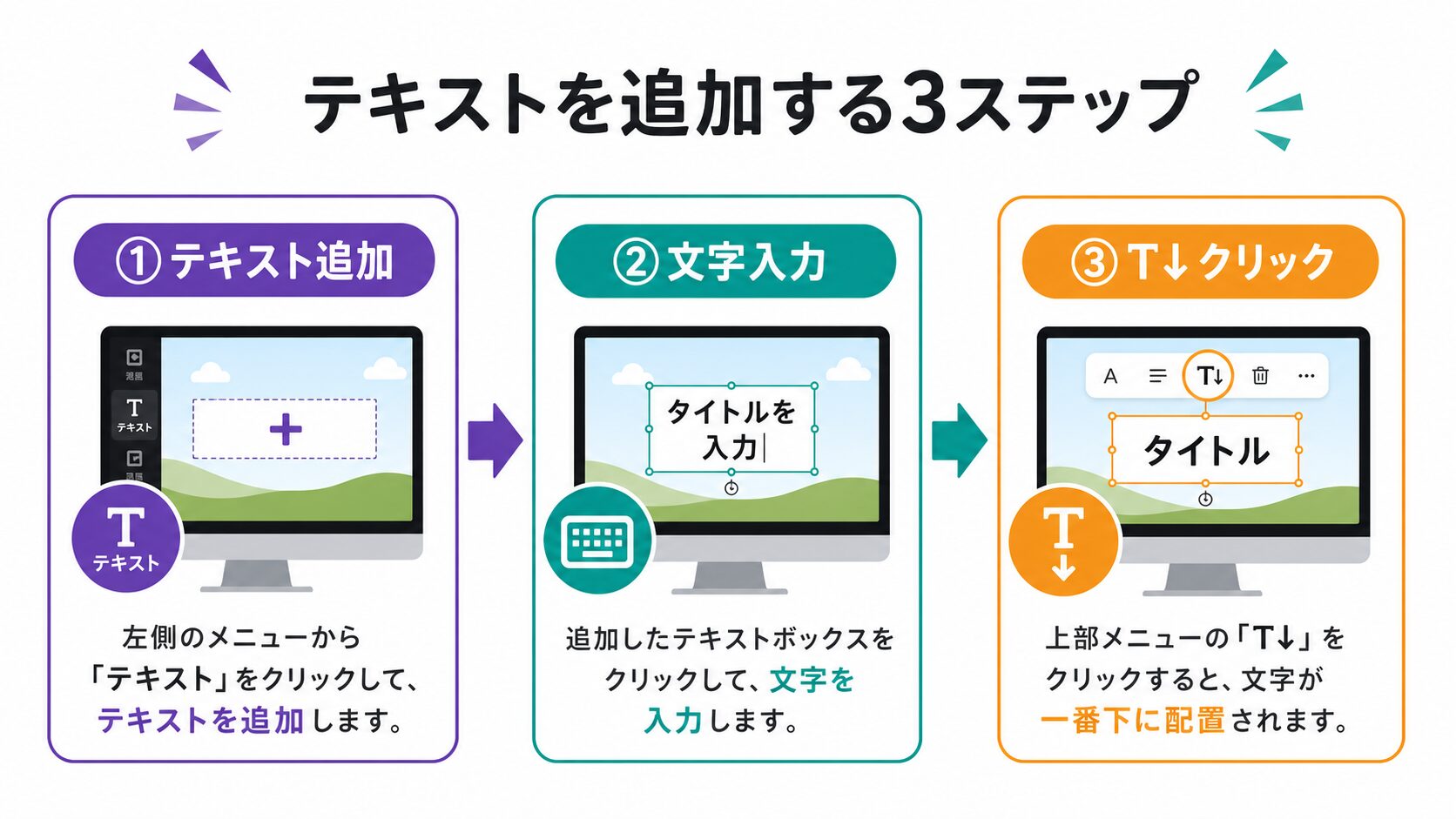
PC版はシンプルな3ステップで縦書きにできます。
テキストを選択した状態で操作します。
テキストを追加してT↓ボタンを押すだけでOK
手順は次の通りです。
- 左サイドバーの「テキスト」をクリックし、「テキストボックスを追加」を選ぶ
- テキストを入力する
- テキストを選択した状態で、上部ツールバーの「T↓」をクリックする
テキストボックスが縦向きに切り替わります。文字数が増えるとボックスが下に伸びます。
複数行の縦書きを上揃えに整える設定方法
複数行になったとき、テキストの位置がずれる場合があります。
上部ツールバーにある「テキストの位置」から「上揃え」を選ぶとスッキリ整います。
テキストボックスの高さも手動で調整することで、余白なくコンテンツに合わせられます。
テンプレートのテキストを縦書きに変更する手順
既存テンプレートのテキストも、同じ「T↓」ボタンで縦書きに変更できます。
テンプレートのテキストをクリックして選択してから「T↓」をクリックするだけです。
フォントが縦書きに合わない場合は、フォントを変更してから試してみてください。
【スマホ・iPad版】縦書きボタンの場所と基本操作
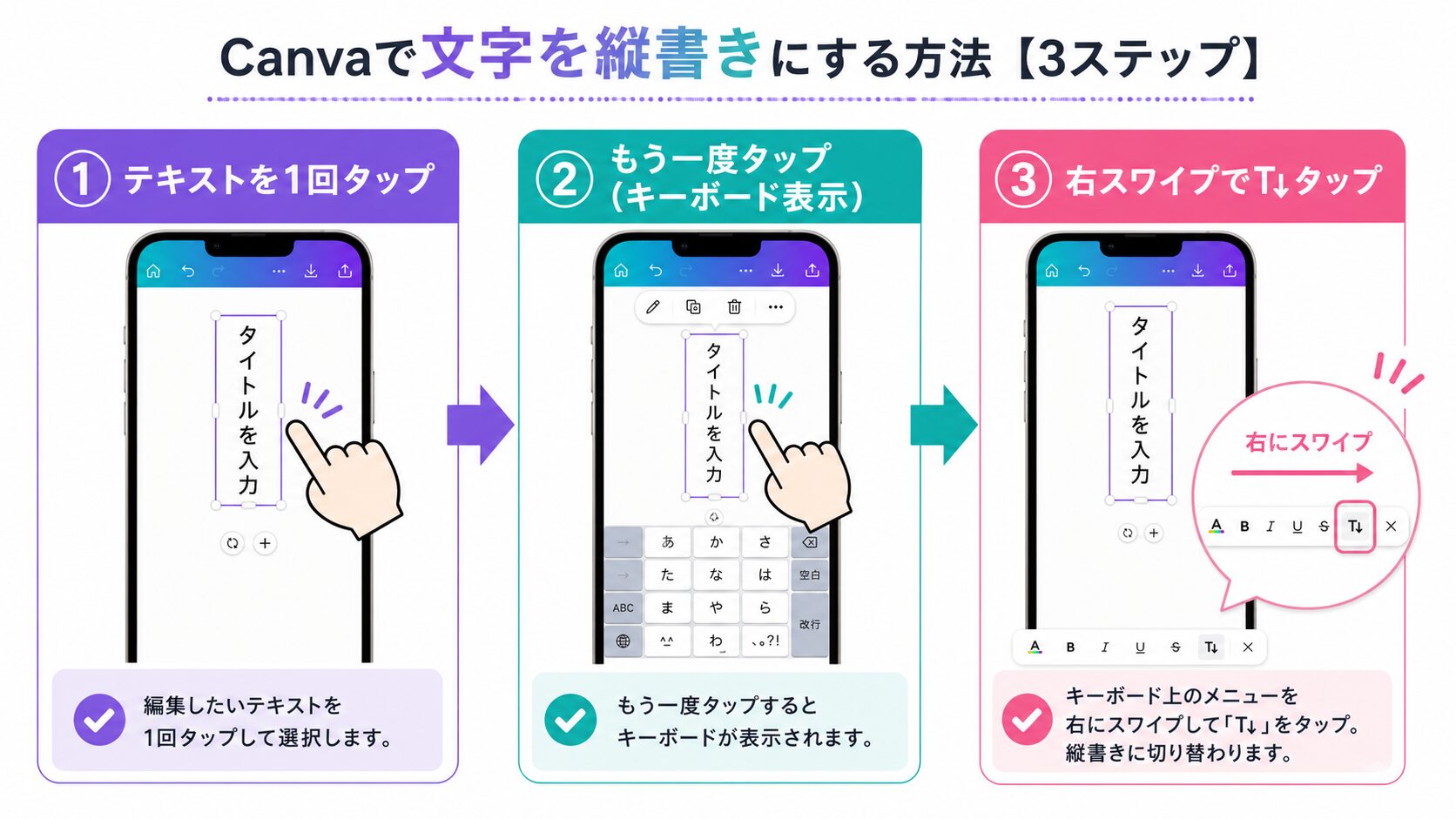
スマホ・iPad版では、T↓ボタンの場所がPC版と異なります。手順を把握しておけば迷わず操作できます。
フォーマットメニューのどこにT↓ボタンがあるか
スマホ版では次の手順で縦書きにします。
- テキストボックスをタップする(1回目)
- テキスト部分をもう一度タップしてキーボードを表示させる
- キーボード上メニューを右方向にスワイプして「T↓」を見つけてタップする
テキストボックスを1回タップして表示される下のメニューには「T↓」はありません。
必ずキーボード上のメニューから操作してください。
縦書きを横書きに戻す方法
縦書きを解除するには、同じ「T↓」をもう一度タップします。横書きに戻ります。
間違えて縦書きにしてしまっても、ワンタップで元通りです。設定変更の手間はありません。
Docテンプレートでは縦書きが使えない点を知っておく
Canvaの「ドキュメント(Doc)」テンプレートは、現時点で縦書きに対応していません。
T↓ボタン自体が表示されないことがあります。
縦書きを使いたい場合は、通常のデザインテンプレートを開いてください。
長文を縦書きで書きたい場合は「原稿用紙」テンプレートも選択肢に入ります。
数字・英語が横向きになる問題の解決策3パターン
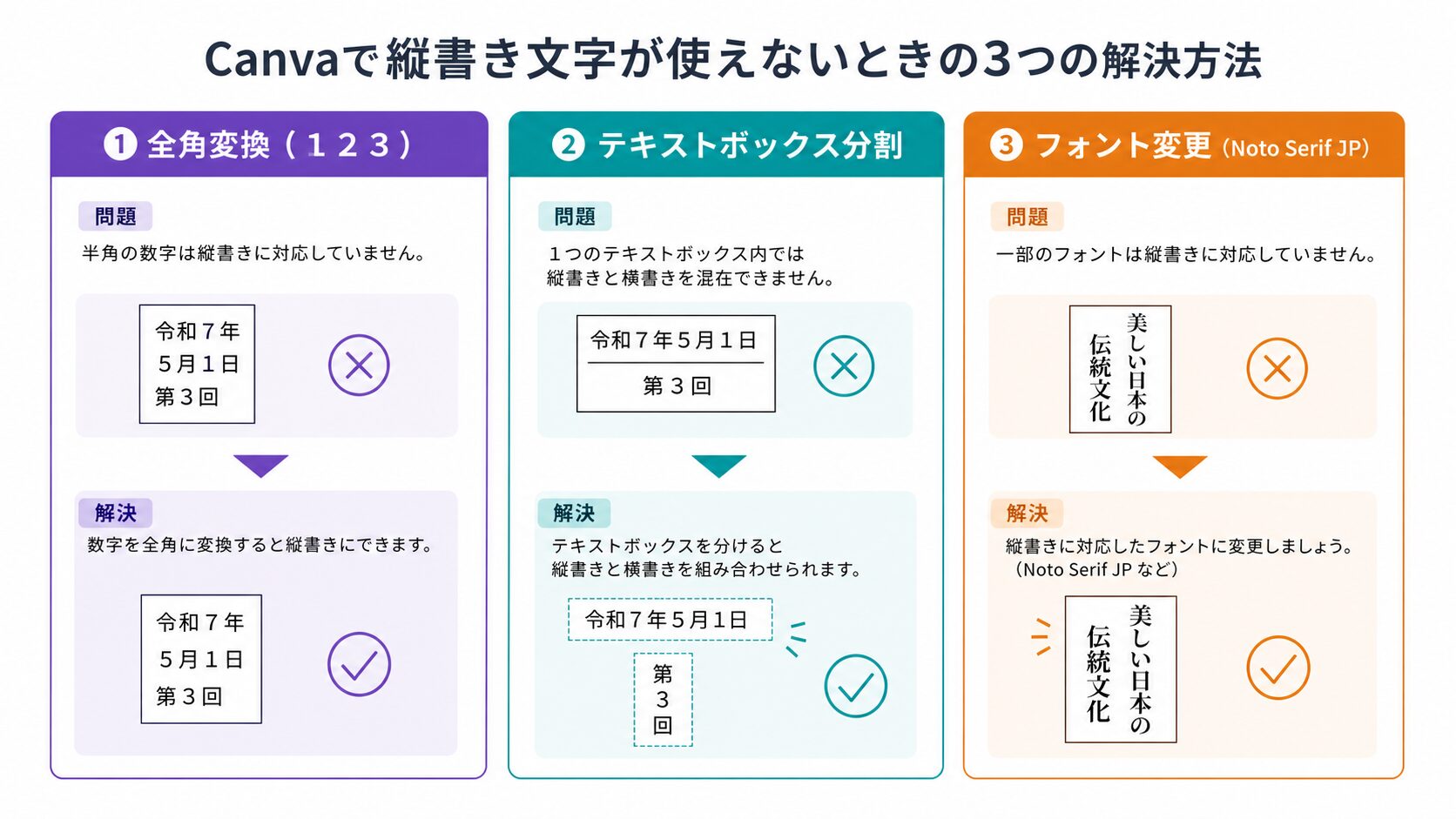
縦書き設定にすると、半角の数字や英字が横向きのまま表示されます。
これはCanvaの仕様です。対処法は3パターンあります。
慌てなくて大丈夫です!
全角変換で数字を縦並びに見せる手順
もっとも手軽な方法は全角数字を使うことです。
半角の「1」「2」は横向きになりますが、全角の「1」「2」は縦向きに並びます。1桁の数字なら、これだけで解決します。
日本語IMEで「全角数字」に変換するか、全角数字をコピーして貼り付けてください。
1文字ずつ改行して手動で位置を整えるテクニック
2桁以上の数字(例:「10」「25」)を縦向きに見せる場合は、テキストボックスを分ける方法があります。
- 「1」と「0」をそれぞれ別のテキストボックスに入力する
- Shiftを押しながら両方のボックスを選択する
- ツールバーの「…」→「配置」→「左右中央揃え」で位置を整える
少し手間はかかりますが、きれいな縦並びに仕上がります。
句読点・伸ばし棒のズレをフォント変更で改善する方法
「ー」(長音符)や「、」「。」がズレる場合は、フォントを変えると改善することがあります。
「Noto Serif JP」「游明朝」「ヒラギノ明朝」など縦書き対応のフォントを試してみてください。
フォントを変えるだけでズレが解消することがあります。
在宅講師・副業ワーカーが使うCanva縦書きの実践3パターン

縦書き機能は、在宅ワークの発信や教材づくりで思った以上に使える場面があります。
インスタストーリーズの縦書きタイトルで視線を止める
ストーリーズに縦書きタイトルを入れると、横書きの投稿との見た目の差が出ます。
個別相談やセミナーのご案内をストーリーズで出す際、縦書きでどーんと大きくタイトルを入れると目立ち、スクロール中に手が止まりやすくなります。
受講生さんの中にも、インスタのビジュアルを整えたことをきっかけにゼロイチを達成した方がいます。
最初の変化はこうした細部のデザインからでした。
教材の表紙・章タイトルに縦書きを使った具体例
A4縦型の教材資料に縦書きの表紙タイトルを入れると、格調が出ます。
参加者に渡すテキスト資料の第一印象が変わります。
Canvaで作るのでセミナー前日でも間に合う手軽さです。
チラシ以外で縦書きが活きる意外な用途
オンラインセミナーの冒頭スライドに縦書きのウェルカムメッセージや電子書籍の表紙タイトルなど、縦書きを使うと雰囲気が出ます。
縦書きに合う和モダンな背景が必要な場合は、Canvaの生成AI機能を使うと数分で作れます。

縦書きをきれいに見せるフォントと行間の設定
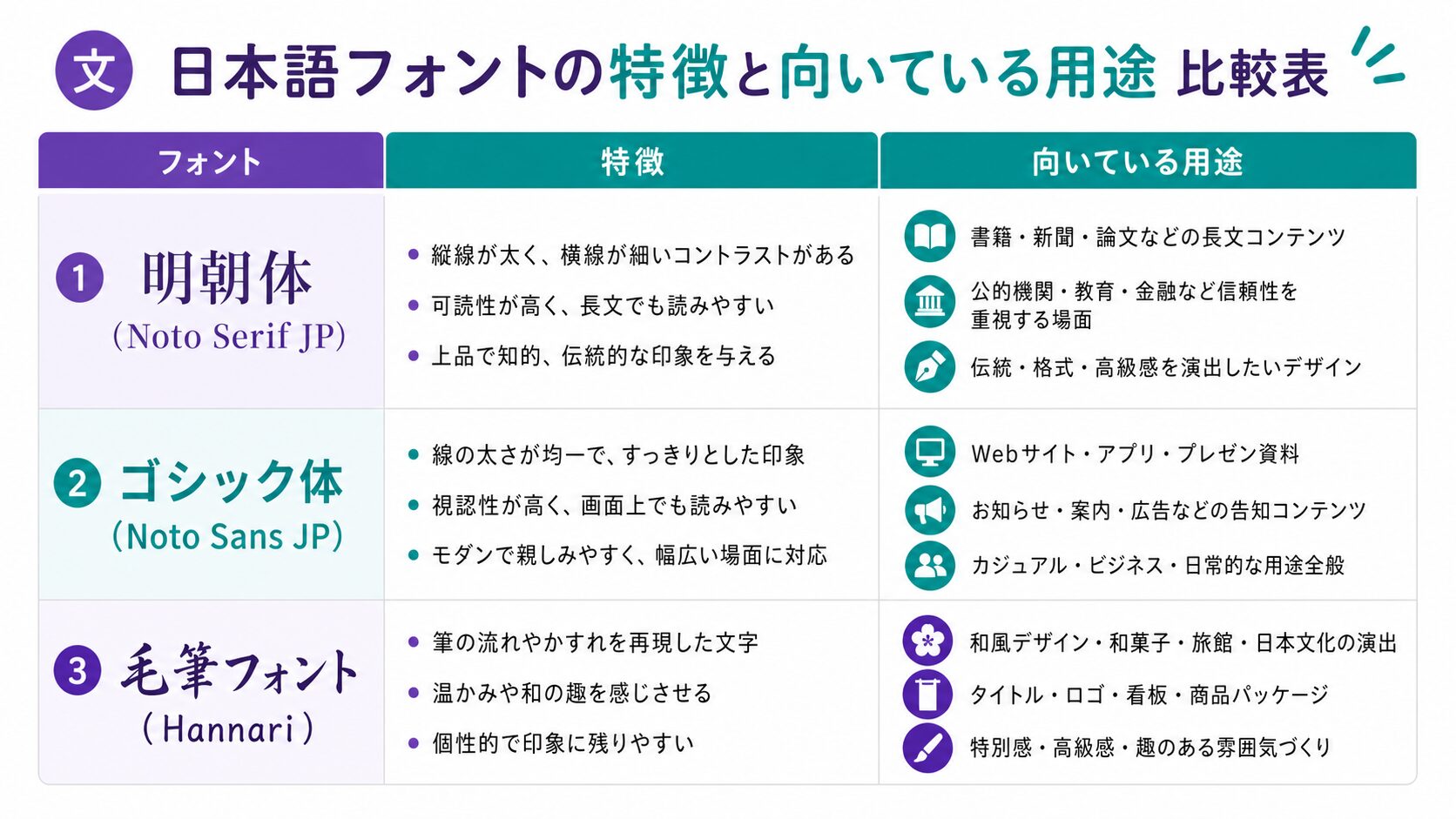
縦書きの仕上がりは、フォント選びと間隔設定で大きく変わります。
明朝体・ゴシック体・毛筆フォントの使い分け基準
フォントは用途に合わせて選びます。
明朝体(例:Noto Serif JP):
格式・品格を出したい場面向き。教材の表紙・セミナータイトルに使うと落ち着いた印象になります。
ゴシック体(例:Noto Sans JP):
視認性が高くモダンな印象。インスタ投稿やウェブ向け画像に使いやすいです。
毛筆フォント(例:Hannari、Stick):
和のイベントや年賀状デザインに本格的な雰囲気が出ます。複雑な漢字では読みにくくなるため、タイトルや見出しだけに使うのが無難です。
行間と文字間を調整してスッキリ見せるコツ
縦書きの場合、行間は「1.5〜2.0」程度に広げるとスッキリ見えます。
上部ツールバーの「スペーシング」から設定できます。
文字間も「+5〜+10」程度広げると、縦に並んだ文字が詰まらず読みやすくなります。
文字数が少ない見出しでは少しゆとりを持たせると、プロっぽい仕上がりになります。
曲線状に文字を配置したい場合は、キャンバ文字カーブ完全ガイド!湾曲文字の作り方7選もあわせてチェックしてみてください。
縦書きと横書きを組み合わせたデザインの配置のポイント
縦書きタイトルと横書き説明文を組み合わせると、メリハリのあるデザインになります。
テキストボックスを2つ使い、それぞれに縦書き・横書きを設定します。
縦書きを左端か右端に配置し、横書き要素を隣に並べると全体のバランスが取りやすく、読む順序も自然に誘導できます。
縦書きデザインに慣れてきたら、Canvaの背景透過機能と組み合わせてみると、さらに完成度が上がります。

キャンバ縦書きのよくある疑問
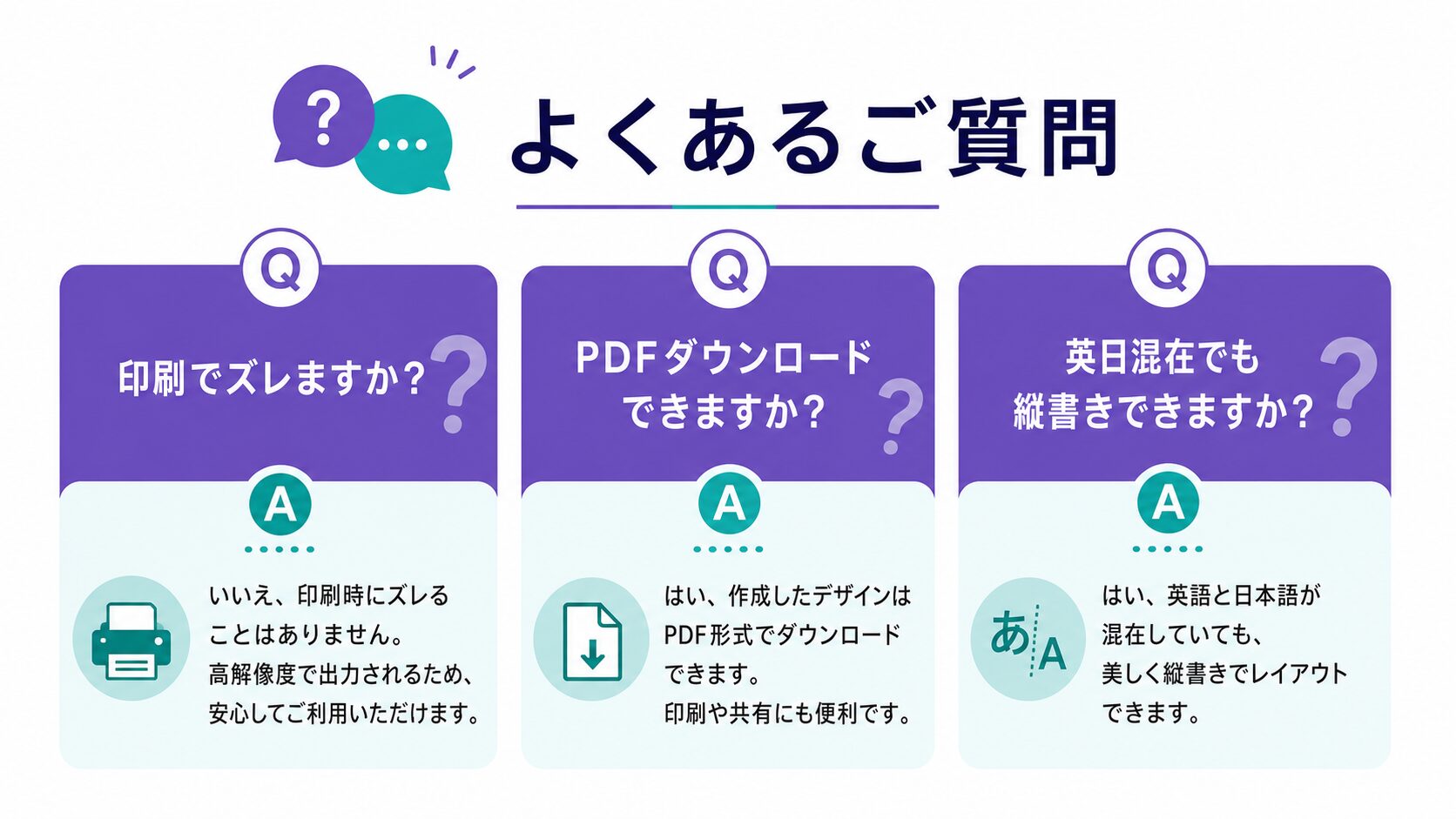
縦書きを使い始めると出てくる疑問をまとめました。
縦書きのまま印刷するとズレますか?
縦書きはそのまま印刷できます。
ただし、フォントの種類によっては印刷後にわずかなズレが出る場合があります。
PDFで書き出してから印刷するほうが、ズレのリスクが少ないです。
縦書きのPDFダウンロードはできますか?
はい、縦書きのままPDFとしてダウンロードできます。
上部の「共有」→「ダウンロード」→ファイル形式を「PDF(印刷用)」に設定してください。
文字の品質を保つには「印刷用PDF」を選ぶのが確実です。
英語と日本語が混在する文でも縦書きにできますか?
縦書きにはなりますが、英字部分は横向きのまま表示されます。
英字が多い文章の場合は、縦書きと横書きのテキストボックスを組み合わせて使うと見た目が整います。
日本語タイトルだけ縦書きにして、英字はテキストボックスを分けるのが現実的な方法です。
まとめ:Canvaの縦書きはT↓ボタン1つで完了
Canvaの縦書きは、テキストを選択した状態で「T↓」をクリックするだけで設定できます。
PC版は上部ツールバー、スマホ・iPad版はキーボード上メニューの一番右と、操作場所が違う点だけ覚えておいてください。
数字が横向きになる問題は、全角変換・テキスト分割・フォント変更の3つで対応できます。
縦書きを使いこなすと、インスタストーリーズ・教材表紙・セミナースライドがひとつ上の仕上がりになります。
まずは1つのデザインで試してみてください。