

Zoomで文字起こしができるって聞いたけど、
どこで設定するの?
セミナー後の議事録を毎回手打ちしていて、
時間がかかりすぎる…

Zoomには標準で文字起こし機能が搭載されており、
設定さえすれば会議中の発言を自動でテキスト化できます。
zoomは、在宅で講座やセミナーを運営している方にとっては、
議事録作成や教材づくりの時間をかなり使う部分ですよね。
この記事では、設定手順から保存方法、精度を上げるコツ、
さらに在宅講師・副業ママが実践している活用法まで一通り解説しています。
ZoomとどのプランでもOK!自動文字起こしの仕組みと2種類の機能

Zoomの文字起こし機能には2種類あります。
どちらを使うかによって、
データの見え方や保存できる形式が変わります。
画面下にリアルタイム表示される「字幕」機能とは
字幕(サブタイトル)機能は、
発言内容が画面下部にリアルタイムで流れる機能です。
テレビの字幕と同じイメージで、話した言葉がすぐ文字になって表示されます。
聞き取りづらい部分を補える点が便利ですが、
この機能は保存には対応していません。
会議中の確認ツールとして使うのが主な用途です。
文字起こし(フルトランスクリプト機能)の仕組み
文字起こし(フルトランスクリプト機能)は、
発言者名とともに会話内容を時系列で記録します。
会議終了後に.txtまたは.vttファイルとしてダウンロードできます。
「誰が・いつ・何を言ったか」がすべて残るので、
議事録の下書きとしてそのまま活用できます。
無料プランと有料プランで使える機能はどう違うか
字幕機能(サブタイトル)は無料プランでも利用可能です。
フルトランスクリプトの保存は、
クラウドレコーディングを経由する場合にProプラン以上が必要になります。
ただし、デスクトップアプリの「フルトランスクリプト」パネルからローカル保存する機能は、
無料プランでも使えるケースがあります。
まず無料プランで試してみて、必要に応じてプランを検討してください。
文字起こしをONにする前に確認すべき3つの設定ポイント
文字起こしを使うには、事前のウェブポータル設定が必要です。
アプリを起動してすぐ使えるわけではないので、
以下の3点を先に確認してください。
Zoomのバージョンを最新にアップデートする手順
文字起こし機能を使うにはバージョン5.0.0以上が必要です。
アップデートはZoomアプリ右上のプロフィールアイコンをクリックし、
「更新を確認」から行えます。
バージョンが古いと文字起こしのボタン自体が表示されません。
まずここから確認してください。
自動文字起こし(トランスクリプト)を有効化する方法
ブラウザでzoom.usにサインインし、
左メニューの「設定」を開きます。
「ミーティング」タブ→「ミーティング内(詳細)」の中に
文字起こし関連の設定があります。
以下の2項目をON(青)にしてください。
- 自動字幕
- ミーティングの文字起こし
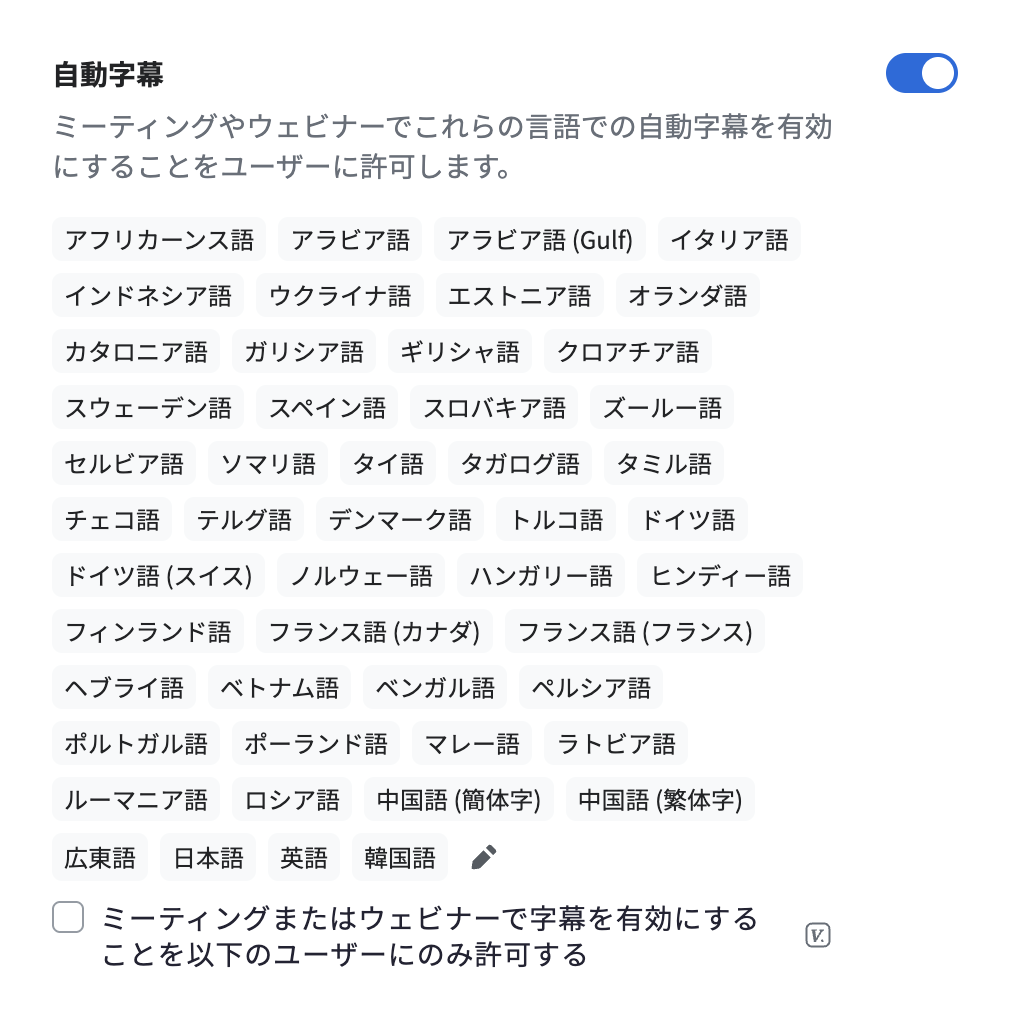
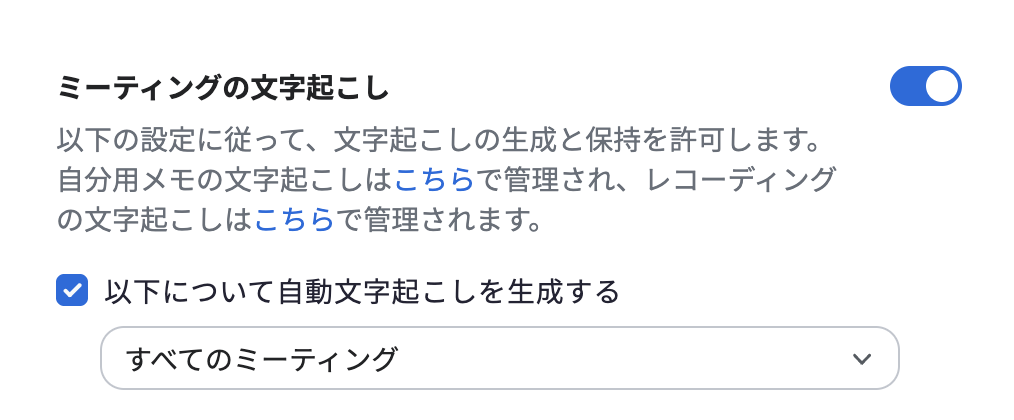
設定は保存ボタンを押さなくても即時反映されます。
参加者にも文字起こしを許可する場合
自分がホストではなく参加者としてzoomに参加する場合の文字起こしは
ホストの許可が必要です。
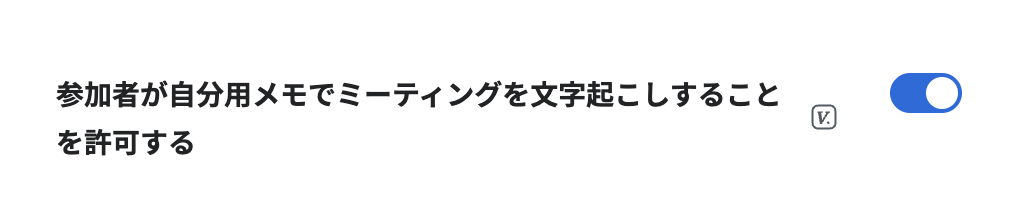
「参加者が自分用メモでミーティングを文字起こしすることを許可する」
をON(青色)にしておくと
参加者も自動で文字起こしができるようになります。
ホストが文字起こしを許可していない場合でも
zoom中に文字起こしの申請を出せますが、却下されることもあります。
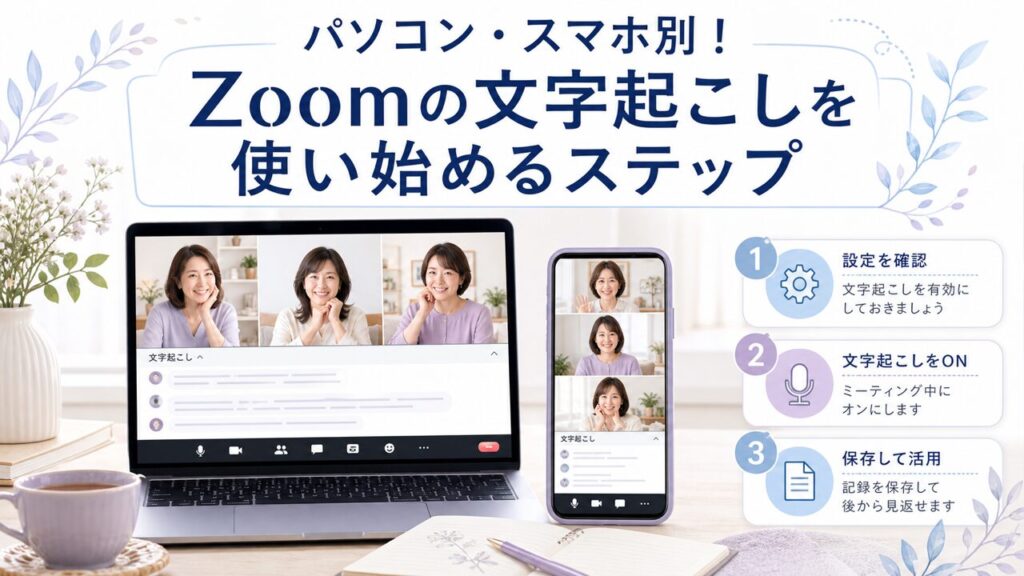
パソコン・スマホ別!Zoomの文字起こしを使い始めるステップ
設定が完了したら、実際に文字起こしを起動してみましょう。
PCとスマホで操作方法が少し異なるので、
使う端末に合わせて確認してください。
デスクトップアプリでの起動と字幕表示の開始方法
ミーティングを開始すると、
画面下部のツールバーに「字幕を表示」ボタンが表示されます。
クリックすると字幕の表示方法を選ぶメニューが出てきます。
- 「字幕を表示」→ 画面下に字幕が流れる
- 「フルトランスクリプトを表示」→ 画面右にパネルが開き、発言者名付きで全文が記録される
議事録として残したい場合は
「フルトランスクリプトを表示」を選んでください。
スマホ(iPhone/Android)での文字起こし操作手順
スマホ版ZoomはPC版より操作できる場所が限られています。
ミーティング中に画面下部の
「…その他」をタップし、「字幕」を選択するとONにできます。
スマホでは保存機能が制限されているため、
テキストを手元に残したい場合はパソコンからの操作を推奨します。
文字起こし結果をテキストファイルとして保存する方法
保存方法は2通りあります。
①ローカル保存:
ミーティング中にフルトランスクリプトパネルの「保存」ボタンをクリックすると、
パソコンにテキストファイルが保存されます。
②クラウド保存:
クラウドレコーディングをONにしていた場合、
ミーティング終了後にZoomウェブポータル→「レコーディング」から
.txtや.vttファイルをダウンロードできます。
議事録として使うなら①のローカル保存が手軽です。
在宅講師・副業ママが実践した文字起こし活用の3つのパターン
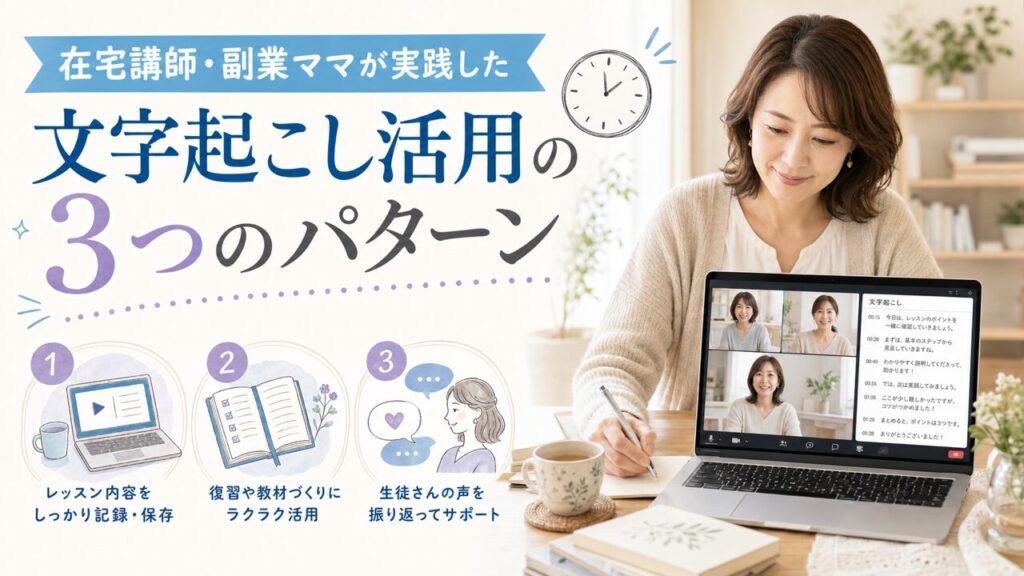
セミナー後の議事録が時間1/10になる

以前は手作業でメモを取って
60分のセミナー内容を90分近くかけて纏めていましたが
文字起こしファイルをダウンロードポチッとするだけになりました!
セミナー内容、参加者の反応など
いちいち手作業で書き起こしていくのは大変です。
月に10本以上セミナーを開催する方なら、
絶対書き起こしをオススメします。
文字起こしをChatGPTに貼るだけで教材コンテンツを量産する
文字起こしのテキストをChatGPTに貼り付けて、
「この内容をブログ記事の下書きにまとめてください」と指示するだけです。
1時間のセミナー音声から、3〜5本分のコンテンツ素材が作れます。
話した内容が自分の言葉でそのまま残るので、
「AIっぽい文章」になりにくいのも利点です。
AIと書き起こしを組み合わせた活用については
コチラもあわせて読んでみてください。

参加者へのテキスト配布で「もう一度教えて」の連絡をゼロにした
「教えてもらった手順をもう一度確認したい」
という個別問い合わせがほぼゼロになりました!
セミナー後に文字起こしテキストを整形して参加者に送れば
「後から見返せる資料があるのが助かる」
と参加者の満足度が上がった講師の方もいらっしゃいました。
カウンセリングやコーチングなどの業界では
活用次第で他のライバルと差をつけることもできます。
特に、在宅ワークで収入を安定させたいという方は
「一度やった作業が繰り返し資産になる」
仕組みをどれだけ持てるかが大事になります。
在宅での収入の作り方については
コチラもあわせてご覧ください。

「精度が低い」と感じる前に試す:文字起こし精度向上の4つの対策
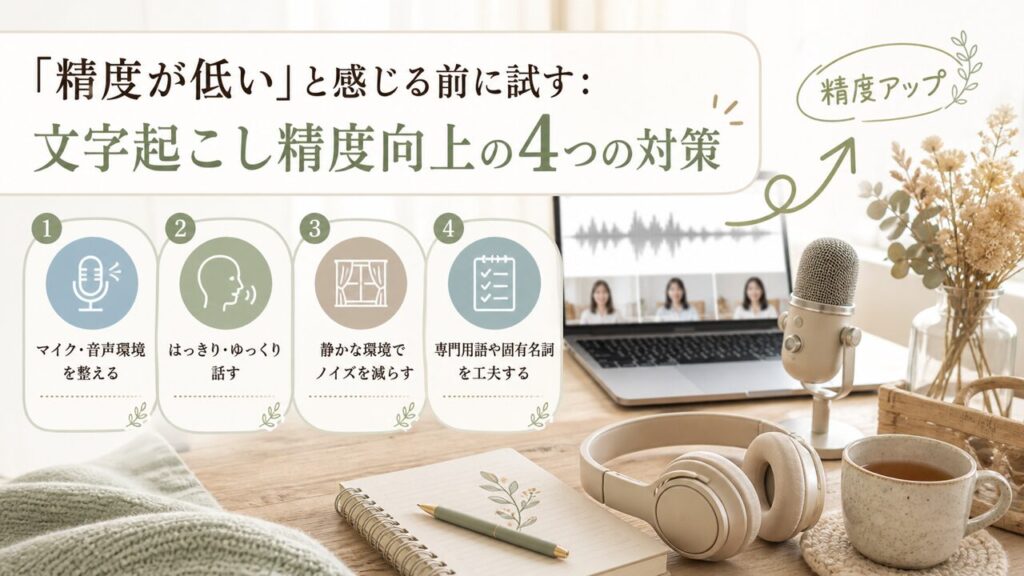
マイクの品質と話すスピードが精度に与える影響
内蔵マイクは周囲の雑音を拾いやすく、文字起こしの精度が下がります。
ヘッドセットや外付けマイクに変えるだけで、
変換精度が大きく改善することが多いです。
話すスピードも重要で、普段より10〜20%ゆっくり話すだけで
変換ミスがかなり減ります。
セミナー冒頭で少し意識するだけで、結果が変わります。
同時発言を防ぐ進行ルールのつくり方
複数人が同時に話すと、文字起こしが混線して精度が急落します。
セミナー冒頭に「発言するときはチャットで手を挙げてください」と一言伝えるだけで、
発言の重なりが大幅に減ります。
参加者が多い回ほど、このひと手間が効いてきます。
ネット回線が不安定なときの録画保存+後処理フロー
回線が不安定な環境では、
リアルタイムの文字起こしが追いつかない場合があります。
クラウドレコーディングで録画しておき、
後からZoomポータルで文字起こしを処理する方法が確実です。
録画ファイルを外部ツールにアップロードして処理する方法もあります。
外国語が混ざる会議での言語設定の調整方法
Zoomの文字起こしは会議で使う言語を設定できます。
ウェブポータルの字幕設定で「使用する言語」を「日本語」に固定すると、
日本語の認識精度が上がります。
英語と日本語が混ざる会議の場合は、
発言比率が多い言語に合わせて設定してください。
英語→日本語への翻訳字幕は現時点では標準機能にないため、
多言語対応が必要なら外部ツールの利用を検討してください。
標準機能の先へ:Zoom連携ツールを選ぶ5つの視点
Zoomの標準文字起こしだけでは、
精度や議事録の自動生成まで追いつかない場面があります。
外部ツールを組み合わせることで、より実用的な環境が整います。
ツール連携で広がる「AI要約・議事録自動生成」の使い方
Zoomの録画と連携できるツールは、
文字起こし後にAIが自動で要点をまとめてくれます。
「決定事項」「次のアクション」「質問事項」
などの項目別に整理されるツールもあります。
これをそのまま参加者にシェアする使い方が、
在宅セミナー主催者の間で広がっています。
無料で試せるZoom対応ツールの比較ポイント
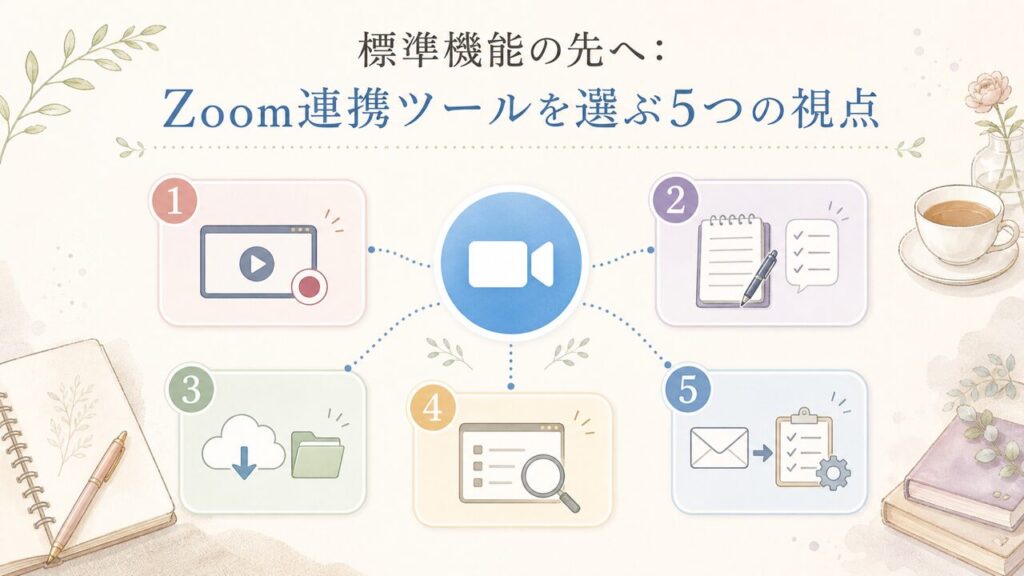
ツールを選ぶときに確認したい5つのポイントがあります。
- Zoomと直接連携できるか(ボット設置 or 録画アップロード)
- リアルタイム文字起こしか、録画後の処理か
- 日本語の認識精度
- 議事録の自動生成・テンプレート機能の有無
- 無料プランの制限内容(月間時間・ファイル数など)
まず無料プランで試してから有料移行を判断してください。
在宅ワーカーに評判のツール3選:toruno・スマート書記・notta
使いやすさと日本語精度で評判のツールを3つ紹介します。
toruno:
Zoom連携ボット対応・無料プランあり。
リアルタイムで記録されるので、セミナー中からテキストを確認できます。
スマート書記:
法人向けの設計で議事録テンプレートが充実。
高精度な日本語認識が特徴です。
notta:
多言語対応・録音ファイルのアップロードも可。
無料プランは月120分まで利用できます。
Zoomの文字起こしに関するよくある疑問と対処法

設定済みなのに動かない、参加者には見えるのか、
など使い始めるとよく出てくる疑問があります。
よくある質問と、すぐ試せる対処法をまとめました。
文字起こしは参加者全員に見えるのか
ホストが字幕をONにすると、
参加者は自分で字幕表示のON/OFFを選択できます。
全員に強制表示されるわけではありません。
フルトランスクリプトパネルも、
ホストが許可すれば参加者が閲覧できる設定にできます。
英語の会議でも日本語字幕に変換できるか
英語の発言をリアルタイムで日本語に翻訳して字幕表示する機能は、
現時点ではZoom標準機能にありません。
翻訳字幕が必要な場合は、外部の多言語対応ツールを別途使う必要があります。
Zoom AIコンパニオン(有料オプション)では
要約・翻訳機能が一部拡張されています。
文字起こしが突然表示されなくなった場合の確認手順
以下の順番で確認してください。
- zoom.usのウェブポータルで「自動字幕」「全文の文字起こし」がONになっているか確認する
- Zoomアプリを最新バージョンに更新する
- ミーティング中にツールバーの「字幕を表示」ボタンが表示されているか確認する
- ホスト権限があるアカウントでサインインし直す
上記で解消しない場合は、Zoom公式サポートの文字起こしガイドを参照してください。
Zoomの自動文字起こしは、
設定さえ済ませれば毎回の会議で自動的に動いてくれます。
議事録・教材・参加者への資料配布まで、
一つの機能がさまざまな場面で役立ちます。
まず設定をONにするところから始めてみてください。