
Canvaでいつもとちょっと違った雰囲気に写真をアレンジしたいなら
「写真を丸く切り抜く」「ポラロイド風」など
簡単にアレンジできる機能がフレームです。
この記事では、フレームの基本操作から応用テクニック、
スマホでの使い方まで解説します。
Canvaのフレーム機能とは?
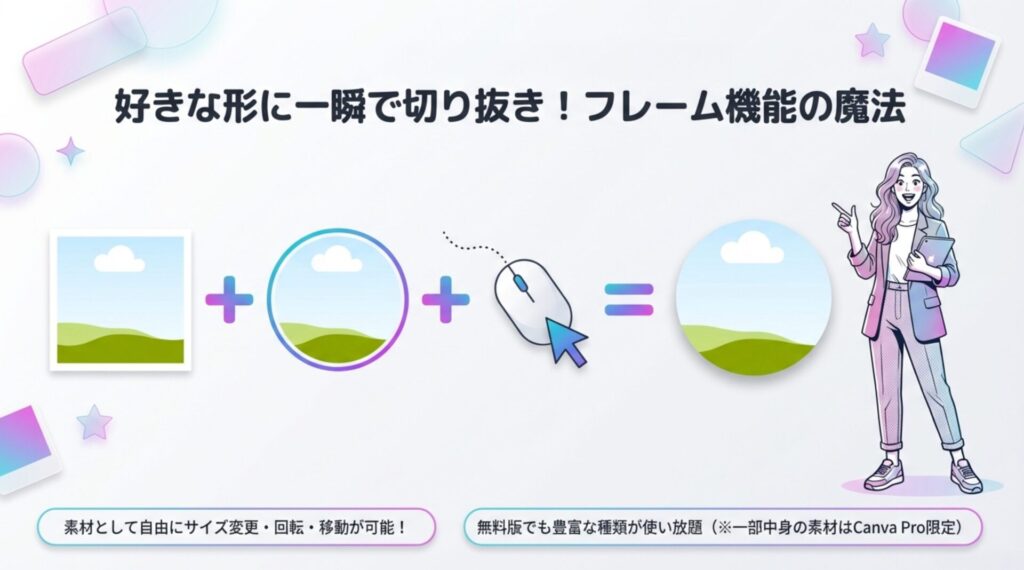
Canvaの「フレーム」機能とは、
画像を特定の形に切り抜いてレイアウトに組み込むことができる便利なツールです。
円形、ハート形、スマホ画面風、パズル型など
多種多様なフレームが用意されており、
持っている画像や写真をフレームに移動させる
と一瞬で切り抜きが完成します。
Instagramの投稿画像、ブログのアイキャッチ、
プロフィール写真など、さまざまな用途に使える上に
センスがなくても、フレームを選んで画像を入れるだけで、
デザインのクオリティが一段上がります。
グリッドやモックアップとの違いを解説
フレームと似た機能として
「グリッド」と「モックアップ」があります。
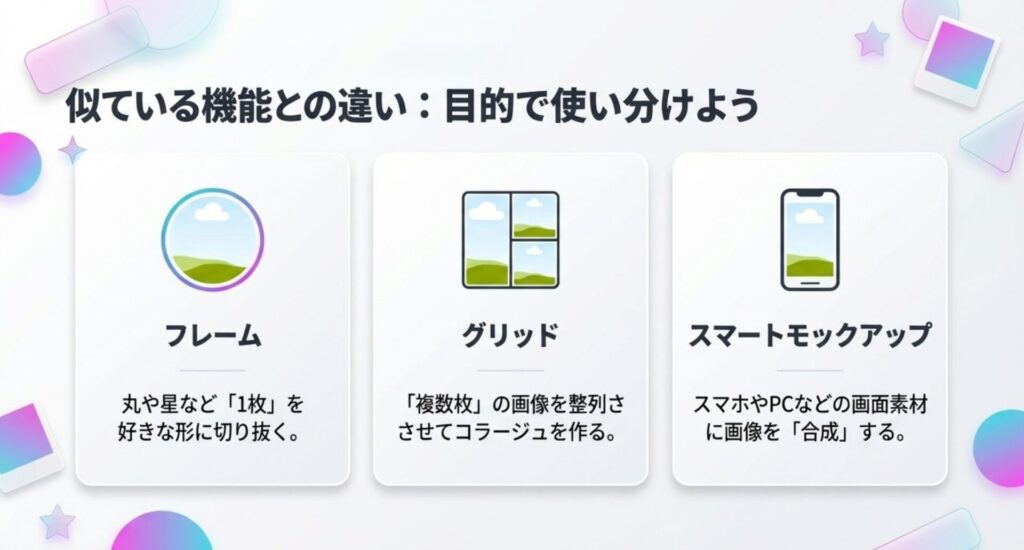
フレームとグリッドは似ていますが、
大きな違いは切り抜きができる画像の枚数にあります。
フレームは1枚の画像を切り抜くことができます。
グリッドはフレームが複数個集まったものを指しているため、
複数枚の画像を切り抜くことが可能です。
複数の画像をきれいに整列させたいときには
グリッドを使用すると便利です。
モックアップ機能では、画像を切り抜くのではなく、
はめ込み合成の画像をワンクリックで作ることができます。
例えば、スマホ画面、パソコン画面、
Tシャツ、マグカップ、名刺、手紙、
ポスターの枠のなかに、デザインを表示できます。
- フレーム:1枚の画像を好きな形に切り抜く
- グリッド:複数枚の画像を整列させてコラージュを作る
- モックアップ:スマホや印刷物などに画像を合成する
フレームの基本的な使い方
フレームの追加から画像の挿入まで、
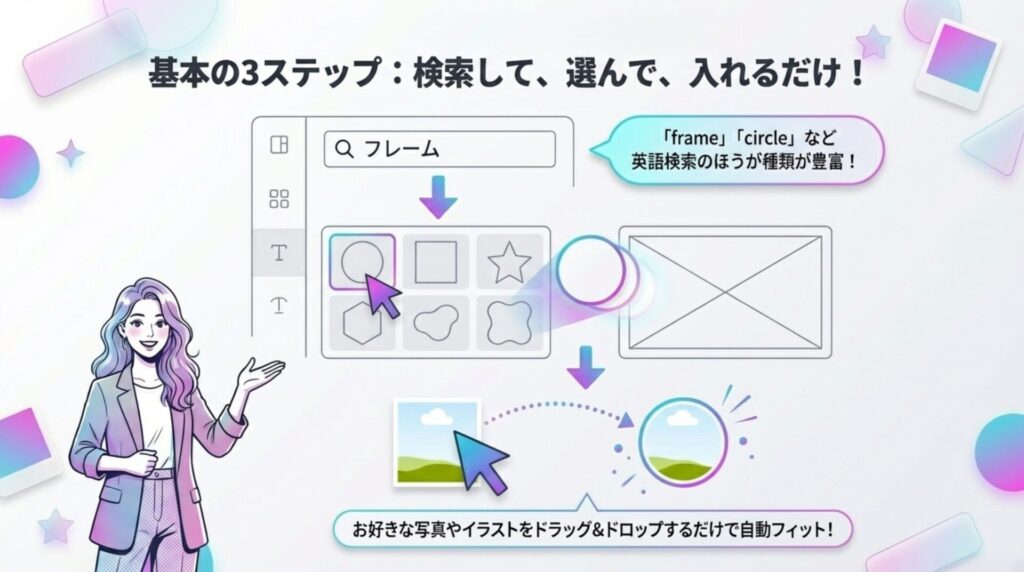
手順はこちらです!
- Canvaの編集画面を開き、左サイドバーの「素材」をクリック
- 下にスクロールするか、検索欄に「フレーム」と入力
- 使いたいフレームをクリックしてキャンバスに挿入
- 自分の画像またはCanvaのライブラリから画像をフレームの上にドラッグ&ドロップ
- 自動的にフレームの形に合わせて切り抜きが完成
フレームを追加すると、
Canvaのライブラリからメディアをドロップしたり、自分でアップロードしたりすることができます。
フレームに入れた画像のサイズ・位置を自由に調整する方法
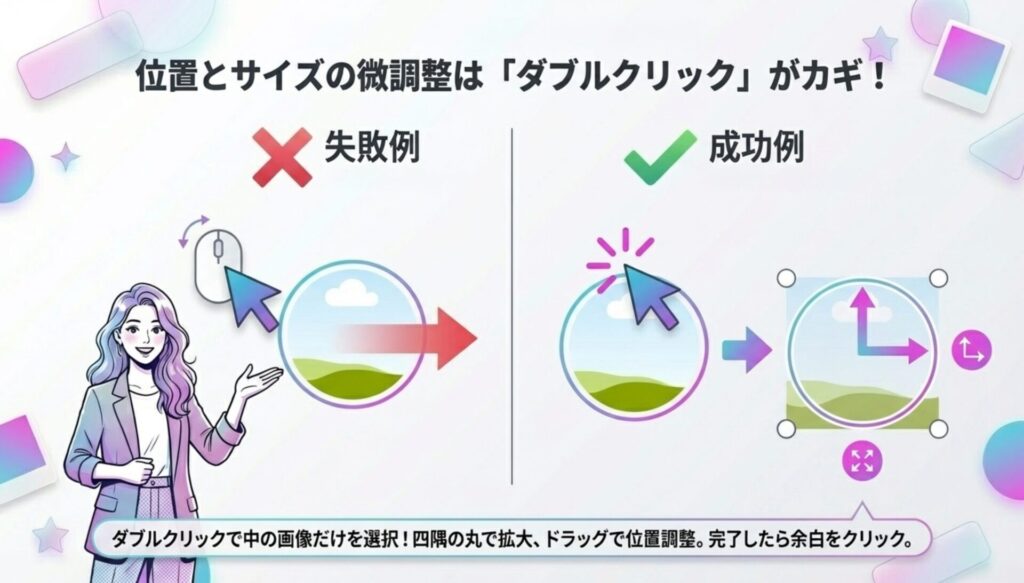
フレームに画像を入れた後、表示したい部分を調整できます。
- フレーム内の画像をダブルクリック(編集モードに入る)
- サイズを変えたい場合 → 画像の隅にある白い丸ハンドルをドラッグして拡大・縮小
- 位置を変えたい場合 → 画像をドラッグして動かす
- 調整が終わったら、フレームの外をクリックして確定
スマート切り抜きを使用すると、
フレーム内で写真を切り抜く時間を節約できます。
顔写真の場合は顔を自動で認識してくれるので、
手動で位置を合わせる手間が省けます。
丸く切り抜く方法
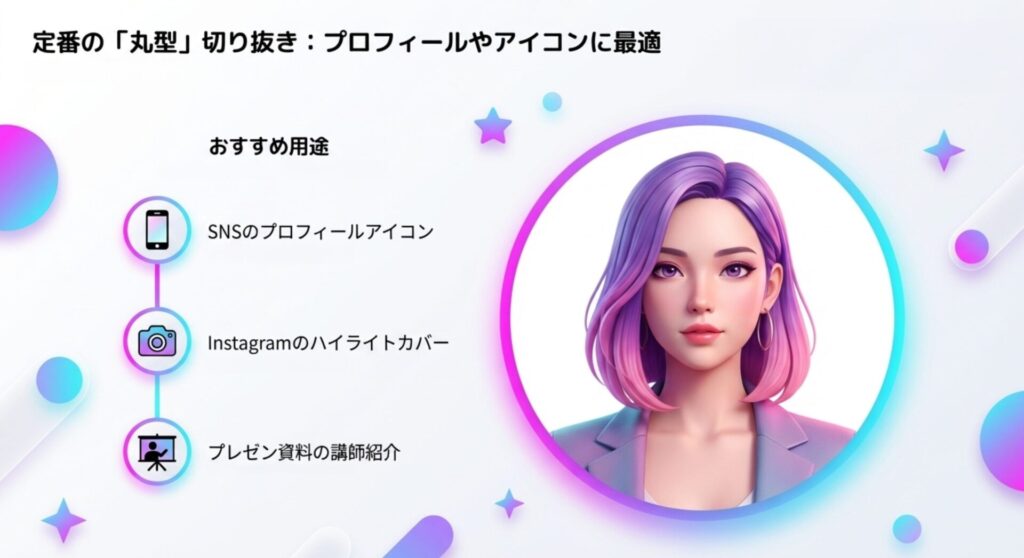
プロフィール画像やSNSのアイコン用に、写真を丸く切り抜く手順です。
- 素材から「フレーム」を検索
- 円形(Circle)のフレームを選択してキャンバスに配置
- 切り抜きたい画像をフレームにドラッグ&ドロップ
- ダブルクリックで画像の位置・サイズを調整
- フレームの外をクリックして完成
ポラロイド写真風に切り抜く方法
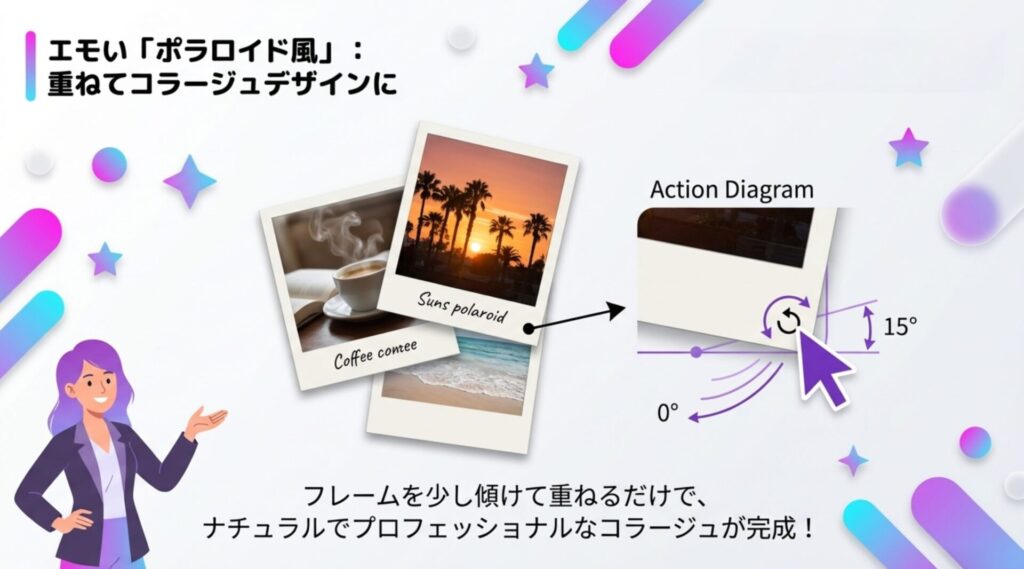
ポラロイド写真フレームを使えば
スクラップブック風にしたり、Vlogのような雰囲気にできます。
- 素材の検索欄に「ポラロイド(polaroid)」と入力
- ポラロイド風のフレームを選択
- 写真をドラッグ&ドロップしてはめ込む
- テキスト素材を追加して、余白部分に日付やコメントを入れるとよりリアルに仕上がる
【プロ級の仕上がりへ】Canvaフレームの応用テクニック
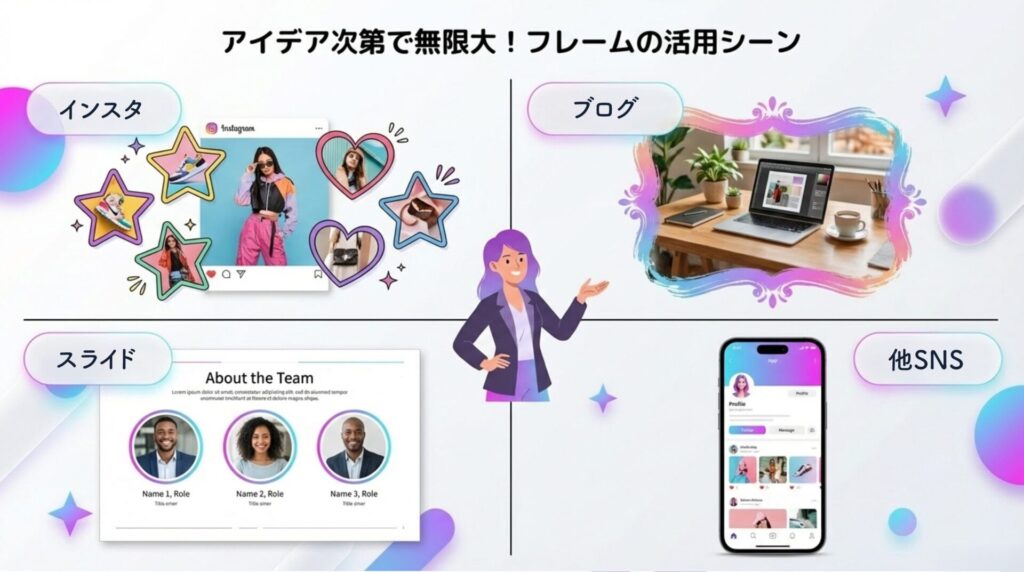
おすすめのフレーム活用法
フレームは単純な切り抜き以外にも、
さまざまな使い方があります。
- Instagramフィード投稿の画像(丸・六角形など)
- ブログのアイキャッチ(横長の枠)
- プロフィール画像(円形)
- 名刺・チラシのビジュアル要素
フレームをさらに使いこなす!色や枠線、背景を編集する方法
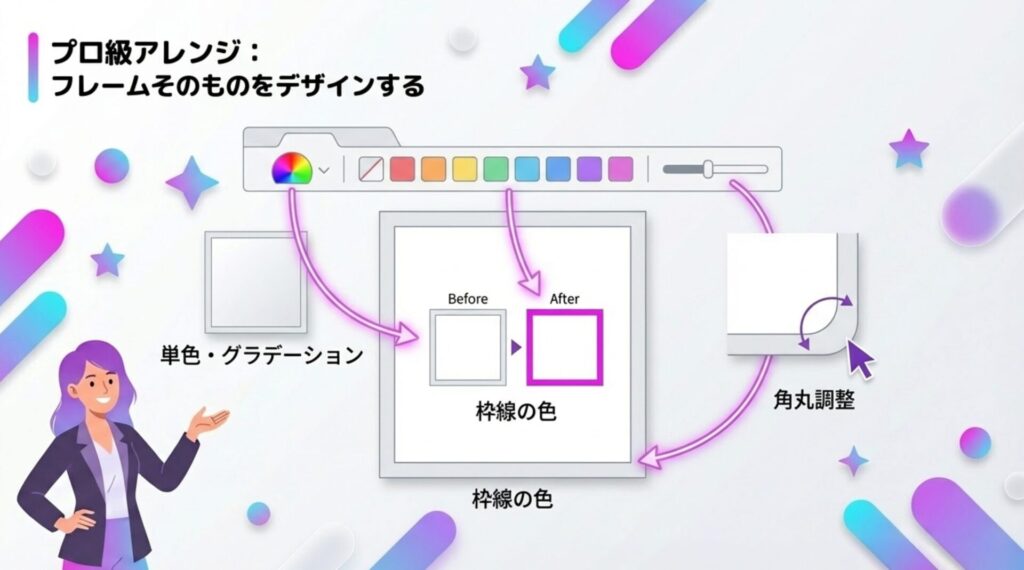
メディアを使用していない場合は、
フレームを単色またはグラデーションで塗りつぶして、
きれいな視覚効果を得ることができます。
また、一部のフレームには編集可能な枠線があります。
ツールバーで、現在の枠線の色のストローク色を選択します。
角を丸くすると、フレームのエッジが柔らかくなり、
他の要素を簡単にマッチさせたり、全体のレイアウトを調整したりできます。
枠線の色変更手順:
- フレームを選択した状態でツールバーを確認
- 複数のカラータイルが表示されたフレームが対応している
- 色タイルをクリックして好みの色を選択
- 「新しいカラーを追加」でブランドカラーに合わせた色も設定可能
フレームを使ったデザイン心理効果
フレームには、
見る人の視線を特定の場所に集める効果があります。
フレームは写真を引き立て、
写真とその他のデザイン素材とのスペースを調整する強力なデザインツールです。
フレームを使用すると、
背景画像、模様、パターンと写真を対比させたり、
カラーとスペースを調整してレイアウトを強調して人の視線を集めたりできます。
たとえば円形フレームは
「やわらかさ・親しみやすさ」
四角フレームは
「信頼感・安定感」を印象として与えます。
発信するコンテンツのトーンに合わせて
フレームの形を選ぶだけで、デザインの印象が意図通りに整います。
よくある質問を解決!Canvaフレームに関する疑問Q&A
フレームが使えるのは画像だけ?動画や他の素材も使える?
画像だけではありません。
Canvaではフレームを使って、動画を切り抜くこともできます。
フレームで切り抜いた画像や動画を、
動画の上に重ねるといった使い方も可能です。
スマホ型のフレームに動画をはめ込んだり
円形フレームにVlogの冒頭部分を入れるなどアレンジは自由自在です。
フレームで切り抜いた後の画像をさらに加工する方法
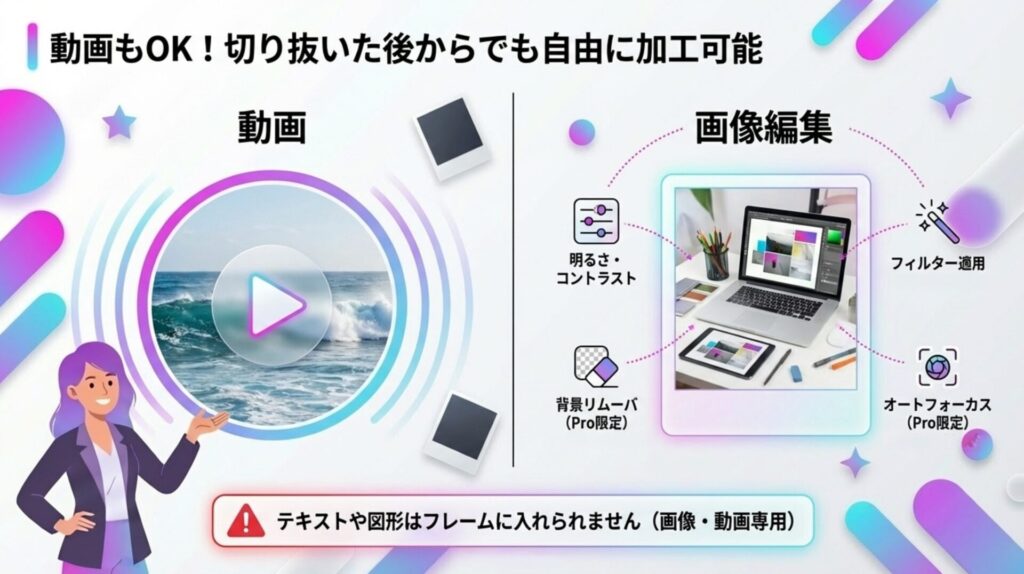
フレームを使って切り抜いた画像でも、さまざまな加工が可能です。
例えば、背景リムーバで写真背景を削除すれば、
おしゃれな背景素材と入れ替えることができます。
ペイントエフェクトを使えば、絵画やイラストのように加工できますし
フェイスレタッチを使えば、
肌を滑らかにして、赤目を修正するといったこともできます。
また、オートフォーカスを使えば、
写真の背景をぼかせるので、プロが撮影したような写真に仕上げることもできます。
切り抜き後の追加加工手順:
- フレーム内の画像を選択した状態でツールバーの「画像を編集」をクリック
- フィルター・明るさ・コントラストなどを調整
- Canva Proの場合は「背景リムーバ」で背景のみ差し替えも可能
Canvaアプリでフレームを使う方法
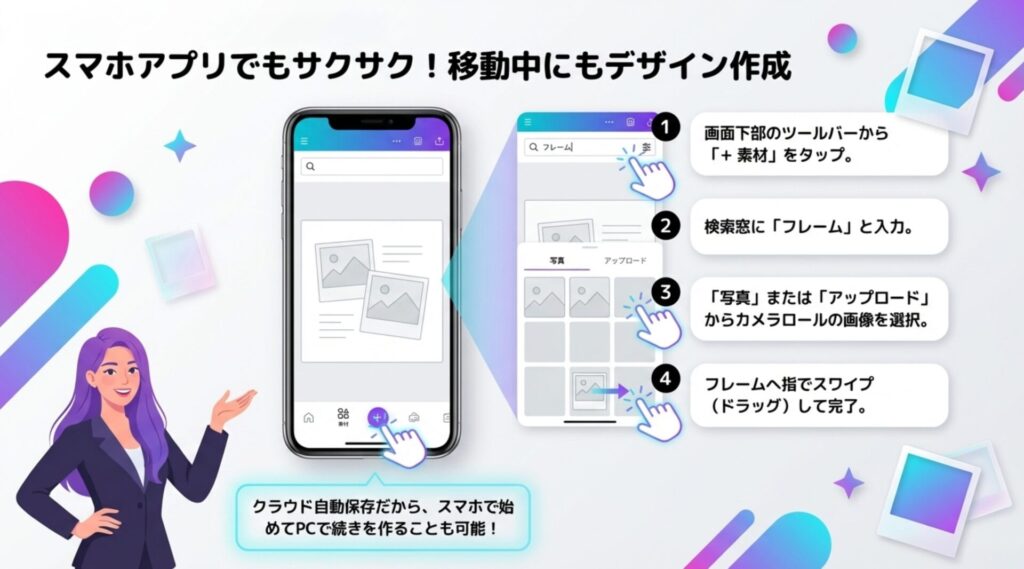
スマホでのフレーム追加と画像挿入の手順
パソコンがなくても、スマホアプリから同じ操作ができます。
画面下のツールバーから「素材」をタップ。
使いたい写真・動画を選んで、フレームの中にドラッグすると自動的に枠に合わせて配置されます。
具体的な手順:
- Canvaアプリを開き、デザインを新規作成または既存のデザインを開く
- 下のツールバーから「素材」をタップ
- 検索欄に「フレーム」と入力し、使いたいフレームを選択
- フレームがキャンバスに配置されたら、挿入したい写真を選択してドラッグ
- フレームの枠内に写真をドロップして完成
スマホでメディアのサイズや位置を調整するコツ
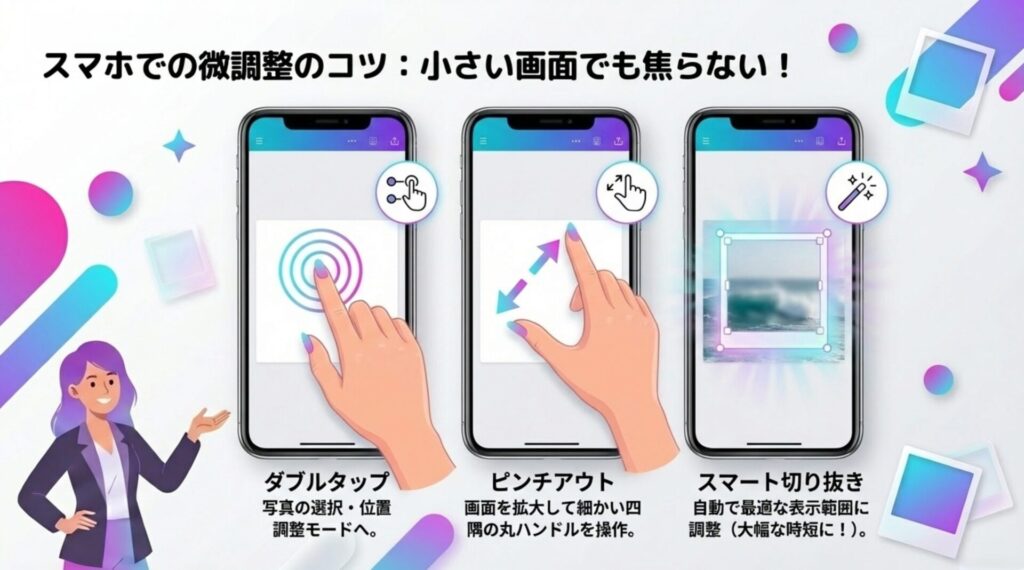
フレーム内の写真・動画をダブルタップすることで編集モードになります。
サイズ変更は角の白い丸ハンドルをドラッグ、
位置調整は枠内でドラッグして配置を変えます。
スマホ操作のポイント:
- フレーム内の写真を触る際はダブルタップが必須(一度タップするとフレーム自体が選択される)
- ピンチイン・ピンチアウトでも拡大縮小が可能
- 細かい調整はパソコン版のほうがやりやすいため、仕上げだけPCで行うのも手
まとめ:Canvaフレームを使いこなしてデザインの幅を広げよう
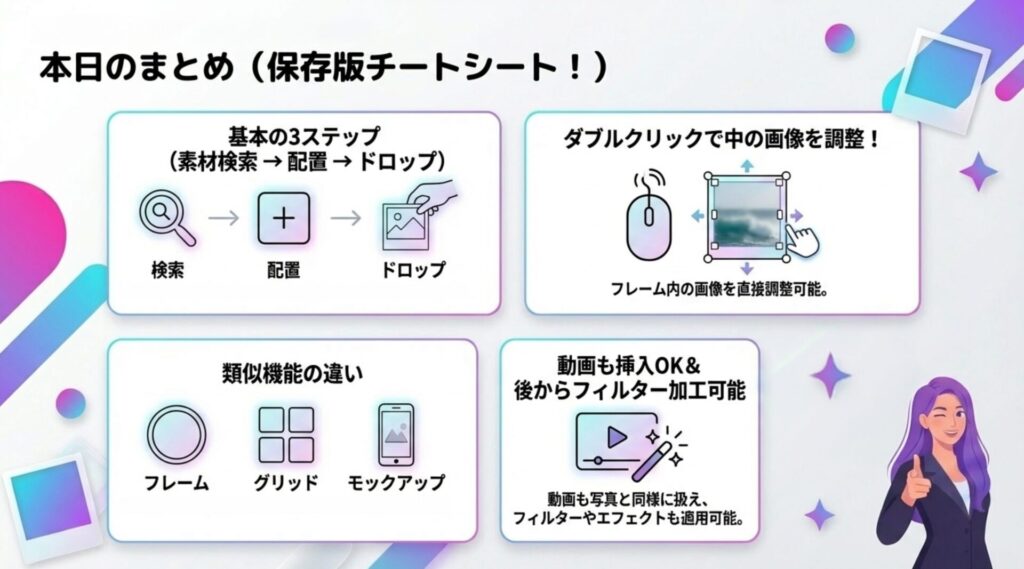
Canvaのフレーム機能は、
ドラッグ&ドロップだけで画像を好きな形に切り抜ける、
デザイン初心者でも使いやすいツールです。

まず1つだけフレームを選んで、
手元の写真を入れてみてください。
操作は30秒もあれば完了します!
デザインへの苦手意識を変える第一歩を踏み出してみましょう!