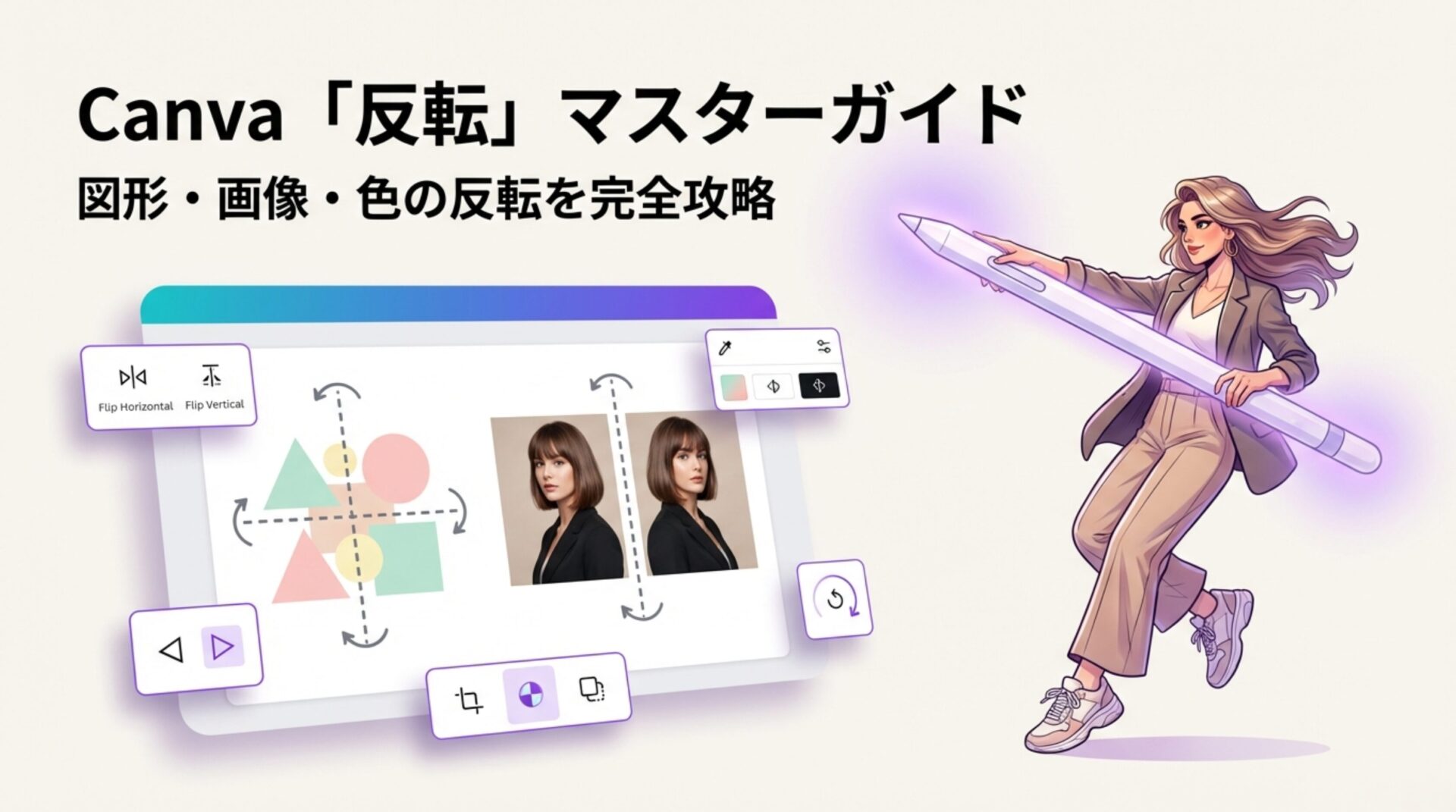

Canvaで素材の向きを変えたいとき
「どこに反転ボタンがあるの?」
「反転しようとしたらボタンが出てこない」
と困った経験はありませんか。
この記事では、Canvaで図形や画像を反転する
具体的な操作手順をPC版・スマホ版それぞれ解説します。

反転できないときの原因と解決策まで
1記事で全てまとめています!
反転には二種類ある
左右反転
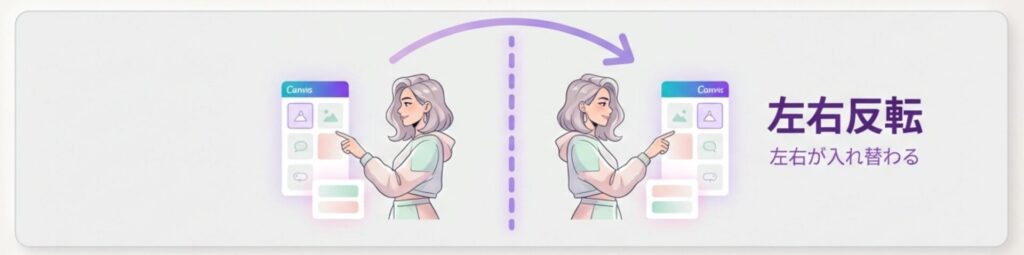
左右反転とは、
素材の左右を入れ替える操作のことです。
Canvaでは「横方向に反転」と表示されます。
一番よく使う場面は、
人物イラストや顔の向きをレイアウトに合わせたいときです。
たとえば、スライドの左側に人物を配置するとき、
人物が左を向いていると画面の外を見ている形になってしまいます。
左右反転で右向きに変えるだけで、
テキスト側に視線が向き、全体のまとまりが出ます。
上下反転
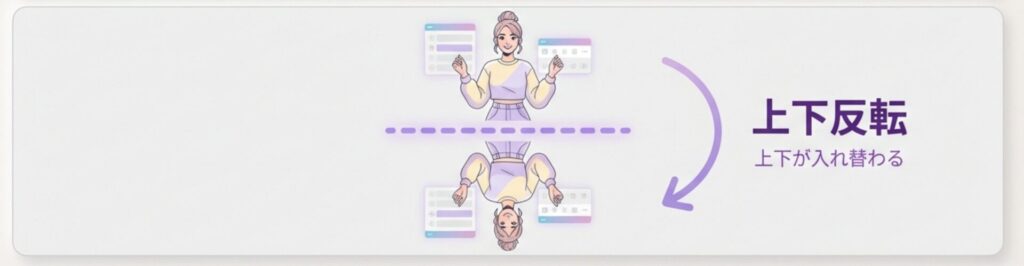
上下反転とは、
素材の上下をそのままひっくり返す操作のことです。
Canvaでは「縦方向に反転」という名前で表示されます。
たとえば、上を向いている矢印を下向きに使いたいとき、
わざわざ別の素材を探し直す必要はありません。
上下反転を使えば、選んだ素材をそのまま逆向きにできます。
上下左右をの反転をうまく使えば
素材を探す時間を省けるので、
作業のテンポを保ちながらデザインを進められます。
PC版Canvaでの反転操作方法
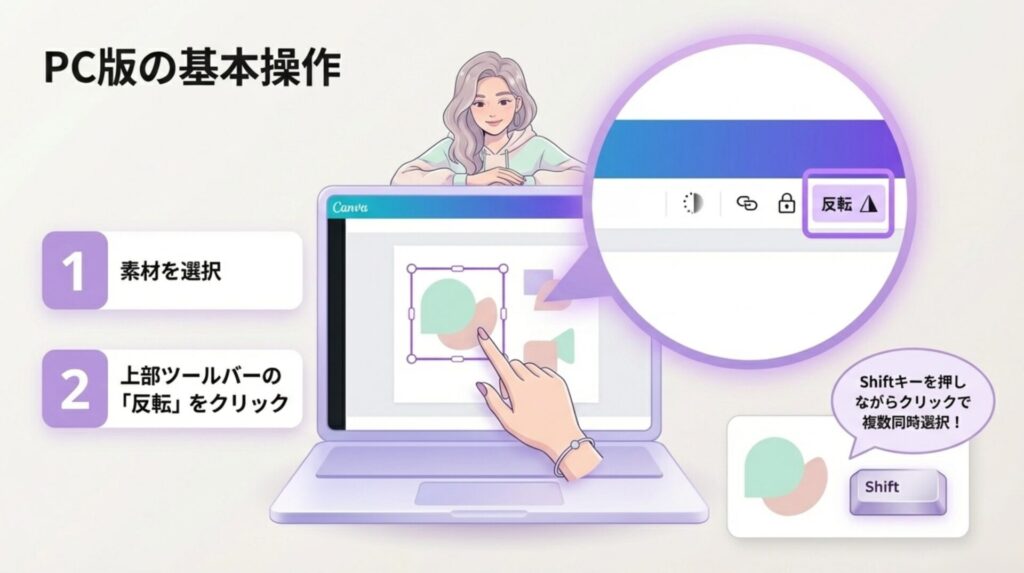
操作手順
- Canvaにログインし、編集したいデザインを開く
- 反転させたい図形・画像・イラスト素材をクリックして選択する
- 画面上部のツールバーに表示される「反転」をクリックする
- 「横方向に反転(左右反転)」または「縦方向に反転(上下反転)」を選択する
- 即座に向きが変わったことを確認して完了
水平に反転すると左右が入れ替わり、
垂直に反転すると上下が入れ替わります。
複数の素材を一度に反転したい場合
- Shiftキーを押しながら対象の素材をすべてクリックして選択する
- 上部ツールバーの「反転」から方向を選択する
グループ化している素材はは反転操作ができないため
反転する前に「グループ解除」をしましょう。
スマホアプリ版Canvaでの反転操作方法
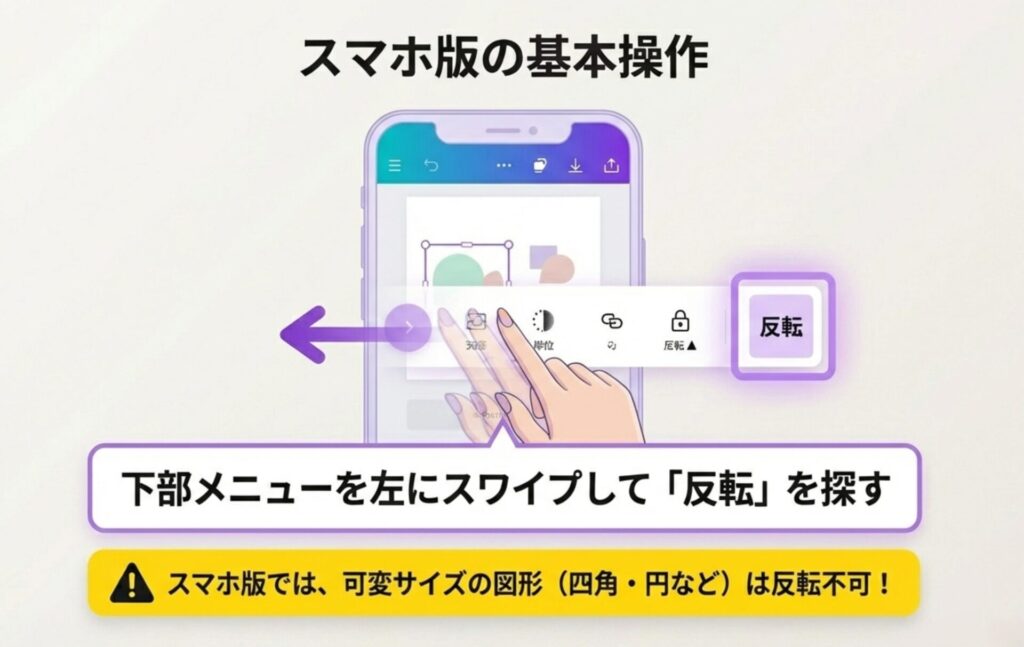
操作手順
- Canvaアプリを開き、編集したいデザインを表示する
- 反転させたい図形・画像をタップして選択する
- 画面下部に表示されるメニューから「反転」をタップする
- 「横方向に反転」または「縦方向に反転」を選択する
小さいスマホ画面の中で
表示できるメニューの数は限られているため
「反転」が見当たらない場合は
指でスワイプしてスクロールして探してみてください。
スマホ版の重要な注意点
画像や写真は反転させることができますが、
一部サイズ変更可能な図形(四角形・円など)は反転させることができません。
この場合はPC版での操作に切り替えるのが確実です。
Canvaで図形が反転できない!原因と解決策を徹底解説
「反転ボタンが出てこない」
「操作しても変化しない」という場合は
一つずつ確認していきましょう。
Canvaで「反転」ボタンが表示されない
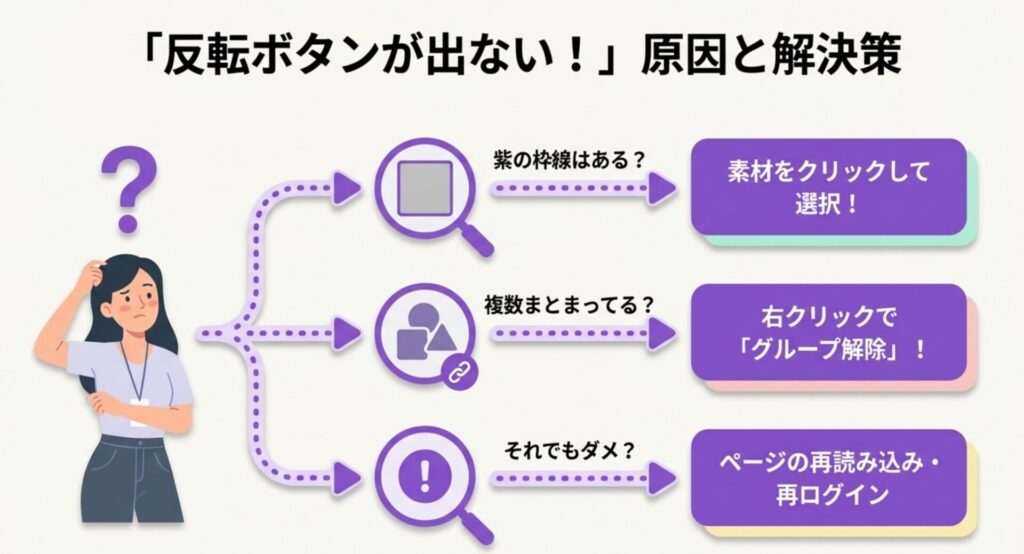
原因①:素材が選択されていない
「反転」ボタンが見当たらない場合は、
図形が選択されているか確認してみましょう。
図形が選択されていないと、
反転以外の作業も含め全ての加工ができません。
まず素材をクリックし、
選択状態(紫の枠で囲まれた状態)になっているか確認してください。
原因②:グループ化されている
複数の図形をまとめて扱っている場合、
グループ解除をしないと反転操作ができないことがあります。
対象のオブジェクトを選択し、
「右クリック」→「グループ解除」を実行してから再度反転操作を試してみましょう。
原因③:一時的な表示エラー
操作環境によっては、
一時的な表示エラーが起きている可能性もあるため、
ページの再読み込みやCanvaからの
ログアウト→再ログインも試してみる価値があります。
Canvaで反転できるオブジェクトとできないオブジェクトの違い
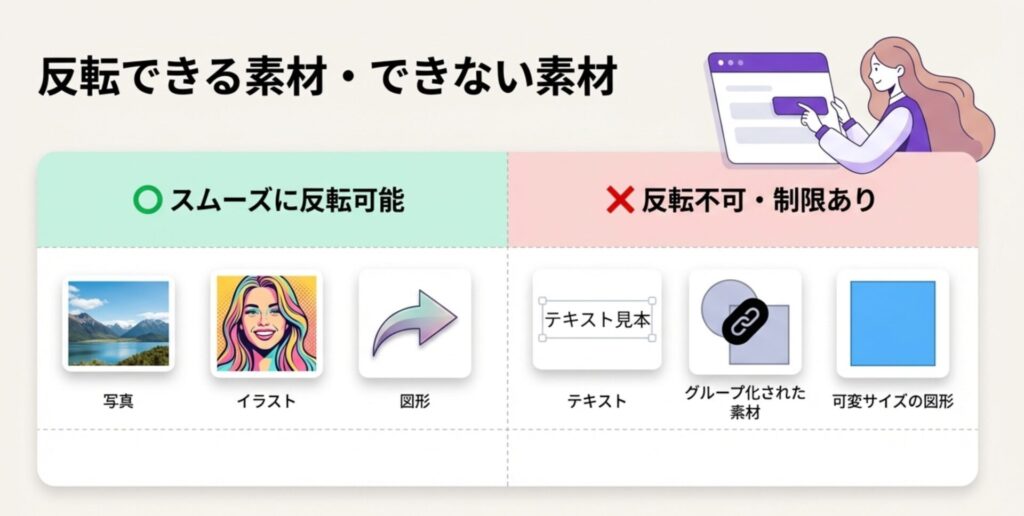
Canvaでは、反転できるのは
「画像」「一部の図形」「動画」などに限られており、
テキストや装飾線などには反転機能が適用されません。
| 反転できる素材 | 反転できない(または制限あり)素材 |
|---|---|
| 画像・写真 | テキストボックス単体(※) |
| イラスト・グラフィック素材 | 装飾線・細い線素材 |
| 矢印素材 | グループ化されたオブジェクト |
| 四角・丸・三角などの図形(PC版) | 左右対称の単純な図形(種類による) |
※テキストは反転自体は可能ですが、
鏡文字になるため実用上は注意が必要です。
図形の中でも特定の種類では
反転機能が表示されないケースもあるため、別の図形で試してみることが有効です。
左右対称の「図形」カテゴリー内にあるものは
反転できないものがあります。
グラフィックや矢印などの素材は反転できるものがほとんどです。
Canvaで反転できない場合の裏技・代替手段
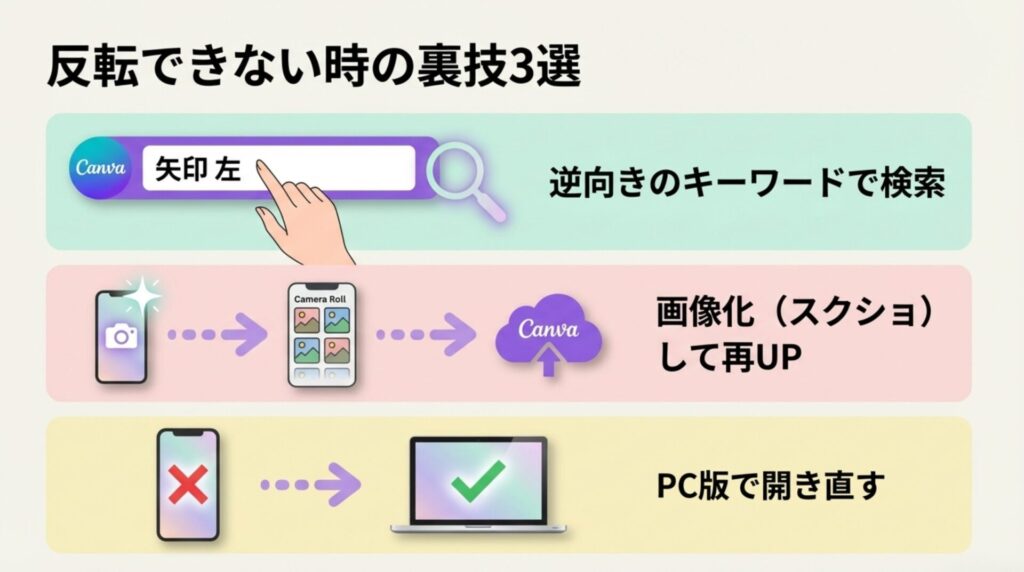
代替手段①:別の似た素材に差し替える
反転に対応していない素材でも、
向きが逆になった類似素材を
Canvaの検索機能で探してみると近い素材が見つかることがあります。
素材タブの検索窓で
「矢印 右向き」「矢印 左向き」
のようにキーワードを変えて検索してみてください。
代替手段②:スクリーンショットして画像として再アップロード
反転できない素材を一度スクリーンショットや画像として書き出し
外部ツール(スマホの標準写真アプリ等)で反転してから
Canvaに再アップロードすると、
画像素材として反転操作が可能になります。
代替手段③:PC版Canvaで操作する
スマホアプリ版で反転できない図形でも、
PC版ブラウザで同じデザインを開くと反転できるケースがあります。
作業デバイスを切り替えてみることも有効な手段です。
【応用編】Canvaで「色」を反転させる方法
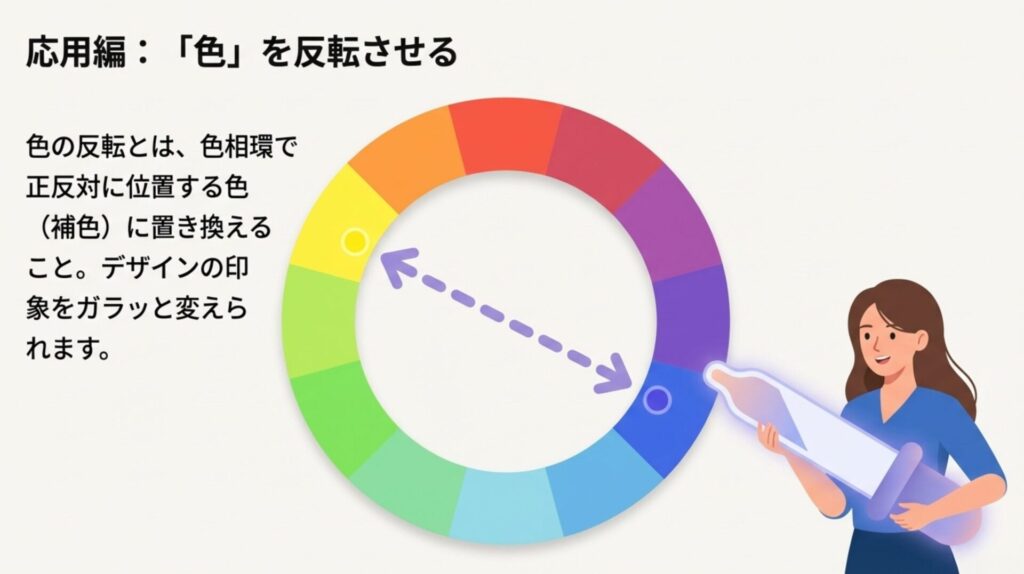
「反転」には向きの反転だけでなく、
色の反転という使い方もあります。
デザインのテイストを一気に変えたいときに使える機能です。
図形の色を反転させる
図形の色は「反転」ボタンではなく、
カラー変更から操作します。
- 色を変えたい図形をクリックして選択する
- 上部ツールバーまたは左パネルに表示されるカラーパレットをクリックする
- カラーコード(HEX値)を入力するか、カラーホイールで目的の色に変更する
色の反転とは、
色相環で正反対に位置する色と置き換えることです。
例えば、黄色の正反対に位置するのは青紫です。
補色(反対色)に変えることで、
デザインの印象をがらりと変えることができます。
Canvaの「スタイル」という加工ツールを使って
色の反転をすることも可能で、
背景の色を好きな色に反転させることができます。
ダブルトーン機能を使った色の反転
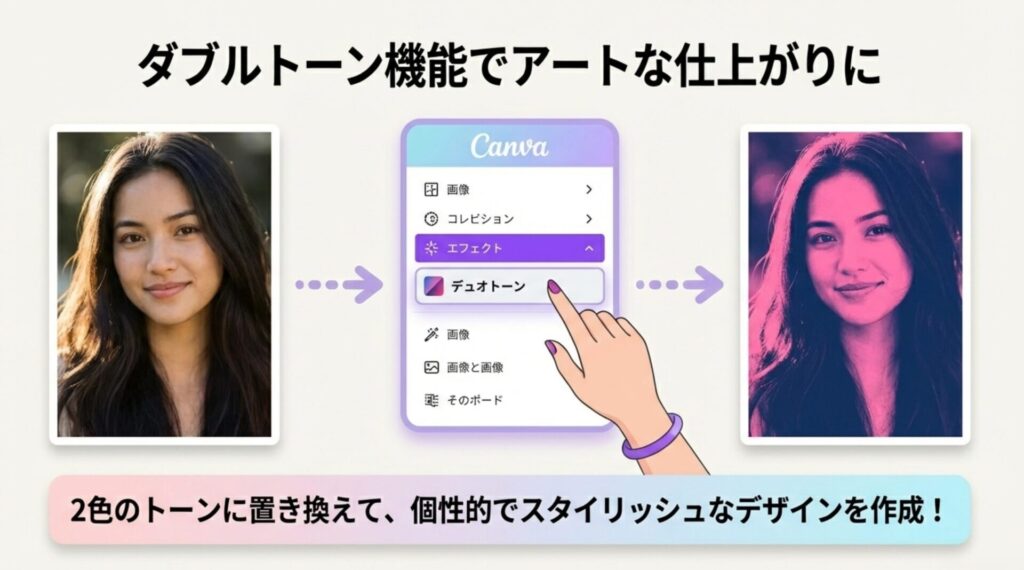
写真やイラストに対して色味を大きく変えたい場合は
「デュオトーン(ダブルトーン)」機能も活用できます。
- 色を変えたい画像をクリックして選択する
- 上部ツールバーの「エフェクト」をクリックする
- 一覧の中から「デュオトーン」を選択する
- 2色のカラーピッカーが表示されるので、明るい色と暗い色をそれぞれ変更する
- 仕上がりを確認し、完了
ダブルトーンは元の色を2色のトーンに置き換えるので、
全体的にスタイリッシュで印象的なデザインが作れます。
完全な色の反転とは少し違いますが、
個性的でアート的な効果を得たいときにおすすめです。
Canvaで図形を反転させるときの注意点
反転機能はシンプルですが、
使い方を誤るとデザインの意図と違う仕上がりになることがあります。
事前に確認しておきましょう。
文字も反転する
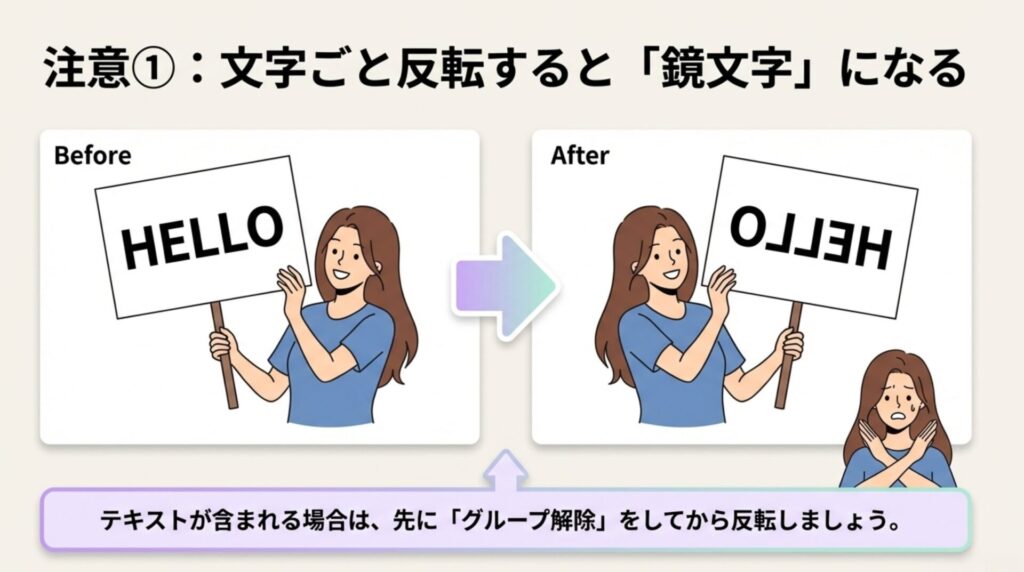
テキストが含まれた状態で素材ごと反転すると、
文字も一緒に反転して鏡文字になります。
グループを解除して、文字以外を反転して
反転後再度グループ化しましょう。
人の印象が変わる(ほくろの位置・髪型など)
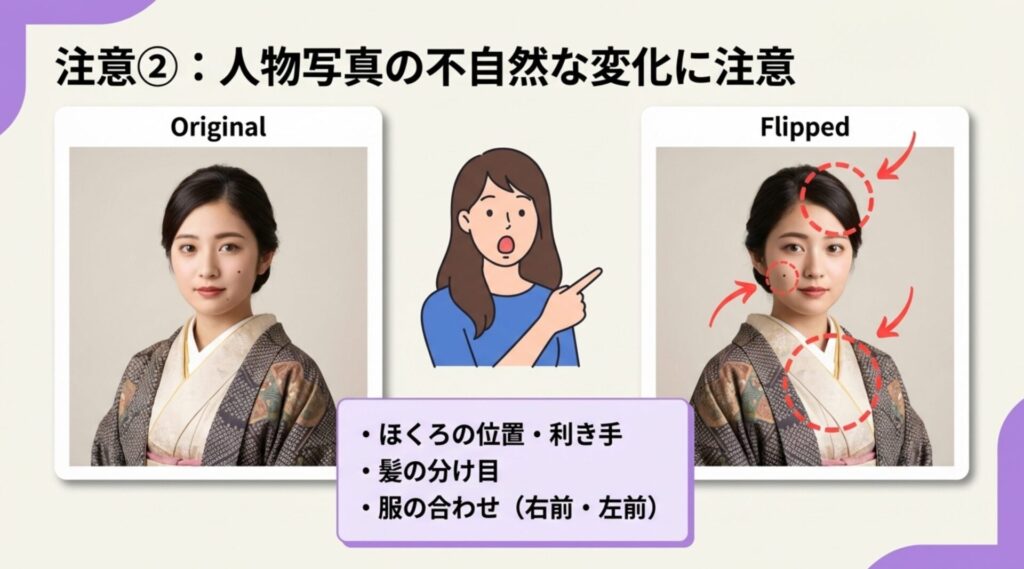
人物写真を反転すると、
ほくろの位置・髪の分け目・利き手の向きなどが左右逆になります。
特にインスタグラム投稿どで
実在の人物を使う場合は、
反転前後を見比べて
不自然に見えないか必ず確認してください。
服の合わせが変わる
人物写真を反転させると、
洋服の合わせ(右前・左前)が逆になります。
スーツのジャケットや着物など、
合わせ方に意味のある服装の場合は特に注意が必要です。
素材として人物イラストを使う場合も同様に確認しましょう。
まとめ:Canvaの反転機能をマスターしてデザインの幅を広げよう
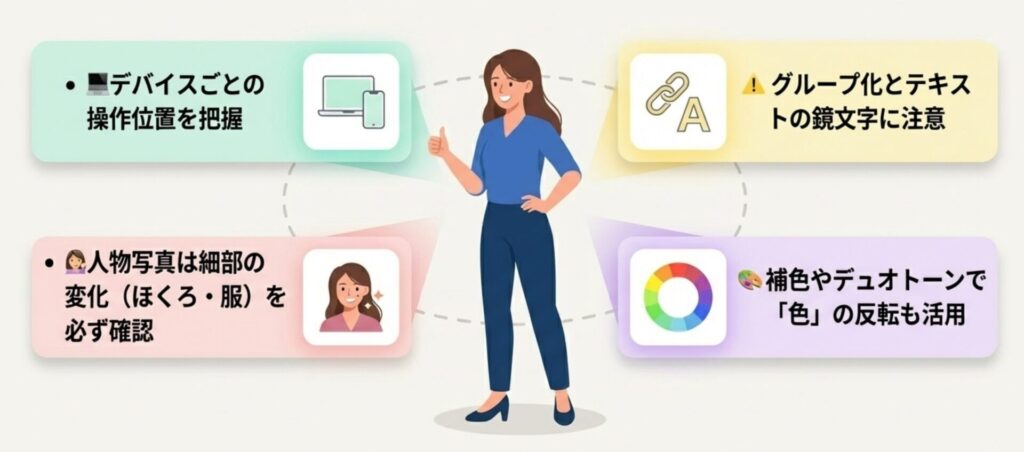
Canvaの反転機能は
無料プランでも使えるシンプルな操作ですが、
使いこなすと素材の活用幅が一気に広がります。
反転を使いこなすことで
素材を探す時間が短くなりますし
表現できることもグッと増えますよ!