
Canvaでグラデーションを使いたいのに
「どこで設定するか分からない」
「色が変えられない」
「テキストに使えない」
と詰まっていませんか?
この記事では、グラデーションの基本設定から
色変更・向き変更・透明度設定・文字への応用・スマホ操作
よくあるエラーの対処まで、1記事で完結するようにまとめました!
Canvaのグラデーション機能とは?基本仕様を解説
図形・フレーム・背景に使える新機能
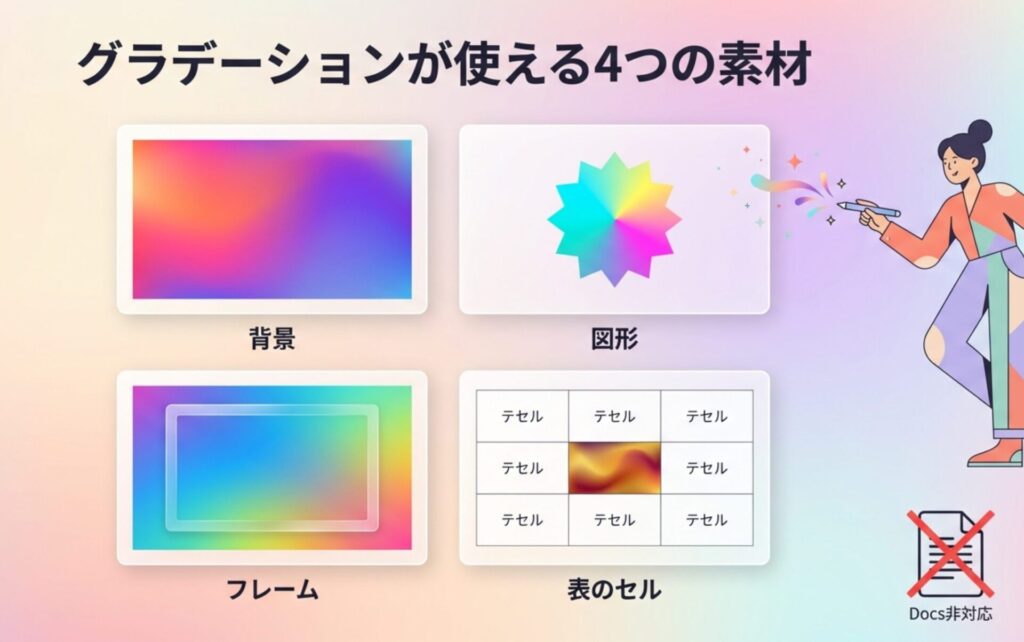
Canvaのグラデーション機能は、
テキスト・背景・図形・表のセル・フレーム・ブランドキットに適用できます。
つまり、背景をグラデーションにして
インスタ投稿の印象を変えることも、
図形をグラデーションで塗りつぶしてバナーを作ることも
すべて同じ機能から操作できます。
グラデーションは無料プランでも使用できるため、
Canvaに登録していれば今すぐ試せます。
ただし、Canva Docsでのグラデーションの使用は、
現時点ではサポートされていません。
ドキュメント形式で作業している場合は、
デザイン形式に切り替えて操作してください。
単色からグラデーションへ切り替える方法
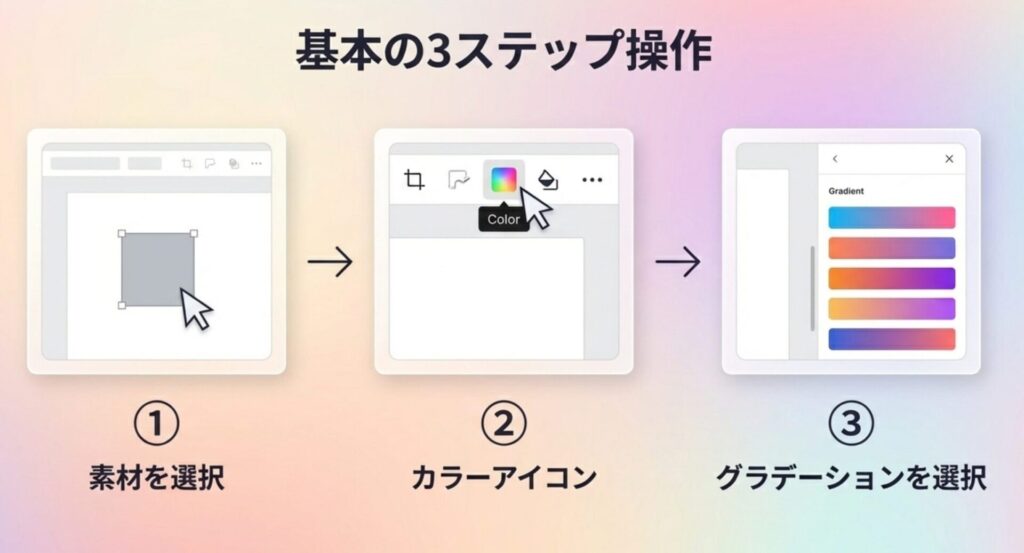
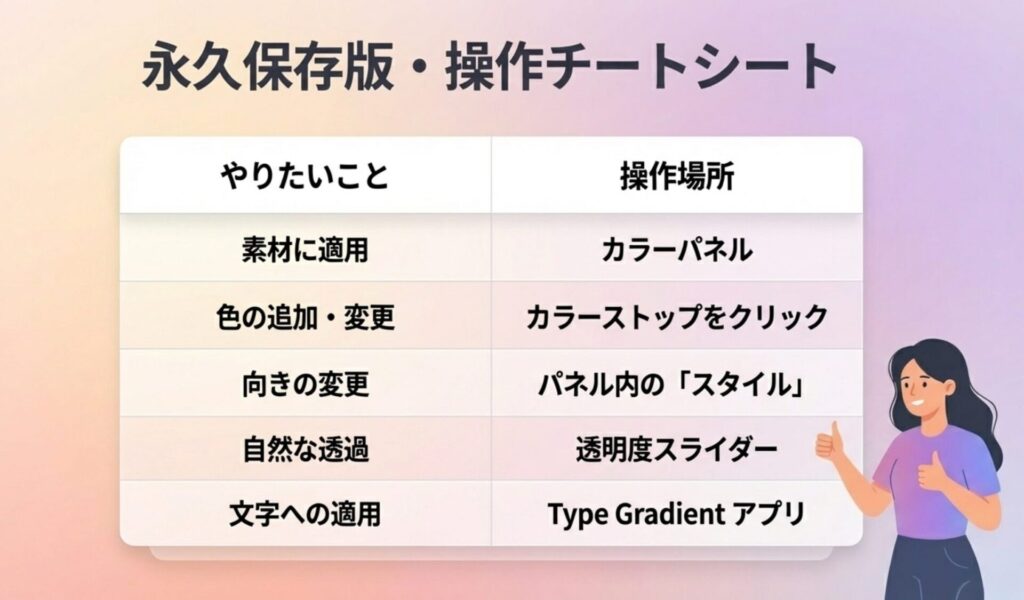
グラデーションへの切り替えは、カラーパネルから行います。
- グラデーションを適用したい素材(図形・背景など)をクリックして選択する
- 上部ツールバーの「カラー」アイコンをクリックする
- カラーパネルが開くので、下にスクロールして「グラデーション」セクションを探す
- デフォルトのグラデーションオプションから、希望するスタイルを選択して適用する
これだけで単色からグラデーションに切り替わります。
あとは色やスタイルをカスタマイズしていきます。
【実践】グラデーションの作り方と編集手順
好きな色に変更・追加する(マルチカラー対応)
グラデーションを適用した後、
色を自分のブランドカラーや好みに変更できます。
- グラデーションが適用された素材を選択した状態で「カラー」をクリックする
- 現在のグラデーションカラーのタイルをクリックしてカラーピッカーを開く
- 変更したい色を選んで確定する
- 色を追加したい場合は「+(新しいカラーを追加)」をクリックして色を選ぶ
グラデーションカラーは最大10色まで追加できます。
カラーを削除するには、削除するカラーのタイルを選択して
「削除」アイコンをクリックします。
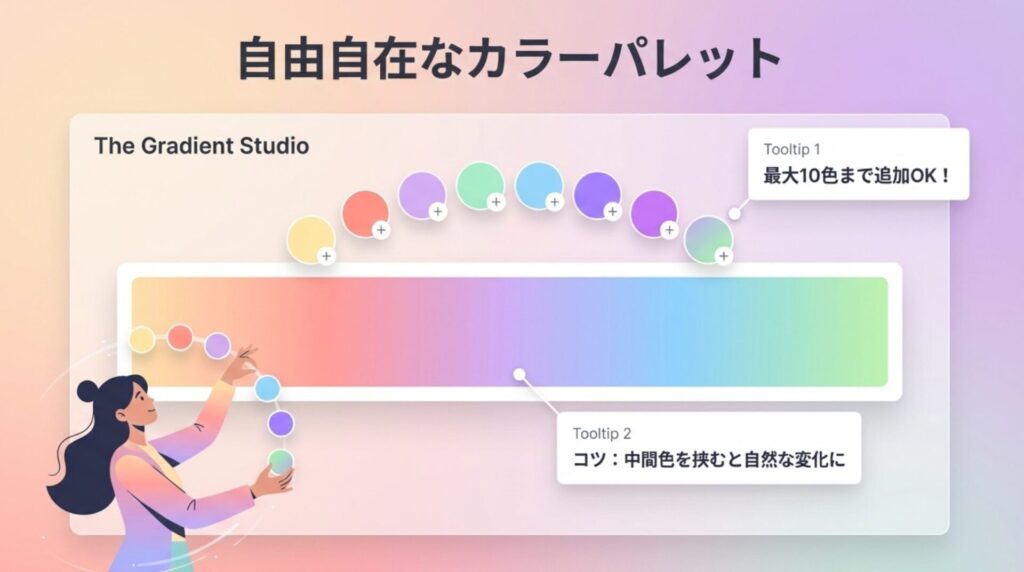
徐々に色温度を上げて均一に色を変えていくことが、
きれいなグラデーションを作成するコツです。
3色以上使う場合は中間色を意識しながら追加すると、
自然なグラデーションに仕上がります。
グラデーションの向き(スタイル)を調整する
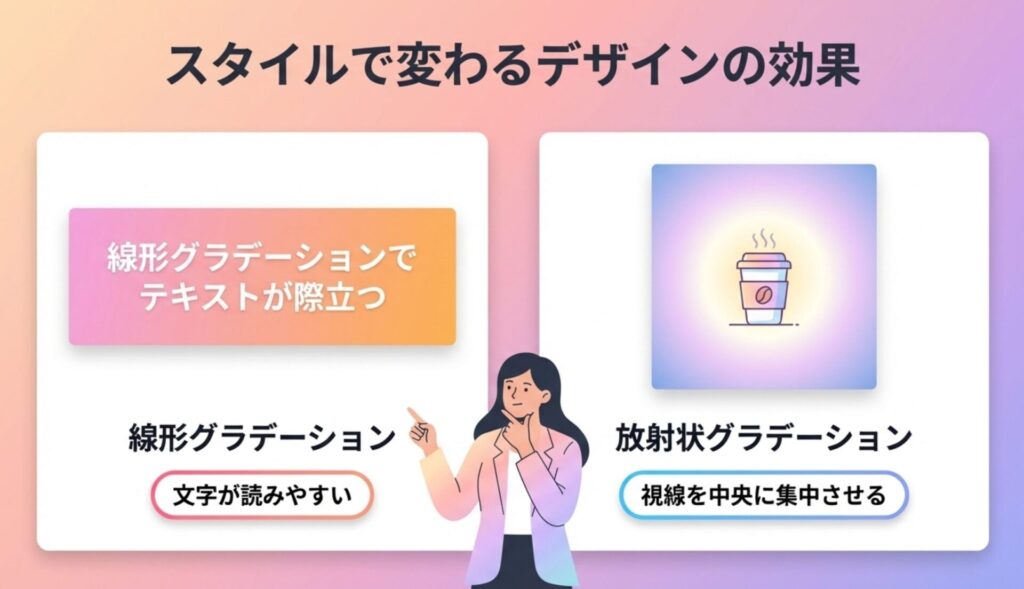
グラデーション機能では
「カラー」「透明度」「スタイル」の3つの項目を編集できます。
スタイルの変更手順は以下の通りです。
- グラデーションが適用された素材を選択する
- カラーパネルを開き、現在適用されているグラデーションをクリックする
- ポップアップ下部の「スタイル」からプリセットを選択する(線形・放射状など)
- カラーストップを選択してドラッグし、配置を変更することもできます
線形グラデーション(横・縦・斜め)は
文字が読みやすい背景に向いています。
放射状グラデーションは、
中央に被写体を置くポートフォリオ画像や
アイキャッチに使いやすいスタイルです。
透明度を設定して背景に馴染ませる方法
グラデーションの片側を透明にすることで、
写真やテキストとの境界を自然に溶け込ませる効果が得られます。
- グラデーションが適用された素材を選択し、カラーパネルを開く
- 透明にしたい側のカラーストップを選択してカラーピッカーを開く
- カラーピッカー内の透明度スライダーを左に動かす(0に近づけると完全透明になる)
- 反対側のカラーストップは元の色のまま残す
滑らかなフェードにするには、
ソリッドストップと透明ストップの両方に同じベースカラーを使用してください。
例えばベースが白なら、
透明にする側も白を選んでから透明度を下げると、
色が濁らずにきれいにフェードします。
応用テクニック:文字や写真をグラデーションにする方法
テキストをグラデーション化する手順
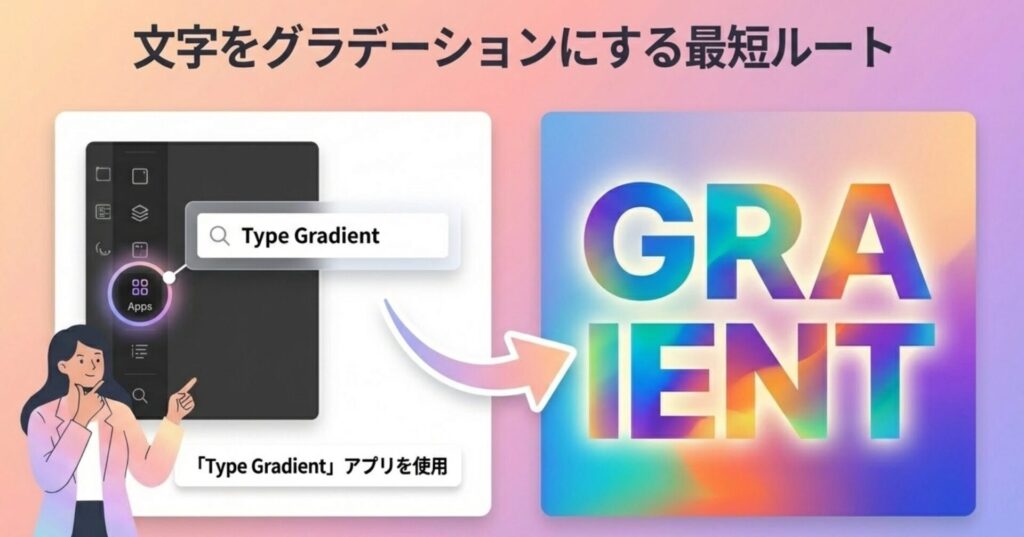
Canvaのテキストに直接グラデーションを適用するには、
「Type Gradient」アプリを使う方法が最もスムーズです。
- 左サイドバーの「アプリ」をクリックする
- 検索バーに「Type Gradient」と入力して検索し、クリックして開く
- テキストを入力し、フォントを選択する
- グラデーションに使用する色を2色以上選択し、グラデーションの角度や種類(線形・放射状など)を調整する
- 「デザインに追加」をクリックしてキャンバスに反映させる
このアプリを使えば、
テキスト入力とフォント・色を選ぶだけの操作で簡単にグラデーション文字が作れます。
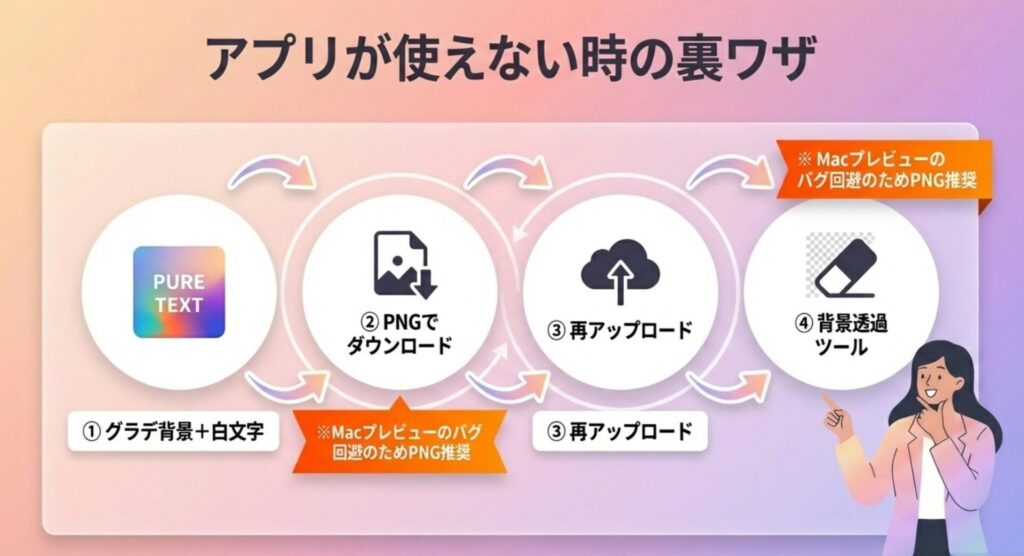
無料プランでType Gradientが使えない場合の代替手順:
- グラデーション背景を作成してキャンバスに配置する
- テキストを入力して白色に変更する
- テキストの透明度を下げた状態でPNGでダウンロードする
- ダウンロードした画像を再度アップロードし、無料の背景透過ツールで背景を透明にする
なお、PDFとSVGのエクスポートは
グラデーションテキストをサポートしていますが、
macOSプレビューでは単色で表示される場合があります。
正確な結果を得るにはPNGまたはJPGとしてエクスポートしてください。
写真やイラストを自然に半透明化する「透過グラデーション」
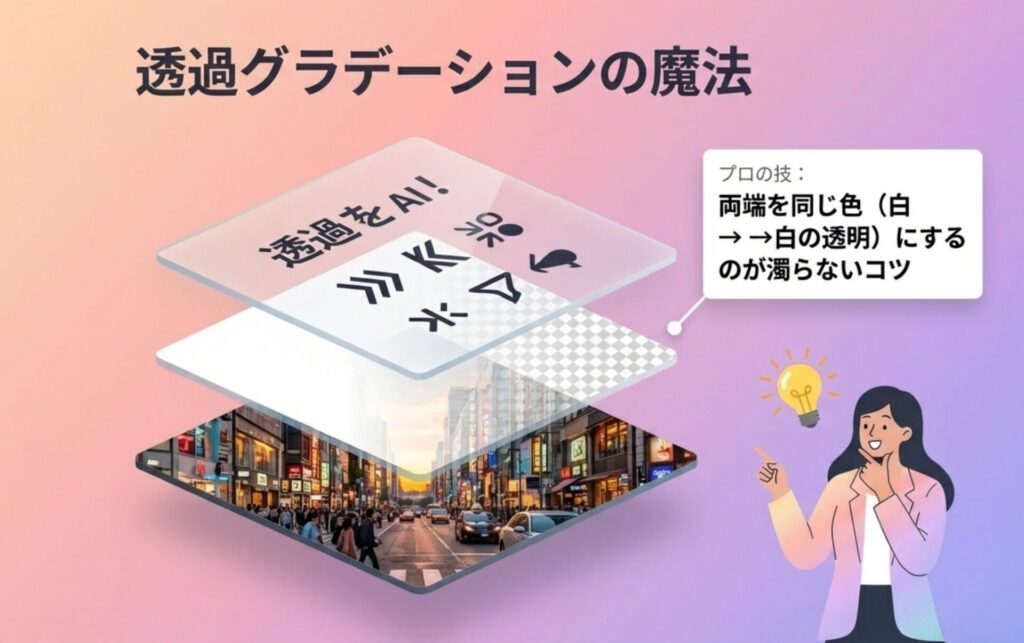
写真の上にテキストを載せるとき、
写真の一部をグラデーションでフェードさせると、文字が読みやすくなります。
手順(図形を使った透過グラデーション):
- キャンバスに写真を配置する
- 「素材」から長方形の図形を追加し、写真の上に重ねる
- 図形を選択してカラーパネルを開き、グラデーションを適用する
- 片側のカラーを背景色(白など)に設定し、もう片側の透明度を0にする
- 図形をテキストと写真の間に配置し、テキストが重なる側に不透明色がくるよう向きを調整する
また、写真そのものを半透明にしたい場合は、
写真を選択した状態で上部ツールバーの透明度スライダーを下げることでも対応できます。
グラデーションと組み合わせると、
背景写真として使ったときに文字の視認性が上がります。
スマホ・タブレット版Canvaでの設定方法
アプリ版の操作手順と編集のコツ
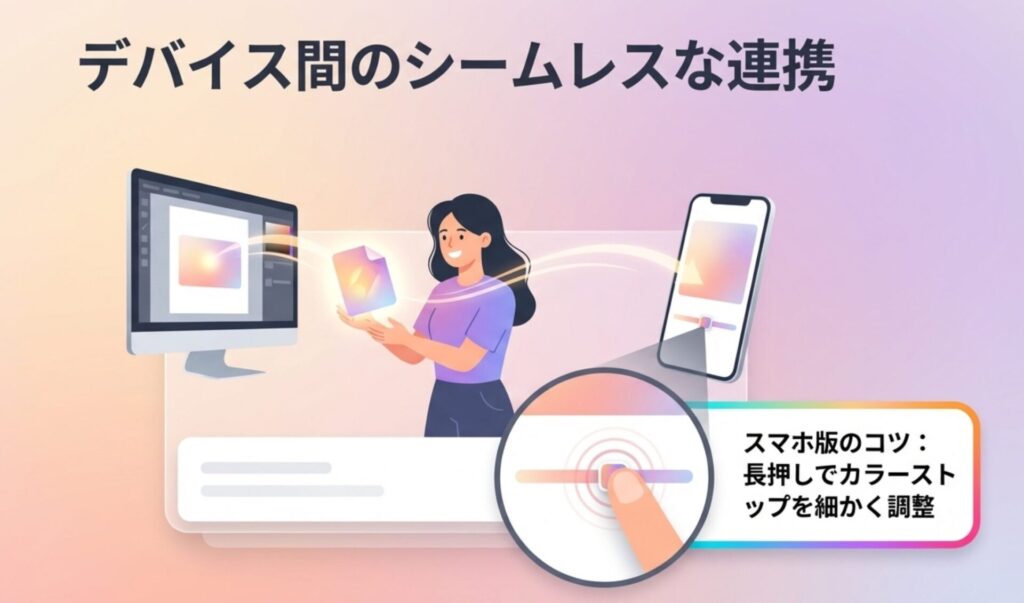
作成したデザインはクラウドに保存されるので、
パソコン、スマホ、タブレットなど
どのデバイスからでも編集を続けることができます。
スマホアプリ版でも、
グラデーションの設定は基本的に同じ流れで操作できます。
スマホ版(iPhone・Android)でのグラデーション適用手順:
- Canvaアプリを開き、編集したいデザインを開く
- グラデーションを適用したい図形や背景をタップして選択する
- 下部に表示されるメニューから「カラー」をタップする
- カラーパネルが表示されたら下にスクロールして「グラデーション」セクションを探す
- プリセットのグラデーションを選択して適用する
- タイルをタップして色変更・追加を行い、スタイルから向きを変更する
スマホ版では画面が小さいため、
カラーストップの細かい調整が難しい場合があります。
ストップをタップしてから
少し長押しすると選択しやすくなります。
細かい色調整が必要なときはPC版で仕上げるのが効率的です。
Canvaグラデーション活用のお悩み解決Q&A
ブランドキットに登録はできる?
グラデーションはCanvaのブランドキットに適用できます。
ブランドキットのカラーパレットを設定することで、
カラーの色にグラデーションを適用して保存できます。
ただし、設定の流れが少し特殊です。
ブランドキットのカラーパレット編集画面から色を追加・変更し、
そこでグラデーション設定を組み合わせて保存します。
デザイン作業中に毎回色を選び直す手間を省きたい場合は、
ブランドキットに色のセットを登録しておくと、次回以降の作業が速くなります。
素材によってグラデーションが適用できない時の対処法
「グラデーションのメニューが出てこない」
「適用しても反映されない」場合は、以下を確認してください。
テキストを選択している場合:
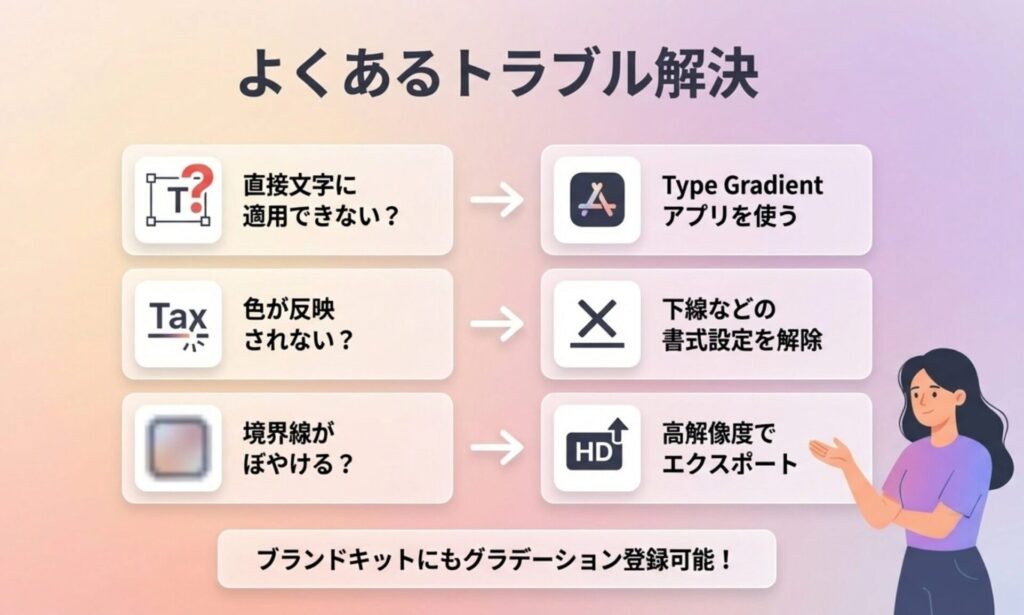
通常のテキストボックスへの直接適用は、Type Gradientアプリを使うか、前述の回り道の手順が必要です
Canva Docsで作業している場合:
Canva Docsでのグラデーション使用は現時点ではサポートされていません。
デザイン形式に変更して作業してください
書式設定が影響している場合:
下線・取り消し線・上付き文字・下付き文字などの書式は、
最初のグラデーションカラーのみを表示することがあります。
不要な書式を解除してから再適用してください
グラデーションがぼやける場合:
グラデーション要素の解像度やサイズを調整することで、ぼやけを軽減できます。
また、高解像度でのエクスポートもおすすめです。
まとめ:グラデーションを活用してデザインの質を上げよう
グラデーションはInstagramの投稿画像・アイキャッチ・バナーなど、
あらゆるシーンで使えます。
単色だと物足りないと感じたときに、
まず背景やアクセント図形にグラデーションを1つ入れてみてください。
それだけでデザイン全体の完成度が上がります。