

Canvaで背景を変えたいのに、どこを触ればいいのか分からない。
写真の背景だけ変えたら、全体のレイアウトが崩れてしまった。
そんな疑問をまとめて解決します!
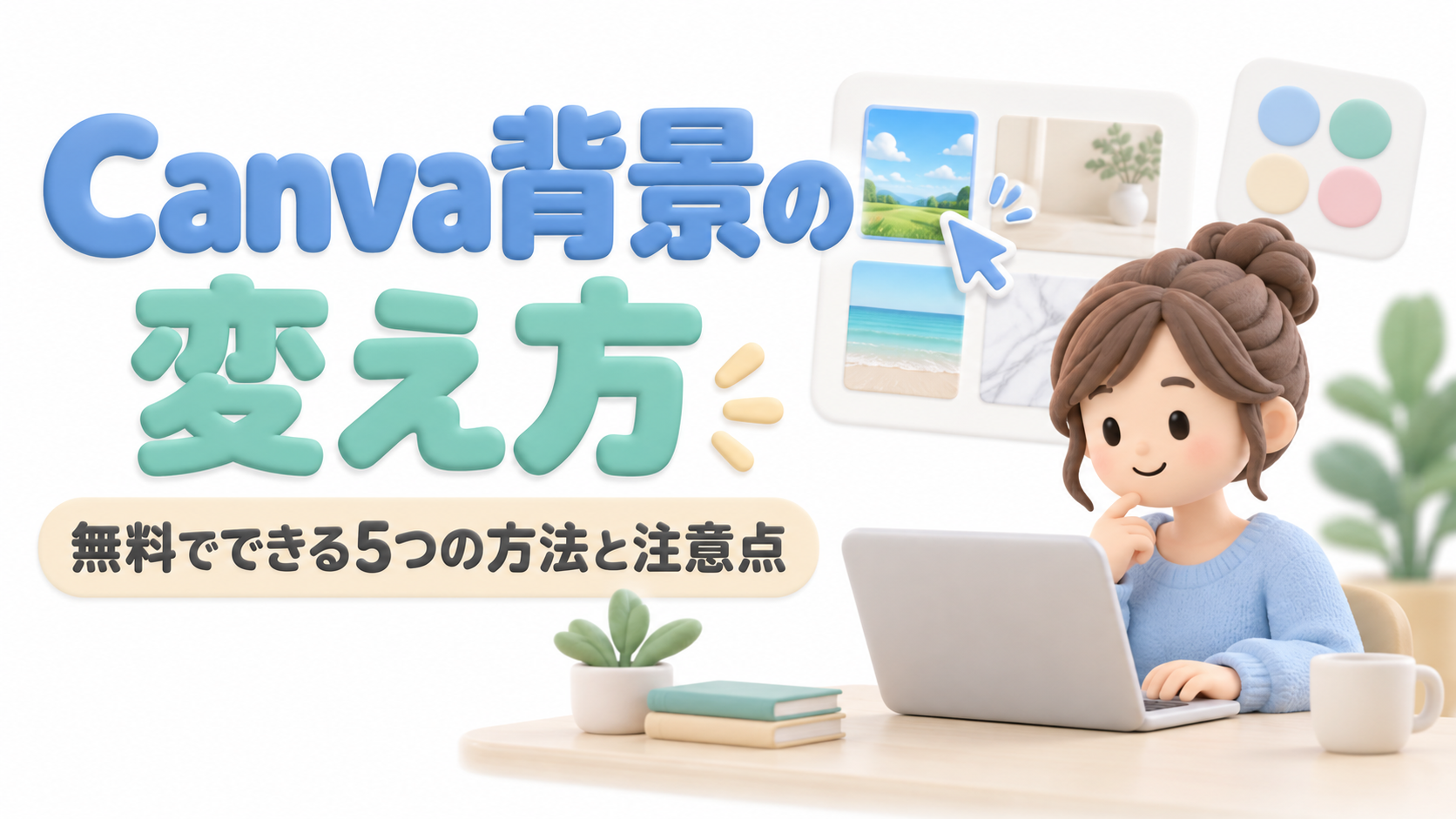
この記事では、Canvaの背景を変える基本操作を解説しています。
無料素材の選び方や背景リムーバーでの切り抜き、透明度・ぼかしの調整までお伝えします。
Canva背景の変え方3ステップ(基本操作)
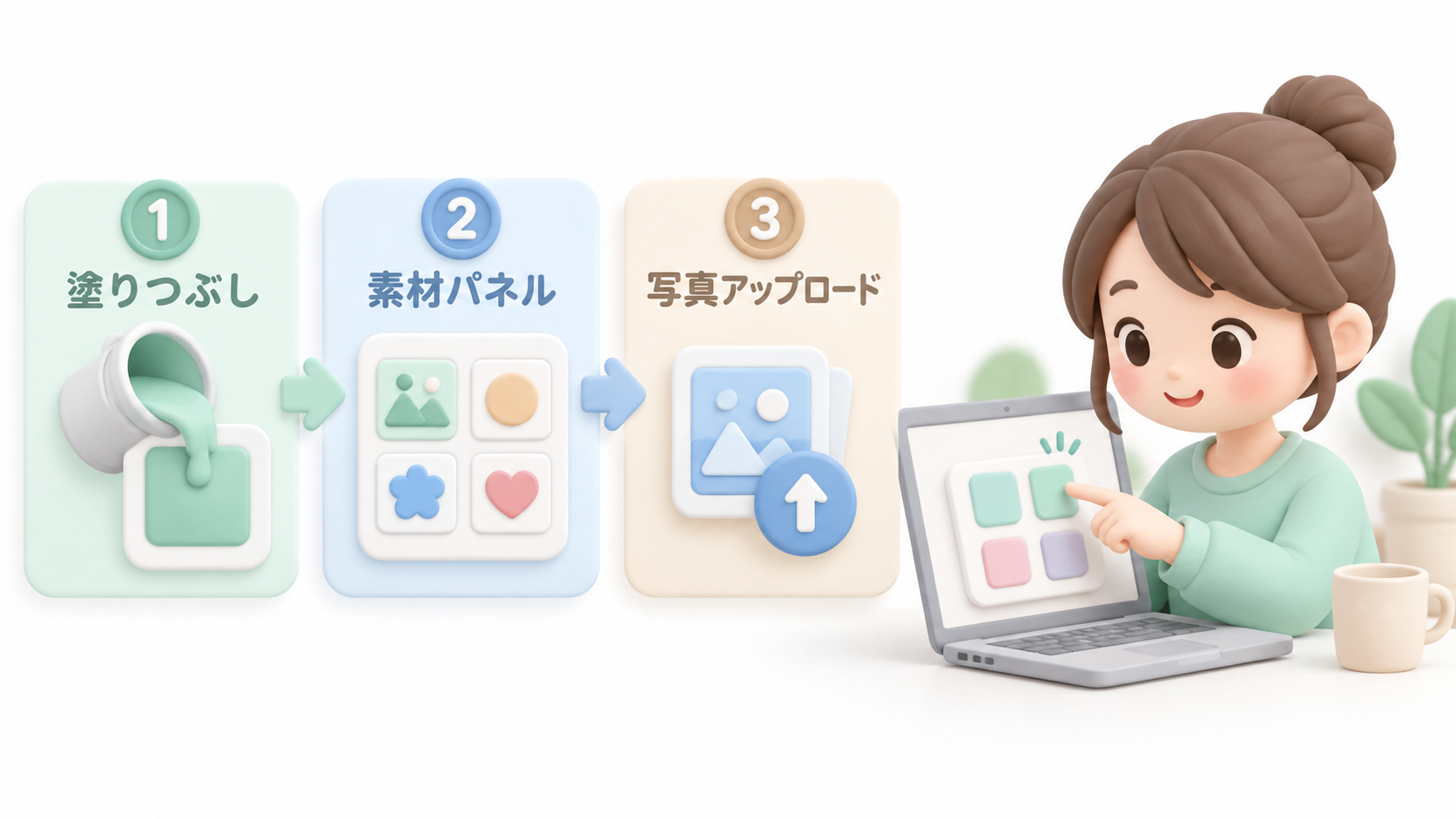
Canvaの背景を変える方法は、大きく3つに分かれます。
どれも操作自体は数クリックで終わり、迷うとしたら「どれを選ぶか」だけです。
塗りつぶしで背景色を変える
キャンバスの何もない部分をクリックすると、画面上部のツールバーに色見本のアイコンが表示されます。
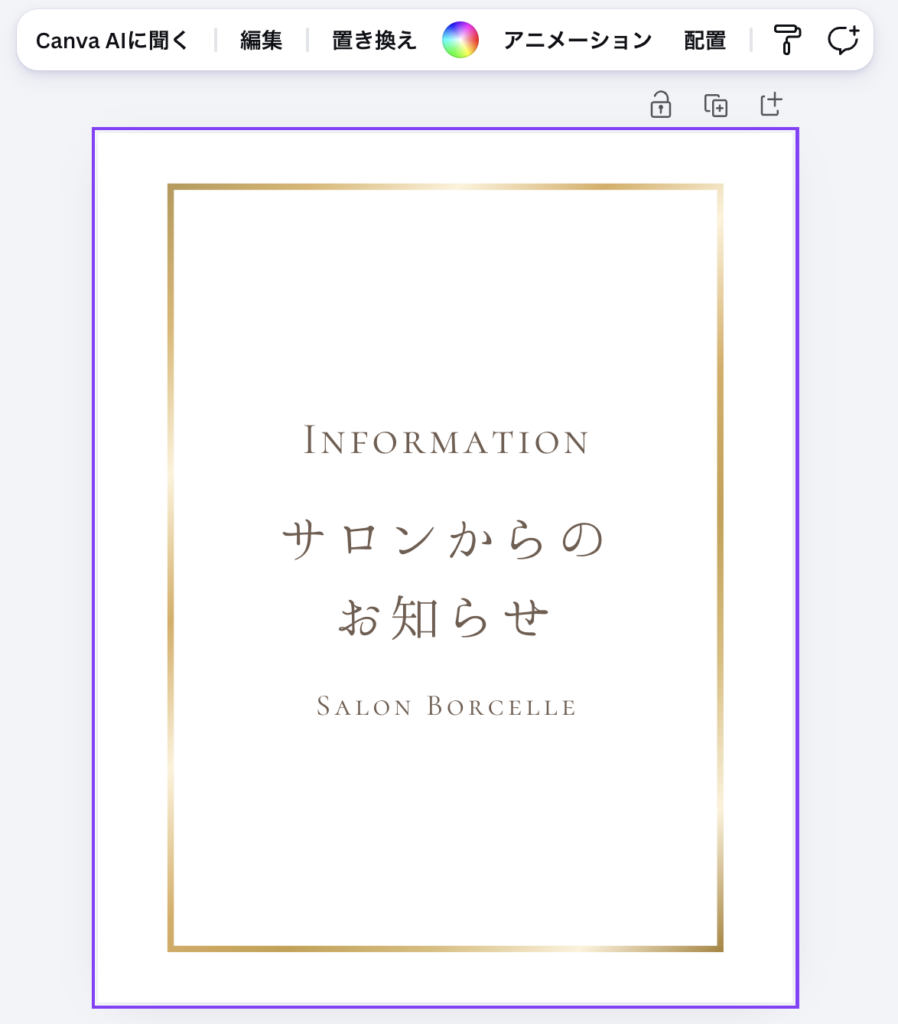
そこをクリックすると、パレットから好きな色を選べます。
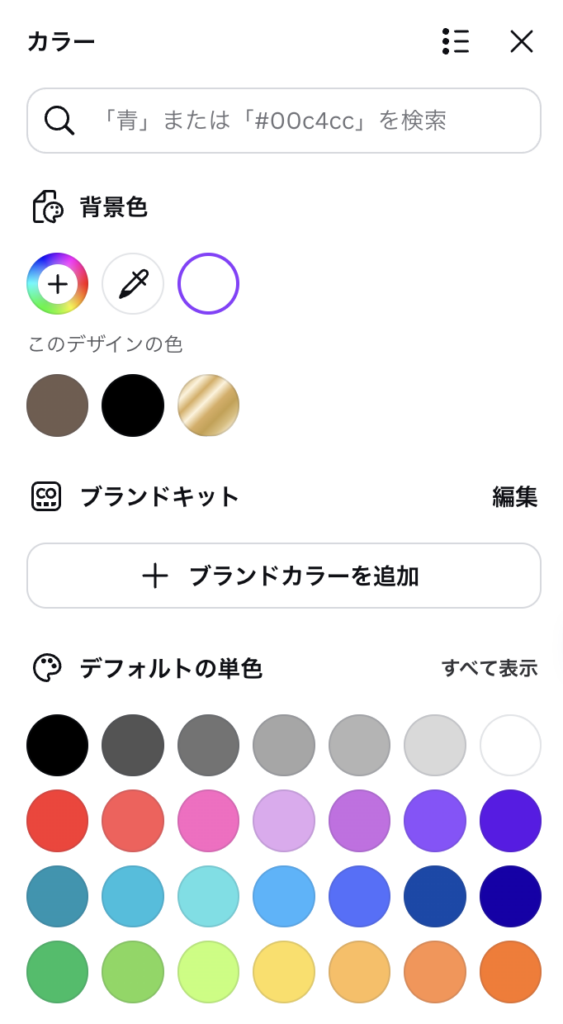
写真や図形を選ばず、背景そのものを選択した状態で操作するのがポイントです。
パレットの上部には最近使った色が並びます。
複数のリールで色味をそろえたい時は、ここから選び直すと統一感が出ます。
素材パネルから背景画像を選ぶ
左サイドバーの「素材」を開き、検索バーに「背景」と入力て検索します。
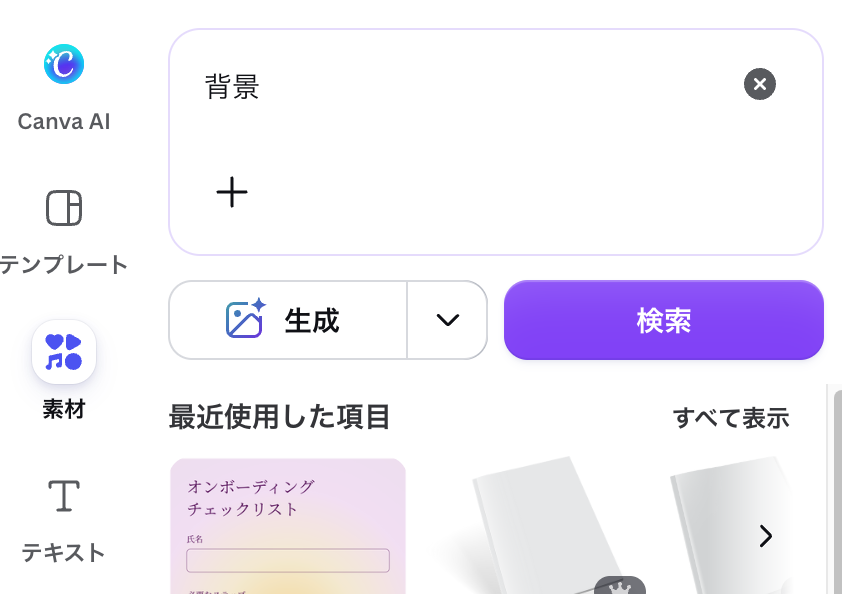
表示された画像をクリックすると画面に配置されます。
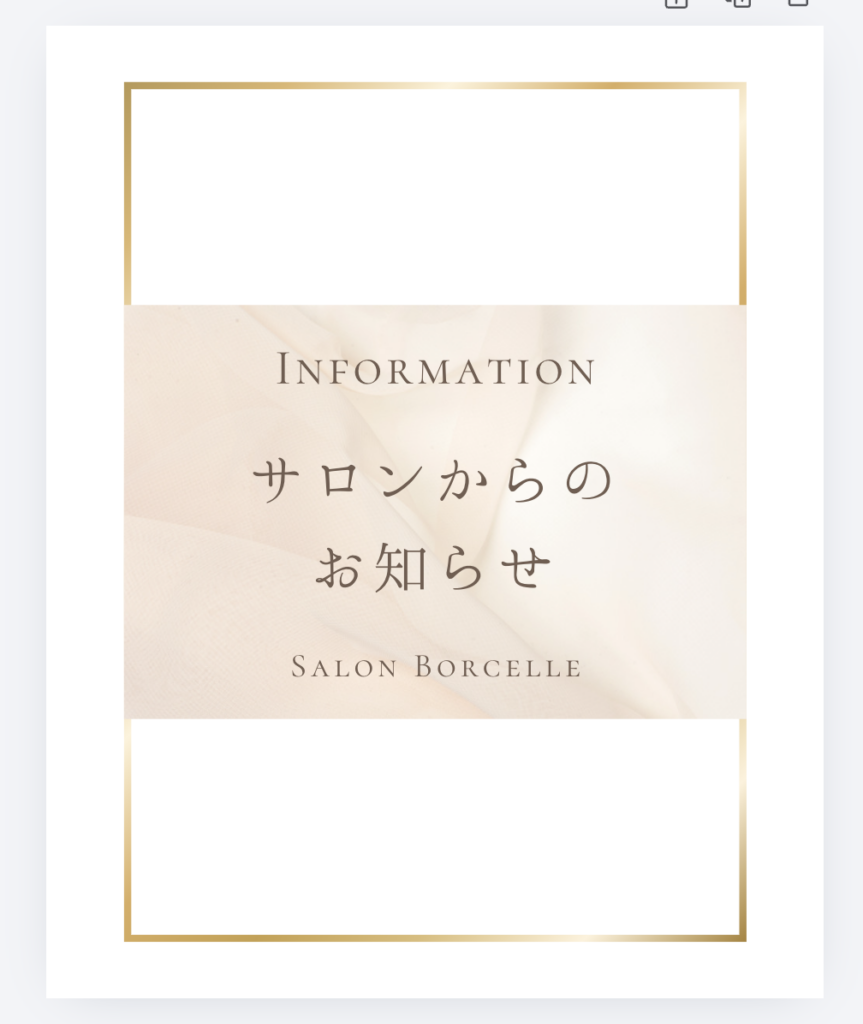
画像をクリック選択して「・・・」をクリック
「背景として設定」を選びます。
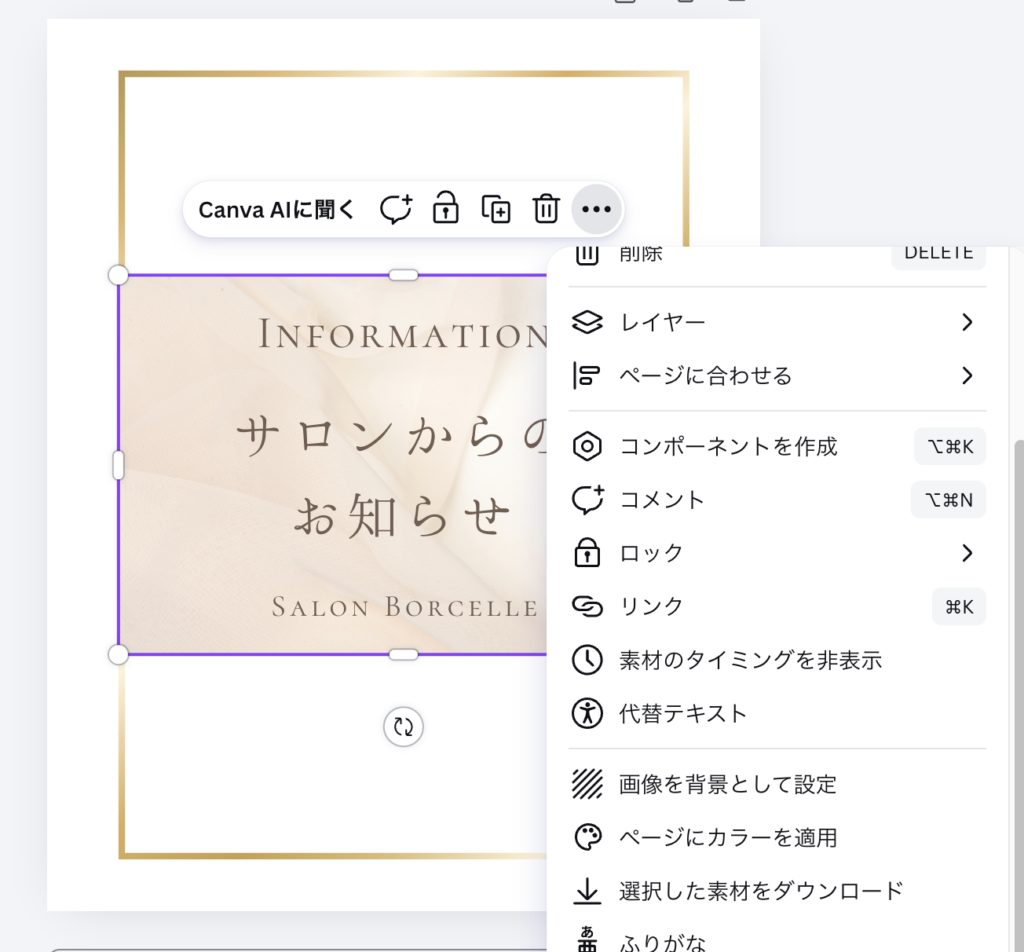
選んだ画像がキャンバス全体に敷き詰められます。
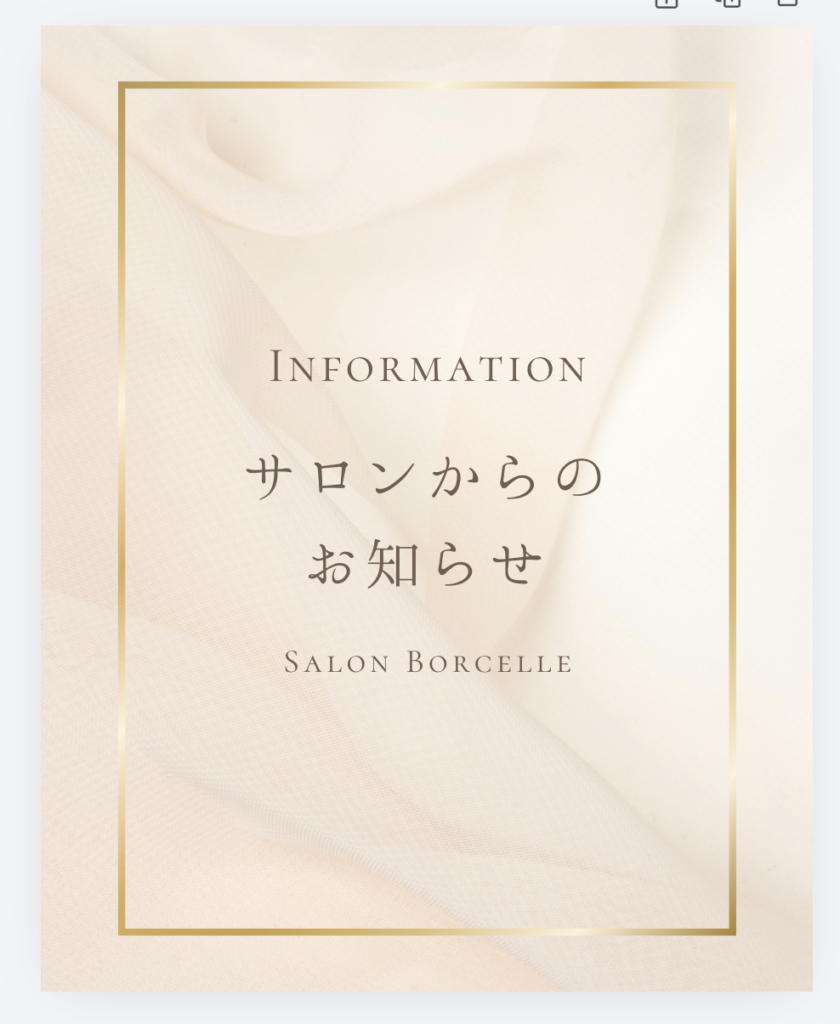
通常の画像挿入と違い、背景に設定すると自動でトリミングされるため、配置調整の手間が省けます。
検索結果は左上から人気順に並ぶ仕組みです。
迷った時は、上位に出てくる素材から候補を絞ると選びやすいです。
自分の写真をアップロードして差し替える
サイドバーの「アップロード」から手持ちの写真を読み込みます。
読み込んだ写真をキャンバスにドラッグします。
あとは先ほどと同様、画像をクリックして「・・・」から「画像を背景として設定」を選ぶと差し替えが完了します。
画像のアップロード操作自体は、こちらの記事も参考にしてください。

写真の一部だけを背景として使いたい時は、先にトリミングしておきます。
そうすることで、意図しない部分まで写り込むのを防げます。
無料でできる背景素材の選び方
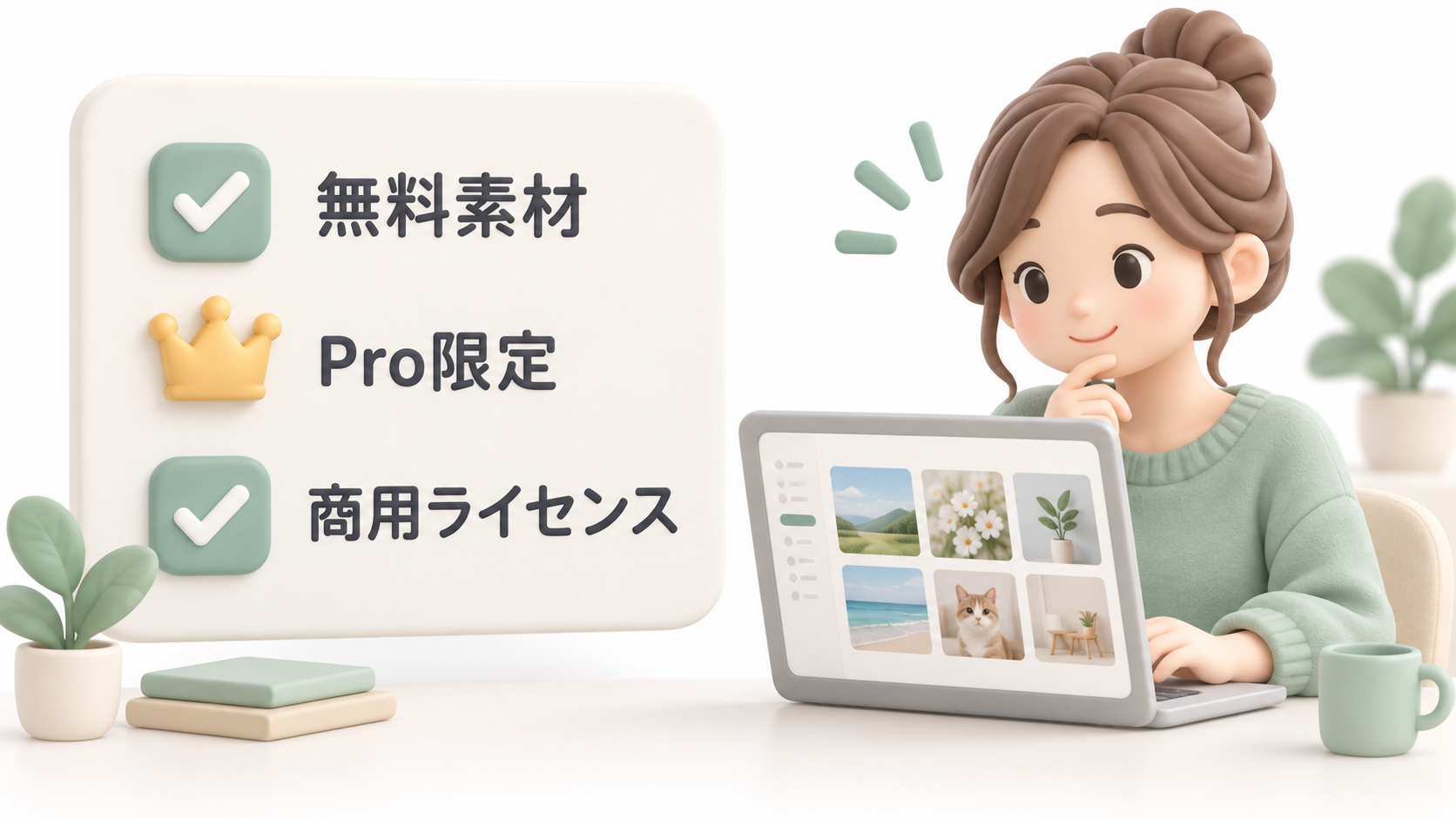
無料の範囲だけでも、背景素材は十分な数がそろっていますが
見分け方を知っておけば、あとから有料表示に気づいて選び直す手間がなくなります。
無料素材と有料(Canva Pro)素材の見分け方
素材の右下に王冠マーク(♛)がついているものは、Canva Pro限定の素材です。
無料アカウントのまま王冠付き素材を背景に設定するとCanvaロゴや網目模様の透かしが入ります。
保存しようとすると、購入かPro登録を促す画面が表示されます。
検索結果の左側にあるフィルターで「無料」に絞り込むと、王冠マーク付きの素材が最初から除外されます。
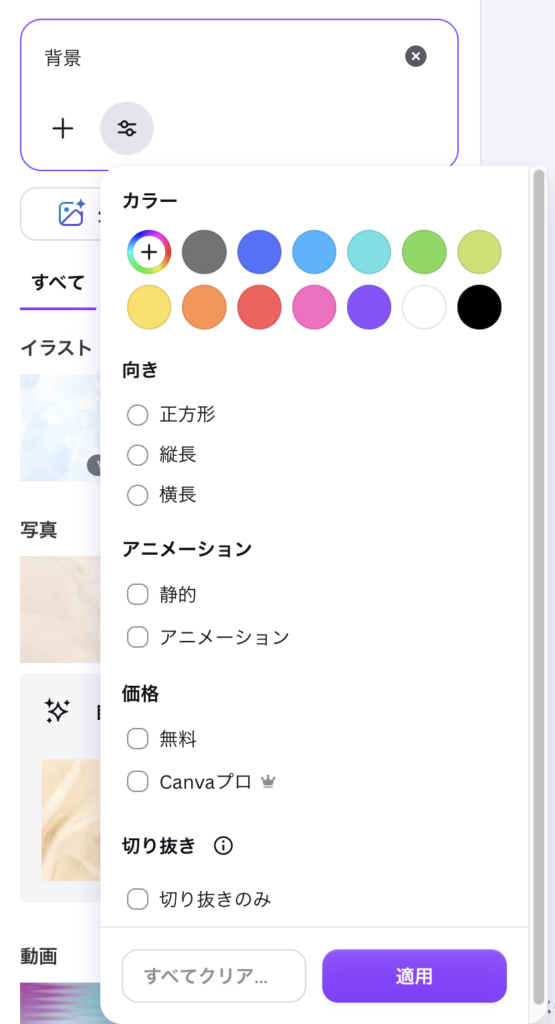
同じ検索ワードでも、フィルターをかける前後で表示される件数はかなり変わります。
インスタリール向けに映える素材の探し方
検索バーには単語だけでなく、「秋 カフェ」のように複数語を組み合わせて入力すると候補が絞れます。
リールのサムネイルに使う場合は、色数が少ない素材の方が向いています。
コントラストがはっきりしていると、文字を乗せた時に読みやすいです。
被写体が画面の端に寄っている素材を選ぶと、中央にテキストを配置するスペースを確保しやすいです。
商用利用で気をつけたい素材ライセンス
個人利用と商用利用でライセンス条件が異なる素材が一部あります。
配布ページの「ライセンス」欄を開き、商用利用可否とクレジット表記などが確認できます。
詳しい利用範囲は、Canvaのコンテンツライセンス契約に定められています。
迷った時は無料素材だけを使うのがおすすめです。
背景がうまく変わらない時の原因と対処法
背景が思うように変わらない時の原因は、実はいくつかのパターンに絞られます。
焦って何度も操作をやり直すと、かえって別の要素まで動かしてしまうことがあります。
フレーム・グリッド要素を誤って選んでいるケース
フレームやグリッド素材の上に画像を重ねている場合、背景ではなく素材自体を編集していることがあります。
レイヤーパネルで一番下の要素を選び直すと、正しく背景として反映されます。
要素を選択した状態で右クリックし、「背面へ移動」を選びます。
これで、一番奥にある要素かどうかをその場で確かめられます。
背景差し替えでレイアウトが崩れる原因
縦横比が大きく違う画像を背景に設定すると、自動トリミングで主役の被写体が切れてしまうことがあります。
差し替え前に画像を軽くトリミングし、伝えたい部分を中央に寄せてから設定すると崩れにくいです。
正方形に近い写真を選んでおくと、背景として敷いた時のトリミング幅が小さく済み、崩れも目立ちにくいです。
反映されない時に試したい再読み込み・保存の手順
操作したのに画面に反映されない時があります。
そんな時は、ページの再読み込み(Ctrl+RまたはCommand+R)を試します。
それでも直らない場合は、一度別のデザインを開いてから戻ると反映されることが多いです。
共同編集中のデザインでは、相手側の画面にも同時に反映されるまで数秒のタイムラグが出ることがあります。
背景リムーバーで人物・被写体だけ切り抜く方法
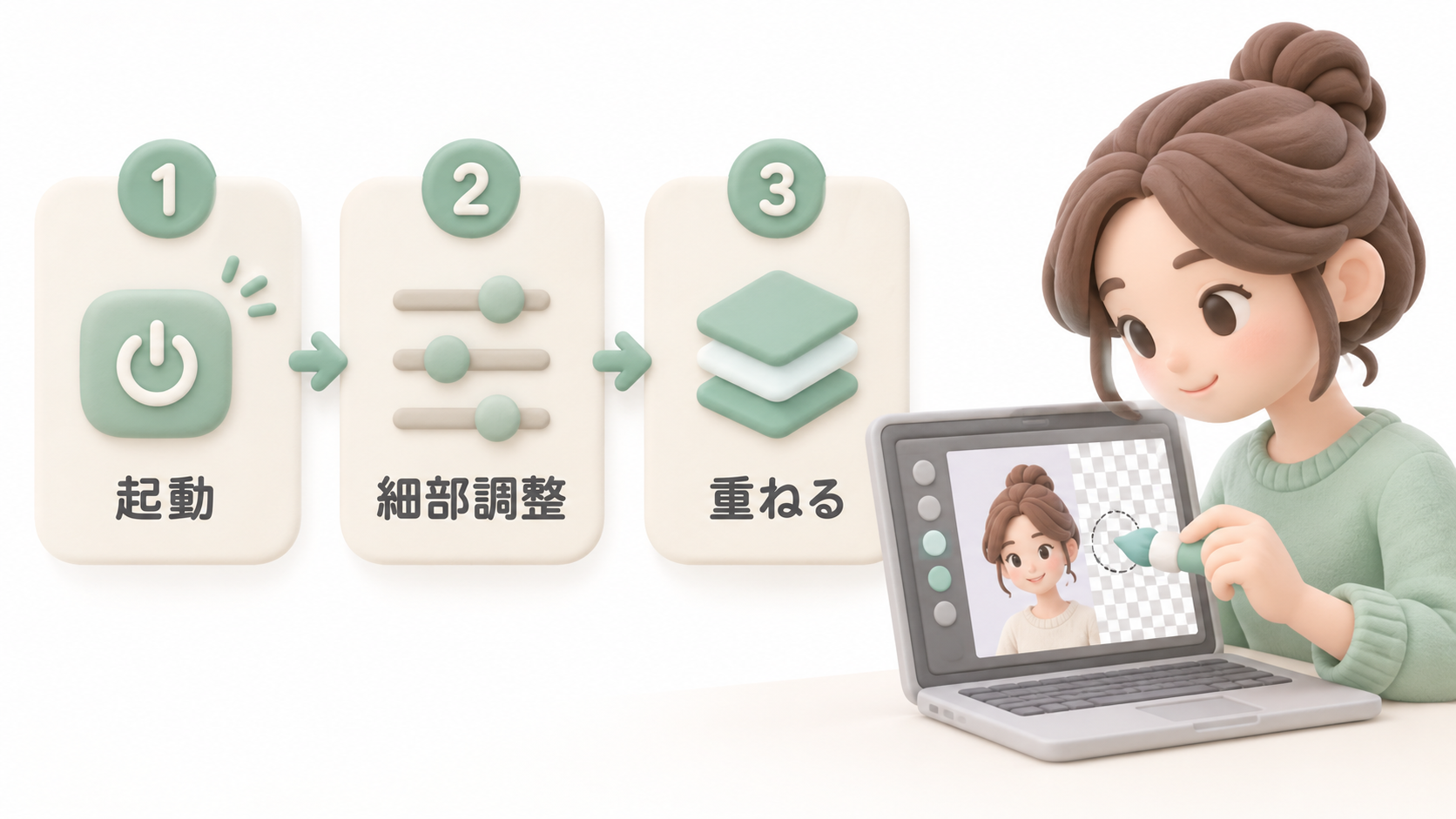
背景だけを消して被写体を目立たせたい時は、背景リムーバーが便利です。
手作業で縁を選び取る必要がないため、細かい作業が苦手な人でも扱いやすい機能です。
Canva Proの機能ですが、操作自体はワンクリックで完了します。
背景リムーバーの起動場所と使い方
切り抜きたい画像を選択した状態で、上部ツールバーの「写真を編集」を開きます。
「背景を削除」をクリックすると、AIが自動で被写体だけを抜き出します。
処理には数秒かかることがあるため、画面が切り替わらなくても慌てずに待ってみてください。
髪の毛など細かい部分がうまく抜けない時の調整
髪の毛や指の間など細かい部分は、自動処理だけでは残ってしまうことがあります。
削除ブラシと復元ブラシを切り替えながら、拡大表示でなぞると細部まできれいに仕上がります。
切り抜いた画像を新しい背景に重ねるコツ
切り抜いた画像はそのまま新しい背景の上にドラッグするだけで重なります。
影がないと浮いて見えるため、画像を選択して「シャドウ」を軽くかけると馴染みます。
被写体の縁が背景の色と近すぎると輪郭がぼやけて見えるため、背景色とのコントラストも確認しています。
背景の透明度・ぼかしを調整する方法
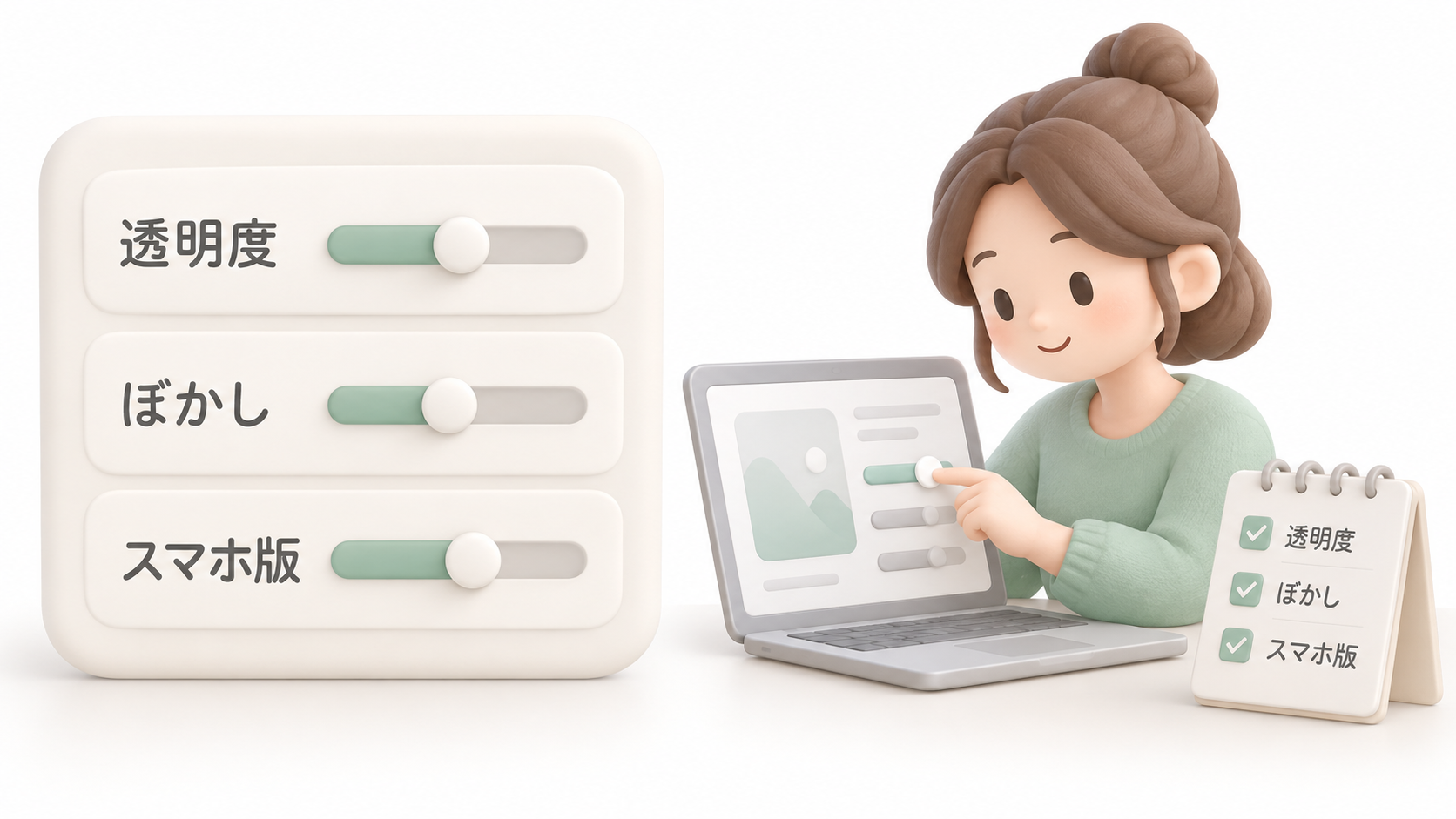
背景を目立たせすぎたくない時は、透明度やぼかしで調整します。
文字を乗せるデザインでは、この一手間で読みやすさが大きく変わります。
透明度を下げて背景を目立たせすぎない使い方
背景画像を選択すると表示される透明度アイコンから、スライダーで濃さを調整できます。
文字の可読性を優先するなら、40〜60%程度まで下げるとバランスが取りやすいです。
下げすぎると、背景の雰囲気そのものが伝わらなくなります。
一度書き出して、スマホ画面で見え方を確認しています。
背景をぼかしてテキストを読みやすくする設定
「写真を編集」内の「ぼかし」を選ぶと、背景全体にぼかし効果をかけられます。
ぼかしの強さもスライダーで細かく調整できるため、文字周りだけ強めにかけて仕上げています。
ぼかし機能そのものの活用テクニックは、こちらの記事でさらに詳しく紹介しています。

スマホアプリ版での操作の違い
スマホアプリでは、画像をタップした後に表示されるアイコンの並びがPC版と異なります。
透明度とぼかしのアイコンは「エフェクト」メニューの中にまとめられています。
そのため、最初は少し探す必要があります。
操作の名称や場所は違っても、調整できる項目自体はPC版とスマホ版でほぼ同じです。
フレーム・グリッド素材で背景を演出するテクニック
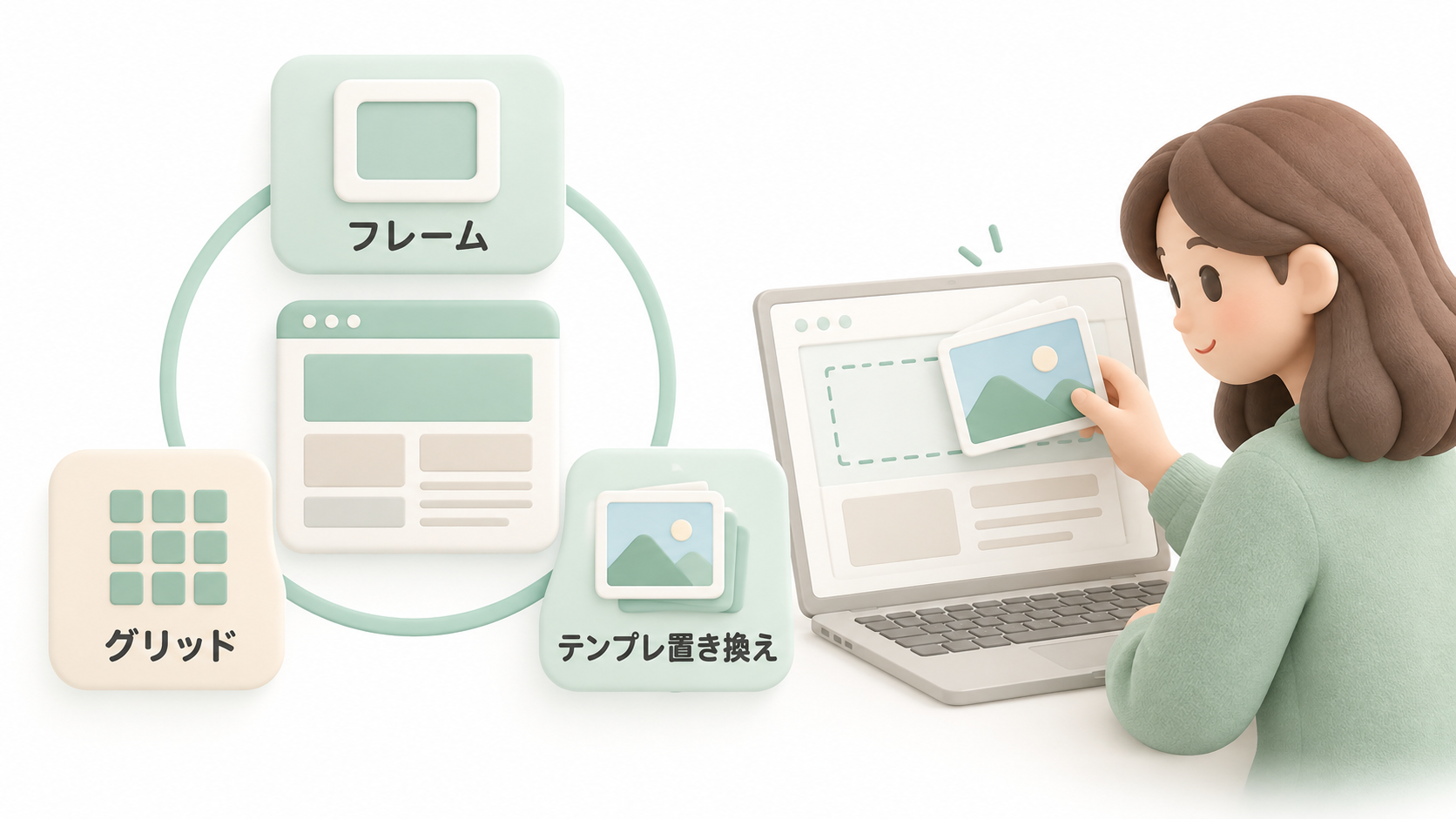
写真を切り抜かなくても、フレームやグリッド素材を使えばおしゃれな構図が作れます。
背景リムーバーのように被写体を細かく抜き出す手間がかからないので、時間がない時にも向いています。
スマホ画面フレームの使い方
素材パネルで「フレーム」と検索すると、スマホや写真立ての形をした枠が見つかります。
複数の写真をコラージュ風に並べたい時に便利です。
フレームの中に写真をドラッグするだけで、枠の形に自動でトリミングされます。
枠の位置や角度は、ドラッグ操作でそのまま動かせます。
写真を差し替えるたびに、枠を作り直す必要はありません。
見開き2ページ・複数ページでの背景素材の使い分け
複数ページのデザインには、2つの背景の敷き方があります。
見開き全体に1枚を敷く方法と、ページごとに変える方法です。
雰囲気を統一したい時は見開き共通、ページごとに情報を切り替えたい時は個別設定を選んでいます。
見開き共通で設定した背景は、ページを複製した時にもそのまま引き継がれます。
量産する投稿ほど、作業が楽になります。
テンプレートの背景だけを差し替える手順
テンプレートを使う場合、背景要素だけを選択して右クリックし、「置き換え」から新しい素材を選びます。
文字やアイコンなど他の要素の配置は変わらないため、レイアウトを崩さずに背景だけ変えられます。
グリッド素材を使った演出は、こちらの記事にも書いてあります。

背景を外す・削除して元に戻す方法
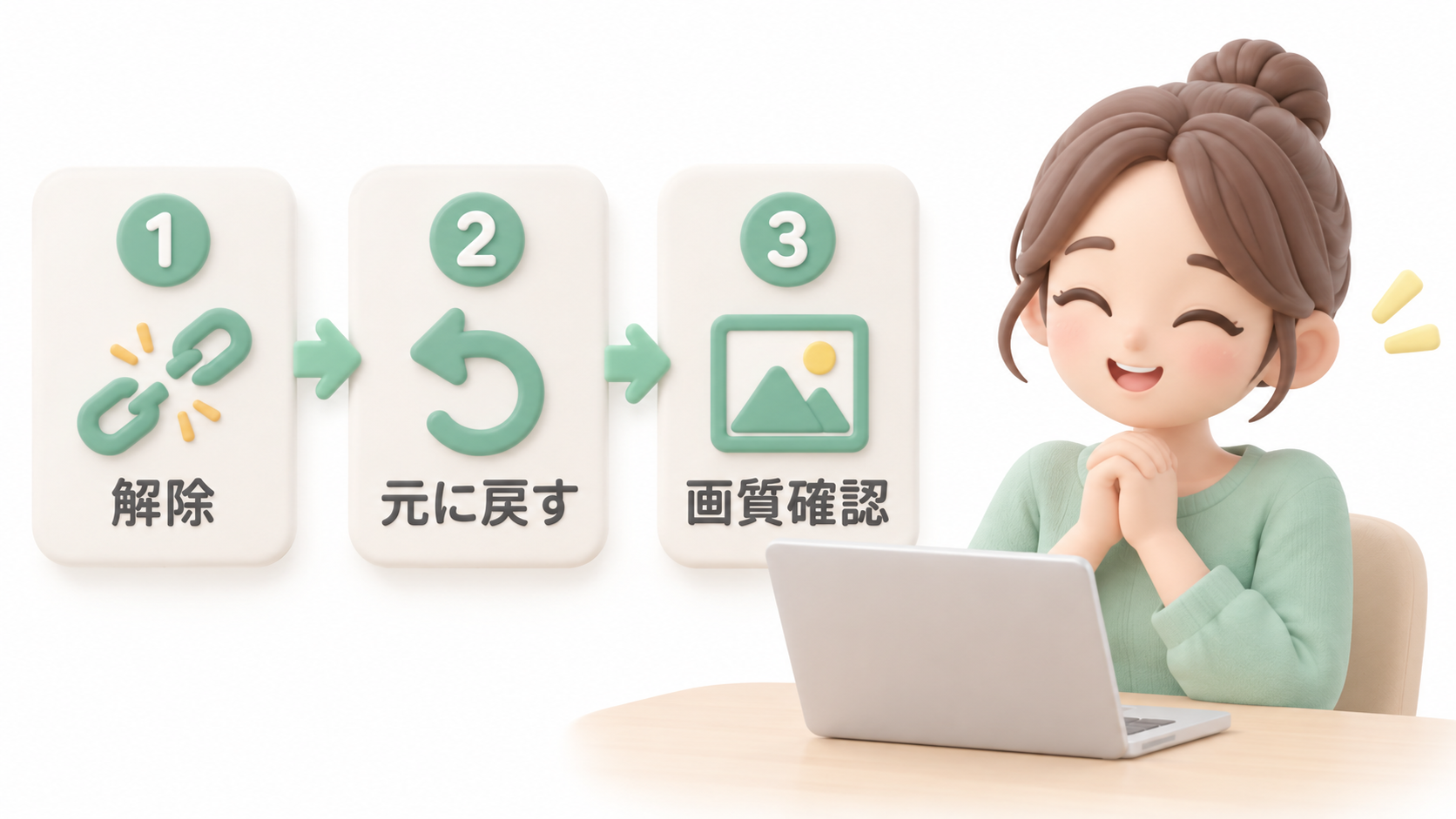
設定した背景が気に入らない時は、数クリックで元に戻せます。
色や素材をいくつも試してから決めたい時ほど、戻し方を先に知っておくと安心して試せます。
設定した背景を解除する手順
背景を右クリックし、「背景の削除」を選ぶと元の状態に戻ります。
削除しても他の要素の位置はそのまま残るため、レイアウトを組み直す必要はありません。
解除した直後は背景が真っ白な状態に戻るので、そこから改めて別の色や素材を選び直せます。
差し替え前の状態に戻すやり直し方法
元に戻す操作(Ctrl+ZまたはCommand+Z)は、背景の変更にもそのまま使えます。
実際にやってみると、3〜4パターン試してから一番しっくりくる背景に戻すという使い方に落ち着きました。
背景を削除しても画質を落とさないための注意点
背景の削除や差し替えを繰り返しても、元の画像データ自体の画質は変わりません。
編集履歴が増えるとファイルが重くなるという心配もないため、気軽に何度でも試せます。
ただしダウンロード時の書き出し設定が低画質のままだと、仕上がりがぼやけて見えることがあります。
公開前には一度「ダウンロード」画面で画質設定を確認しておくと安心です。
背景でライバルと差をつけよう!
Canvaの背景には、塗りつぶし・素材・自分の写真という3つの入口があります。
ここをを押さえておけば、目的に応じて選べるようになります。
背景リムーバーや透明度・ぼかしの調整も、目で確かめながら進めれば大きく失敗することはありません。
うまく変わらない時の原因もパターンが限られているため、慌てずに一つずつ確認すれば直せます。
まずは1枚、素材パネルから好きな背景を選んで設定してみてください。