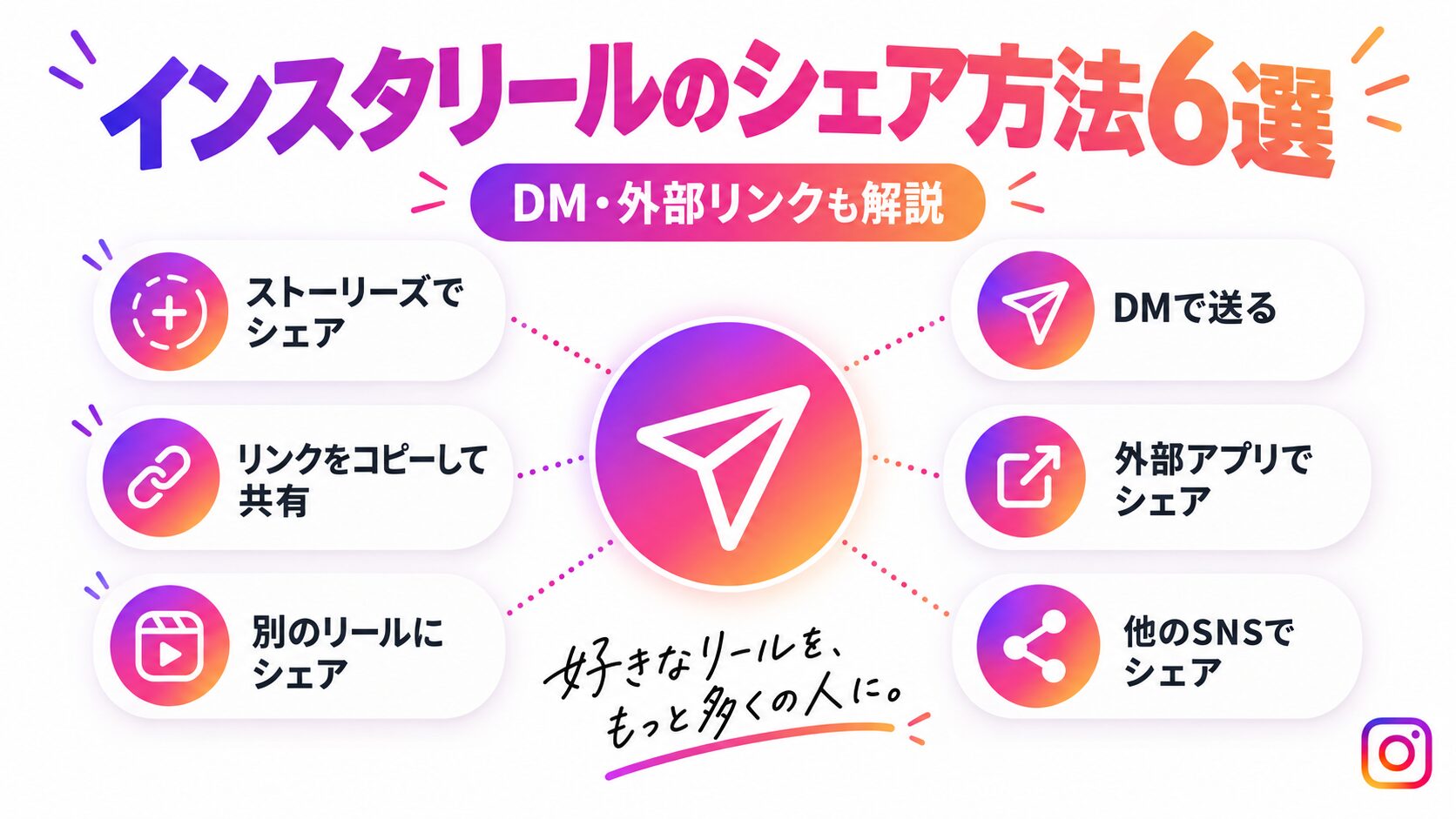


インスタのリールをシェアしたいのに、ストーリーへの投稿方法しか知らない。
DMで送りたいのにシェアボタンが急に使えなくなって困っている。

この記事では、DM・外部リンクコピーを含めた複数のシェア方法から、
シェアボタンが使えないときの対処法、シェアとリポストの違いまで解説しています。
インスタリールのシェア方法3種類!まず全体像を掴もう
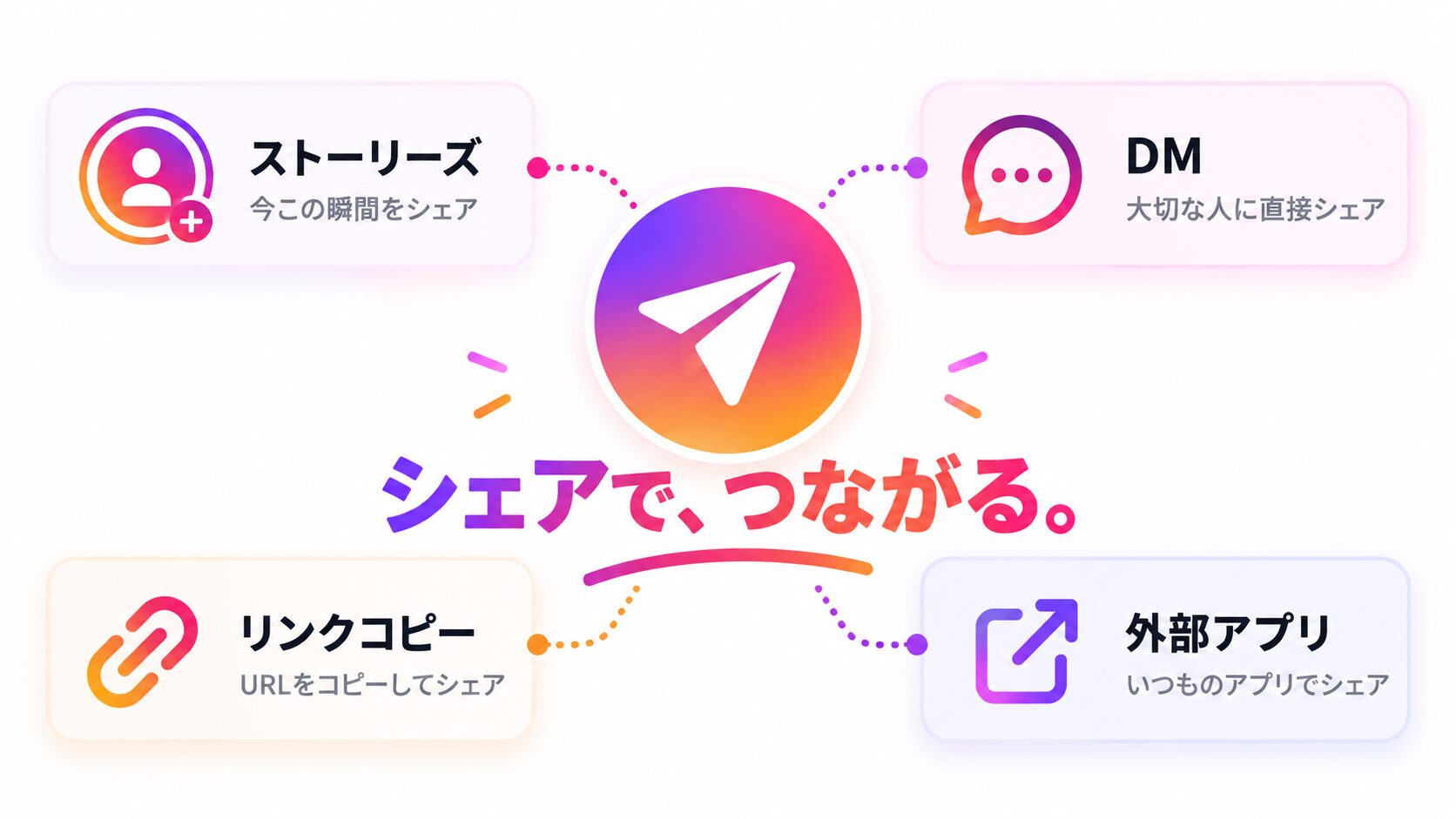
インスタリールをシェアする方法は、
ストーリーズ・DM・リンクコピー・外部アプリの主に4パターンに分かれます。
ストーリーズ・DM・リンクコピー・外部アプリの4パターン
リールをシェアする方法は大きく分けて4つあります
- 自分や他人のストーリーズに載せる方法
- DMで直接送る方法
- URLをコピーして貼り付ける方法
- 外部アプリを経由する方法
すべて紙飛行機アイコンから始まりますが、その後の選択肢が異なります。
目的別に向いているシェア方法が変わる
不特定多数に見てもらいたい場合はストーリーズへのシェア、特定の相手に直接届けたい場合はDM、LINEやXなど他のSNSでも紹介したい場合はリンクコピーが向いています。
誰に何を届けたいかを先に決めておくと、シェア方法選びで迷いにくくなります。
「シェア」と「リポスト」は混同されやすいので要注意
「シェア」はストーリーズへの一時的な掲載
「リポスト」はフィードへの再投稿という別の機能です。

シェアとリポストははごっちゃになりやすいので、詳しい違いを後ほど解説します
インスタリールをDMで送る2つの方法

DM送信は、特定の相手にリールを直接届けたいときに使います。
紙飛行機アイコンから個別に送る基本手順
手順は次の通りです。
- シェアしたいリールを開く
- 画面下の紙飛行機アイコンをタップする
- 送信先の相手を選んで「送信」をタップする
相手のトーク画面にリールがそのまま表示され、タップすればすぐに再生できます。
検索してリンクを送るよりもずっと早く、その場で会話しながら共有できるので便利です。
送信画面ではメッセージを添えることもできるため、動画だけでなく一言コメントをつけて渡したいときにも使いやすい方法です。
複数の相手にまとめて一斉送信する方法
紙飛行機アイコンをタップした画面では、複数の相手にチェックを入れて同時に送信できます。
グループ内の数人にまとめて共有したいときは、1人ずつ送るより一括送信の方が手間がかかりません。
DMでシェアしたのに相手に届かない時に確認すること
送信済みなのに相手が見られないと言う場合、投稿元のアカウントが非公開設定になっていないか、自分と相手がお互いにフォローしているかを確認してください。
投稿者が非公開設定にしていないか確認したり、投稿者がシェア機能自体をオフにしている場合も、DM送信ができないことがあります。
インスタリールの外部リンクをコピーして共有する方法
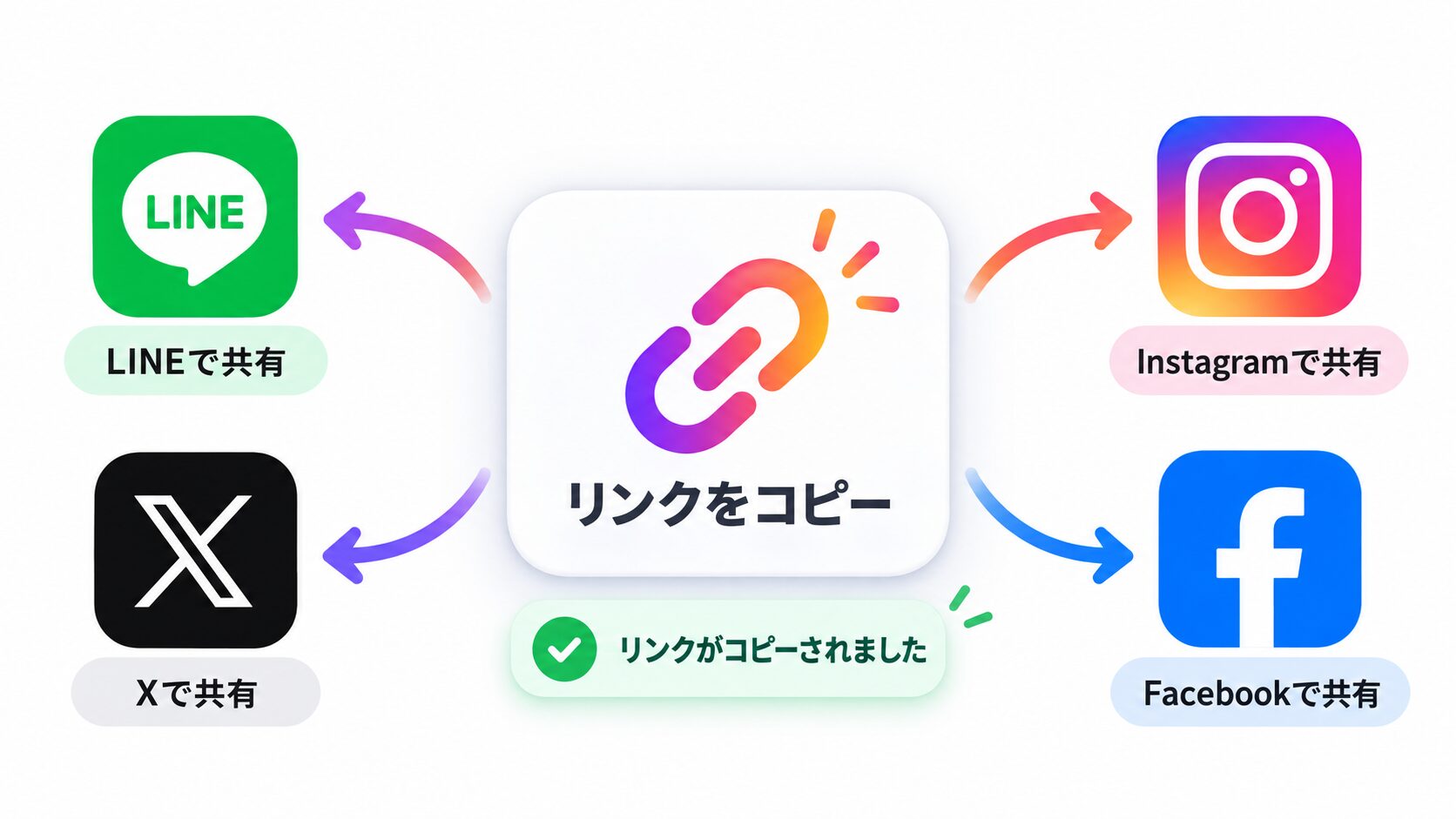
LINEやXなど、Instagram以外の場所でリールを紹介したい場合はリンクコピーを使います。
リンクをコピーする手順
手順は次の通りです。
- シェアしたいリールを開く
- 紙飛行機アイコンをタップする
- 表示されたメニューから「リンクをコピー」を選ぶ
コピーしたURLはクリップボードに保存され、好きな場所に貼り付けられます。
LINEやXなど外部アプリに共有する手順
紙飛行機アイコンをタップした画面には、インストール済みの外部アプリのアイコンが直接並んで表示されることもあります。
LINEやXのアイコンが表示されていれば、そこをタップするだけでリンクコピーの手間を省いて直接共有できます。
コピーしたリンクを貼るときに気をつけたいこと
投稿者が非公開アカウントの場合、リンクを送っても相手がフォローしていなければ開けません。
公開アカウントであれば誰でも開けますが、投稿が削除・非表示になった場合はリンク自体が無効になる点も覚えておいてください。
共有する前に、送り先の相手が投稿を閲覧できる関係かどうかを確認しておくと、リンク切れのような誤解を避けられます。
インスタリールのシェアボタンが表示されない・使えない時の対処法
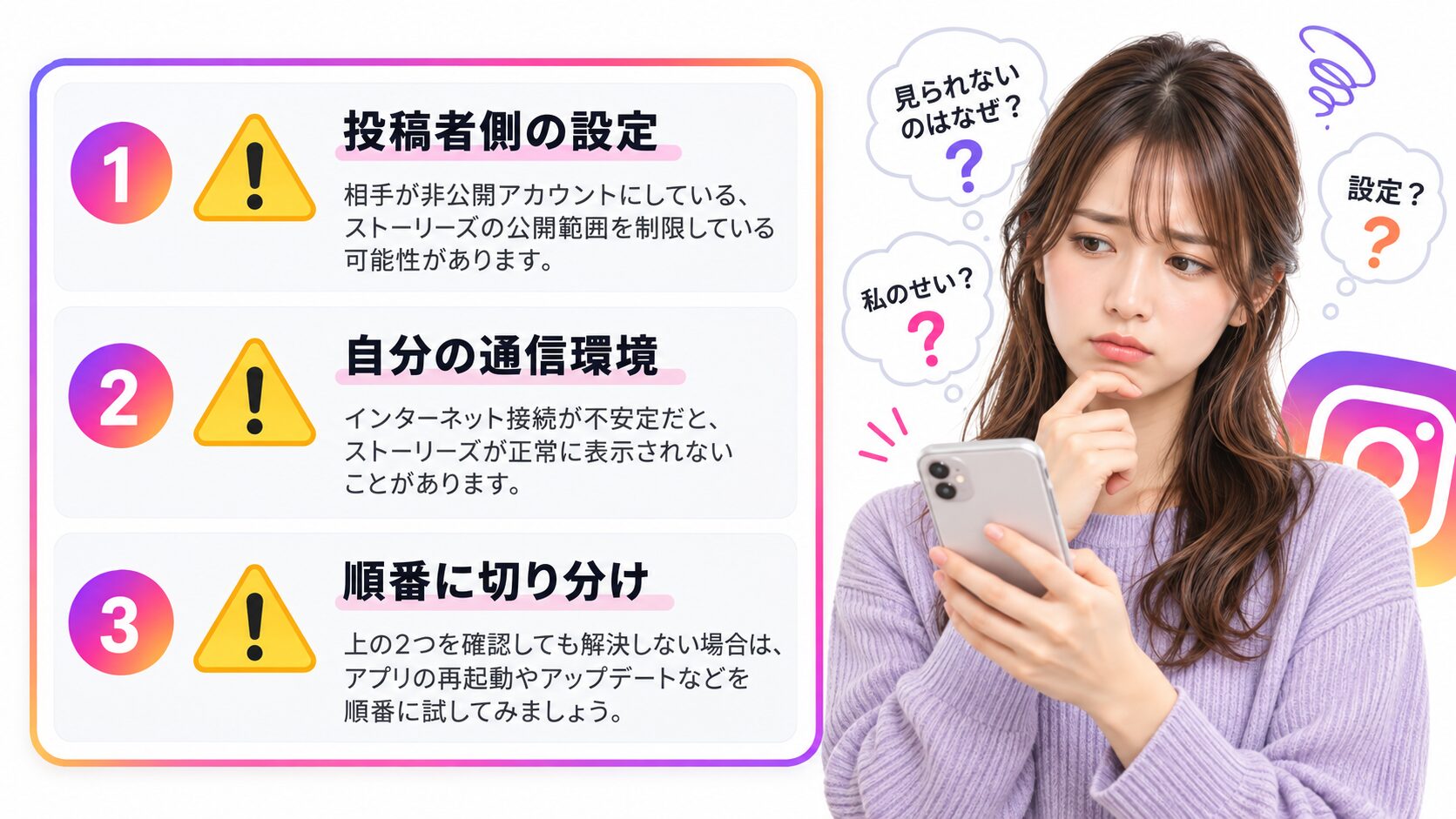
シェアボタンが機能しない原因は、投稿者側の設定か自分側の環境のどちらかにあります。
投稿者側の設定が原因になっているケース
投稿者が非公開アカウントに設定している、または投稿ごとにシェアを許可しない設定にしている場合、紙飛行機アイコン自体が表示されないことがあります。
この場合は自分側でできる対処はなく、投稿者の設定次第になります。
自分のアプリや通信環境が原因になっているケース
Instagramアプリが古いバージョンのままだったり、通信環境が不安定だったりすると、シェアボタンの反応が悪くなることがあります。
アプリを最新版に更新する、Wi-Fiとモバイル回線を切り替えてみるといった基本的な対処で改善する場合があります。
原因を順番に切り分けるチェックリスト
まず自分のアプリを最新版に更新し、次に通信環境を切り替えて再読み込みしてください。
それでも直らない場合は、別の投稿でシェアボタンが使えるかを試し、特定の投稿だけの問題か全体の問題かを切り分けると原因が絞り込めます。
インスタの「シェア」と「リポスト」は何が違う?
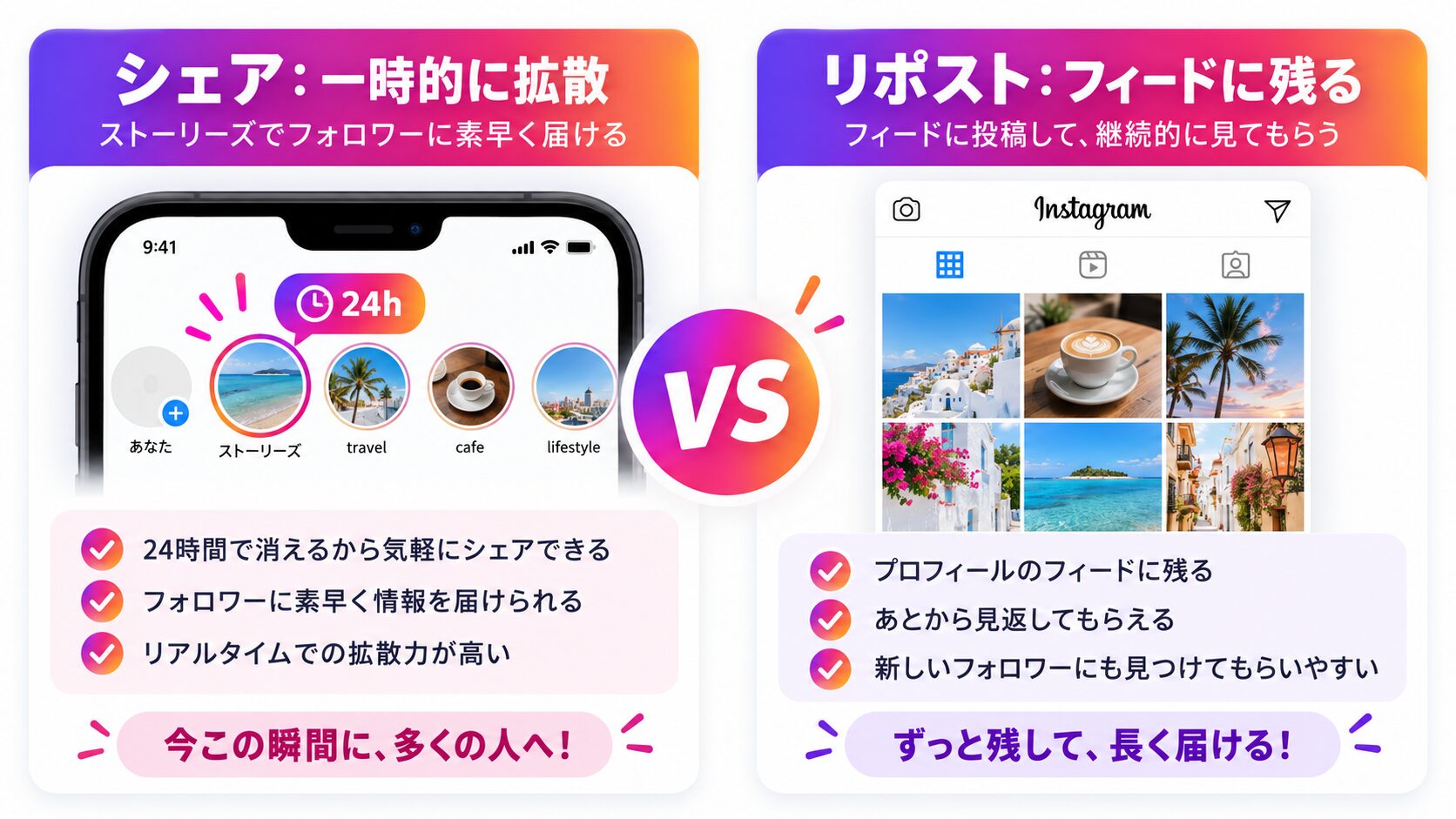
シェアとリポストは、投稿が表示される場所が異なる別の機能です。
シェアは拡散、リポストは再投稿という役割の違い
シェアはストーリーズに一時的に載せて拡散する機能で、24時間で消えます。
リポストはフィードに新しい投稿として載せる機能で、自分の投稿一覧に残り続けます。
ストーリーズへのシェアとフィードのリポストは別機能
リポスト投稿者の投稿を自分のプロフィール画面のリポストタブに表示できる「再投稿」のような機能です。
リポスト専用アプリの多くは元の投稿者名を自動で表示する仕組みになっているため、手動でメンションを付け忘れる心配が少なくて済みます。
それぞれ操作の入り口や必要な準備が異なります。
迷ったときの使い分け基準
一時的に紹介したいだけならシェア、自分のアカウントの発信として残しておきたいならリポストを選んでください。
24時間で消えても構わない気軽な紹介はシェア、後から見返してもらいたい発信はリポストという基準で考えると迷いにくくなります。
リールをストーリーにシェアしたいときの基本手順
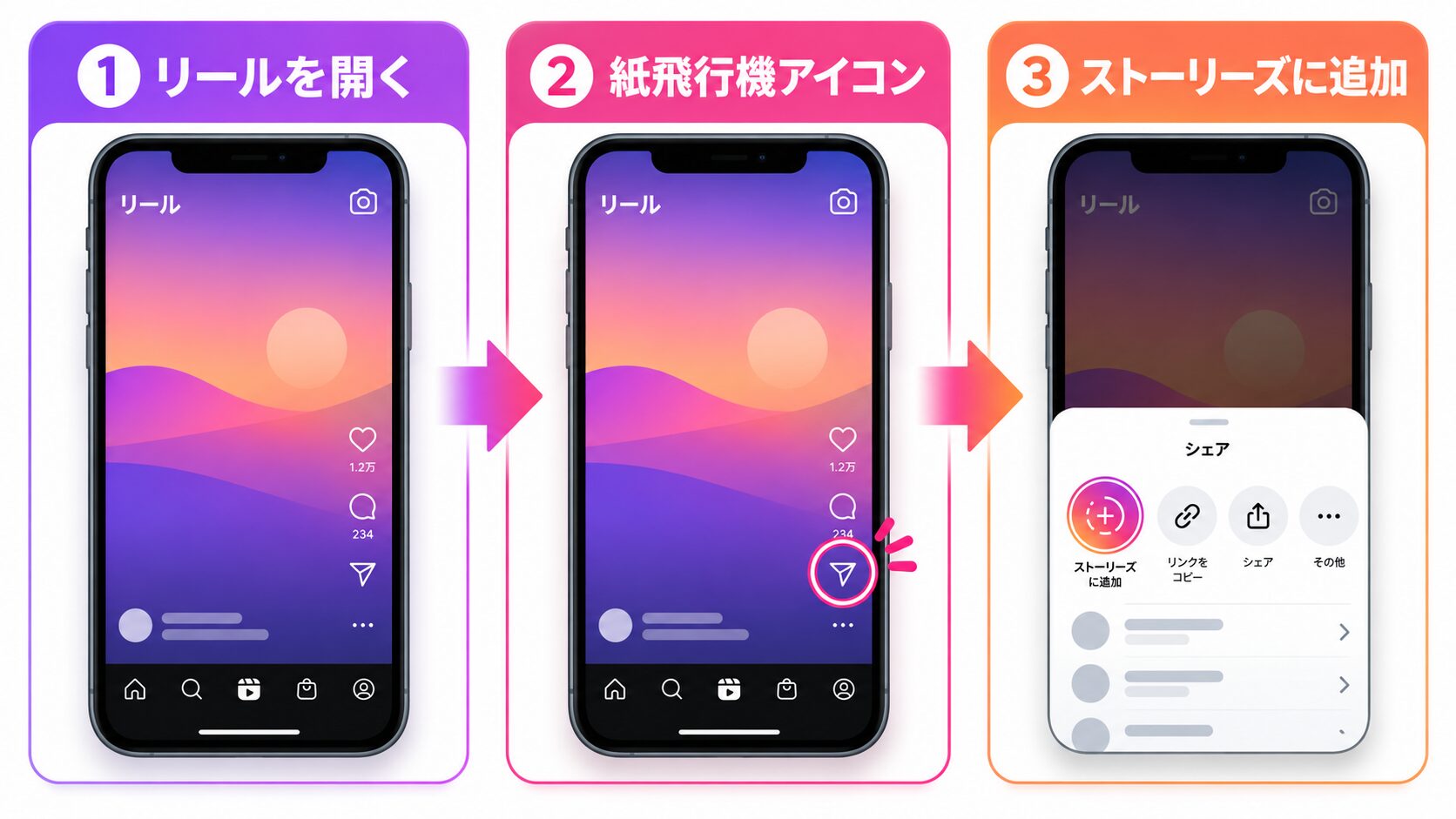
ストーリーズへのシェアは、紙飛行機アイコンから数タップで完了する最も基本的な方法です。
紙飛行機アイコンから3ステップで完了する
- シェアしたいリールを開く
- 紙飛行機アイコンをタップする
- 「ストーリーズに追加」をタップして投稿する
文字やスタンプを加えたい場合は、投稿前の編集画面で追加できます。
ストーリーズへのシェアについてはこちらの記事でも詳しく解説しています。

インスタリールをシェアするときのマナーと注意点

他人のリールをシェアするときは、投稿者への配慮を忘れないようにしてください。
シェアする前に確認しておきたいこと
シェアする前に、投稿者がシェアされることを想定していない内容でないかを確認してください。
個人的な内容や、拡散を望んでいなさそうな投稿は、シェアする前に一声かけるのが望ましい場合もあります。
私も実際に、シェアする前にDMで一言断りを入れるようにしてから、相手との関係を損なわずに紹介できるようになったと感じています。
メンションや出典表記で信頼を保つ
他人のリールをシェアするときは、メンションをつけて誰の投稿かがわかるようにしてください。
出典を明示することで、投稿者への敬意を示せると同時に、見た人からの信頼も保ちやすくなります。
誰の投稿か分からない状態でシェアすると、内容だけが独り歩きしてトラブルの原因になることもあるため、メンションはできる限り省略しないようにしてください。
手間に感じても、この一手間が投稿者との信頼関係を長く保つことにつながります。
シェアは相手にバレる?通知は届く?
ストーリーズへのシェアは、投稿者に通知が届く仕組みになっています。
DMで送った場合も送信した記録が相手のトーク画面に残るため、こっそりシェアするという使い方はできません。
インスタリールのシェアに関するよくある質問
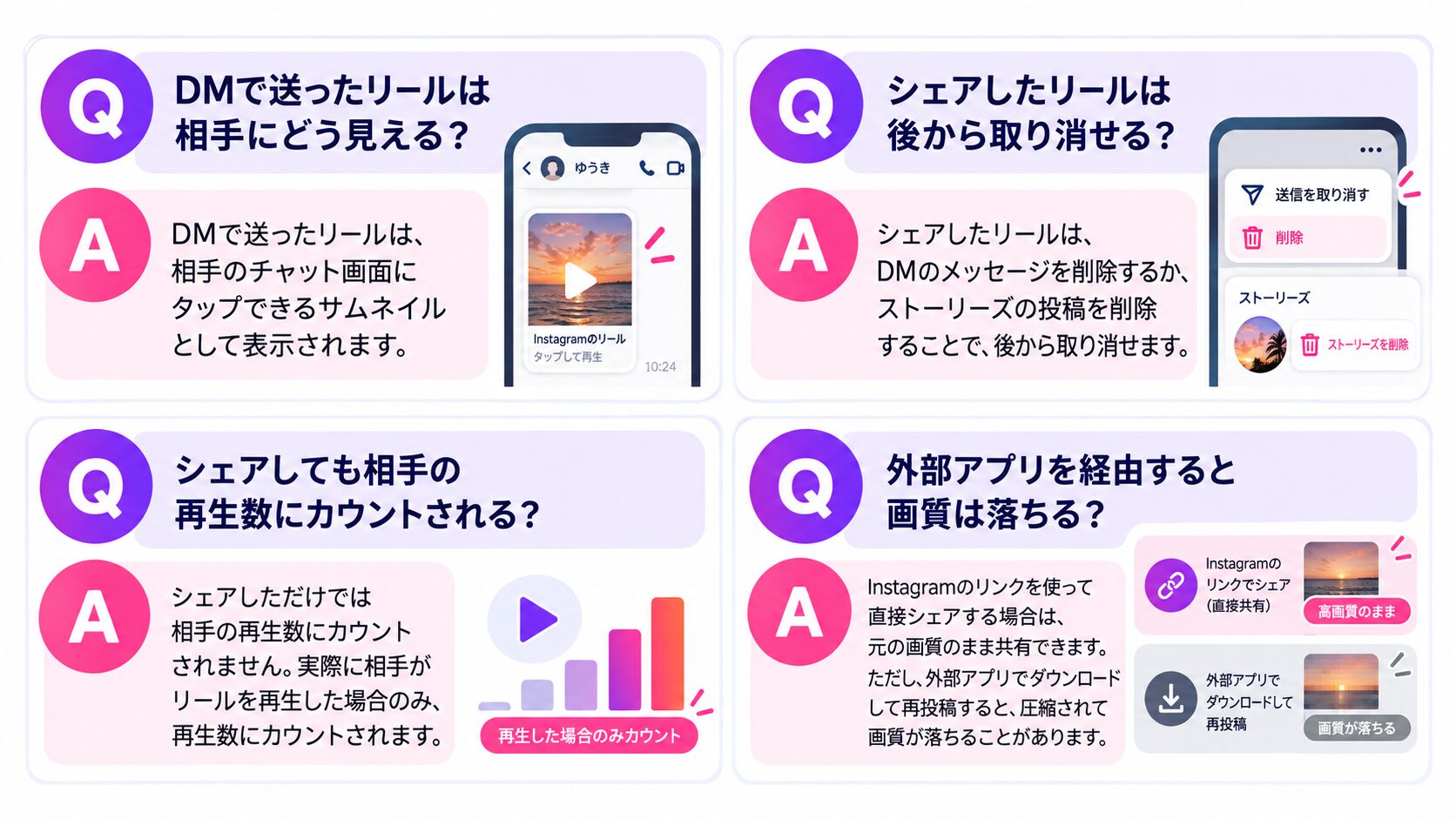
リールのシェアを使い始めると出てくる疑問をまとめました。
DMで送ったリールは相手にどう見える?
相手のトーク画面にリールのサムネイルとしてそのまま表示され、タップすると再生できます。メッセージを添えて送ることもできます。
シェアしたリールは後から取り消せる?
DMで送信したメッセージは、送信後の一定時間内であれば削除できます。
ストーリーズにシェアした場合は、ストーリーズの投稿自体を削除すれば表示されなくなります。
シェアしても相手の再生数にカウントされる?
シェアを見た人がリールを実際に再生すれば、投稿者の再生数としてカウントされます。
シェアされただけでは再生数には反映されません。
何人にシェアされたかという数字自体は投稿者側のインサイトで確認できるため、再生数とシェア数は別の指標として見るようにしてください。
まとめ:インスタリールのシェアは目的に合わせて方法を選ぼう
インスタリールのシェア方法には、ストーリーズ・DM・リンクコピー・外部アプリの4パターンがあります。
不特定多数に見せたいのか、特定の相手に届けたいのかを先に決めてから方法を選んでください。
シェアボタンが使えないときはアプリの更新と通信環境の確認から始め、他人の投稿をシェアするときはメンションを忘れずに添えましょう。