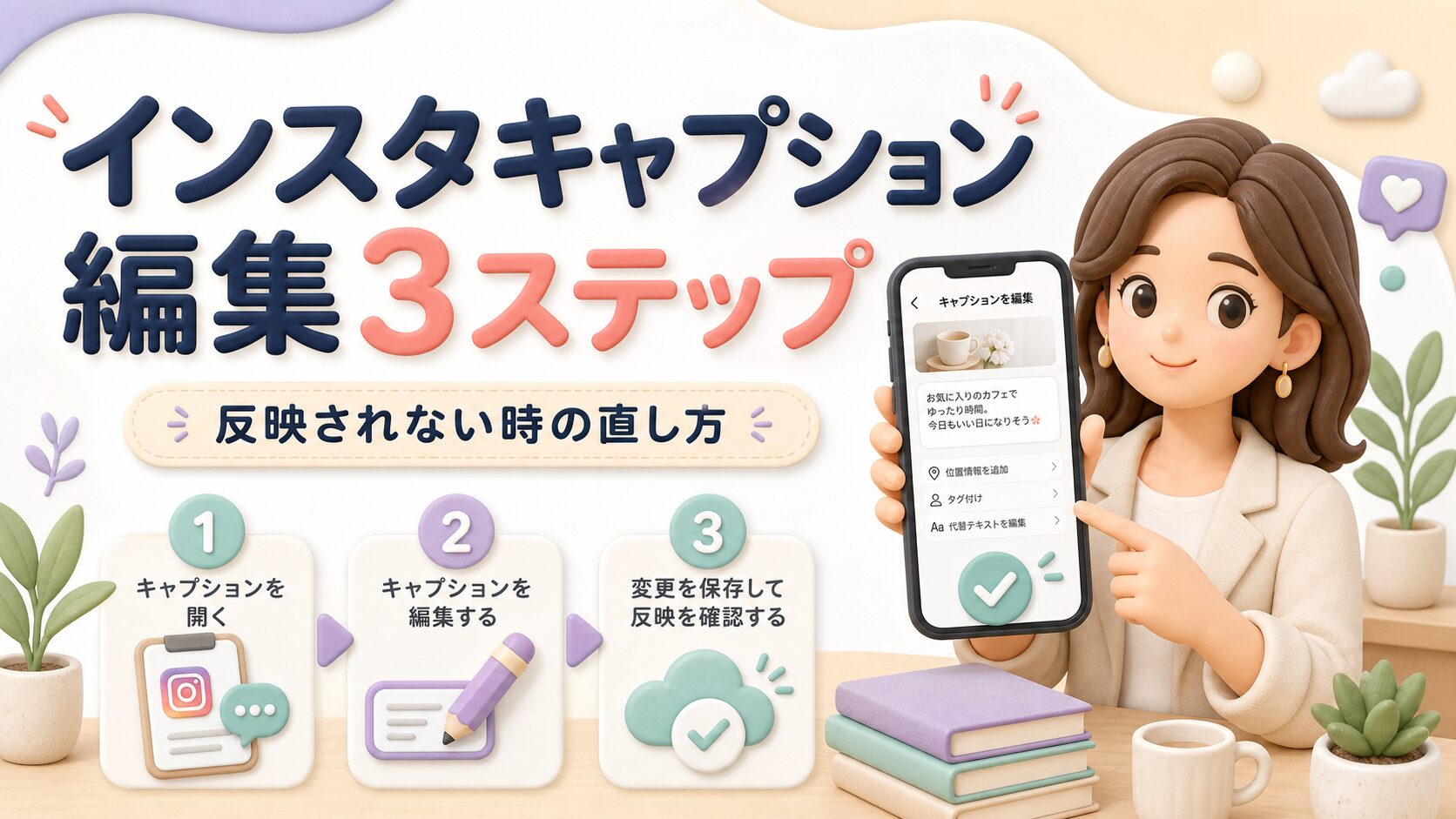


投稿してからキャプションの誤字に気づいてしまった!
言い回しをもっと良くしたいのに、編集していいのか分からない。

この記事では、投稿済みキャプションの編集手順から、
反映されないときの原因、上限ルール、読みやすくするコツ、編集がリーチに与える影響まで一通り解説しています。
インスタのキャプションは投稿後でも編集できる仕組みを理解する
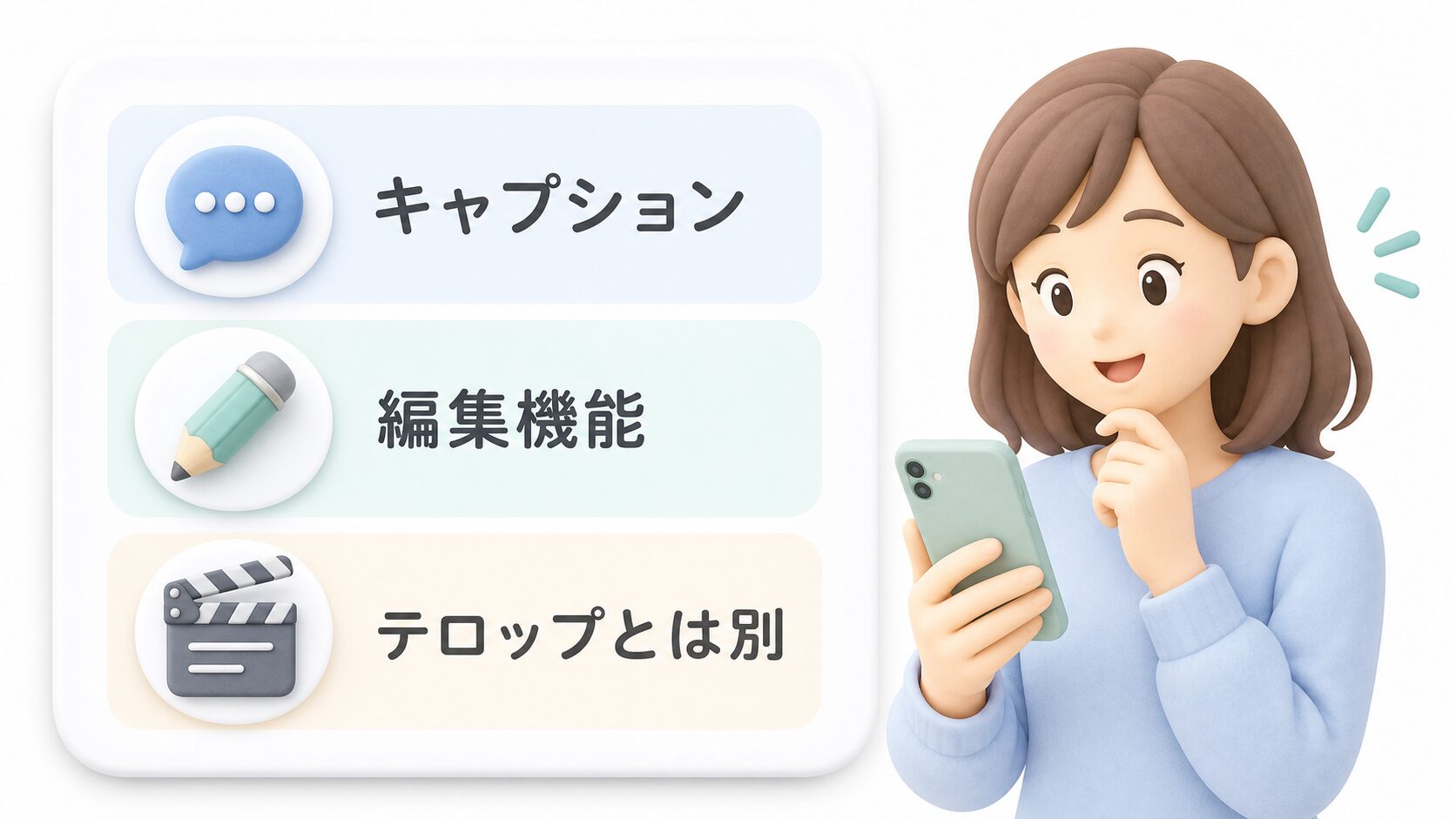
キャプションは投稿本文にあたる部分で、
投稿写真や動画とは別で、後から書き換えられます!
キャプションとは投稿本文のテキスト部分を指す
キャプションは動画内に表示されるテロップと違います。
投稿した写真や動画の下に表示される文章のことで、プロフィール名の右側から始まり、改行やハッシュタグを含めて自由に書けます。
コメント欄とは別の場所にあり、投稿主だけが編集できる領域です。
フォロワーからのコメントとキャプションを混同してしまう方もいますが、
この2つは表示位置も編集できる人も別物として整理しておくと分かりやすくなります。
「編集」機能で本文だけを書き換えられる仕組み
インスタには投稿ごとに「編集」というメニューが用意されていて、
写真や動画そのものを差し替えることはできませんが、本文だけをまるごと書き直せます。
投稿を削除して作り直す必要がないので、誤字修正や表現の調整に向いています。
キャプションと動画内テロップ(字幕)は別物
キャプションと、動画に焼き込まれたテロップは別物です。
テロップは動画データに直接埋め込まれているため、投稿後にキャプション欄をいくら書き換えても文字は変わりません。
テロップを直したい場合は動画自体を編集アプリで作り直し、投稿し直す必要があります。
「キャプションを直したのにテロップの誤字が消えない」という相談の多くは、
この2つを同じものと捉えていることが原因です。
投稿済みキャプションを編集する3ステップの操作手順
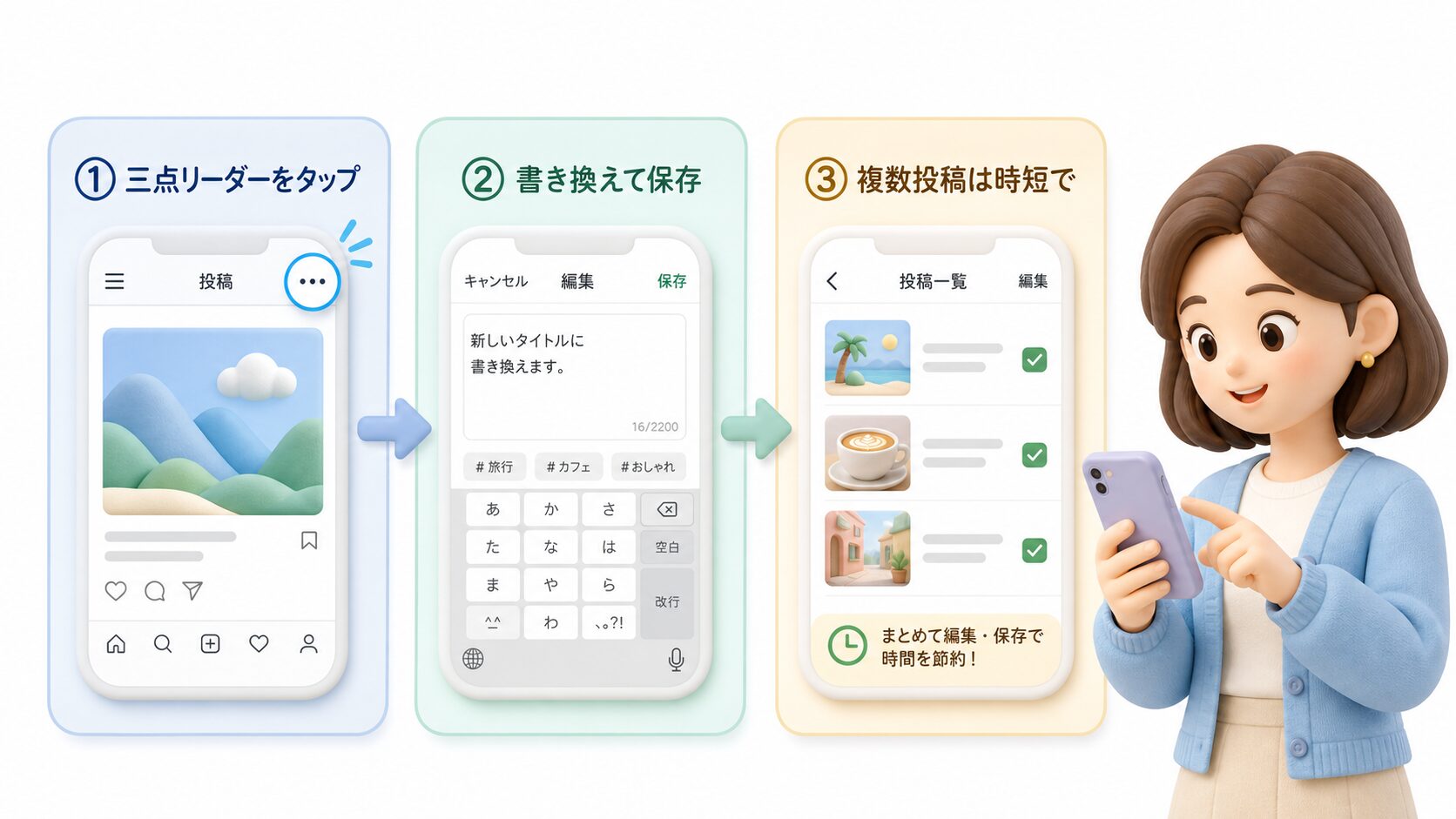
操作自体はとてもシンプルで、スマホからでも数十秒で終わります。
- 投稿右上にある三点リーダー(・・・)をタップする
- メニューの中から「編集」を選ぶ
- 表示された本文を書き換える
- 画面右上の「完了」または「保存」をタップして反映する
投稿右上の三点リーダーから編集画面を開く
まず対象の投稿を開き、右上にある三点リーダー(・・・)をタップします。
メニューの中から「編集」を選ぶと、キャプション入力画面が開きます。
本文を書き換えて保存する
表示された本文を好きなだけ書き換え、
画面右上の「完了」または「保存」をタップすれば反映されます。
書き換えている最中に画面を閉じてしまうと変更が消えるので、
必ず保存ボタンまで進んでください。
保存が完了すると、投稿の下に反映が即座に表示されるため、
その場で仕上がりを確認できます。
電波の弱い場所では保存ボタンを押しても処理中のまま止まって見えることがあるので、
Wi-Fiなど安定した通信環境で操作すると失敗を防げます。
複数投稿をまとめて修正するときの時短のコツ
投稿を何本もまとめて直したいときは、
あらかじめ修正後の文章をメモアプリに書き出しておくと効率が上がります。
1本ずつ考えながら打ち直すより、コピー&ペーストで貼り付けていく方が圧倒的に速く終わります。
キャプション編集で反映されないときに確認する原因
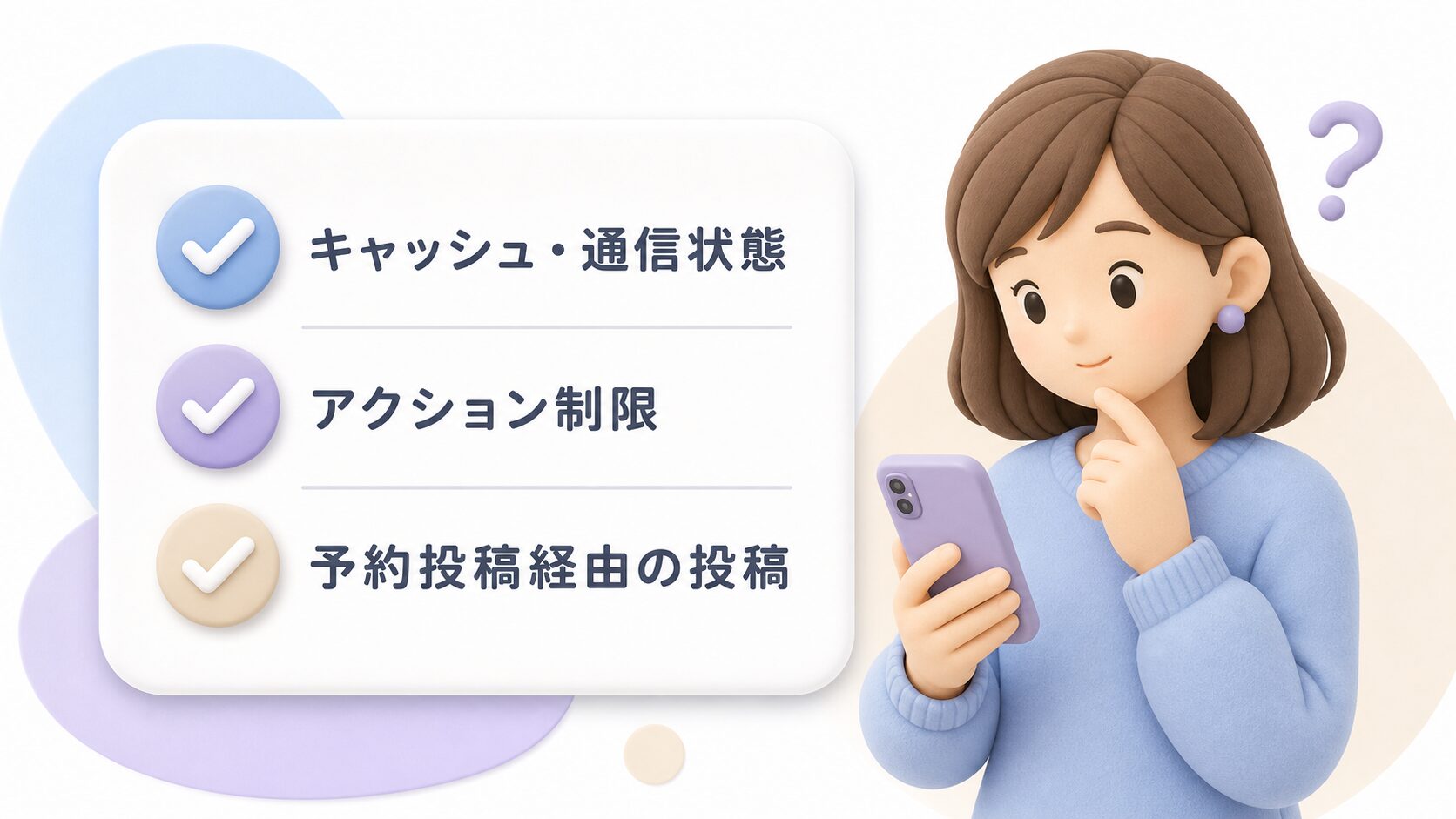
編集したのに文章が変わらない、という相談は珍しくありません。
よくある原因を順に確認していきます。
アプリのキャッシュ・通信状態
保存したはずなのに画面上は古い文章のままというときは、
アプリのキャッシュが残っているケースがほとんどです。
アプリを一度完全に終了して開き直す、または通信の良い場所で再読み込みすると解消します。
アクション制限がかかっているケース
短時間に編集や投稿を繰り返しすぎると、
一時的にアクション制限がかかり操作が反映されにくくなることがあります。
数時間から1日ほど間隔を空けて再度試すと、通常通り編集できるようになります。
急いで直したい気持ちがあっても、時間を置いてみてください。
予約投稿・下書き経由の投稿で編集手順が変わる
予約投稿ツールや下書き機能を経由して公開した投稿は、
通常の編集画面とは別の管理画面から修正が必要な場合があります。
ツール側のキャプションだけを直しても本体に反映されないことがあるため、
公開後はインスタ本体のアプリから編集する方が確実です。
予約投稿ツールは投稿の作成・スケジュール管理には便利ですが、
公開後の細かい修正まで得意とは限らないため、役割を分けて使うようにしています。
キャプションを書くときに必ず押さえておきたい上限ルール
編集のたびに引っかかりやすい仕様上の制限をまとめます。
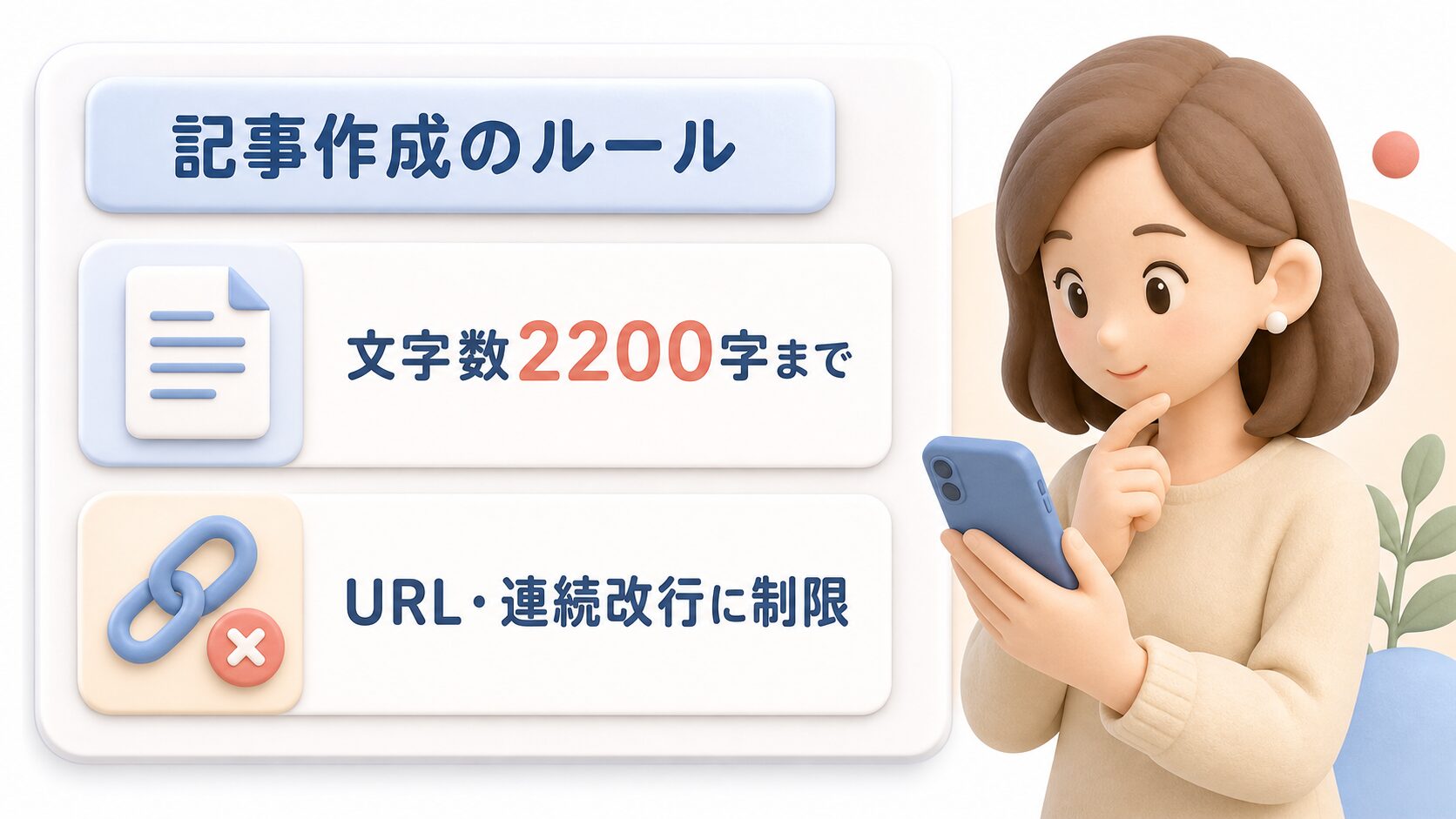
文字数は2200字までという制限
キャプションに入力できる文字数は2200字までと決まっています。
長文で発信したい場合も、この上限内に収める必要があります。
ハッシュタグを含めた合計文字数としてカウントされる点にも注意してください。
体感として、句読点や改行を含めて2200字はかなりのボリュームがあり、
普段の投稿で上限に達することはほとんどありません。
教材の使い方をステップごとに詳しく解説したいときなど、
長文になりがちな内容だけ文字数を意識しておくと安心です。
URLを貼っても飛べない・改行が2回連続できない仕様
キャプション内にURLを貼り付けても、
リンクとして機能せずただの文字列として表示されます。
プロフィール欄のリンクに誘導する形で案内するのが基本です。
また、空白だけの行を挟んで見た目を整えようとしても、改行を2回連続で入れることはできない仕様になっています。
読みやすいキャプションのコツ

同じ内容でも、書き方次第で最後まで読んでもらえるかどうかが変わります。
最初の1〜2行に伝えたい結論を置く
キャプションは冒頭の1〜2行しかフィード上に表示されず、
続きは「もっと見る」をタップしないと表示されません。
もっとも伝えたい結論や興味を引く一文を、
必ず最初の2行以内に置くようにしています。
例えば「◯◯を3ステップで解説します」のように、
読み進めた先に何が得られるかを先に見せると、続きをタップしてもらいやすくなります。
漢字を使いすぎず改行と余白で読みやすくする
漢字が続くと文章が固く見えて読み飛ばされやすくなります。
ひらがなを適度に混ぜ、1〜2文ごとに改行して余白を作ると、スマホの縦長画面でも読みやすくなります。
ハッシュタグは不要
以前ほどハッシュタグからの流入効果は見込めなくなっているため、
無理に何十個も詰め込む必要はありません。
関連性の薄いタグを大量に付けるより、本文の内容を充実させる方が読者の反応につながります。
ハッシュタグを付ける場合も、投稿内容と直接関係のある2〜3個に絞るだけで十分です。
発信内容とプロフィールを添える
キャプションの最後に、自分が何を発信しているアカウントなのかを一言添えておくと、
初めて投稿を見た人でもプロフィールへ進みやすくなります。
「毎日インスタ運用のコツを発信しています」のような一文を添えるだけでも、
プロフィールへの移動につながりやすくなります。
「編集するとリーチが落ちる」と噂される理由と実際
編集そのものがペナルティになるという噂を耳にすることがありますが、実際のところを整理します。
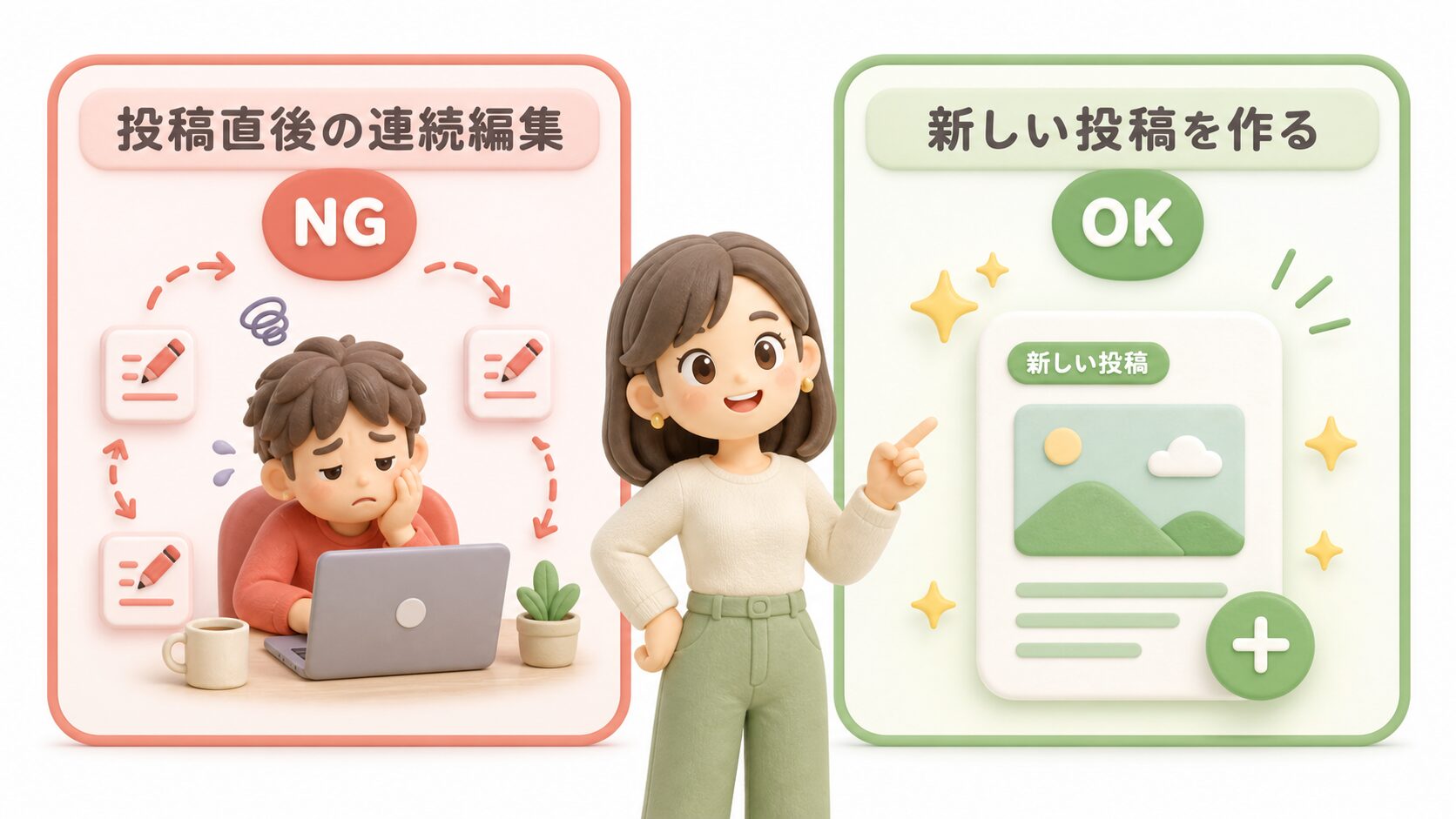
投稿直後の修正は極力しない
投稿してすぐの数十分は、インスタが投稿の反応を見て拡散するかどうかを判断している時間帯です。
この直後にキャプションを何度も編集すると、判定のタイミングと重なって伸びが鈍る体感があるため、
投稿直後の修正は避けるようにしています。
多少の誤字脱字はむしろ人柄になる
小さな誤字や言い回しの粗さは、かえって親しみやすさとして受け取られることが多く、
無理に完璧さを求めて何度も編集する必要はありません。
気づいた時に一度だけ直せば十分です。
1投稿を直すより新しい投稿を作るのがおすすめ
過去の投稿を細かく編集し続けるより、
その時間で新しい投稿を1本作った方が、アカウント全体の伸びにはつながりやすいと感じています。
編集は最小限にとどめ、次の投稿に力を使う方針にしています。
生徒さんから多いキャプション編集の相談と対処法
実際に寄せられる相談内容から、よくあるパターンと対処法を紹介します。
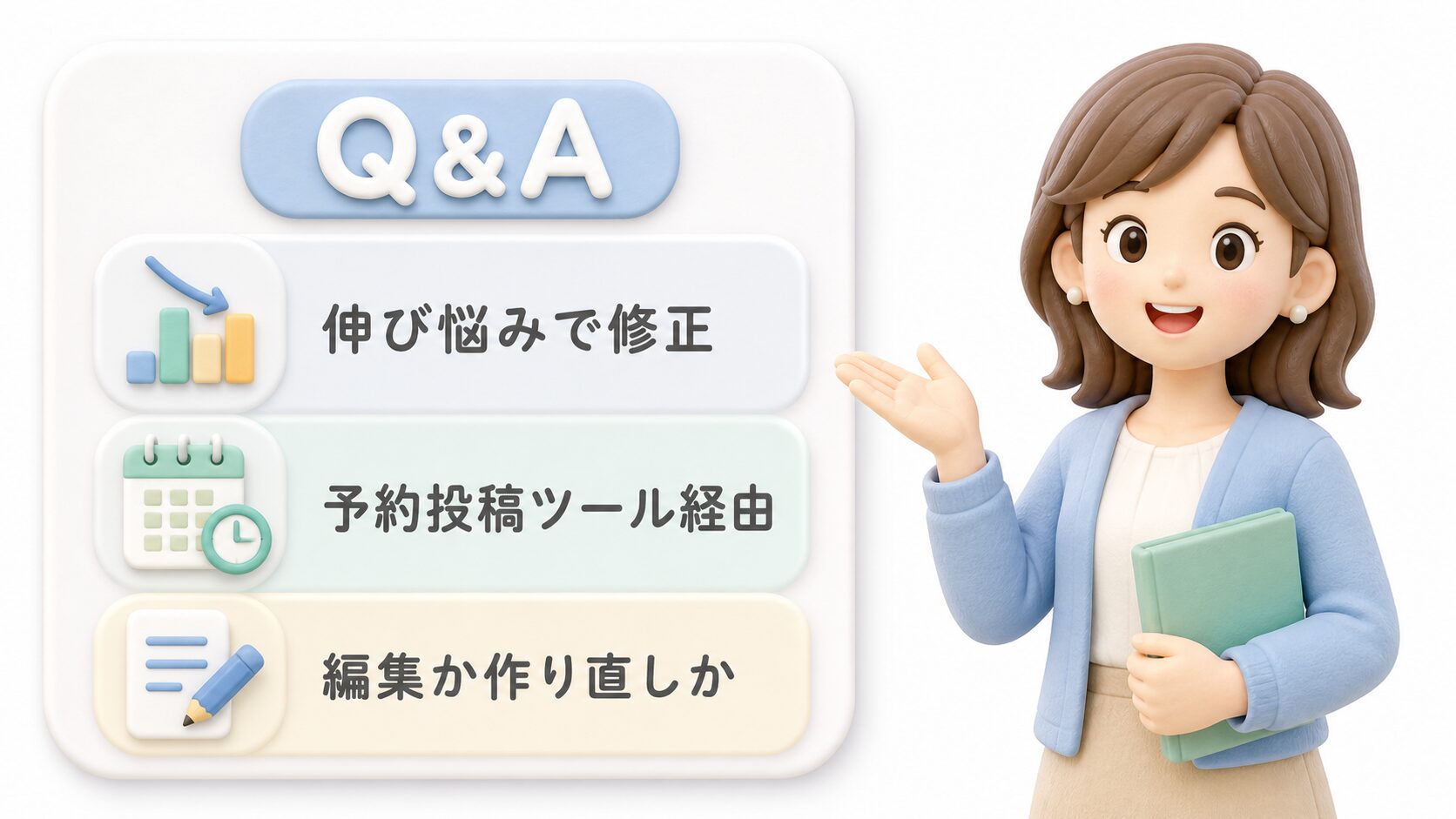
投稿後に伸びが止まった気がしてキャプションを修正
反応が伸び悩んだ投稿を見て、キャプションを直せば挽回できるのではと考える方がよくいます。
ただ、伸び悩みの原因はキャプションよりも冒頭の画角やテーマの選び方にあることが多く、
キャプションだけを直しても大きくは変わりません。
キャプションを直す前に、まず投稿全体の企画や見せ方を振り返るよう伝えています。
予約投稿ツール経由で編集がうまく反映されない
外部の予約投稿ツールから公開した投稿は、
ツール側の管理画面とインスタ本体の表示にズレが生じることがあります。
この場合はインスタのアプリから直接編集し、ツール側の履歴は参考程度に見るようにすると混乱を防げます。
予約投稿の設定内容とインスタ本体の表示、両方を定期的に見比べる習慣をつけておくと、
ズレに早く気づけるようになります。
編集か作り直しかの判断基準
本文の言い回しだけを直したいなら編集で十分ですが、
テーマや構成自体を変えたいなら投稿を作り直す方が結果につながりやすいです。
編集で済ませるか作り直すかは、直したいのが「表現」なのか「内容」なのかで判断しています。
誤字の修正や語尾の調整といった表現面の直しは編集で済ませ、
伝えたいテーマ自体がずれていると感じたときだけ、新しい投稿として撮り直す方針にしています。
インスタのキャプション編集に関するよくある質問
最後によくある質問にまとめて答えます。
編集すると「編集済み」と表示されますか
編集を行うと、投稿の下に「編集済み」という表示が付きます。
これは他のユーザーにも見える仕様なので、大幅に書き換えた場合は目立つことがあります。
誤字を1文字直した程度であれば表示を気にしすぎる必要はありませんが、
内容を大きく変える場合はその点も踏まえて判断しています。
動画内のテロップも後から編集できますか
動画に焼き込まれたテロップはキャプション編集では直せません。
テロップを修正したい場合は編集アプリで動画自体を作り直し、投稿し直す必要があります。
何度も編集を繰り返すとアカウントに悪影響はありますか
通常の範囲で編集する分にはアカウントへの悪影響はそこまでないです。
ただ、短時間に何度も編集や削除を繰り返すと一時的なアクション制限につながることがあるため、
直すときは1回でまとめて修正するようにしています。
修正箇所を先にメモにまとめてから一度で編集を済ませると、
制限を避けながらスムーズに直せます。
まとめ:キャプション編集は焦らず1回でまとめて
キャプション編集は、投稿右上の三点リーダーからいつでも本文だけを書き直せる機能です。
反映されないときはキャッシュや通信状況、アクション制限を順に確認し、予約投稿ツール経由の投稿はインスタ本体から編集すると解決しやすくなります。
2200字の上限やURL・改行の仕様を踏まえたうえで、冒頭2行に結論を置いた読みやすいキャプションを意識すると、
無理に編集を繰り返さなくても伝わる投稿になっていきます。
編集機能はあくまで誤字や表現を整えるための手段であり、
投稿の伸び悩みそのものを解決するものではありません。
直すべき箇所を落ち着いて見極め、必要なときだけ1回でまとめて編集する。
この考え方を持っておくだけで、キャプション編集への向き合い方はぐっと楽になります。
インスタ全体の伸び悩みが気になる方は、あわせてこちらも見てみてください。