
Canvaで横向きのデザインを作りたいのに、設定の場所が分からない。
縦向きで作ったデザインを横向きに変えたら、レイアウトが全部崩れてしまった。
そんな疑問をまとめて解決します!
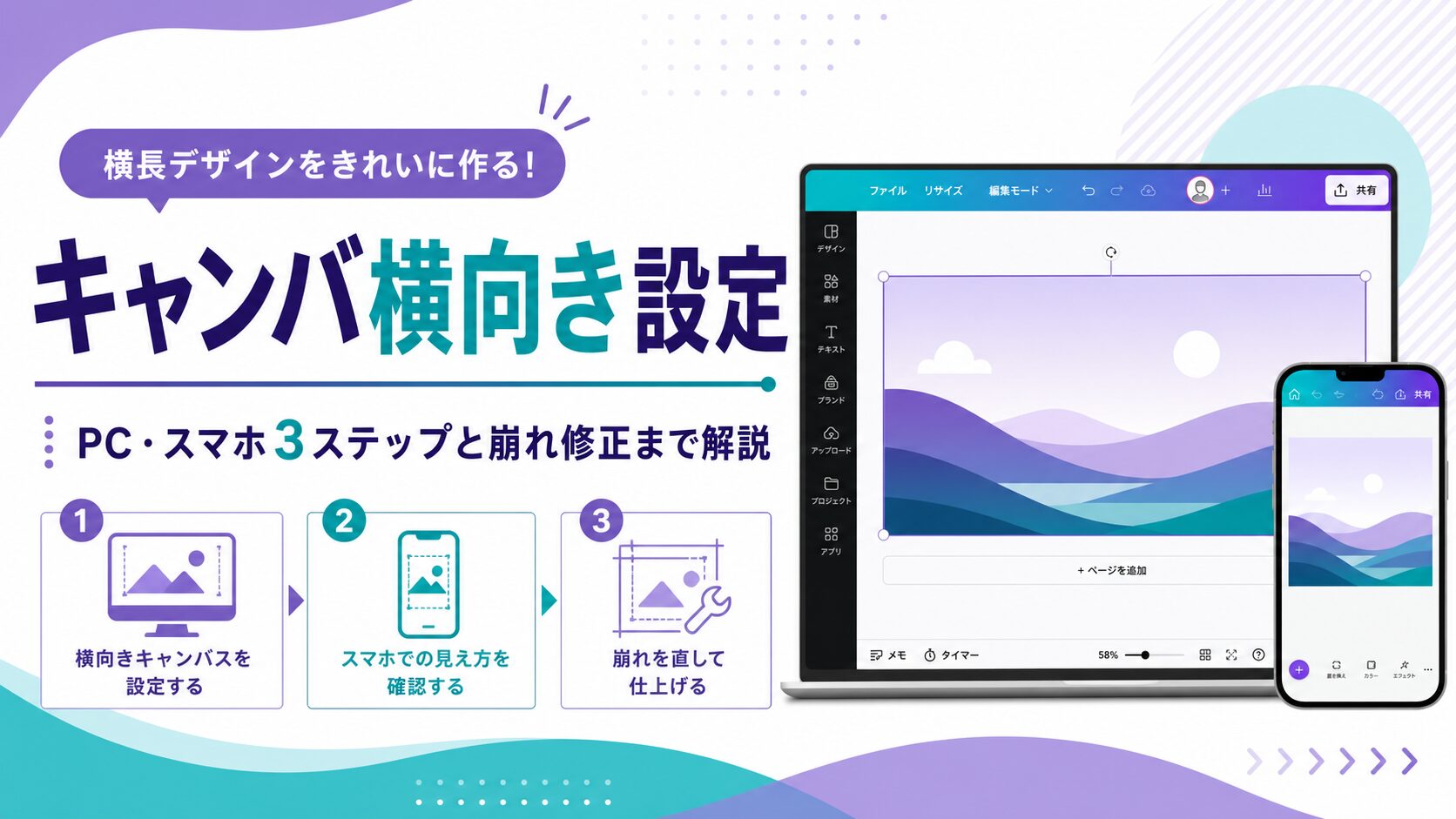
この記事では、無料版・有料版それぞれの横向き設定手順から、
Magic Switchの使い方、横向き変換後のレイアウト崩れを素早く直す方法まで解説しています。
Canva横向きの基本:まず3つのポイントを確認する
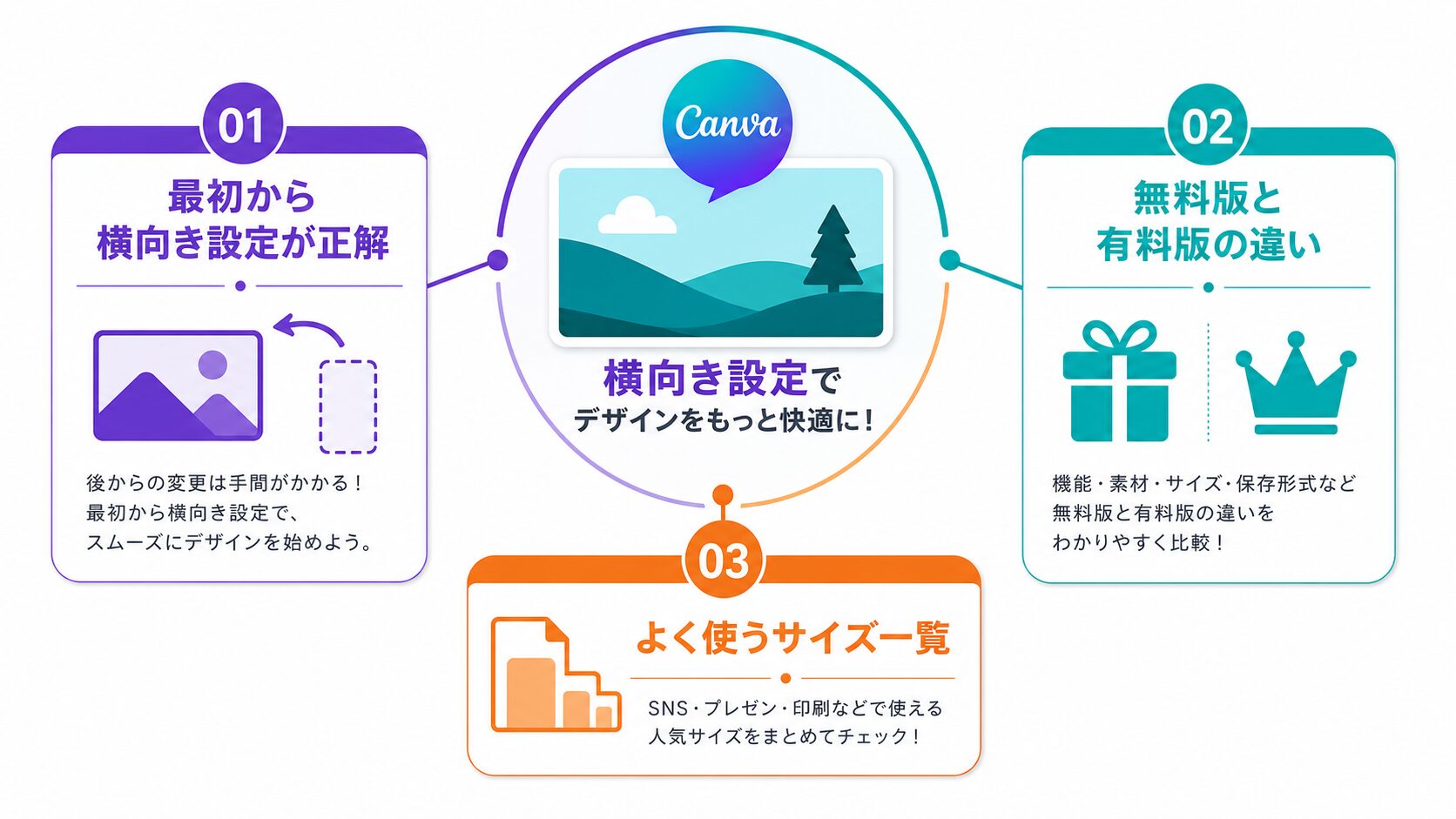
Canvaで横向きのデザインを作るときは、最初から横向きサイズで始めるのが一番スムーズです。
「横向き」は最初から設定するのが正解な理由
縦向きのキャンバスを後から横向きに変えると、テキスト・画像・背景の位置が崩れることがあります。
手直しに時間がかかるため、横向きが決まっているならデザインを始める前にサイズを設定してください。
無料版では作成後のサイズ変更手段が限られるため、この点は特に重要です。

とはいえ
後から向きを変えたい時ってありますよね!!
無料版と有料版で操作がどう違うか
無料版では新規作成画面でプリセットから横向きを選ぶか、カスタムサイズで幅×高さを指定します。
作成後のサイズ変更はできません。
有料版(Canva Pro)では「Magic Switch」機能が使えます。
作成後のデザインをそのまま別サイズに変換できるため、縦向きから横向きへの変換が一発でできます。
よく使う横向きサイズ一覧(A4・16:9・Instagram・YouTube)
横向きデザインでよく使うサイズをまとめます。
- A4横向き:297mm × 210mm(セミナー資料・チラシ)
- 16:9 スライド:1920 × 1080px(プレゼンテーション・Zoom)
- YouTube サムネイル:1280 × 720px(動画サムネイル・SNSバナー)
- Instagramフィード横:1080 × 566px(横長の投稿)
Canvaのプリセットには「プレゼンテーション」「YouTube サムネイル」「A4(横)」などのサイズが用意されています。キーワードで検索するとすぐに見つかります。
【無料版】Canvaで横向きにする3ステップ手順
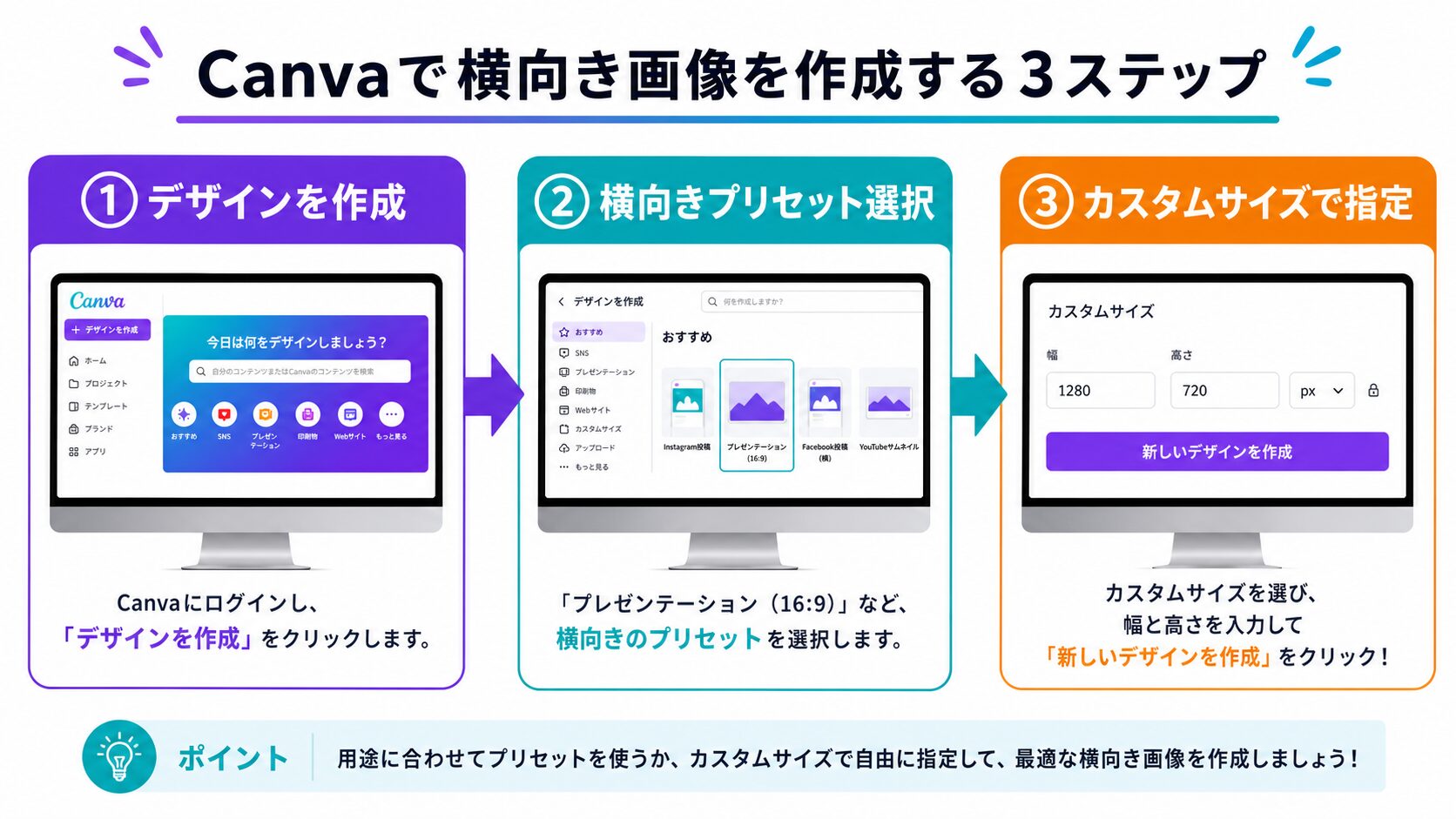
無料版でも、新規作成時にサイズを正しく選べば横向きデザインを作れます。3ステップで完了します。
新規作成画面でプリセットから横向きを選ぶ方法
手順は次の通りです。
- Canvaのホーム画面で「デザインを作成」をクリックする
- 検索欄に作りたい形式を入力する(例:「プレゼンテーション」「YouTube サムネイル」「A4」)
- 検索結果から横向きのプリセットを選ぶ
A4など縦・横の両方があるテンプレートでは「(横)」と表記されているものを選んでください。
プレゼンテーション(16:9)やYouTubeサムネイルは最初から横向きです。
カスタムサイズで幅×高さを指定して横向きにする手順
プリセットにない横長サイズで作りたいときは、カスタムサイズを使います。
- 「デザインを作成」→「カスタムサイズ」をクリックする
- 幅に大きい数値、高さに小さい数値を入力する(例:幅1280px、高さ720px)
- 「新しいデザインを作成」をクリックする
幅が高さより大きければ自動的に横向きのキャンバスになります。
単位はpx・mm・cmから選べます。
スマホアプリからでも同じ手順でできるか確認する
スマホアプリでも同じ手順で横向きデザインを作れます。
「+」ボタンでデザイン作成画面を開き、プリセット検索かカスタムサイズで横向きを指定してください。
スマホでは横向きキャンバスが縦画面に収まらず見づらい場合がありますが、デザイン自体は正常に作れます。
仕上がりを確認するにはPCで開くのが確実です。
【有料版】Magic Switchで縦向きを横向きに一発変換する手順
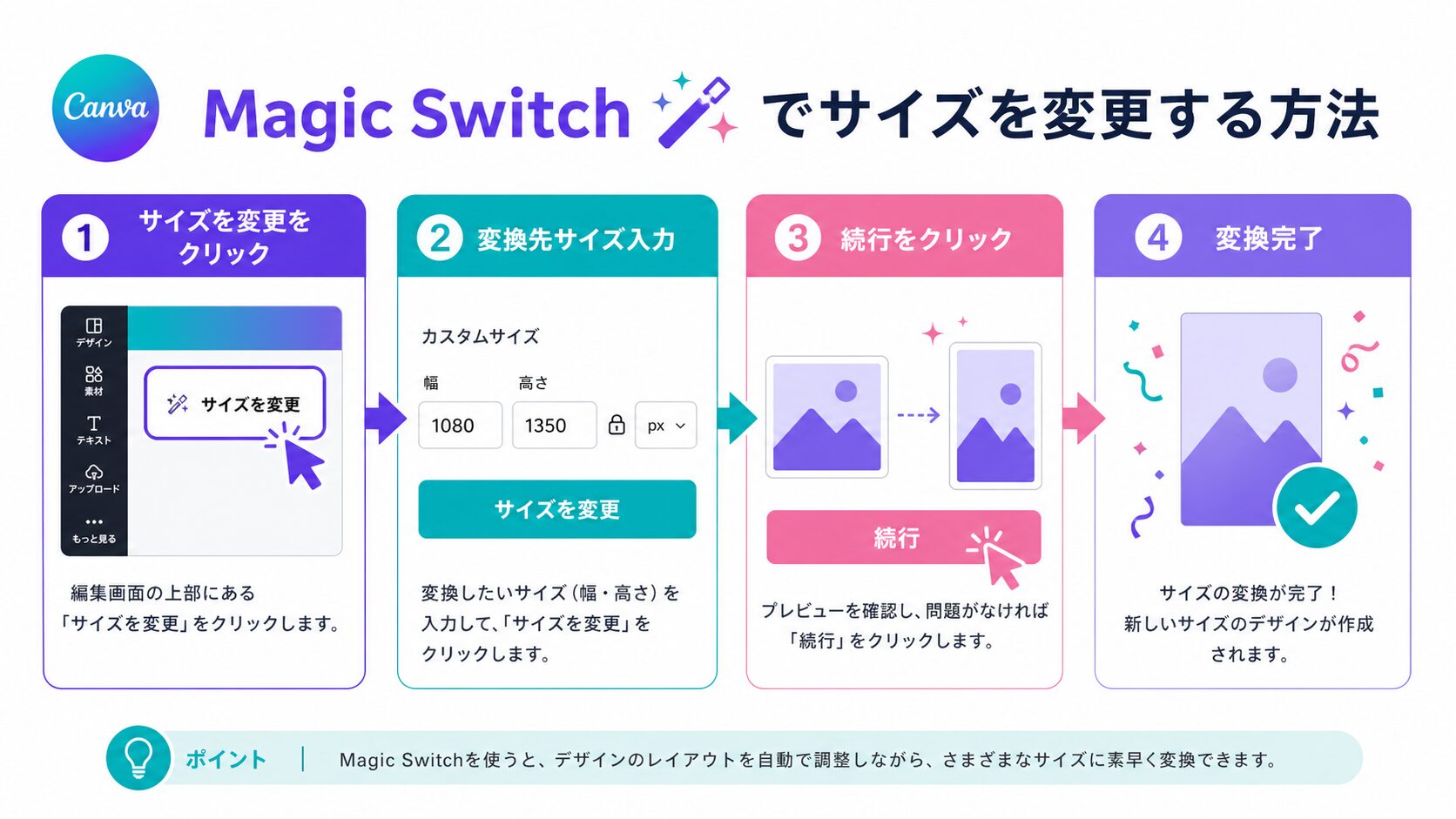
Canva Pro以上の有料プランでは「Magic Switch」機能を使って、作成後のデザインを別サイズに変換できます。
Magic Switchボタンの場所と基本操作
手順は次の通りです。
- 横向きに変換したいデザインを開く
- 画面左上の「サイズを変更」ボタンをクリックする(Magic Switch)
- 変換先のサイズを検索するか、カスタムサイズを入力する
- 「続行」をクリックしてサイズを変換する
既存データを残したまま別サイズのコピーを作りたい場合は、「既存サイズにチェックを入れたまま続行」を選びます。
元のデザインが残り、新サイズのコピーが別ファイルとして生成されます。
変換後にデザインが崩れた場合の直し方2ステップ
Magic Switchで変換すると、テキストや画像の位置がずれることがあります。
- ずれた要素を選択し、ドラッグで正しい位置に移動させる
- 上部ツールバーの「配置」→「中央揃え」を使うとキャンバスの中央に一発で合わせられる
テキストボックスのサイズも変換後に変わることがあるため、フォントサイズも確認してください。
複数ページを一括で横向きに変換する方法
複数ページのデザインをまとめて横向きに変換するには、Magic Switchを使います。
変換時に「すべてのページ」オプションが選択されていることを確認してください。
ページごとに個別修正が必要な場合もありますが、大枠のサイズ変換は一括で行えます。
横向き変換後のレイアウト崩れを素早く修正する4つの手順
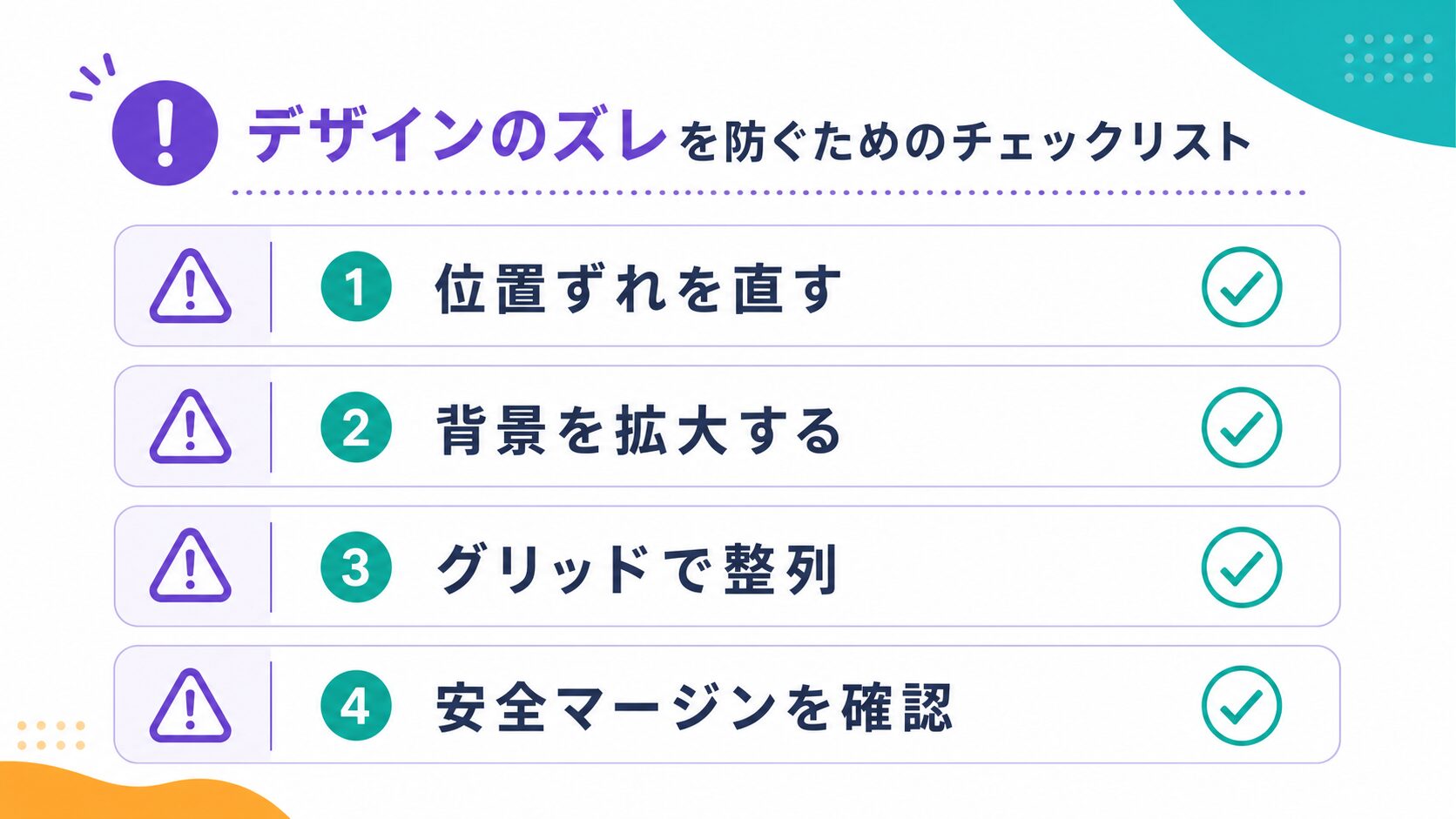
横向きへのサイズ変換後に崩れが起きた場合、4つの手順で素早く修正できます。
テキスト・画像の位置ずれを直す基本操作
各要素を個別にクリックして選択し、ドラッグで位置を調整します。
複数の要素をまとめて動かしたい場合は、Shiftを押しながら複数選択してからドラッグしてください。
「配置」メニューの「中央揃え」「左揃え」を活用すると、位置合わせが速くなります。
背景が切れる・はみ出るときの対処法
背景画像がキャンバスより小さくなった場合は、画像を選択して角のハンドルをドラッグし、キャンバス全体を覆うまで拡大してください。
背景要素をクリックして右クリック→「背景として設定」を選ぶと、全体に自動で広がります。
グリッドとガイドで要素を整列させる方法
「ファイル」→「設定」→「グリッドとガイドを表示」をオンにすると、格子状のガイドラインが表示されます。
要素を動かすとガイドに吸い付くスナップ機能が働くため、複数の要素を揃えるときに便利です。横向きデザインで複数の要素を均等に並べたいときに特に役立ちます。
見切れを防ぐ「安全マージン」設定のポイント
印刷用デザインを横向きで作る場合は、端から5〜10mmの余白を設けてください。
Canvaでは「ファイル」→「設定」→「印刷の裁ち落とし」をオンにすると裁ち落とし線が表示され、印刷時に切れるエリアが分かります。
デジタル用途(スライド・サムネイル)ではマージンは不要ですが、重要な文字やロゴを端に配置しないのが無難です。
在宅講師・副業ワーカーが使う横向き活用の3パターン
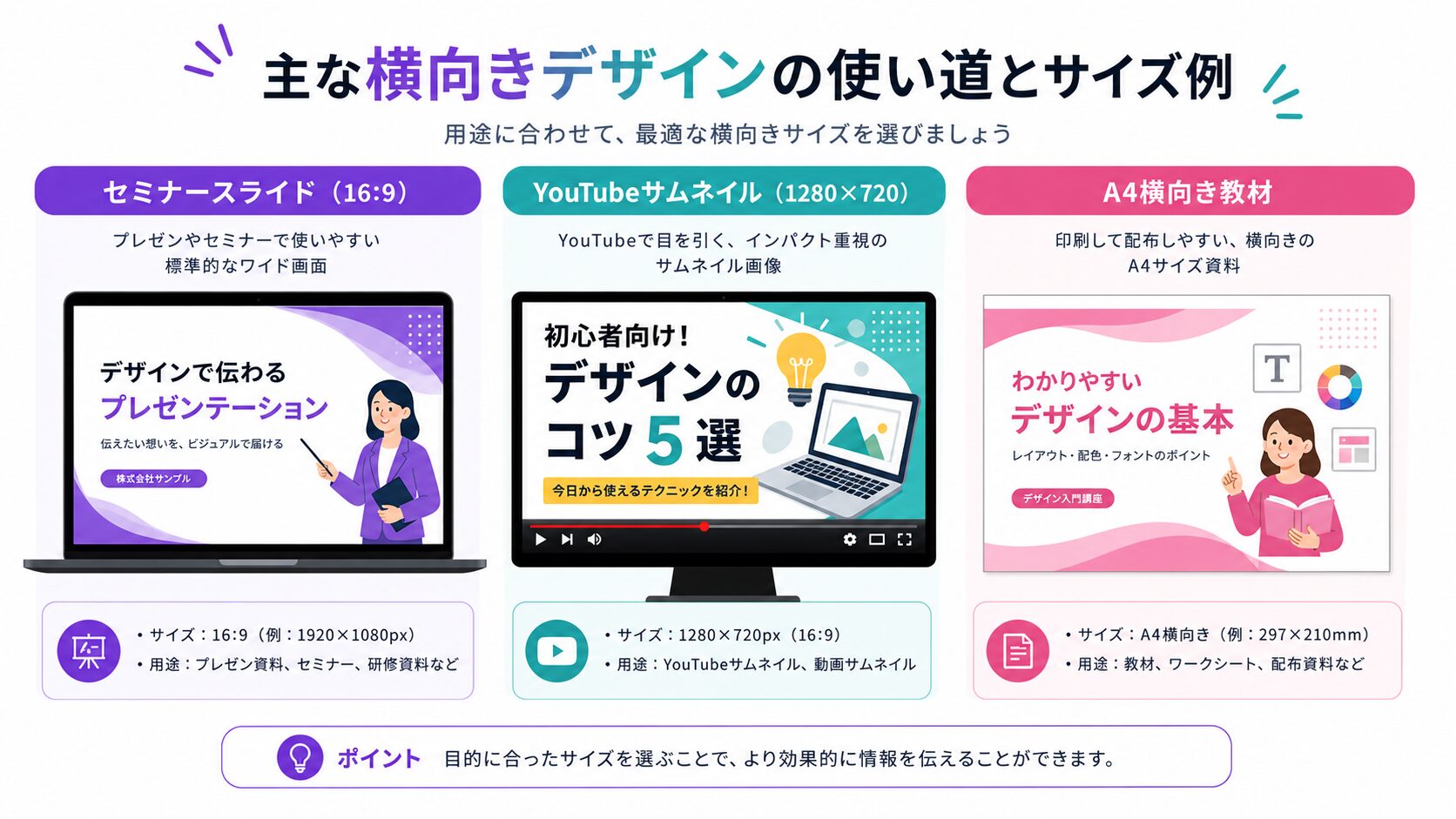
横向きデザインは、オンラインセミナー・YouTube・教材配布など在宅ワークの発信で毎日使います。
実際に効果を感じた3つのパターンを紹介します。
セミナースライド(16:9横向き)を5分でテンプレートから完成させる
プレゼンテーション(1920×1080px、16:9)テンプレートはZoom・Google Slides・PowerPointと同じアスペクト比です。
Canvaのプレゼンテーションテンプレートを選び、文字と色を変えるだけで5分で完成します。
3日でセミナーを満席にした受講生さんも、最初に使ったスライドはCanvaのテンプレートでした。
ゼロから作らずテンプレートを活用することで、デザインに費やす時間を圧縮できます。
YouTubeサムネイル・SNSバナーに1280×720を使う手順
YouTubeサムネイルの推奨サイズは1280×720px(16:9横向き)です。
Canvaで「YouTube サムネイル」テンプレートを検索すると、このサイズのテンプレートがすぐに見つかります。
インスタ広告バナー・ブログのアイキャッチにも同じサイズが使えます。
一度作ったデザインを複数の用途に使いまわせるのが横向き1280×720の便利な点です。
サムネイルのタイトル文字をもっと目立たせたいときは、キャンバ文字カーブ完全ガイド!湾曲文字の作り方7選も参考にしてみてください。
特に制限がない自分のブログ記事内の画像も、このサイズに合わせておくのがおすすめです!
A4横向き教材・チラシを作って印刷用PDFで書き出す
A4横向き(297mm×210mm)で教材やチラシを作り、印刷用PDFで書き出す手順をまとめます。
- 「デザインを作成」→「カスタムサイズ」→「297mm × 210mm」で作成する
- テンプレートや素材を使って内容を作る
- 「共有」→「ダウンロード」→「PDF(印刷用)」を選ぶ
- 必要に応じて「裁ち落とし」にチェックを入れてダウンロードする
参加者に渡す教材をA4横向きで作ると、プロジェクターと同じ画面比率で見やすく、セミナー後も手元に残る資料として使ってもらいやすいです。
背景に写真や図解を入れたい場合は、Canvaの背景透過機能を使うと仕上がりがプロっぽくなります。
キャンバ横向きに関するよくある疑問
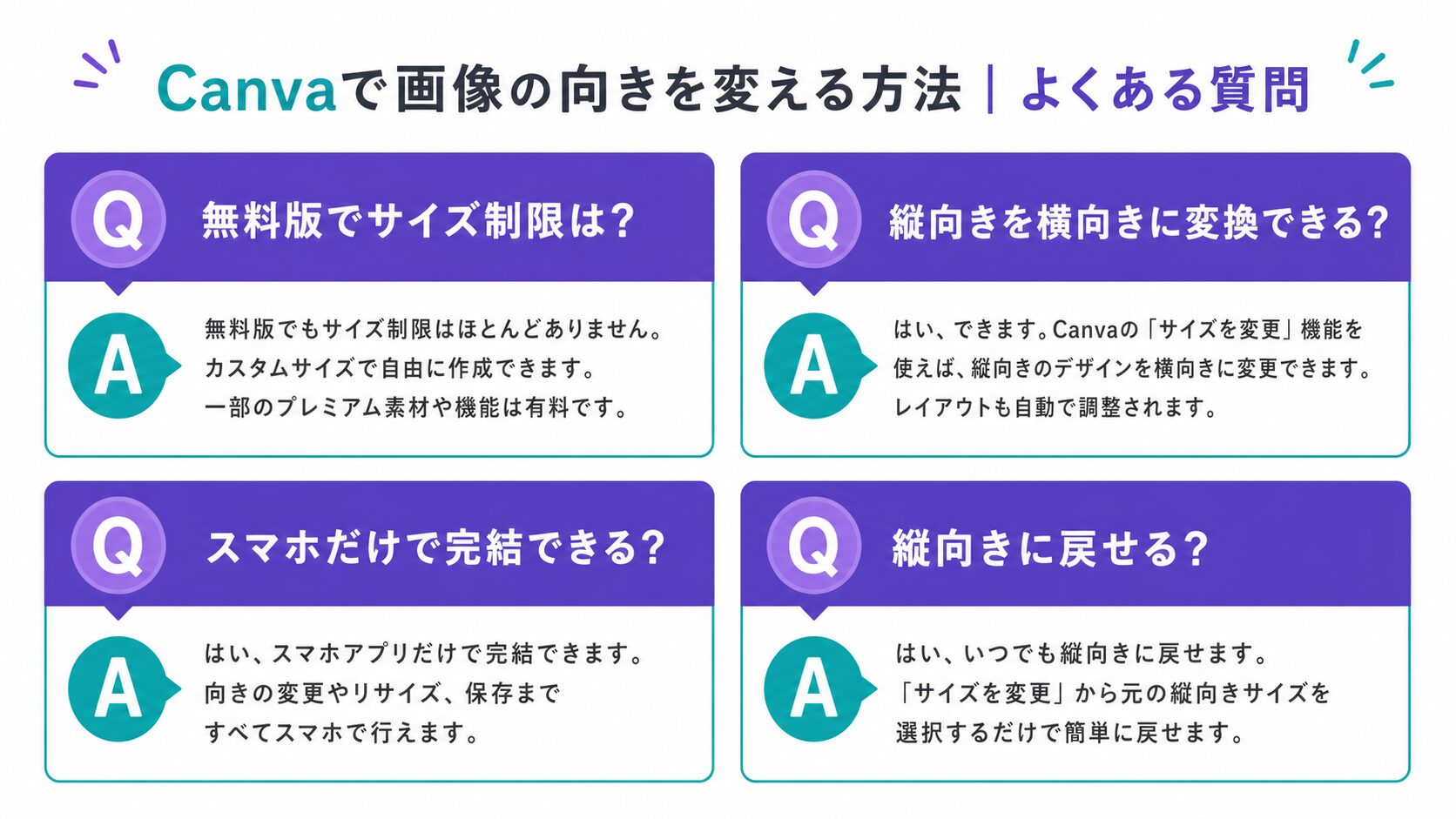
横向きデザインを使い始めると出てくる疑問をまとめました。
無料版で横向きにできるサイズに制限はありますか?
無料版でもカスタムサイズを使えば、任意の横向きサイズで作れます。サイズに制限はありません。ただし、作成後にサイズ変更が必要な場合は、無料版では新しいキャンバスを作り直す必要があります。
縦向きのテンプレートを横向きに変換できますか?
無料版では直接変換できません。
別の横向きテンプレートを開いて、縦向きのデザインから要素をコピーして貼り付ける方法で対応してください。
Canva Pro以上の有料版ではMagic Switchで変換できます。
スマホだけで横向きデザインを完結できますか?
作成・編集はスマホでできますが、横向きキャンバスがスマホの縦画面に収まらないため作業しにくい場面があります。
細かい位置調整はPCで行うのが確実です。
書き出し(ダウンロード)はスマホからでも問題なくできます。
横向きに設定してから縦向きに戻せますか?
無料版では作成後の変更はできないため、縦向きで新しいデザインを作り直す必要があります。
Canva Proの場合はMagic Switchで縦向きに変換できます。
縦横を頻繁に切り替えたい場合は有料版が便利です。
まとめ:Canva横向きはサイズ選びが最初の1歩
Canvaで横向きデザインを作るには、新規作成時にプリセットかカスタムサイズで横向きを選ぶのが基本です。
Canva Proを使っている場合はMagic Switchで後からサイズ変換もできます。
変換後のレイアウト崩れは「配置」メニューと手動調整で素早く直せます。
セミナースライド・YouTubeサムネイル・A4横向き教材など、在宅ワークの発信シーンに横向きデザインを活かしてみてください。