
Canvaで作ったデザイン
「どうやって保存するの?」「ダウンロードボタンが見つからない」
と迷ったことはありませんか?
Canvaには「保存」ボタンが存在しません。
デバイスに手元ファイルとして残したいときだけ
「ダウンロード」操作が必要になります。
この記事では、パソコン・スマホそれぞれのダウンロード手順、
形式の選び方、便利な整理テクニックなど1記事でまとめて解説します!
Canvaの保存・ダウンロードの基礎知識
Canvaを使い始めて最初に戸惑うのが、
「保存ボタンが見当たらない」という点です。
これはCanvaの設計によるもので、
仕組みを理解すると操作がぐっとスムーズになります。
Canvaには2種類の「保存」がある
| 種類 | 内容 | 操作 |
|---|---|---|
| クラウド保存(自動) | Canvaのサーバー上にデータを保持する | 不要(自動) |
| デバイス保存(ダウンロード) | 自分のスマホ・PCにファイルを落とす | 「共有→ダウンロード」が必要 |
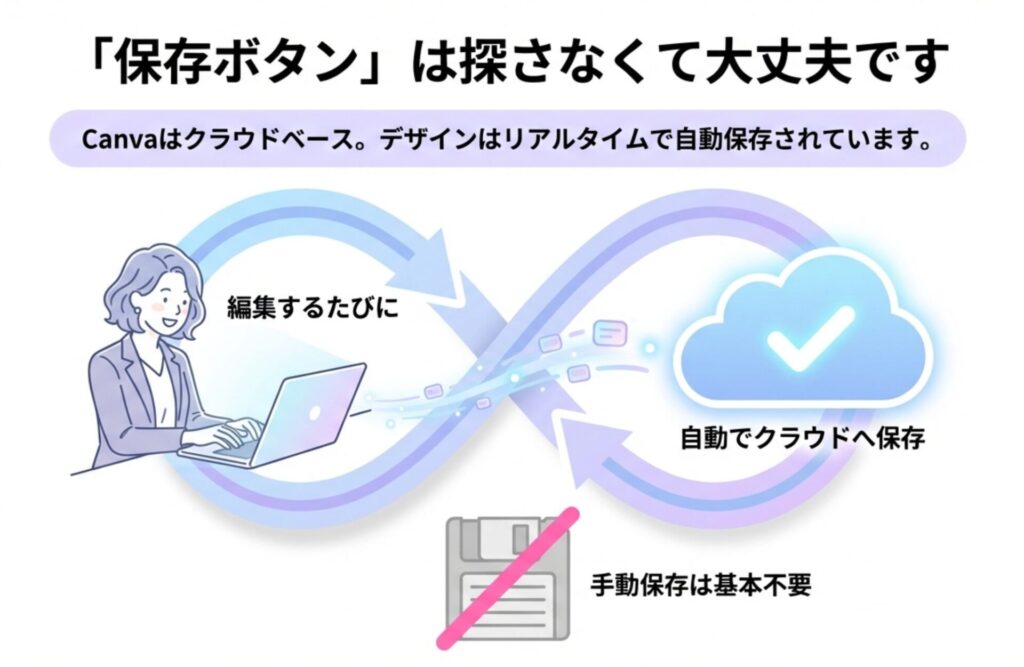
Canvaはクラウドベースのデザインツールであり、
編集中のデータはリアルタイムでクラウド上に自動保存されています。
そのため、作業中に誤ってブラウザを閉じてしまっても、
データが消える心配はほぼありません。
クラウド上にデータが保管されていることで、
どのデバイスからでも同じデザインを引き続き編集できます。
保存方法がわからない、保存ボタンがないと言われることが多いのですが、
基本的に自動保存されるので心配は不要です!
編集画面の上部にあるクラウドのアイコンが保存完了のサインで、
アクションをするたびに高頻度で保存されています。
つまり、Canvaで「保存」が必要になるのは、
SNSへの投稿用・印刷用・プレゼン提出用など、
手元にファイルとして持っておきたいときだけです。
この2つの違いを押さえておくと、
「保存できない」「ファイルが見つからない」といった混乱が起きにくくなります。
保存形式(PNG・JPG・PDF・PPT等)の選び方
Canvaでは、用途に合わせてダウンロード形式を選ぶことができます。
主な形式と使い分けの目安は以下のとおりです。
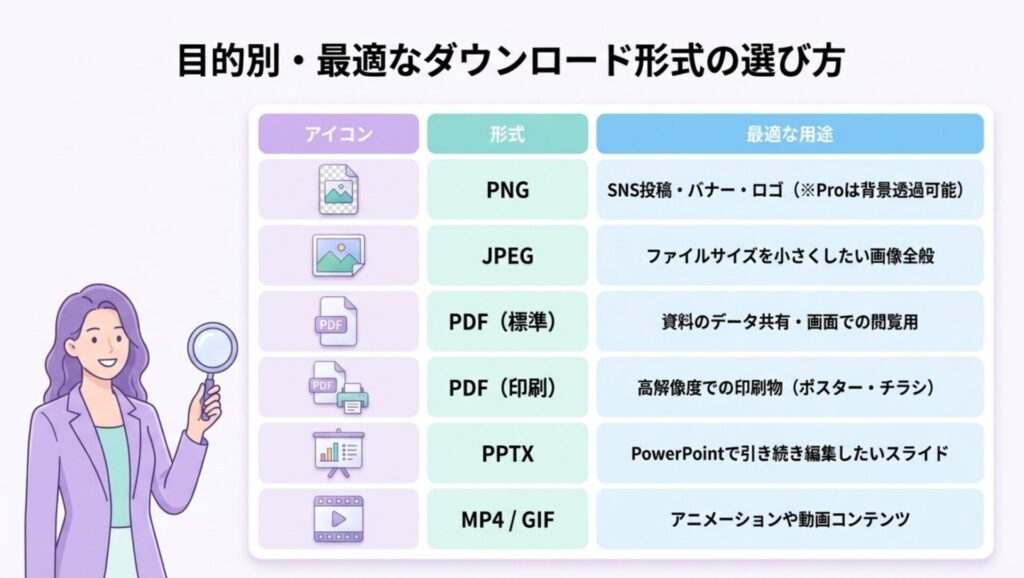
SNSに投稿するインスタ画像や
講座資料のサムネイルであればPNGが基本です。
印刷物はPDF(印刷用)を選ぶと画質が保たれます。
パソコン(ブラウザ版)でダウンロードする手順
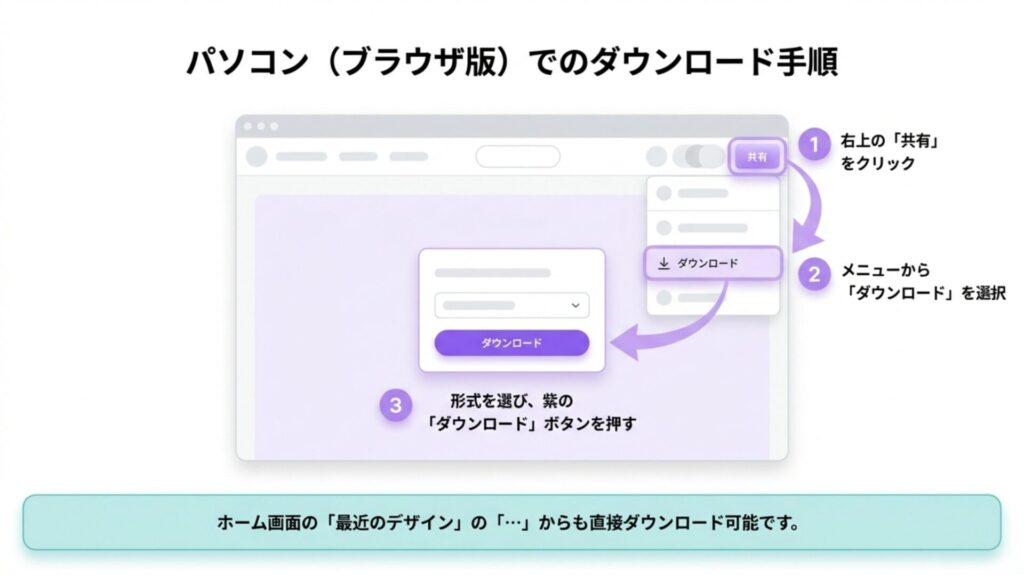
パソコンからCanvaのデザインをダウンロードする操作は
3ステップです。
- デザインの編集画面を開く
- 右上の「共有」ボタンをクリックする
- メニューから「ダウンロード」を選択する
- ファイル形式を選ぶ(例:PNG)
- 「ダウンロード」ボタンをクリックして完了
編集画面の右上に「ダウンロード」と大きく表示されている場合は、
そのボタンを直接クリックしても同じ操作ができます。
ただし、デザインの種類によってはデフォルト表示が変わることがあるため、
表示がない場合は「共有」から進めましょう。
また、編集画面を開かなくても、
ホーム画面の「最近のデザイン」から対象デザインの
「…」をクリック→「ダウンロード」でも保存できます。
スマホアプリでデザインを保存する手順
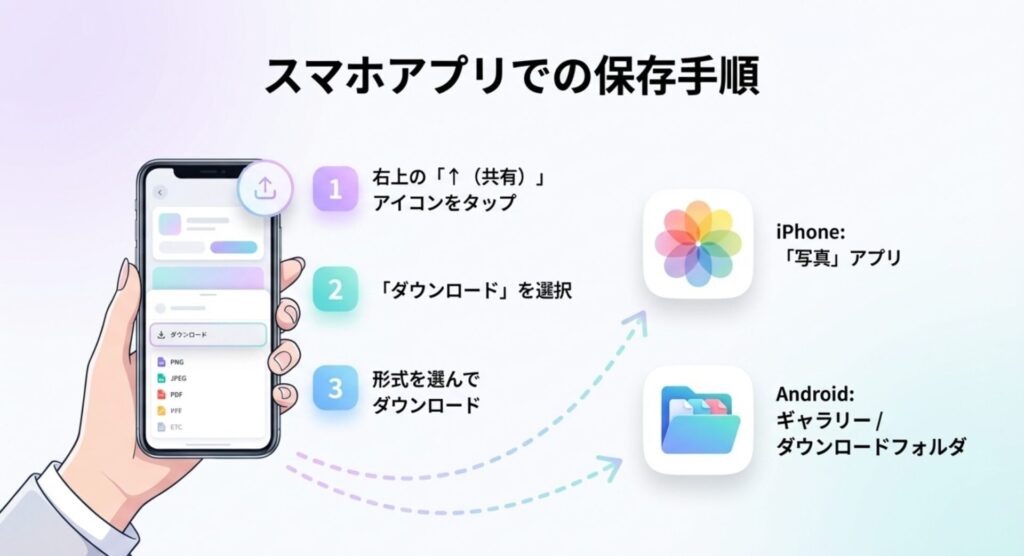
スマホのCanvaアプリでは、デザイン完成後に
「ダウンロード」をタップするだけで、カメラロールに保存されます。
- Canvaアプリで保存したいデザインを開く
- 右上の「↑(共有)」アイコンをタップ
- 「ダウンロード」をタップ
- ファイル形式を選択する
- 「ダウンロード」をタップして完了
保存先はiPhoneの場合「写真」アプリ
Androidの場合は「ギャラリー」またはダウンロードフォルダです。
【便利機能】効率的にダウンロード・保存するテクニック
特定のページだけを選んでダウンロードする方法
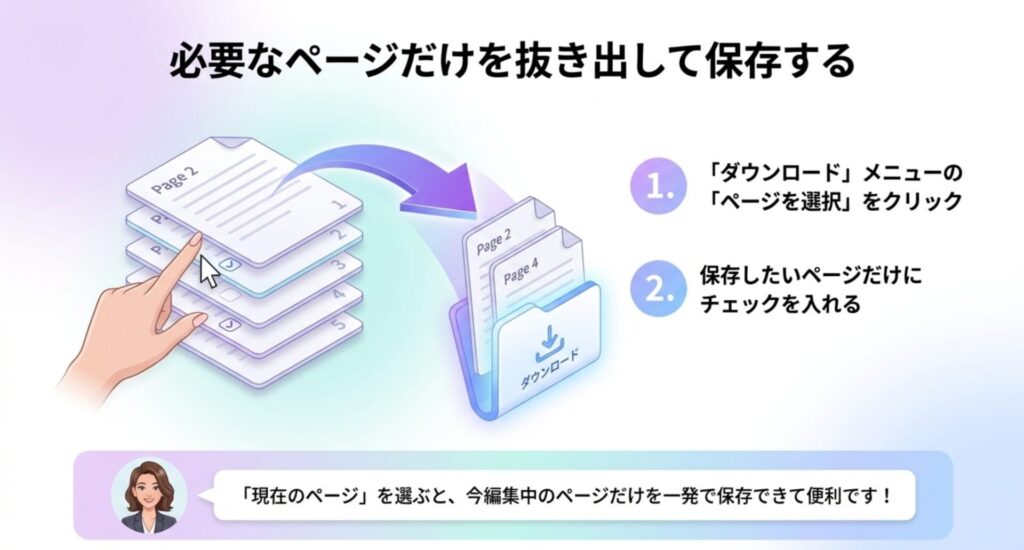
複数ページのデザインで、
必要なページだけを保存したい場合は以下の手順で行います。
- 「共有」→「ダウンロード」を選択する
- ページ選択のドロップダウンが表示されるので「ページを選択」をクリック
- 保存したいページにチェックを入れる
- 「完了」をクリックしてから「ダウンロード」をクリック
「現在のページ」を選択すると、
今編集中のページだけをそのままダウンロードできるので、
ページ数を確認する手間が省けて便利です。
デザインをフォルダに分けて整理・保存する方法
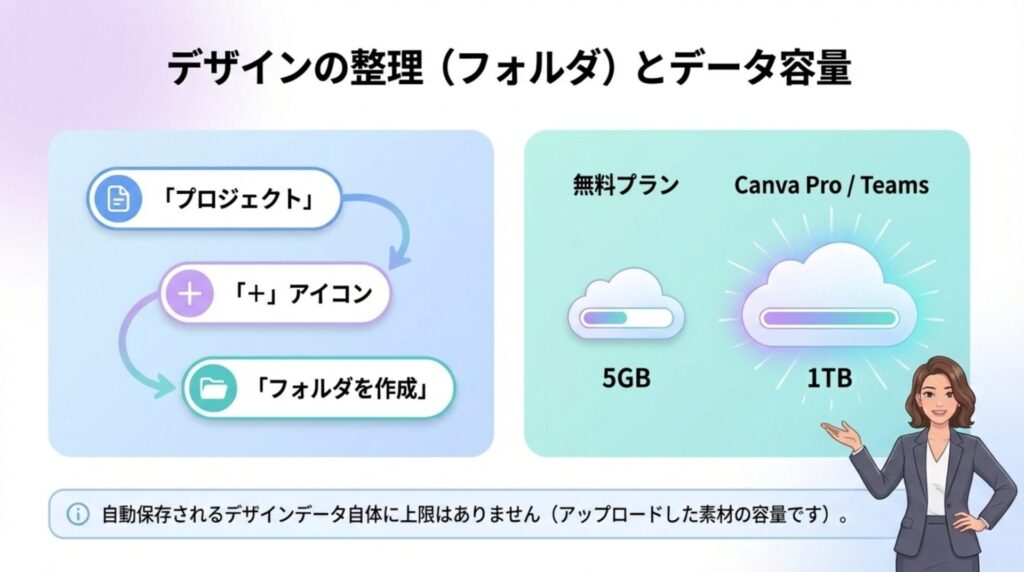
Canvaにはフォルダ作成機能があり、
作成したデザインをフォルダに整理できます。
ホーム画面のサイドバーから「プロジェクト」をクリック
→「+」アイコン→「フォルダ」を選択
→フォルダ名を入力して「フォルダを作成」で完了です。
なお、無料プランでアップロードできるメディアの上限は5GBで、
Canva Proであれば無制限になります。
テンプレートとして保存して再利用する方法
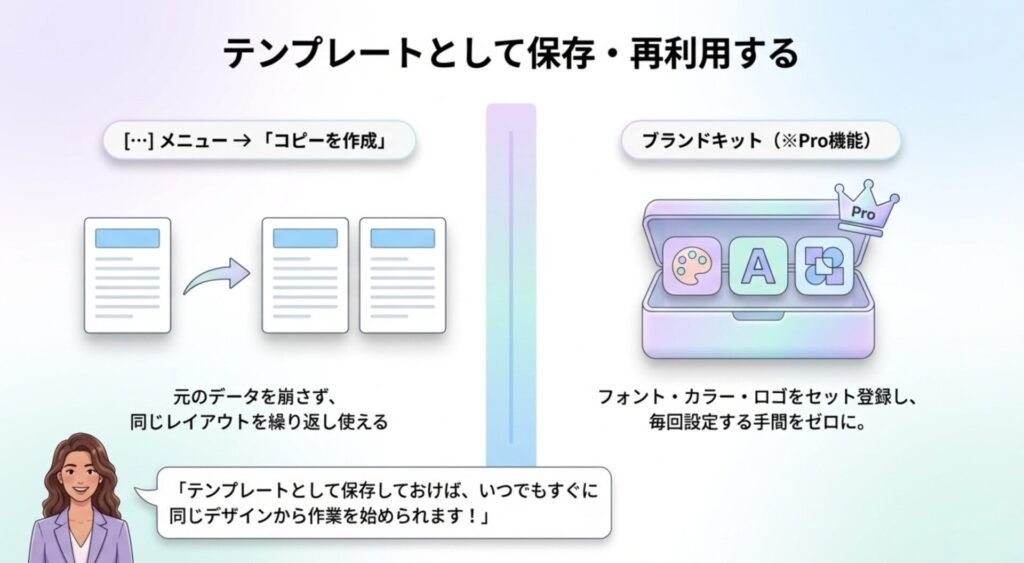
同じレイアウトを繰り返し使いたい場合は、
デザインをコピーして再利用する方法が便利です。
- ホーム画面でデザインの「…」をクリック
- 「コピーを作成」を選択
- コピーされたデザインをもとに新たに編集する
Canva Pro以上では「ブランドキット」機能を使うと、
フォント・カラー・ロゴをセットで登録しておけるため、
毎回設定し直す手間がなくなります。
手動で保存状況を確認・変更する方法
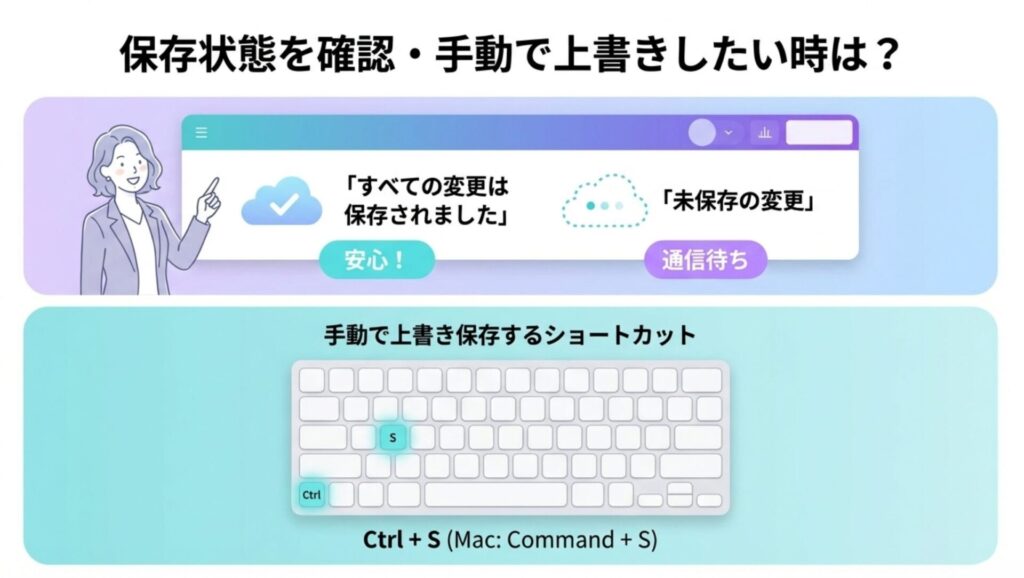
最新の変更まで保存されている場合は、
デザイン編集画面に「すべての変更は保存されました」と表示されます。
逆に「未保存の変更」と表示されている場合は、Ctrl+S(Macの場合はCommand+S)で手動上書き保存ができます。
自動保存を確認したい場合は、
編集画面の上部ステータスをチェックするだけです。
わざわざ「ファイル」メニューを開かなくても問題ありません。
保存・ダウンロードができない時の対処法
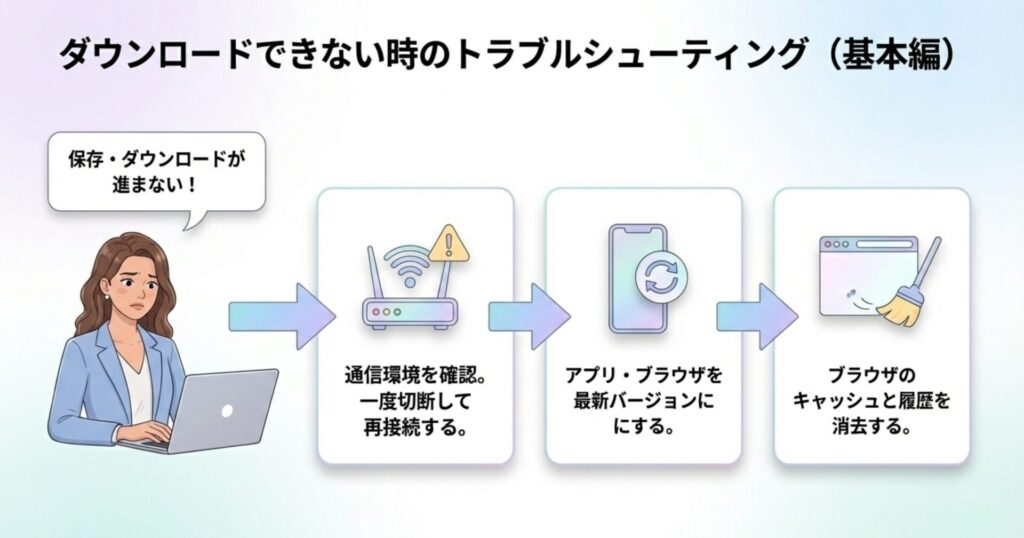
通信環境やブラウザのキャッシュを確認する
デザインが自動保存されない場合は
- インターネット接続が安定しているか確認する
- ブラウザやアプリを最新バージョンにアップデートする
- ブラウザのキャッシュと履歴を消去する
という順番で試してみましょう。
特にWi-Fiが不安定な状態で作業すると、
保存もダウンロードも失敗しやすくなります。
接続を切って再接続するだけで改善することもあります。
エラーメッセージが表示された時の解決策
編集画面でダウンロードできない場合は、
ホーム画面からダウンロードを試すのが有効です。
また、素材が破損していると判断された場合は、
素材を別のものに差し替えるか削除し、
再度ダウンロードを試みてください。
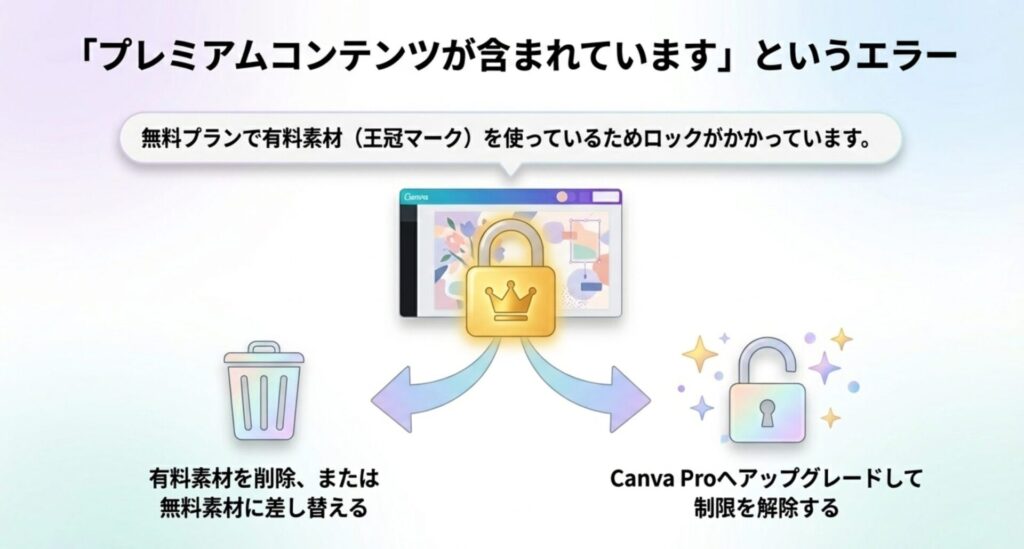
「デザインにプレミアムコンテンツが含まれています」
と表示された場合は、
無料プランで有料素材(王冠マーク付き)を
使用しているためダウンロードができない状態です。
有料素材を削除するか、
Canva Proへアップグレードすることで解決できます。
ログイン状態や権限をチェックする
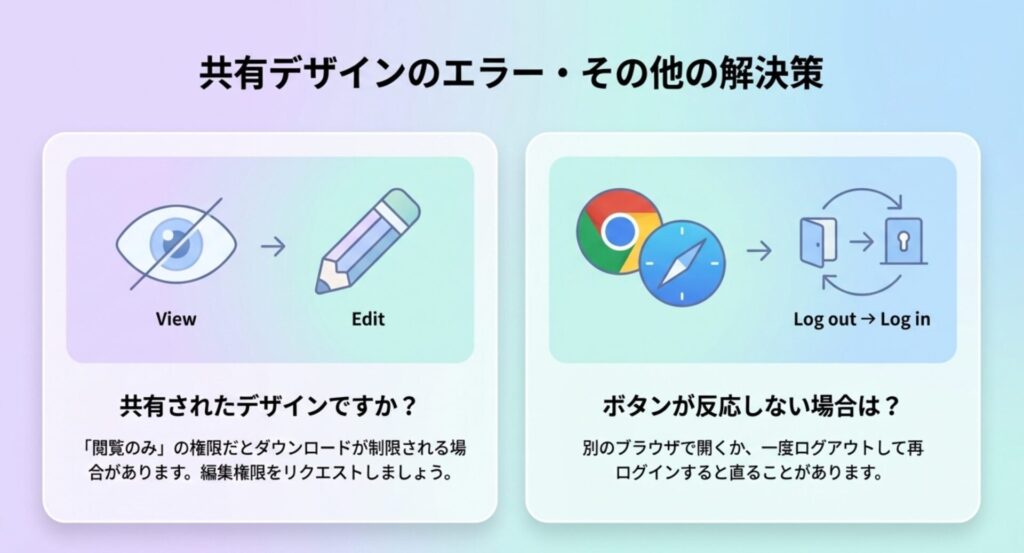
ブラウザ固有の問題が原因でダウンロードボタンが機能しない場合は、
別のブラウザでアクセスすると改善することがあります。
また、Canvaアカウントからいったんログアウトし、
再度ログインすることで解決するケースもあります。
共有されたデザインをダウンロードしようとしている場合は、
編集権限を持っているかを確認しましょう。
「閲覧のみ」権限ではダウンロードに制限がかかることがあります。
Canvaの保存に関するよくある質問
ダウンロードしたファイルはどこに保存される?
ダウンロードしたデザインは、
お使いのデバイスのダウンロードフォルダに保存されます。
スマホアプリからダウンロードした場合は、
iPhoneなら「写真」アプリ、
Androidなら「ギャラリー」アプリまたは「ダウンロード」フォルダに保存されます。
複数ページを一括ダウンロードした場合は
ZIPファイルで届くため、解凍してから使用してください。
保存できるデータ容量に制限はある?
Canvaの無料プランでは
最大5GBのメディアをアップロードできます。
Canva ProとCanva for Teamsでは
最大1TBのストレージを利用できます。
あくまでも「アップロードしたメディア」の容量制限であり、
Canvaが自動保存しているデザインデータ自体に上限はありません。
容量に困ってきた場合はCanva Proへの移行を検討しましょう。
まとめ:Canvaの保存方法をマスターして作業を効率化しよう
Canvaの保存・ダウンロードのポイントを整理します。
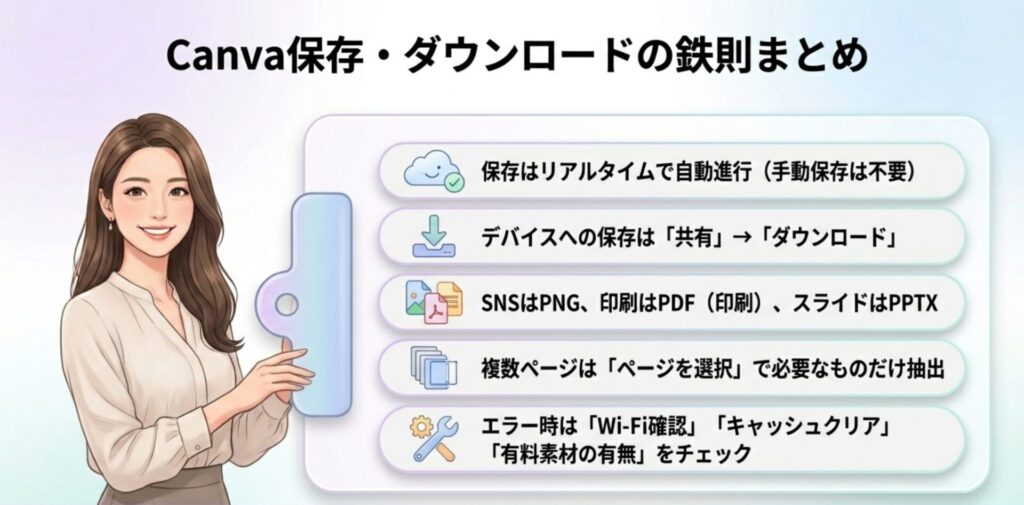
- 自動保存はリアルタイムで行われているので、保存し忘れの心配はほぼない
- デバイスへの保存は「共有→ダウンロード」の3ステップで完了
- 形式の選び方はSNS用にPNG、印刷用にPDF(印刷)、スライドにPPTXが基本
- 特定ページだけ保存したいときは「ページを選択」で指定する
- ダウンロードできないときはまず通信環境・キャッシュ・ログイン状態を順番に確認する
一度手順を覚えてしまえば、毎回迷わずスムーズに作業が進みます。
Canvaのデザインを無駄にせず、
投稿や資料作りに活かしていきましょう!