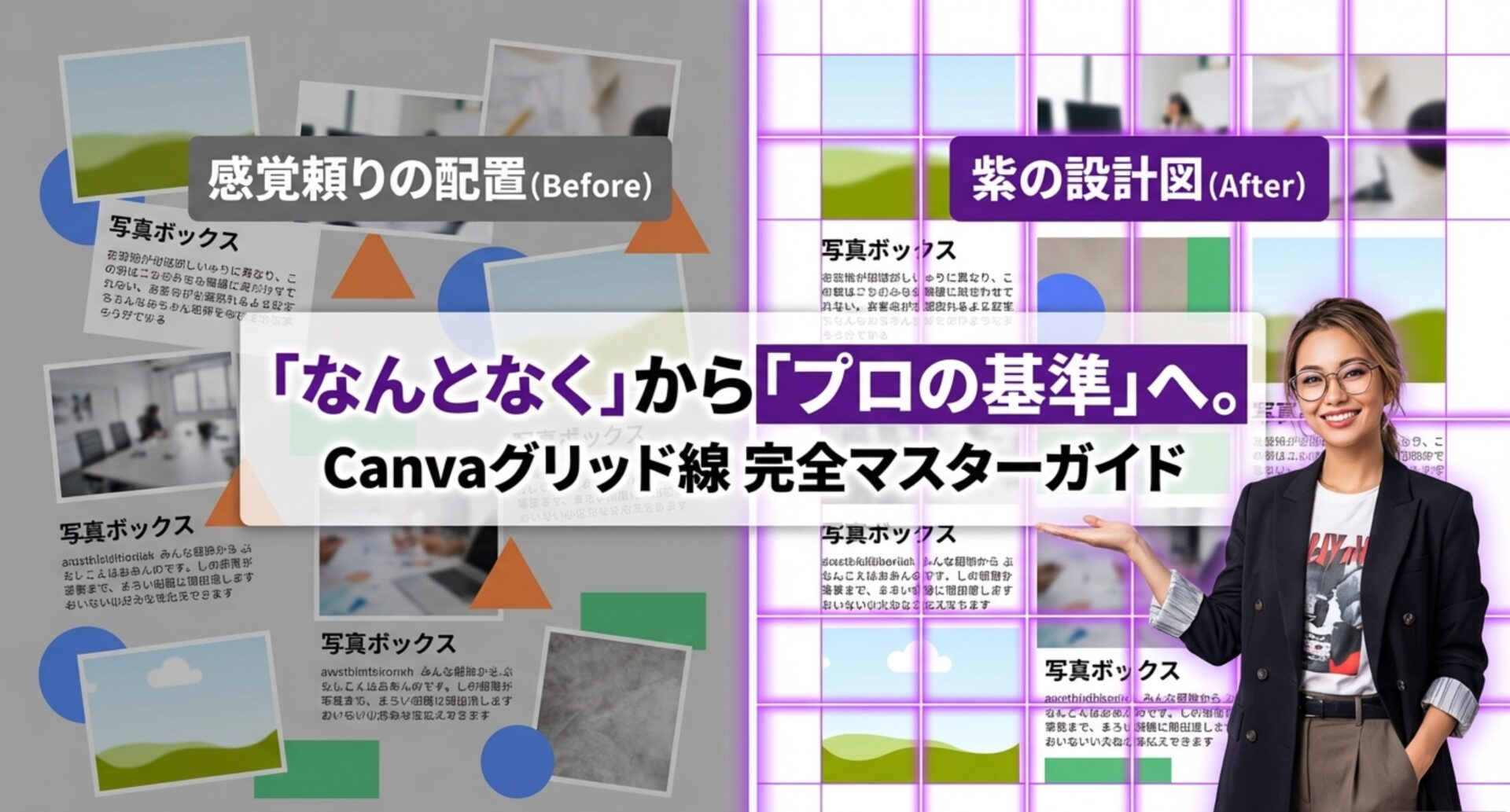

「テキストや画像をどこに置けばいいか迷う」
「なんとなく配置したら全体がバラバラに見える」
Canvaでデザインをするとき、
こうしたレイアウトの悩みを抱えていませんか?
その解決策がグリッド線(ガイド線)の活用です!

グリッド線を表示するだけで、
余白や間隔がビシッと決まるプロっぽいデザインが作れます!
この記事ではPC版・スマホ版それぞれの手順と、
実際の活用例・応用テクニックまでまとめて解説します。
グリッド線(ガイド線・分割線)とは?デザインにおける役割
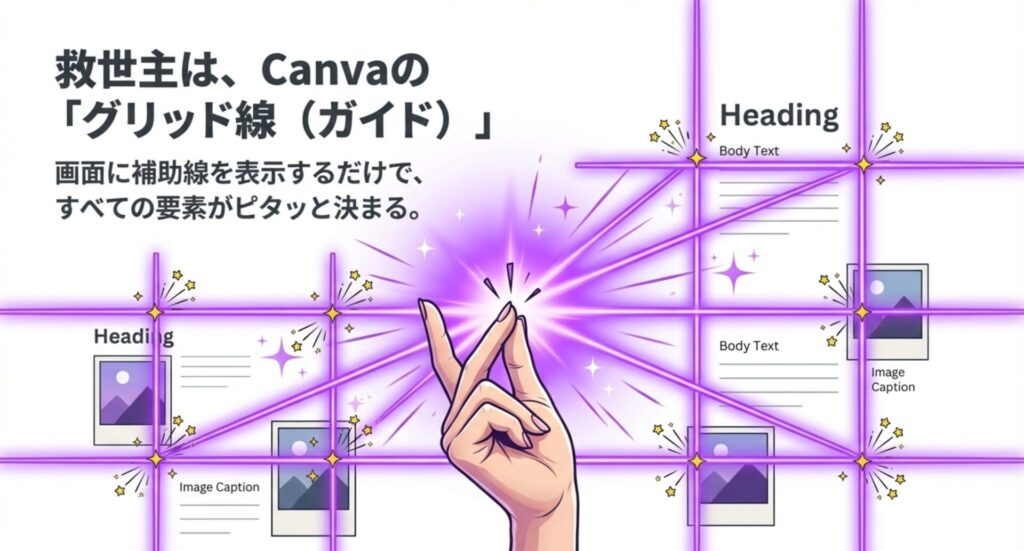
グリッド線とは、Canvaのデザイン編集画面に表示できる補助線のことです。
グリッド線がないと、目分量やなんとなくで
画像やイラストを並べることになるので
ひとつひとつが少しずつズレて
最終的にバランスが崩れたデザインになってしまいます。
グリッド線は、紙のノートに引かれた罫線と同じ感覚で使え、
テキストや画像を「基準に沿って」配置できるようになります。
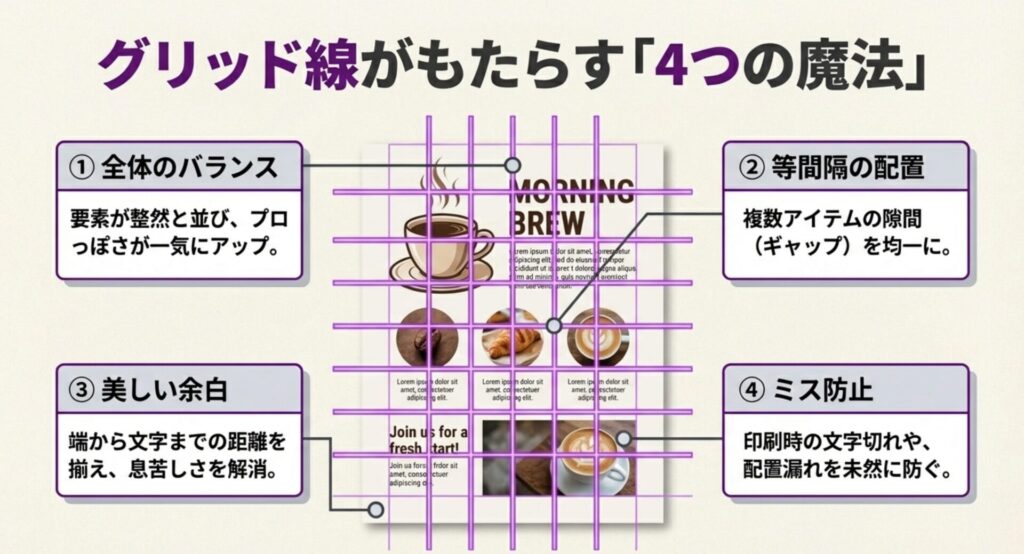
グリッド線を使うと、次のような効果があります。
- デザイン全体のバランスが整う
- 要素同士の間隔を統一できる
- 余白を意識したレイアウトが作れる
- 文字や画像の配置ミスを防げる
Canvaでは「ガイド線」と
「グリッド線」は厳密には異なります。
ガイド線は好きな位置に手動で引く線、
グリッド線はデザイン画面を等間隔に分割する線です。
Canvaの機能名としては
「定規とガイドを表示」がこれらをまとめた名称になっています。
また、どちらの線もダウンロードや印刷時には表示されません。
デザイン上の補助線なので、
削除しなくても完成データには影響しない点も安心です。
【PC版】Canvaでグリッド線を表示・非表示にする全手順
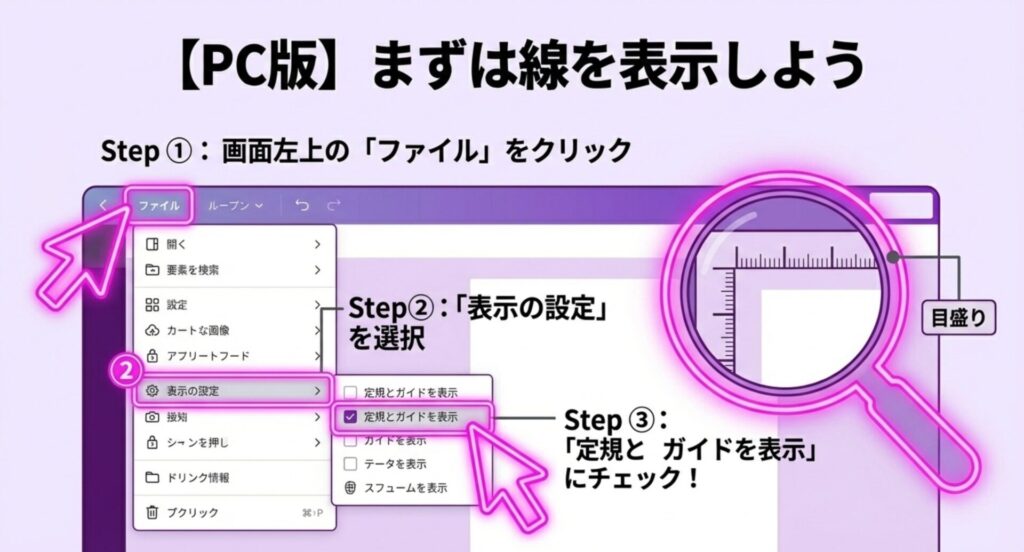
PC版Canvaでは
「定規とガイドを表示」機能を使ってグリッド線を引きます。
グリッド線を表示する手順
- Canvaでデザインの編集画面を開く
- 画面左上の「ファイル」をクリック
- 「表示の設定」→「定規とガイドを表示」をクリックしてチェックを入れる
- 画面の上部と左側に定規(目盛り)が表示される
- 上部の定規をクリックしたままドラッグして下に引っ張ると、横方向のグリッド線が表示される
- 左側の定規をクリックしたままドラッグして右に引っ張ると、縦方向のグリッド線が表示される
グリッド線は紫色で表示されます。
何本でも引くことができ、
定規の目盛りで位置を確認しながら調整できます。
ショートカットキーで素早く切り替える
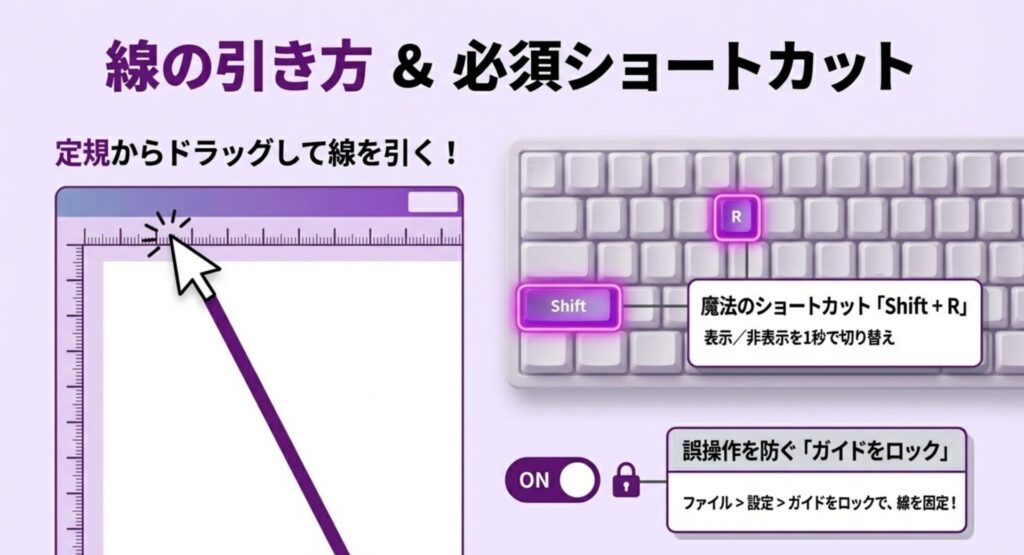
毎回メニューを開くのが手間なときは、ショートカットキーが便利です。
Mac:Shift + R
Windows:Shift + R
同じキーを押すたびに、表示・非表示が切り替わります。
グリッド線をロックして誤操作を防ぐ
デザイン中に素材を動かす際、
うっかりグリッド線も一緒に動いてしまうことがあります。
そんなときはロック機能を使いましょう。
- 「ファイル」→「設定」をクリック
- 「ガイドをロック」にチェックを入れる
これでグリッド線が固定され、
意図せず動かすミスがなくなります。
ガイドを数値で追加する方法もあります
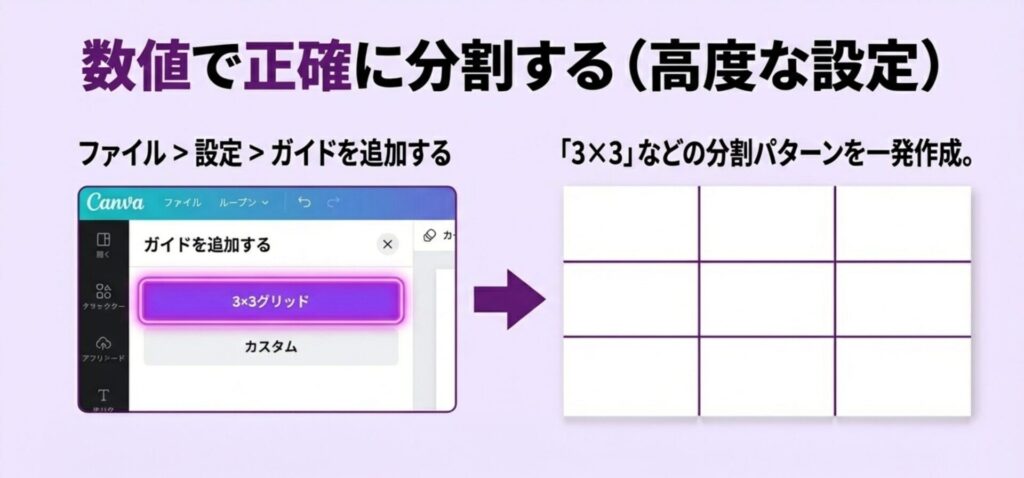
- 「ファイル」→「設定」→「ガイドを追加する」をクリック
- 「3×3グリッド」「カスタム」など分割パターンを選択
- 列数・行数・間隔をそれぞれ入力して「ガイドを追加する」をクリック
カスタムを選ぶと、
ギャップや余白も細かく設定できます。
均等に分割したい場合は、この方法が最も確実です。
表示したグリッド線(ガイド)を消す方法
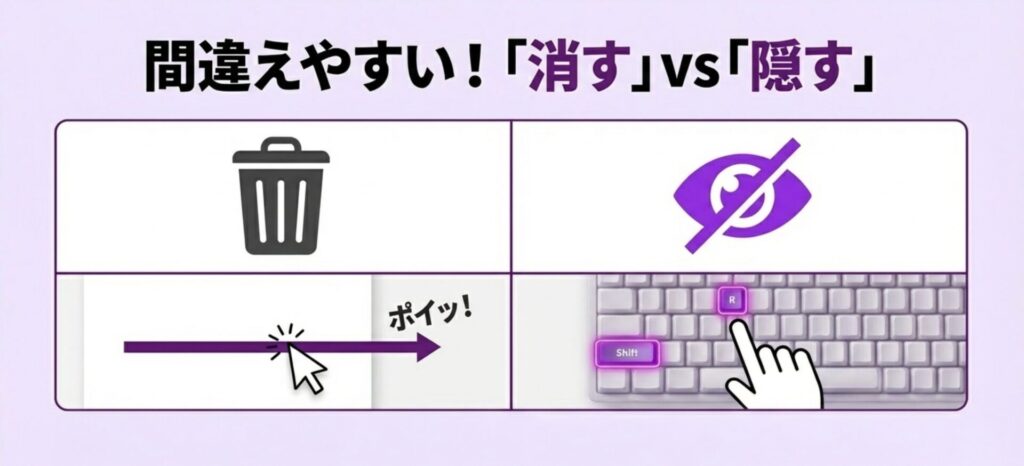
グリッド線を消す方法は、大きく2種類あります。
1本ずつ削除する場合:
グリッド線にカーソルを合わせ
(矢印が「↔」または「↕」に変わる)、
デザイン画面の外側へドラッグして手を離す
全部まとめて削除する場合:
- 「ファイル」→「設定」をクリック
- 「ガイドをクリアする」をクリック
一括削除したグリッド線は元に戻せないため、
再度引き直す必要があります。
表示・非表示(一時的に隠す)だけでよい場合:
削除ではなく非表示にするだけなら、Shift + Rで切り替えるのが最速です。
グリッド線の設定は残ったまま見えなくなるので、
後で再表示も簡単です。
【スマホ版】Canvaグリッド線が表示されない時の代替案
スマホ版Canvaには、PC版にある
「定規とガイドを表示」機能が搭載されていません。
ただし、以下の代替案を使うことでレイアウトを整える作業が可能です。
代替案①:PC版Canvaで設定する
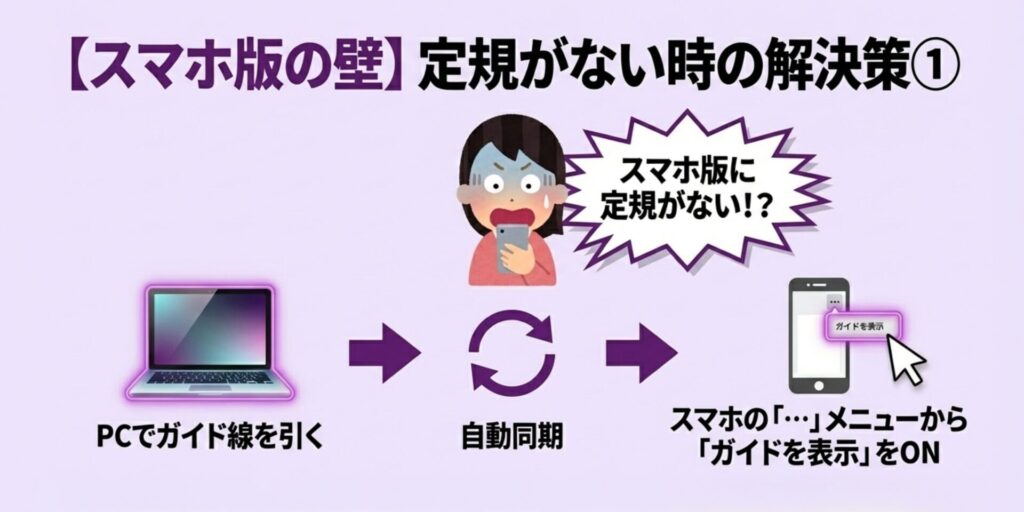
PC版でグリッド線を設定しておくと、
スマホアプリでも引き継いで表示・編集できます。
- PC版Canvaでデザインを開き、グリッド線(ガイド)を設定する
- スマホのCanvaアプリを開く
- 同じデザインを開き、画面右上の「…(三点メニュー)」をタップ
- 「ガイドを表示」にチェックを入れる
この方法であれば、
スマホでも設定済みのグリッド線を見ながら編集を進められます。
代替案②:グリッド素材やテンプレートを活用する
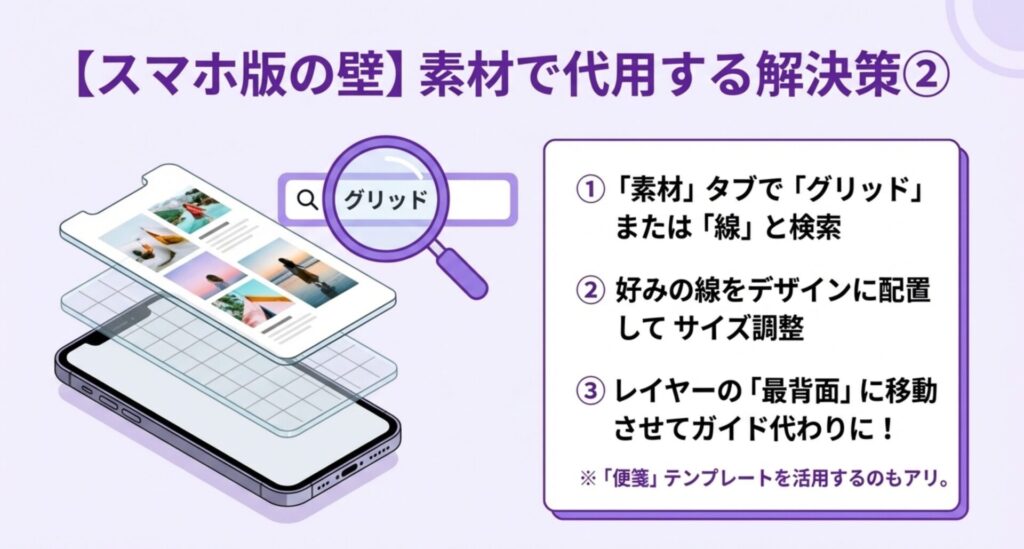
スマホ単体でグリッド線の代わりを作りたい場合は、
Canvaの素材機能を使います。
- スマホアプリでデザインを開く
- 「素材」タブをタップし、検索バーに「グリッド」または「線」と入力する
- 検索結果から好みのグリッド素材を選んでデザインに追加する
- 素材をデザイン全体に合わせてサイズ調整し、最背面に配置する
また、Canvaには「便箋」カテゴリのテンプレートに
グリッド線(罫線)があらかじめ入っているものがあります。
文字入りのデザインを作る際は、
こうしたテンプレートをベースにすると、
グリッド線を自分で引く手間が省けます。
グリッド線を活用したデザインレイアウトの具体例
グリッド線の表示方法がわかったら、
実際のデザイン作業でどう使うかが大切です。
ここでは代表的な活用例を2つ紹介します。
写真の構図を整える使い方
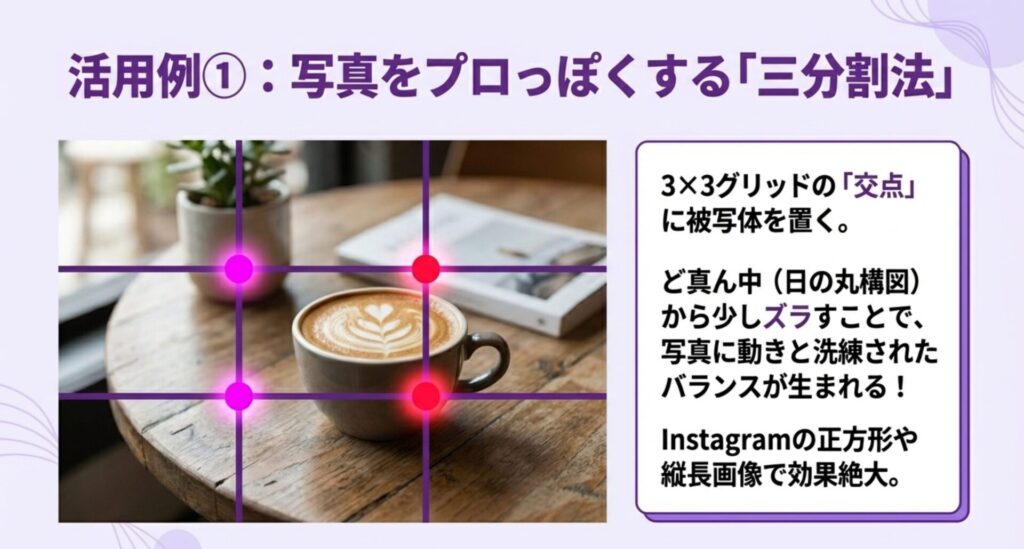
写真をデザインに配置するとき、
被写体をどこに置くかで印象が大きく変わります。
このとき使えるのが「三分割法」という構図の考え方です。
三分割法とは、
画面を縦横それぞれ3分割(合計9マス)にして、
被写体を格子の交点付近に配置する方法です。
中央ではなく少しずらして配置することで、写
真に動きやバランスが生まれます。
Canvaで三分割法のグリッドを作るには次の手順が使えます。
- 「ファイル」→「設定」→「ガイドを追加する」をクリック
- 「3×3グリッド」を選択して「ガイドを追加する」をクリック
- 表示されたグリッド線を基準に、写真の構図を調整する
Instagramの投稿画像(正方形・縦長)を作成する際、
この三分割法を使うだけで
「なんとなく中心に置いた写真」から「意図のある構図の写真」に変わります。
パンフレットやチラシをプロ級に仕上げるレイアウト術
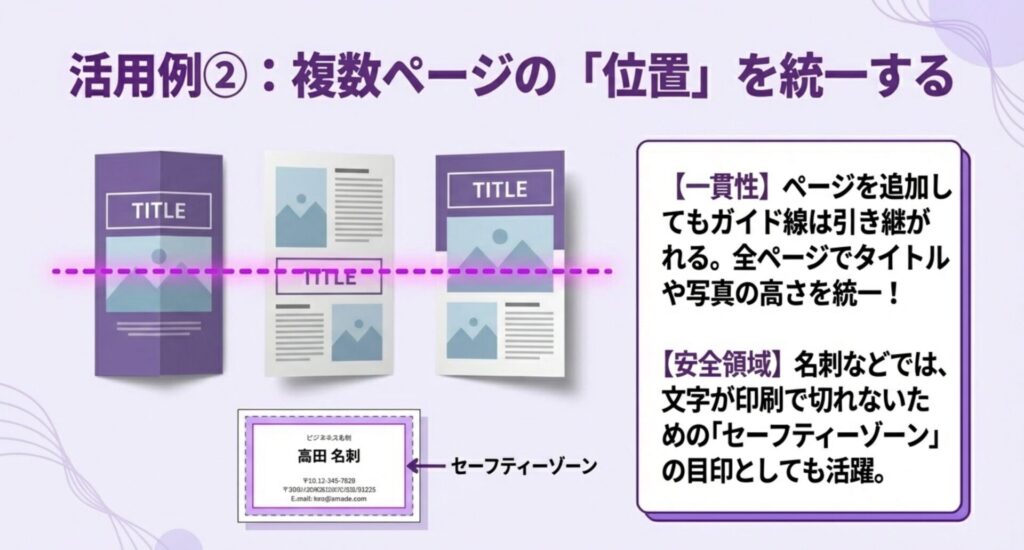
複数ページにわたるパンフレットやチラシを作成するとき、
グリッド線を使うとページ間のデザインの統一感が保ちやすくなります。
具体的には次のように使います。
- 1ページ目でグリッド線を設定する(例:左右に一定の余白を確保するためのガイド線を引く)
- ページを追加すると、設定したガイド線が他のページにも引き継がれる
- 毎ページ同じ位置にテキストや画像を配置することで、ページをめくっても一貫したレイアウトになる
名刺デザインでは、
グリッド線で「セーフティーゾーン(印刷時に切れない安全領域)」を示すガイド線を引くと、
テキストがギリギリまで配置されてしまうミスを防げます。
デザインに「消えないグリッド線」を取り込む応用テクニック
通常のグリッド線は補助線なので、
ダウンロード時には表示されません。
ただし、「罫線入りの資料」や「便箋風デザイン」を作りたい場合は、
グリッド線をデザインの一部として組み込む方法があります。
グリッド線風デザイン(便箋ノート風)
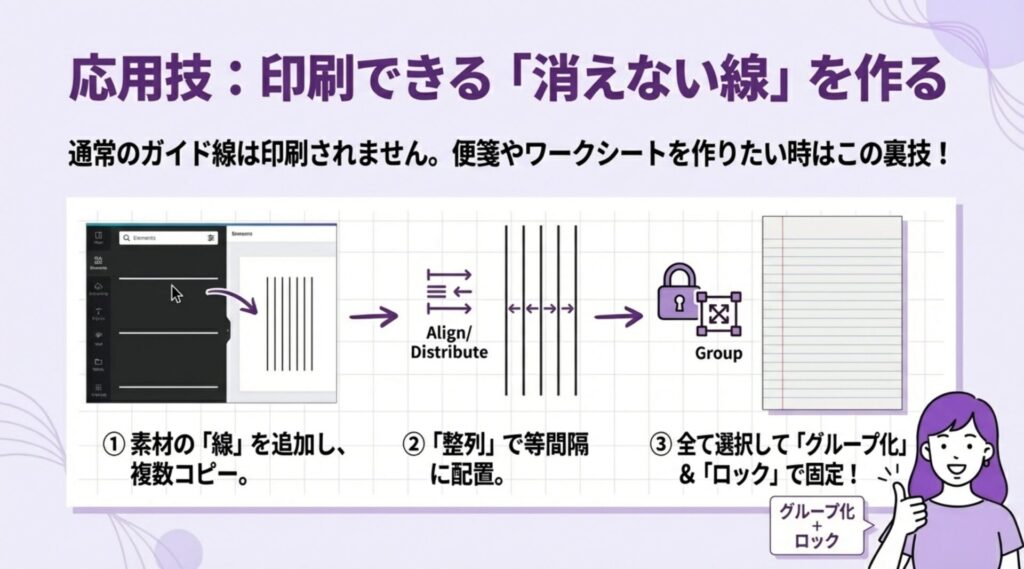
Canvaで印刷・ダウンロードに残るグリッド線を作るには、
素材の「線」を使います。
方法①:便箋テンプレートを活用する
- Canvaのホーム画面から「テンプレートを探す」→カテゴリ「文書」で検索
- 「便箋」と検索して、罫線入りのテンプレートを選ぶ
- 不要な装飾素材を削除し、罫線部分だけを残す
方法②:素材の「線」を等間隔に並べる
- 「素材」タブを開き、「線」と検索してシンプルな直線素材を追加する
- 線を横幅いっぱいに引き伸ばす
- 同じ線を複数コピーして縦に並べ、「整列」機能で等間隔に配置する
- 全ての線を選択して「グループ化」→「ロック」で固定する
このようにして作ったグリッド線はデザイン内に組み込まれるため、
ダウンロード後の画像や印刷物にもそのまま表示されます。
テキスト入りのワークシートや
手書き用テンプレートを作る際に使えるテクニックです。
グリッド線に関するよくある質問
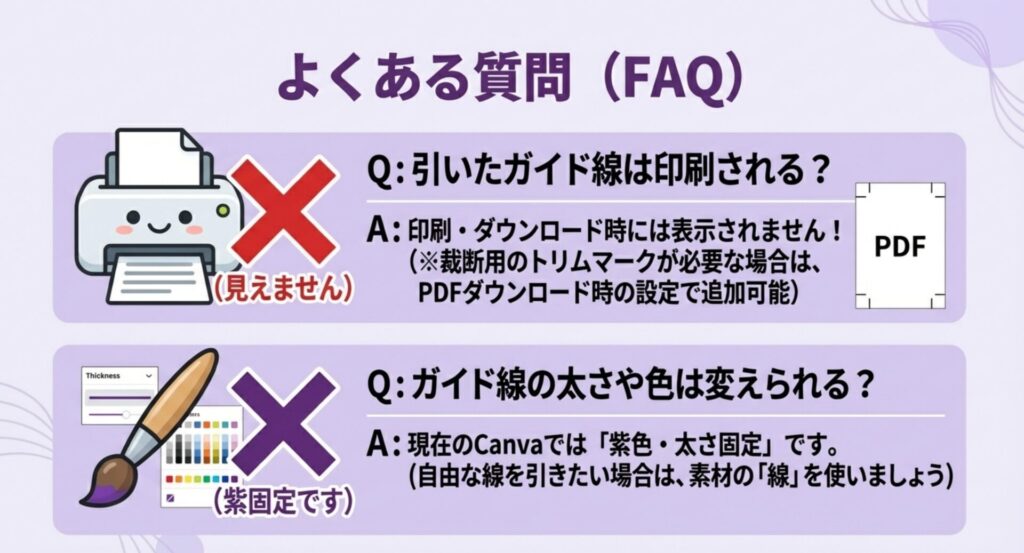
グリッド線は印刷されますか?
「定規とガイドを表示」で引いたグリッド線(ガイド線)は、
印刷・ダウンロード時には表示されません。
編集中の補助線として機能するだけで、
完成データには影響しないため、引いたままでも問題ありません。
印刷物にグリッド線そのものを反映させたい場合は、
素材の線を使うのがおすすめです。
なお、チラシなどを印刷業者に入稿する際、
裁断位置を示す「トリムマーク」を使いたい場合は、
ダウンロード時にファイル形式を「PDF(印刷)」に設定し、
「トリムマークと塗り足し」にチェックを入れることで対応できます。
グリッド線の太さは変えられる?
現時点のCanvaでは、「定規とガイドを表示」で引く
グリッド線の太さ変更機能は用意されていません。
線の色(紫)や太さはデフォルトのまま固定されています。
太さや色を変えたカスタムのガイドラインが必要な場合は、
素材の「線」を使って好みの太さ・色で自由に作成する方法を使いましょう。
まとめ:グリッド線表示であなたのデザインは劇的に変わる
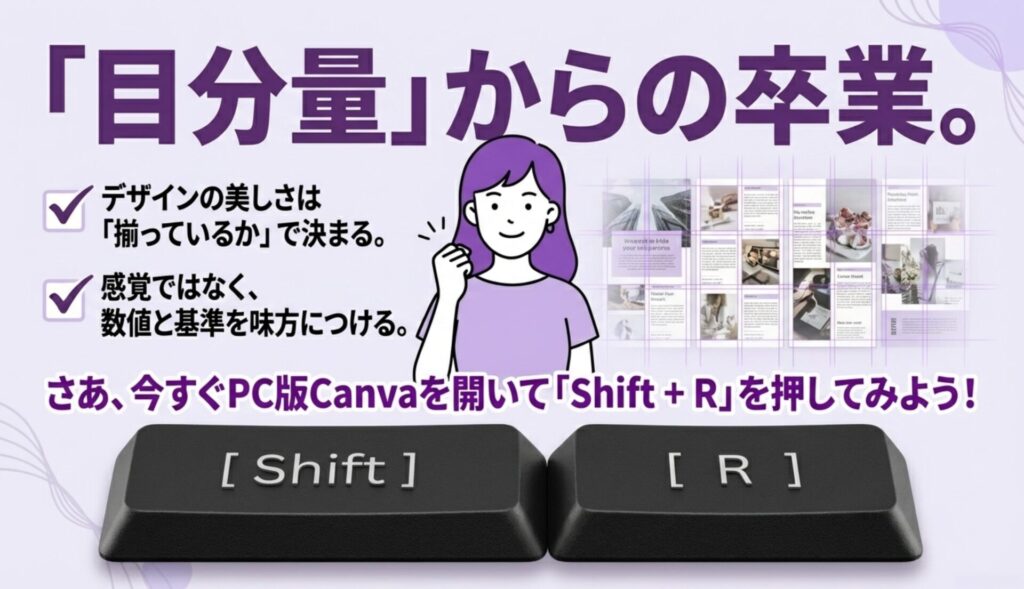
「センスがない」と感じているとしたら、
多くの場合は「基準となる線がない状態で目分量でデザインしている」ことが原因です。
グリッド線を使えば、
感覚ではなく数値と基準に沿って配置できるようになります。
まずはPC版Canvaを開いて、Shift + Rを一度押してみてください。