
Canvaでデザインを共有しようとしたとき
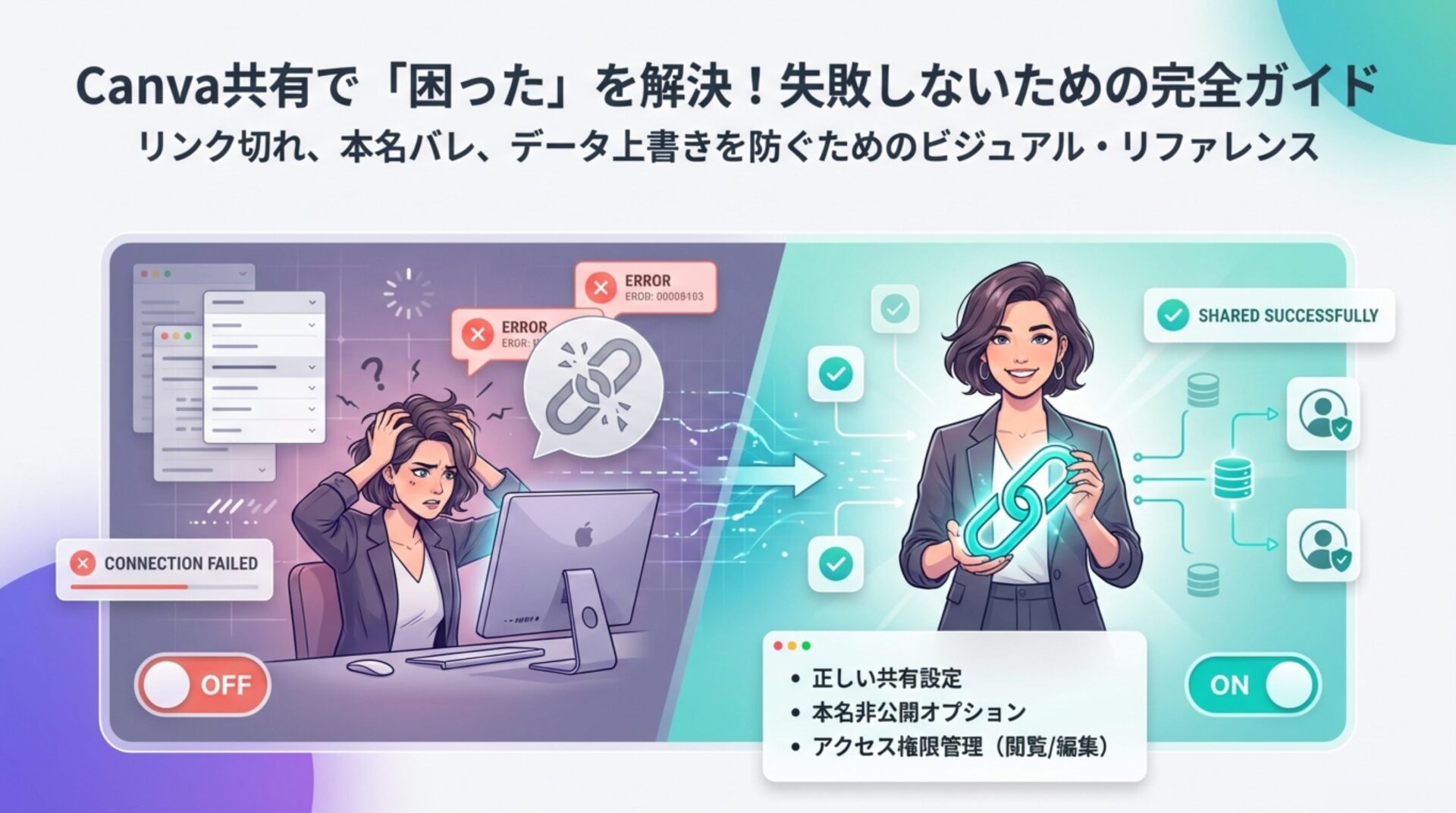
「相手が編集できない」「リンクを送ったのにアクセスできないと言われた」
という経験はありませんか?
Canvaの共有機能は種類が多く、
設定を間違えると意図しないトラブルにつながります。
この記事では、共有前の確認事項から用途別のリンク4パターン
よくあるエラーの対処法まで、徹底解説します!
Canva共有する前に確認すべきこと:名前とアイコン設定
Canvaでデザインを共有すると、
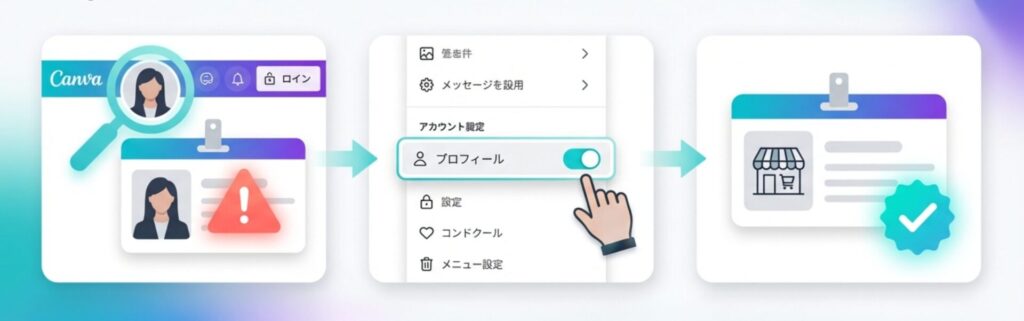
編集画面の右上に共有した人のアイコンと名前が表示されます。
Googleアカウントなどで登録した場合、
本名がそのまま相手に見えてしまうため、共有前に必ず確認してください。
名前・アイコンの確認・変更手順
- Canvaのトップページを開く
- 右上のアカウントアイコンをクリック
- 「アカウント設定」を選択
- 「プロフィール」から名前とアイコン画像を変更する
- 保存して完了
ビジネス用途では屋号やサービス名を設定しておくと、
相手にとっても分かりやすい表示になります。
本名を知られたくない相手への共有前は、
この設定を先に済ませておきましょう。
Canva共有権限の全体像と選び方
Canvaのアクセスレベルは
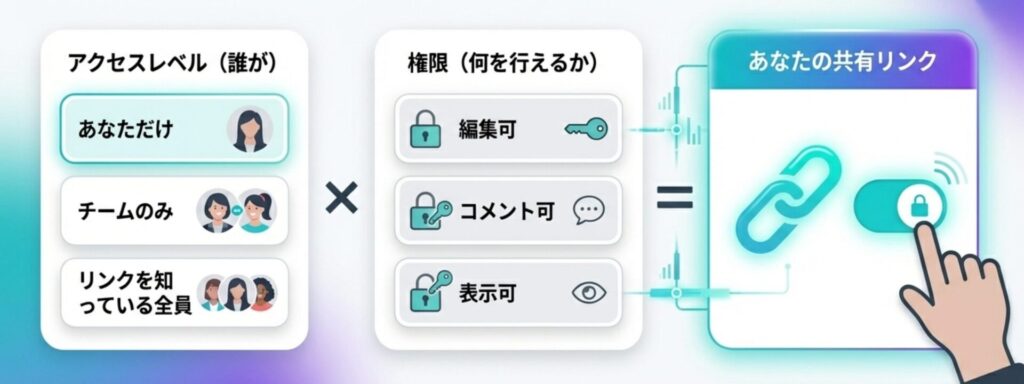
「あなただけがアクセス可能」
「チームのみ(Canvaチームスユーザー限定)」
「リンクを知っている全員」の3段階から選択できます。
その上で、権限の種類をさらに3つから選びます。
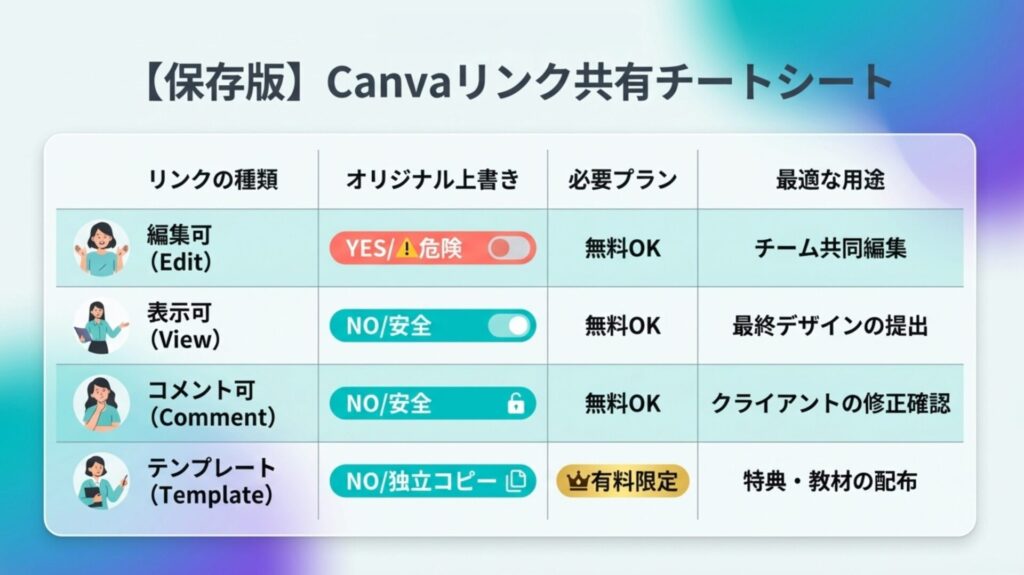
編集可能:
デザインを開いて編集し、変更を保存できます
コメント可能:
コメントやフィードバックを残すことはできますが、デザインは編集できません
表示:
表示・エクスポート・コピーの作成はできますが、名前の変更・編集・再共有はできません
この2段階の組み合わせで
「誰に」「何を許可するか」が決まります。
たとえば、「リンクを知っている全員」+「編集可能」にすると、
URLを知っていれば誰でも編集できる状態になります。
用途別!最適なCanva共有リンク4パターン
Canva共同編集をしたいとき:「編集可」リンクの使い方
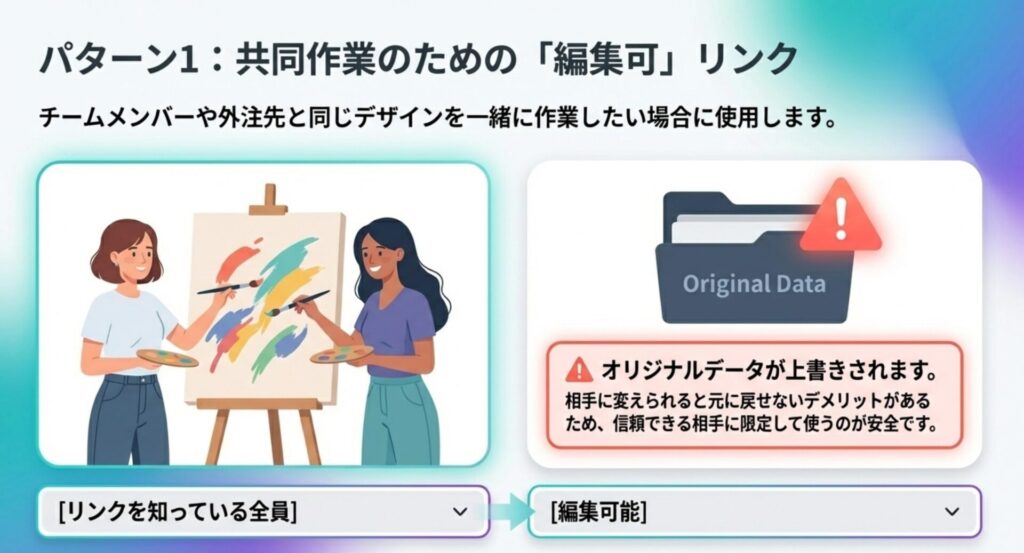
チームメンバーや外注先と
同じデザインを一緒に作業したい場合は「編集可」リンクを使います。
手順
- デザインを開き、右上の「共有」をクリック
- アクセスレベルを「リンクを知っている全員」に変更
- 権限を「編集可能」に設定
- 「リンクをコピー」して相手に送信
注意点として、「編集可」で共有すると
オリジナルデータがそのまま編集対象になります。
相手に変えられると元に戻せないデメリットもあるため、
信頼できる相手に限定して使うのが安全です。
Canvaデザインを見てもらいたいとき:「表示可」リンクの使い方
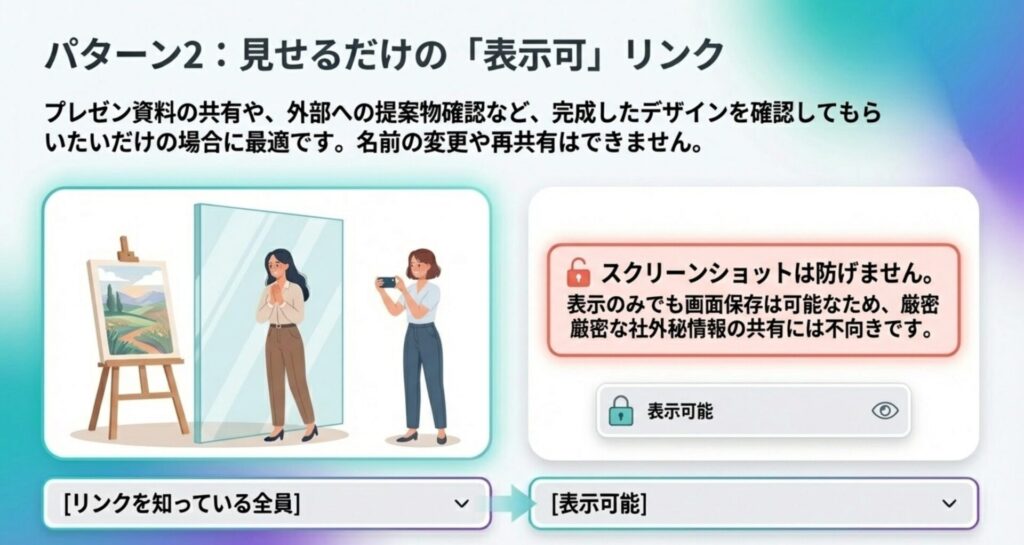
完成したデザインを確認してもらいたいだけで、
編集はさせたくない場合は「表示可」リンクが適切です。
プレゼン資料の共有や、外部への提案物確認に使えます。
手順
- 右上の「共有」をクリック
- アクセスレベルを「リンクを知っている全員」に変更
- 権限を「表示可能」に設定
- 「リンクをコピー」して送信
ただし、スクリーンショットによる保存は防げないため、
社外秘の情報や外に漏らしたくない情報を
共有する方法として「表示可」を使うのは適切とはいえません。
用途をしっかり見極めて使いましょう。
Canvaでフィードバックが欲しいとき:「コメント可」リンクの活用
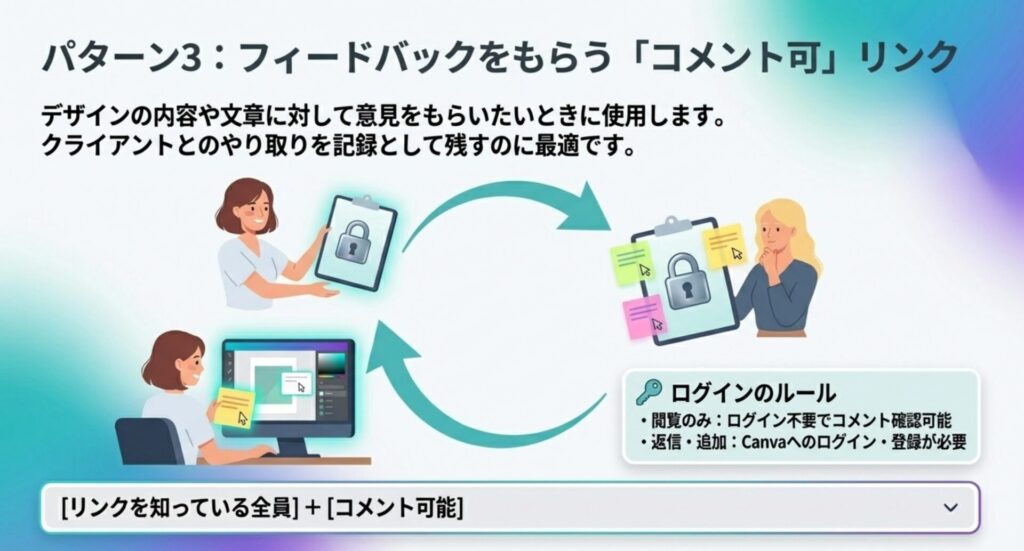
デザインの内容や文章に対して意見をもらいたいときは
「コメント可」リンクを使います。
相手はコメントを残すだけで、デザイン本体は編集できません。
手順
- 右上の「共有」をクリック
- アクセスレベルを「リンクを知っている全員」に変更
- 権限を「コメント可能」に設定
- 「リンクをコピー」して送信
コメントのみのアクセス権で共有されたリンクを受け取った人は、
ログインせずにエディターですべてのコメントを表示できます。
返信や新しいコメントの追加、
デザインの変更を行うにはログインまたは登録が必要です。
フィードバックのやり取りを記録として残せるため、
クライアントとのデザイン確認にも活用できます。
Canvaテンプレートとして渡したいとき:オリジナルを残す共有方法
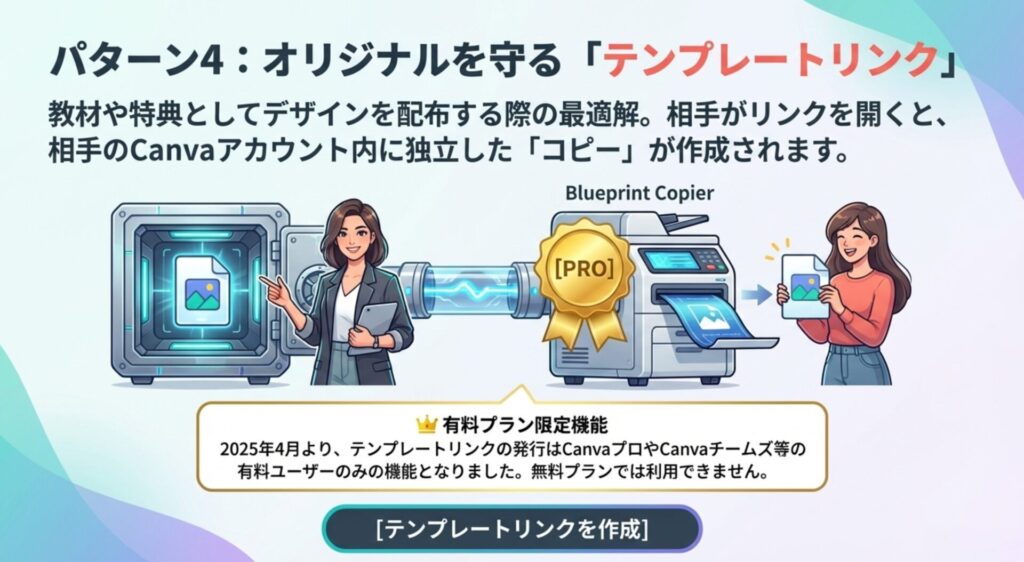
教材や特典としてデザインを渡したいとき、
オリジナルデータを触らせずに
相手が自由に編集できるようにしたい場合は「テンプレートのリンク」が最適です。
手順
- 右上の「共有」をクリック
- 「テンプレートリンク」を選択
- 「テンプレートリンクを作成」をクリック
- 生成されたリンクをコピーして送信
テンプレートのリンクを受け取った側がリンクをクリックして
「新しいデザインにテンプレートを使用」を選ぶと
自分のCanvaアカウントにコピーが作成されます。
編集しても共有元のデータは影響を受けません。
また、誰がコピーを作成したかは共有元には分かりません。
有料機能の解説
2025年4月よりテンプレートのリンクは
有料ユーザーのみ発行できるようになりました。
無料プランでも「編集可」「コメント可」「表示可」
の3種類のリンク共有は利用できます。
テンプレートとして渡す機能だけが有料限定です。
また、チーム内のみへのリンク共有機能は
Canvaチームスのユーザーのみが利用できます。
【トラブルシューティング】共有できない・編集できないときの対処法
リンクの設定(「リンクを知っている全員」か)をチェック
共有リンクを送ったのに
「見られない」「編集できない」
という問い合わせが来た場合、原因のほとんどは設定ミスです。
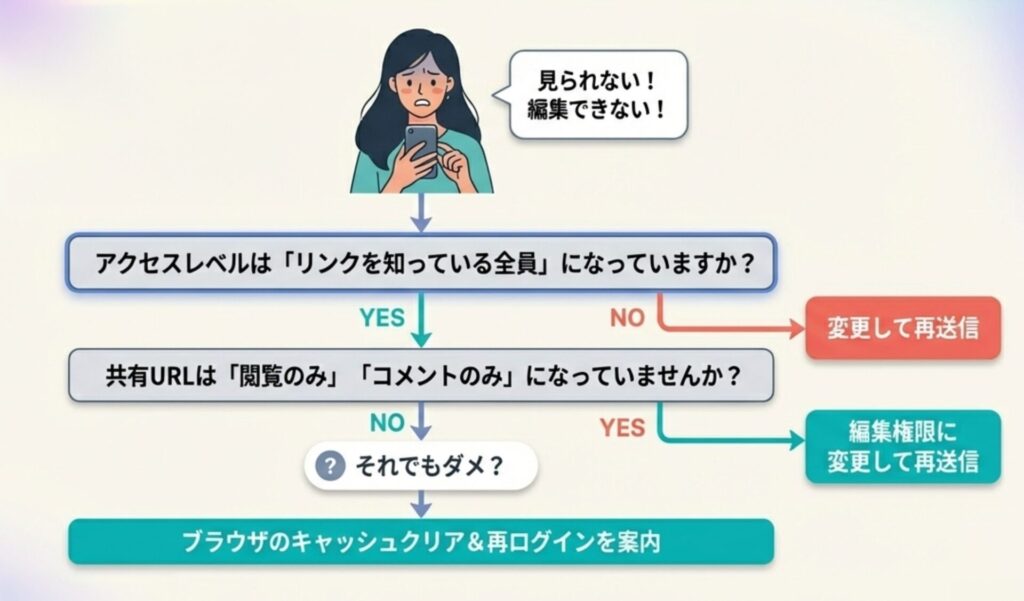
アクセスできない主な原因として考えられるのは以下の2点です。
- 共有元が「リンクを知っている全員」以外の設定になっている
- 共有するときに「コメント可」や「表示可」になっている
確認・対処の手順
- デザインを開き「共有」をクリック
- アクセスレベルが「リンクを知っている全員」になっているか確認する
- 権限の種類(編集可・コメント可・表示可)が目的に合っているか確認する
- 設定を変更後、リンクを再コピーして送り直す
また、共有リンクから「編集できない」場合
共有されたURLが「閲覧のみ」や「コメントのみ」に設定されていると編集はできません。
編集権限が欲しい場合は、
共有者に編集権限の再設定を依頼しましょう。
それでも解決しない場合は、
ブラウザのキャッシュをクリアする、
一度ログアウトして再ログインするといった基本的な対処も有効です。
共有されたデザインを非表示・削除する方法
共有デザインをホームページやプロジェクトから
削除することはできませんが、
フィルターをかけて所有しているデザインのみを表示できます。
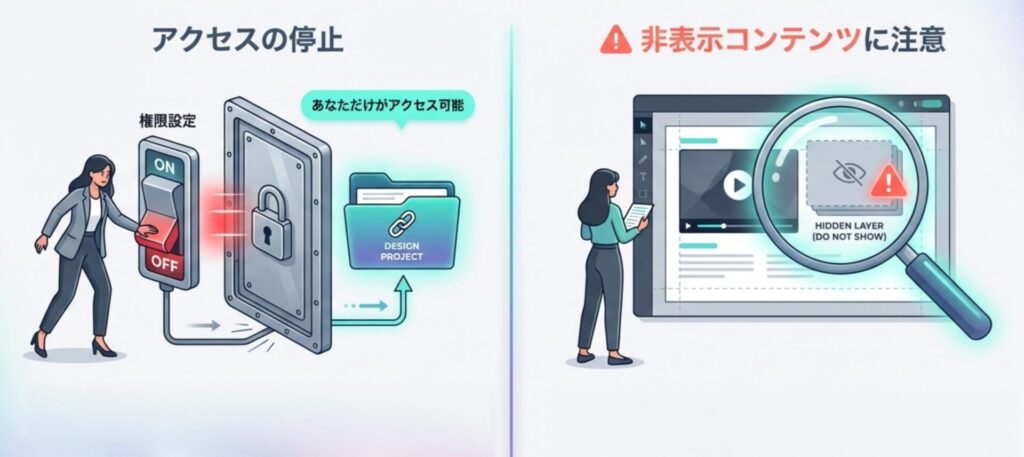
共有リンクのアクセスを止めたい場合は、
アクセスレベルを「あなただけがアクセス可能」に戻すことで、以降のアクセスを遮断できます。
操作手順
- 対象のデザインを開き「共有」をクリック
- アクセスレベルのドロップダウンを「あなただけがアクセス可能」に変更する
- 変更が保存され、以降はリンクからアクセス不可になる
共有機能を最大限に活用するためのヒント
チーム運用での共有活用方法
外注先やスタッフと複数人でCanvaを使う場合、
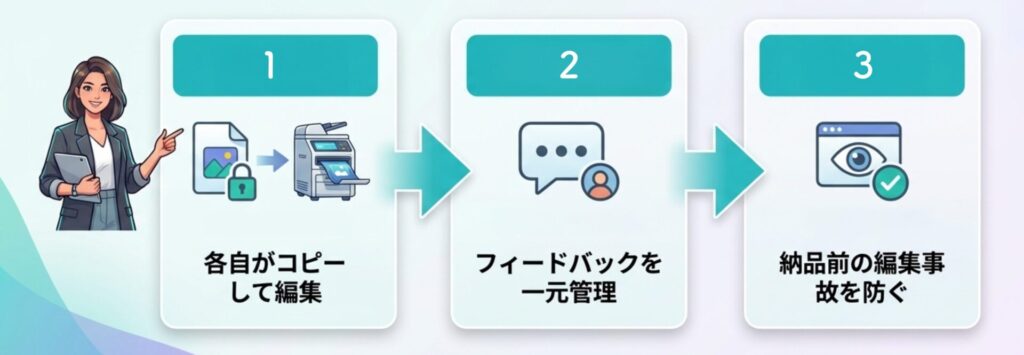
以下の使い分けが作業効率を上げます。
ベースデザインの共有:
ブランドカラーやロゴを含んだベースデザインを「テンプレートリンク」で配布し、各自がコピーして編集する
作業中のデザインの確認:
制作途中のデザインは「コメント可」リンクで共有し、フィードバックを一元管理する
最終確認:
納品前の確認は「表示可」リンクで共有し、編集事故を防ぐ
この3段階の使い分けを習慣にするだけで、
「誰かが触って壊した」「古いバージョンが混在した」というトラブルを防げます。
ひとり運用での共有活用方法
インスタグラム運用や講座資料の作成など、
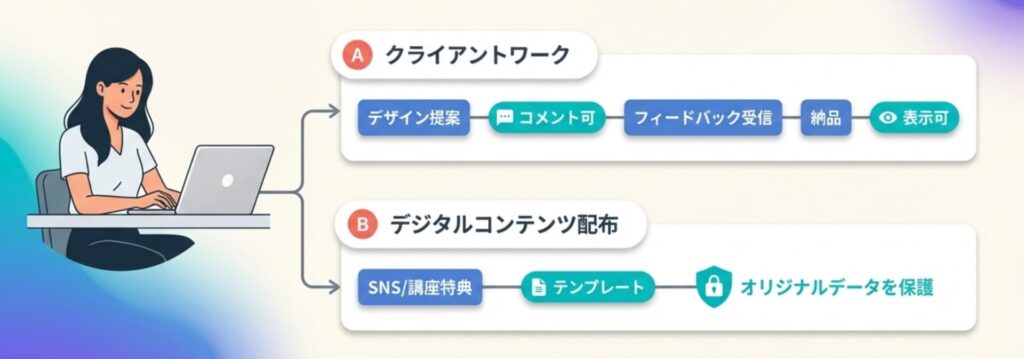
ひとりで制作して誰かに渡す場合は以下の活用法がシンプルでおすすめです。
クライアントや仲間へのデザイン提案:
「コメント可」リンクで確認依頼し、修正箇所をコメントで受け取る
購入者への特典配布:
「テンプレートリンク」でオリジナルを守りながら渡す
SNSへの投稿用データ渡し:
「表示可」リンクで参照用に共有する
意図しない編集を防ぐための管理方法
「編集可」リンクで共有したデザインは、
リンクを知っていれば誰でも変更を加えられます。
意図しない編集を防ぐためには、以下の対策が有効です。
編集可」は信頼できる相手にのみ発行する:
リンクが第三者に転送されるリスクを考慮し、特定の人のみに送る
テンプレートリンクを積極活用する:
渡す相手が編集する必要がある場合は、オリジナルを守れるテンプレートリンクを選ぶ
完成版はアクセスレベルを変更して保管する:
制作が完了したデザインは「あなただけがアクセス可能」に戻しておく
非表示コンテンツに注意する:
非表示のページ・画像・トリミングされた動画など、
非表示コンテンツを含むデザインを共有した場合
受け取った相手がデザインのコピーを
作成すると非表示コンテンツを表示できてしまいます。
共有時にデザイン内で表示したくないコンテンツは削除してください。
まとめ:あなたのCanva共有はこれで安心!

共有設定を正しく使い分けるだけで、
作業の無駄・トラブル・情報漏えいリスクを同時に減らせます。
Canvaを使った制作をもっとスムーズに進めるために、
この記事をブックマークしていつでも参照してくださいね。