
Canvaでテキストを入力したら、
なぜかすべて大文字になってしまう。
「design」と打ちたいのに「DESIGN」になっちゃう…!
この記事ではPC版・スマホ版それぞれの
フォントの修正方法、操作手順を具体的に解説します。
手順通りに進めれば、ほとんどのケースで解決できます!

Canvaで大文字しか打てない3つの原因
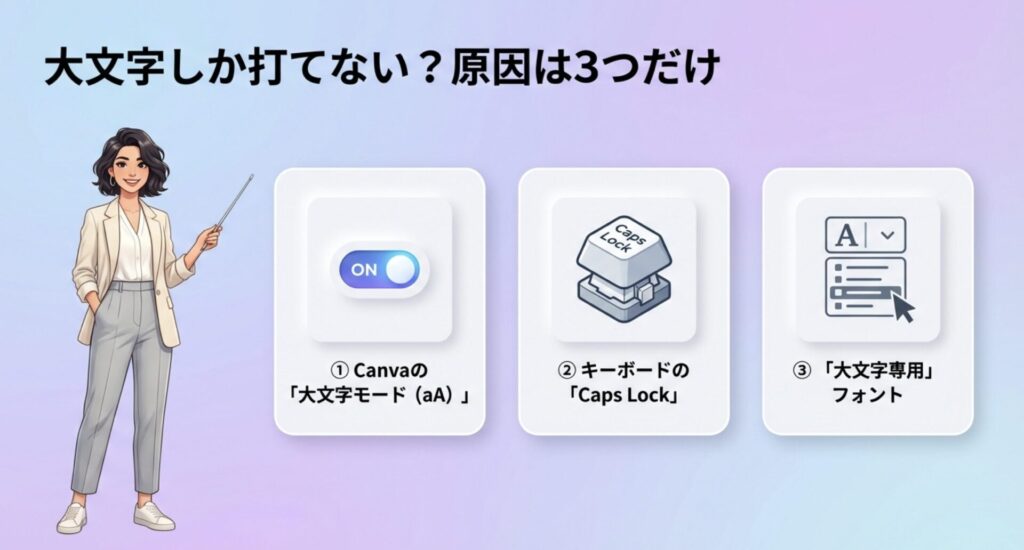
Canvaで大文字しか打てない状態になるのには、
大きく分けて3つの原因があります。
- Canvaの「大文字モード(aAボタン)」がオンになっている
- キーボードの「Caps Lock」がオンになっている
- 使用しているフォントが大文字専用フォントである
上から順番に確認していくと、短時間で解決できます!
Canvaで大文字しか打てない原因①Canvaの設定
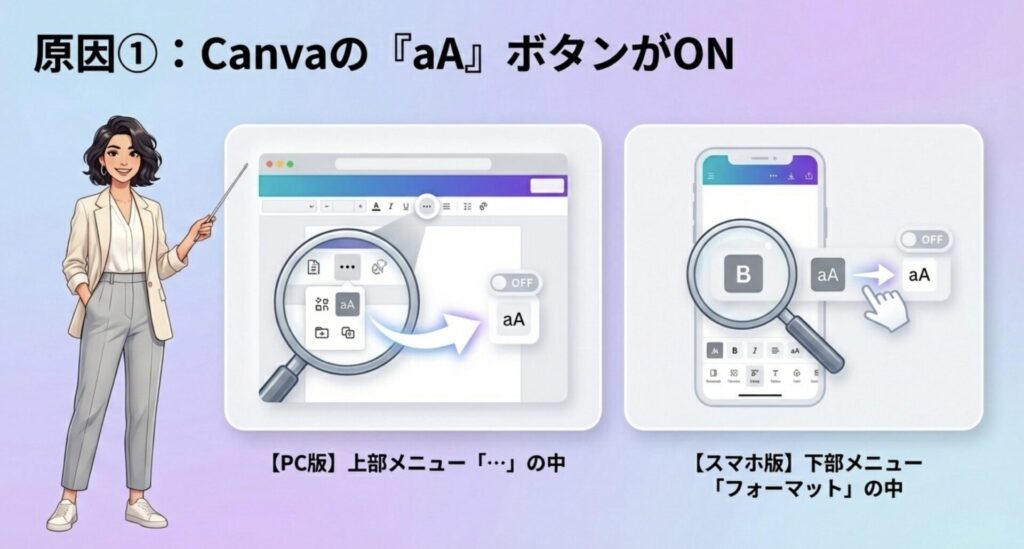
Canvaには、入力したテキストをすべて大文字に変換する
「大文字モード」が搭載されています。
この設定が有効になっていると、
小文字で入力しても自動的に大文字に変換されて表示されます。
大文字モードのオン・オフは、
編集画面内の「aA」ボタンで切り替えます。
このボタンの背景が
グレー(灰色)になっているときは大文字モードがオン、
白(無色)のときはオフです。
知らないうちにタップ・クリックしてしまうケースが多く、
最初に確認すべき原因です。
Canvaで大文字しか打てない原因②キーボード設定の「Caps Lock」
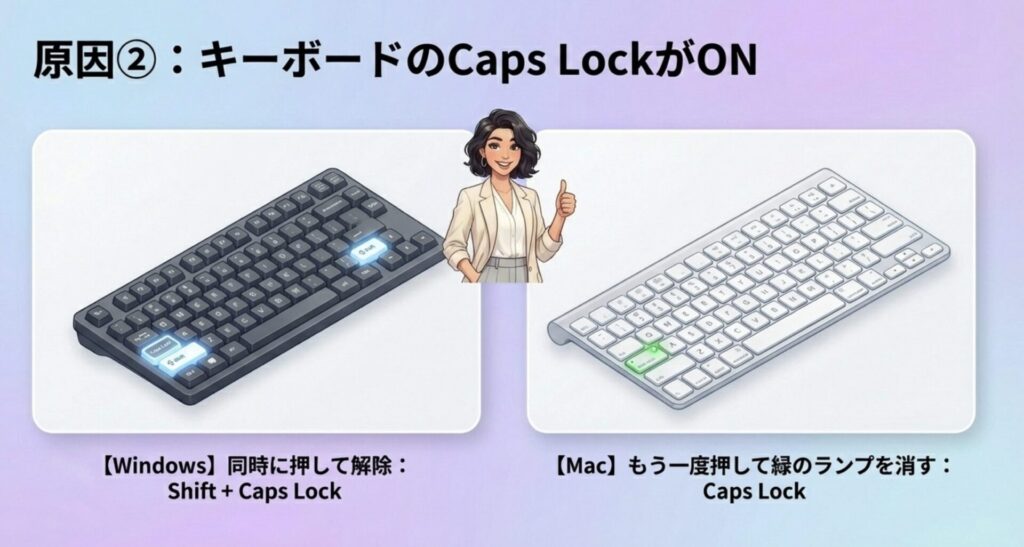
パソコンでCanvaを使用している場合、
キーボードの「Caps Lock(キャプスロック)」がオンになっていると、
Canvaの設定に関係なくすべての入力が大文字になります。
Caps Lockは気づかないうちにオンになりやすいキーで
特に「Shift」キーとの誤タッチで有効になることがあります。
Macのキーボードの場合、
Caps Lockがオンのときはキーにランプが点灯するため確認してみてください。
Canvaで大文字しか打てない原因③大文字専用フォントを使っている
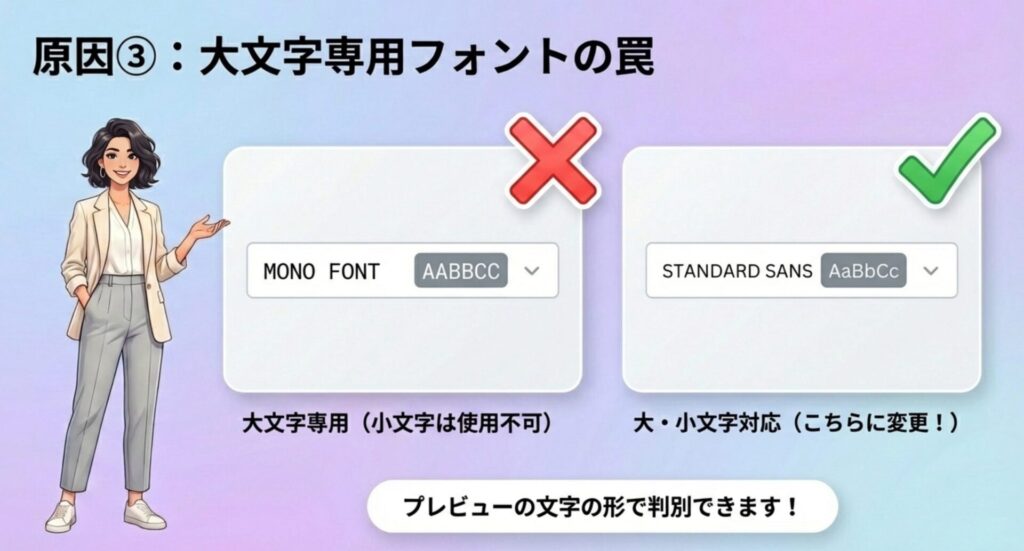
Canvaには数千種類以上のフォントが用意されていますが、
その中には大文字しか収録されていないフォントが存在します。
このようなフォントを使用している場合、
aAボタンをオフにしても、
Caps Lockを解除しても、小文字には変わりません。
フォントが大文字専用かどうかは、
フォント一覧のプレビュー表示で判断できます。
フォント名の横に「AABBCC」と表示されているものは大文字専用、
「AaBbCc」と表示されているものは大文字・小文字の両方に対応しています。
【PC版】Canvaで大文字から小文字に切り替える手順
PC(ブラウザ版)でCanvaを使用している場合、
「aA」ボタンは上部ツールバーの三点リーダー(…)の中に収納されています。
以下の手順で操作してください。
- 小文字にしたいテキストボックスをクリックして選択する
- 上部ツールバー右端にある「…(もっと見る)」をクリックする
- 表示されたメニューの中から「aA」をクリックする
- 「aA」ボタンの背景が白(オフ)になればテキストが小文字に切り替わる
「aA」ボタンはテキストボックス単位で適用されます。
一部だけ大文字にしたい場合は、
aAボタンをオフにした状態で「Shift」キーを押しながら
文字を入力すると大文字になります。
なお、一部のテキストだけを選択してaAボタンを操作しても、
テキストボックス内のすべての文字が切り替わります。
部分的な変更はaAボタンではなく、Shiftキーによる手動入力で対応してください。
【スマホ版】Canvaで大文字から小文字に切り替える手順
スマホアプリ版(iOS・Android)では、
「aA」ボタンの場所がPC版と異なります。
「フォーマット」メニューの中に収納されています。
- 大文字になっているテキストをタップして選択する
- 画面下部に表示されるエディターパネルから「フォーマット(B)」をタップする
- 表示されたメニューの中から「aA」を探す
- 「aA」の背景がグレーになっていたらタップしてオフ(白)にする
- テキストが小文字表示に切り替わる
スマホ版のCanvaでは、
頭文字だけ大文字にするような部分的な変更はaAボタンでは対応できません。
その場合は、大文字にしたい文字だけを一度削除して、
Shiftキーを押しながら再入力する方法で対応してください。
「aA」ボタンを押しても反映されない時の対処法
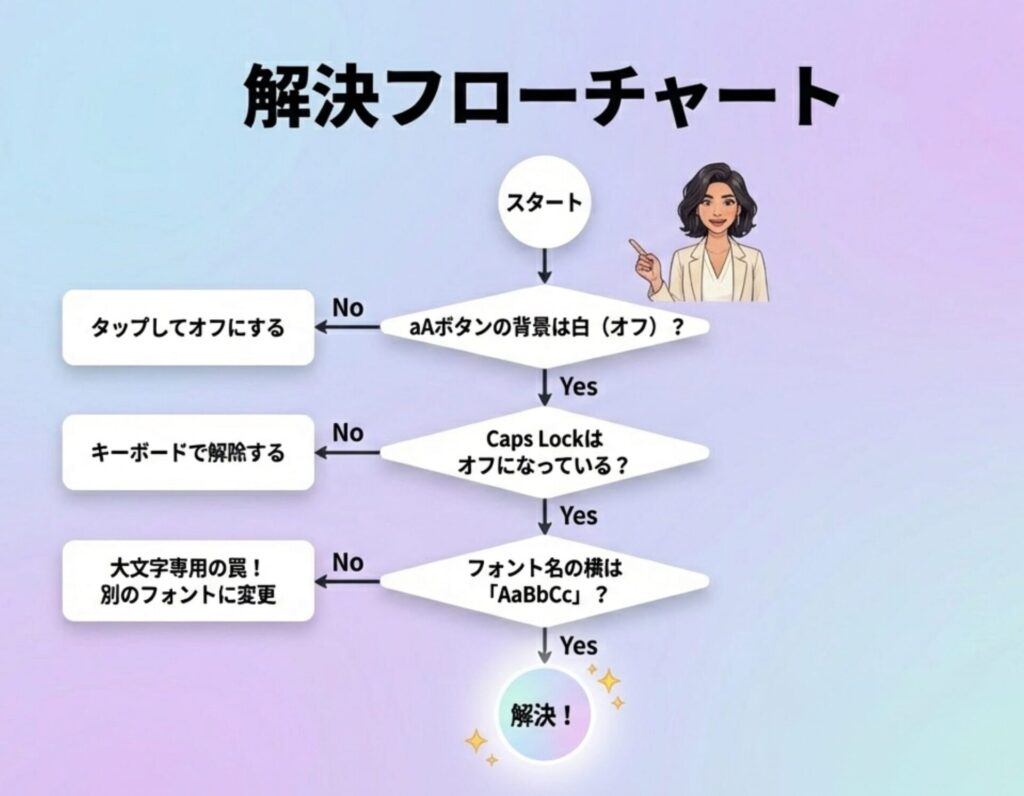
aAボタンをオフにしても小文字に切り替わらない場合、
原因はCanva内の設定ではなく、フォントまたはキーボード側にあります。
Canvaのフォントの種類を確認しよう(大文字専用フォントの罠)
使用中のフォントが大文字専用の場合、
設定を変えても小文字には変わりません。
フォントの対応状況は次の手順で確認できます。
- テキストボックスを選択した状態でフォント名をクリック(またはタップ)してフォント一覧を開く
- 現在使用中のフォント名の横にあるプレビュー文字を確認する
- 「AABBCC」と表示されている場合は大文字専用のため小文字は使用不可
- 「AaBbCc」と表示されている場合は大文字・小文字どちらにも対応
大文字専用フォントを使っていた場合は、
「AaBbCc」と表示されているフォントに変更することで小文字が使えるようになります。
デザインの雰囲気を維持したい場合は、
プレビューで近いスタイルのフォントを探してみてください。
キーボード設定の「Caps Lock」を確認・解除する方法
PCでCanvaを使用している場合、
キーボードのCaps LockがオンになっているとCanvaの設定変更が効きません。
以下の手順でCaps Lockを解除してください。
Windowsの場合:
「Caps Lock」キーと「Shift」キーを同時に押し、
キーボードのCaps Lockランプ(点灯している場合)が消えれば解除完了
Macの場合:
「Caps Lock」キーをもう一度押し、
キーの緑色ランプが消えれば解除完了
Caps Lockを解除した後、
Canvaの編集画面でテキストを再入力して小文字になるか確認してください。
大文字ばかりだと読みにくい理由
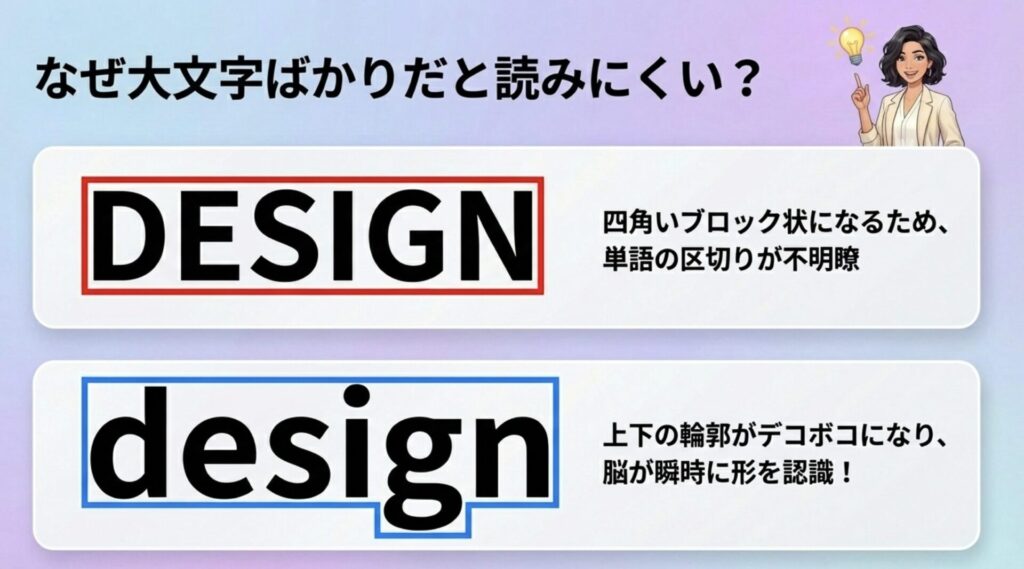
英語テキストをすべて大文字にすると、
デザインとして「強調感」や「スタイリッシュさ」が出ることがあります。
しかし、長い文章や
複数の単語が並ぶ場合は読みづらくなります。
私たちの脳は、
単語を「文字の形のまとまり」として認識しています。
小文字と大文字が混在する通常の表記では、
単語ごとに上下の輪郭が異なるため、視覚的に認識しやすくなります。
一方、すべて大文字の場合は
文字の高さが均一になり、単語の区切りが認識しにくくなります。
Instagramの投稿画像やバナーで英語テキストを使う際は、
見出し・タイトル部分は大文字で強調し、
本文や説明文は小文字と大文字を
組み合わせる使い分けが読みやすいデザインの基本です。
デザインのプロが教える!大文字・小文字を使い分ける際の注意点
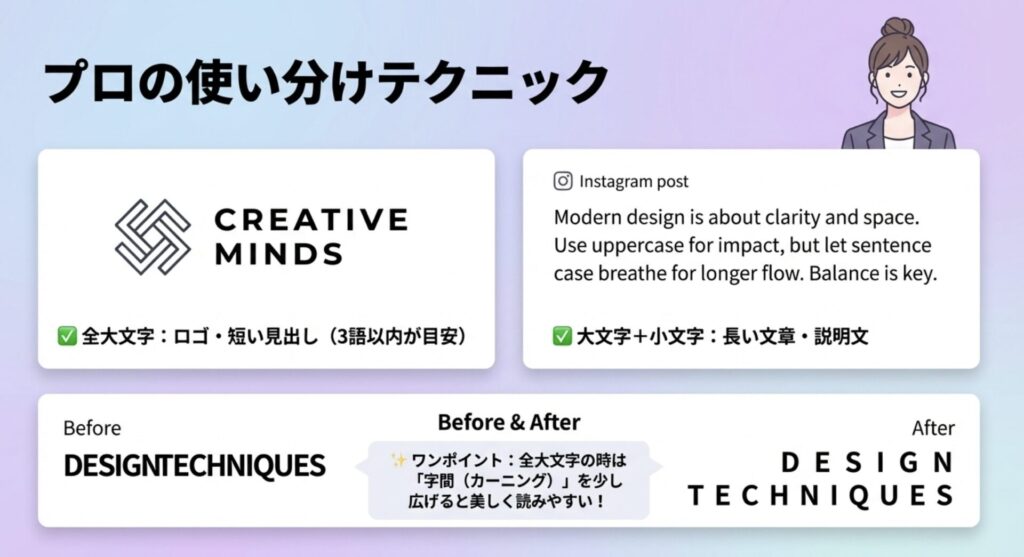
大文字と小文字を効果的に使い分けることで、
デザインの完成度が上がります。
短いキャッチコピーや見出し:全大文字は視覚的インパクトがあり有効。ただし3語以内が目安
本文・説明文:通常表記(先頭のみ大文字)が読みやすい
ブランド名・ロゴ文字:全大文字で統一するケースが多い
ボタンテキスト:全大文字でも問題ないが、1〜3語程度に収める
長文の引用や説明:全大文字は避け、通常の大文字・小文字混在の表記にする
また、大文字・小文字の切り替えとあわせて
字間(カーニング)と行間の設定も確認してください。
全大文字にする場合は
字間をやや広めに設定すると、可読性が上がります。
Canvaのテキスト設定からカーニングと行間を調整できます。
Canvaで大文字しか打てない時のよくある質問
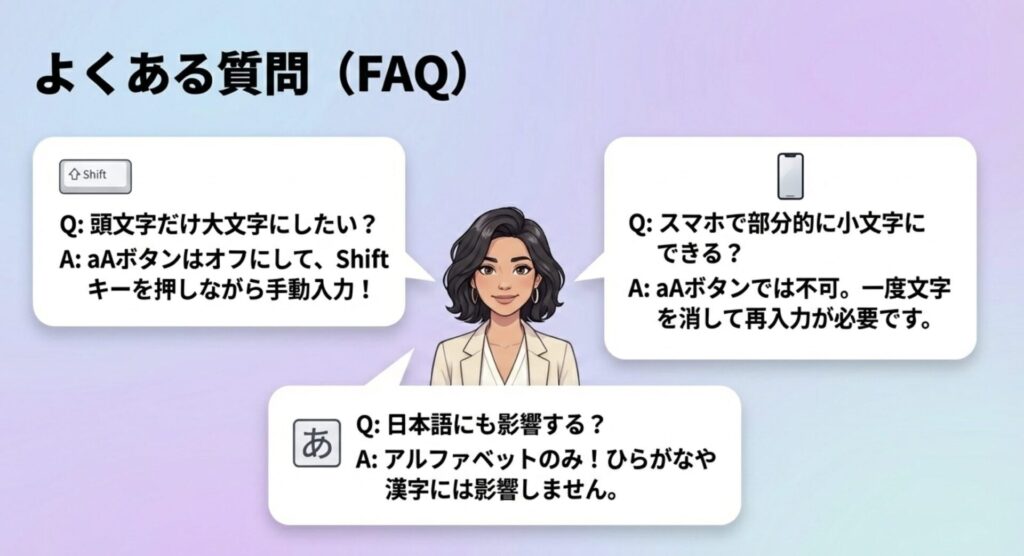
Q. aAボタンがどこにあるか分からない
PC(ブラウザ版)の場合は、
テキストを選択した状態で上部ツールバーの
「…(三点リーダー)」をクリックすると表示されます。
スマホアプリ版の場合は、
テキストを選択後に下のエディターパネルから
「フォーマット」をタップすると「aA」が表示されます。
Q. aAボタンをオフにしたら全部小文字になってしまった
aAボタンはテキストボックス内の文字をすべて小文字に変換します。
頭文字だけ大文字にしたい場合は、
aAをオフにした状態で、大文字にしたい文字の部分だけ
Shiftキーを押しながら再入力してください。
Q. スマホ版Canvaで頭文字だけ大文字にできますか?
スマホ版のaAボタンでは部分的な変更はできません。
PCブラウザ版では一部のテキストを選択した状態で
Shiftキーを使うことで頭文字のみ大文字にできます。
Q. フォントを変えずに小文字にしたい。フォントが大文字専用だった場合に他の選択肢はありますか?
大文字専用フォントを使いながら
小文字を表示する方法はありません。
フォントを変更するか、
デザイン上の表現として全大文字のままレイアウトを調整する方向で対応してください。
Q. 日本語は関係ありますか?
大文字・小文字の問題は英数字(アルファベット)のみ発生します。
日本語のひらがな・カタカナ・漢字には影響しません。
まとめ
Canvaで大文字しか打てない原因と解決策は
まずCanvaの「aA」ボタンを確認し
次にCaps Lock
最後にフォントの順で確認すると、効率よく問題を特定できます。
aAボタンの場所はPC版とスマホ版で違うので
使用環境に合わせて確認してください。
Canvaのテキスト操作は、場所さえ分かれば数秒で解決できます!