Canva Proをやめたいのに、
「解約ボタンが見つからなくて退会できない」
「解約したはずなのに請求が不安」
と困っていませんか?
Canvaの解約でつまずきやすい最大の理由は、
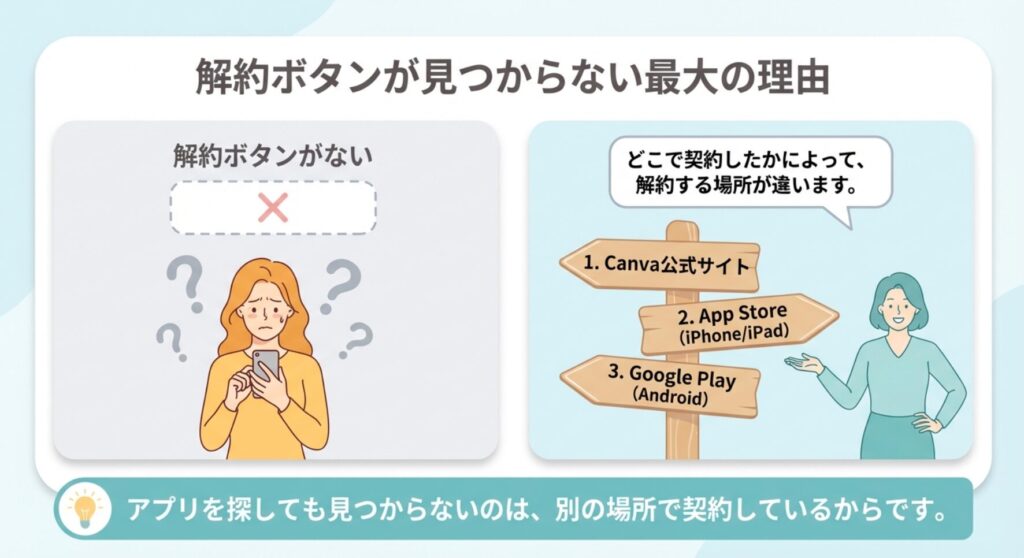
どこで契約したかによって、解約する場所が違うからです。
この記事では、
Canva Proの退会前に確認したいことから、
パソコン・スマホでの解約方法や
退会できない時の対処法までまとめて解説します!
CanvaPro(有料プラン)退会前に確認しておくこと
Canva Proを解約する前に、
まず整理しておきたいのは「何をやめたいのか」です。
有料プランの解約をしたいのか、
Canvaアカウント自体を削除したいのかで意味が変わります。
退会とアカウント削除の違い
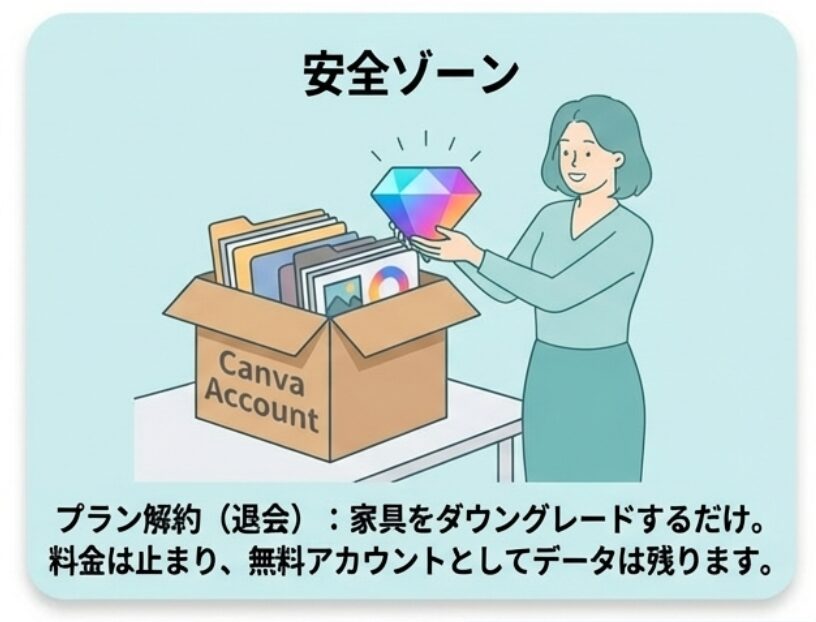
Canvaの「有料プランの解約」は、
Proの課金を止めて無料プランに戻す手続きです。
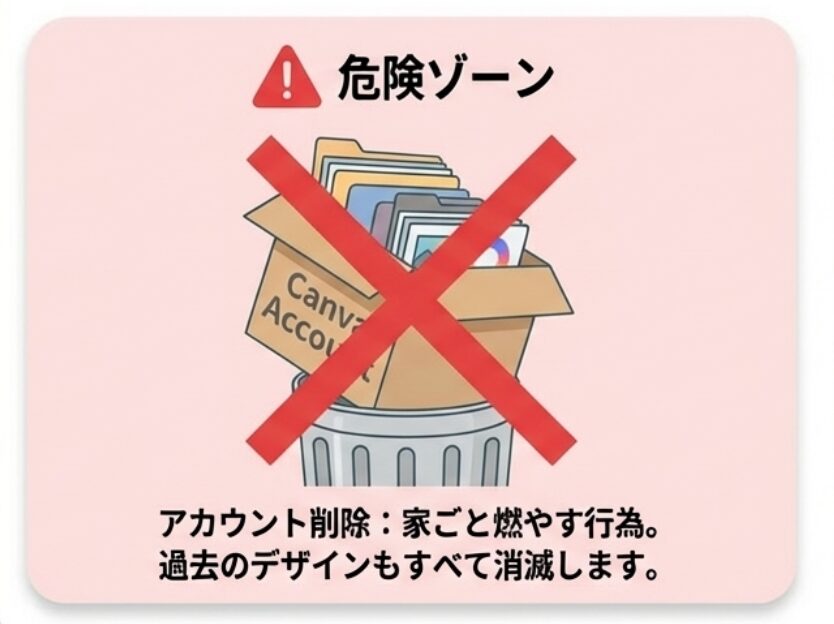
一方で「アカウント削除」は、
Canvaアカウントそのものを消す操作です。
Canva公式ヘルプでは、
アカウント削除はプロフィールアイコンから設定に入り、
削除手続きを進める流れが案内されています。
料金だけ止めたい人はアカウント削除まで進む必要はありません。
Canva proは一時停止もできる
Canvaは、対象プランであれば
解約だけでなく一時停止も選べます。
Canva公式ヘルプでは、
月額プランまたは年額プランの利用者は、
解約の代わりに3か月間の一時停止を選べる場合があると案内されています。
再開する可能性がある場合は、
すぐに解約せず一時停止を検討する方法もあります。
Canvaの無料プランと有料プラン(Canva Pro)の違い
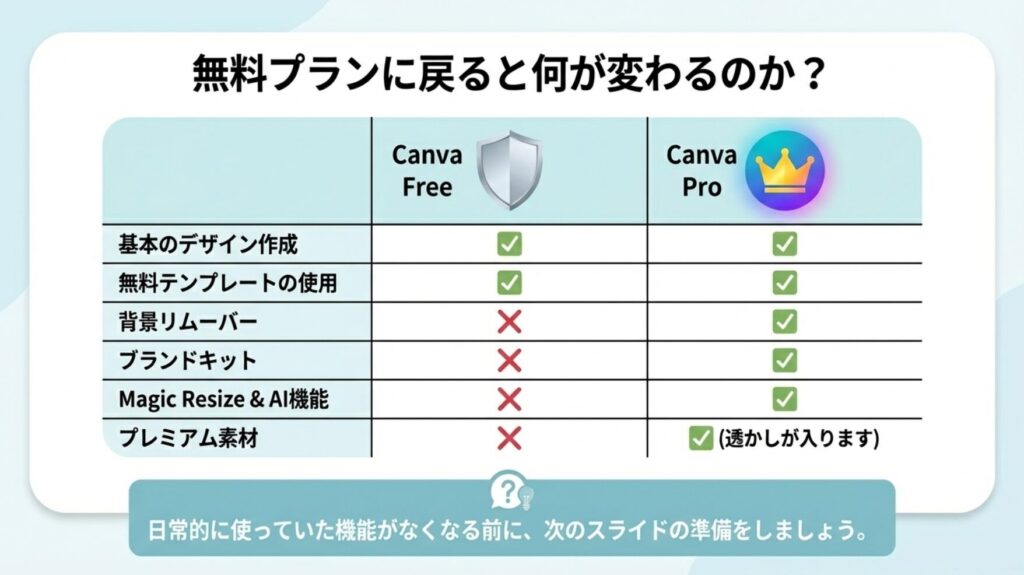
解約前に、無料プランに戻ると
何が変わるのかを理解しておきましょう!
Canvaの無料プランの特徴
Canva Freeは、基本機能を使うには十分なプランです。
無料テンプレートや無料素材を使って投稿画像や資料を作れます。
シンプルな用途なら無料プランでも運用できます。
Canva Proの特徴
Canva Proでは、
無料プランでは使えないプレミアム機能が開放されます。
公式ページでは、
Background Remover、Brand Kit、Magic Resizeなど25以上のAI機能
プレミアム素材ライブラリなどなど紹介されています。
特に仕事でCanvaを使う人にとっては
「作れるか」より「どれだけ早く整ったデザインを作れるか」に差が出やすいプランです。
Canva proを解約方法する方法
Canva Proの解約方法は1つではありません。
Apple経由やGoogle Play経由の契約は、
それぞれのストア側で解約する必要があります。
ここで重要なのは、
契約した窓口ごとに解約手順が変わることです。
Canva公式サイトで契約したのか、
App StoreやGoogle Playで契約したのか
を確認すると、ほとんどの問題は解決できます。
パソコンからCanva proを解約する方法
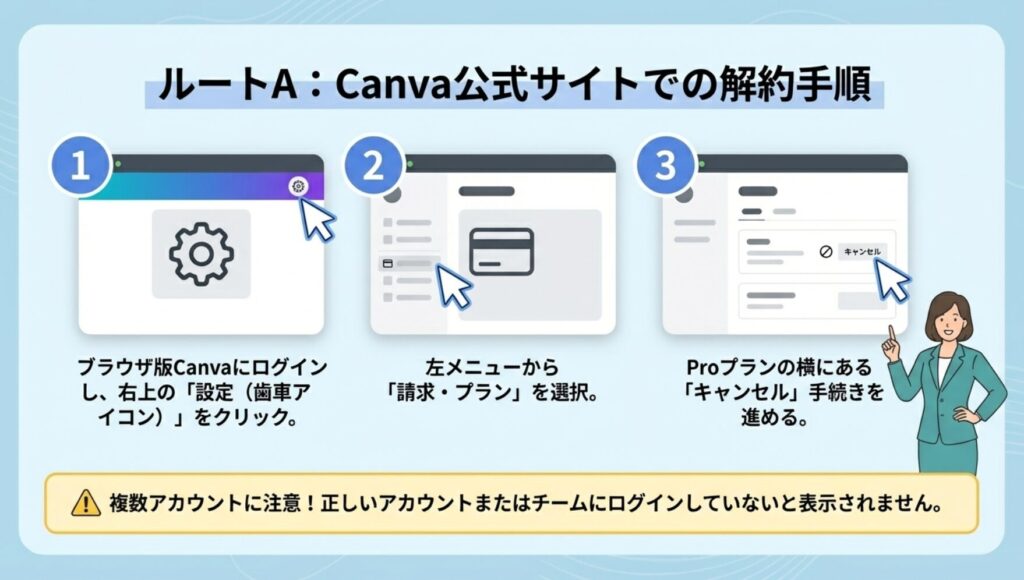
パソコンからCanva公式サイトで契約している場合は、
Canvaにログインして
「設定」や「請求・プラン」関連の画面からキャンセル手続きを進めます。
複数アカウントを持っている人は
解約したいCanvaアカウント(またはチーム)にログインすることが大事です。
どのアカウントでログインしているかは
ホーム画面からプロフィールアイコンをクリックで確認できます。
WebブラウザからCanva proを解約する方法
スマホでもPCでも、
ブラウザ版Canvaにログインして解約できるケースがあります。
特に「アプリ内に解約項目が見当たらない」ときは
SafariやChromeでCanva公式サイトにログインし
設定画面から契約状況を確認するのが近道です。
Canva側で契約したプランなら、この方法で見つかることが多いです。
スマホからCanva proを解約する方法
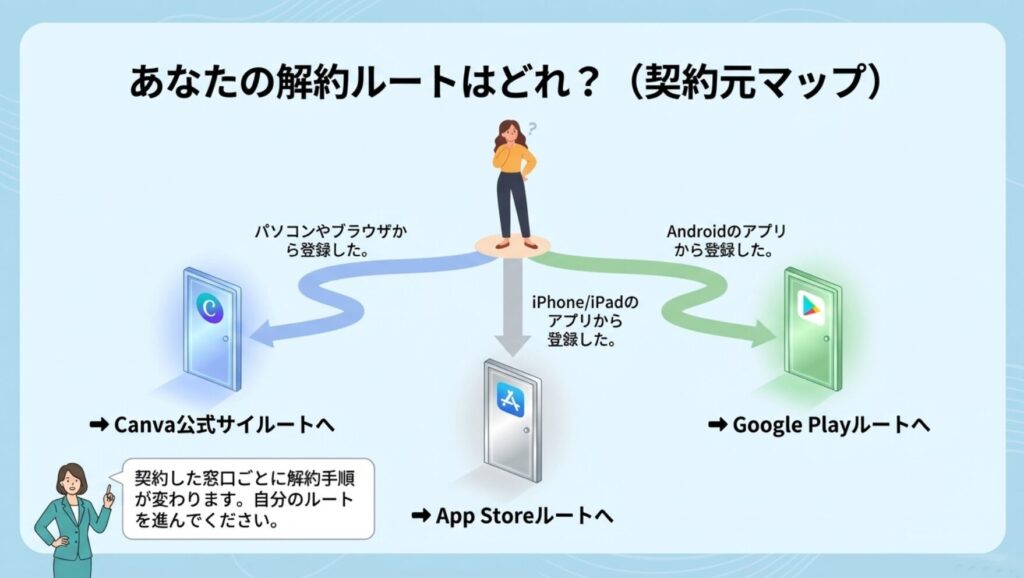
スマホから解約したい場合も、まず確認したいのは契約元です。
Canva公式サイト契約なら
ブラウザでCanvaにログインして解約
Google Play契約なら
Google Playの「定期購入」から解約
App Store契約なら
Apple IDの「サブスクリプション」から解約します。
つまり、スマホで解約できないのではなく、解約する場所を間違えていることが多いです。
iPhoneのアプリからCanva proを解約する方法
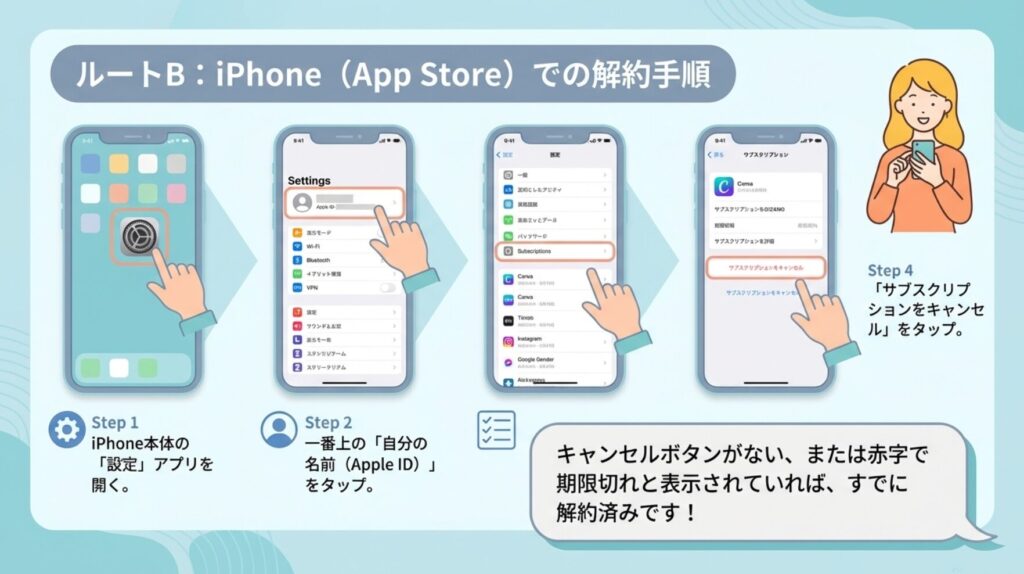
iPhoneやiPadで
App Store経由のサブスクリプションとして契約している場合は、
Apple公式の手順に従います。
iPhoneの「設定」を開く
→ 自分の名前をタップ
→ 「サブスクリプション」を開く
→ Canvaを選ぶ
→ 「サブスクリプションをキャンセル」をタップ
キャンセルボタンが表示されない場合や、
赤字で期限切れと表示される場合はすでに解約済みになっています。。
Android(Google Play)からCanva Proを解約する方法
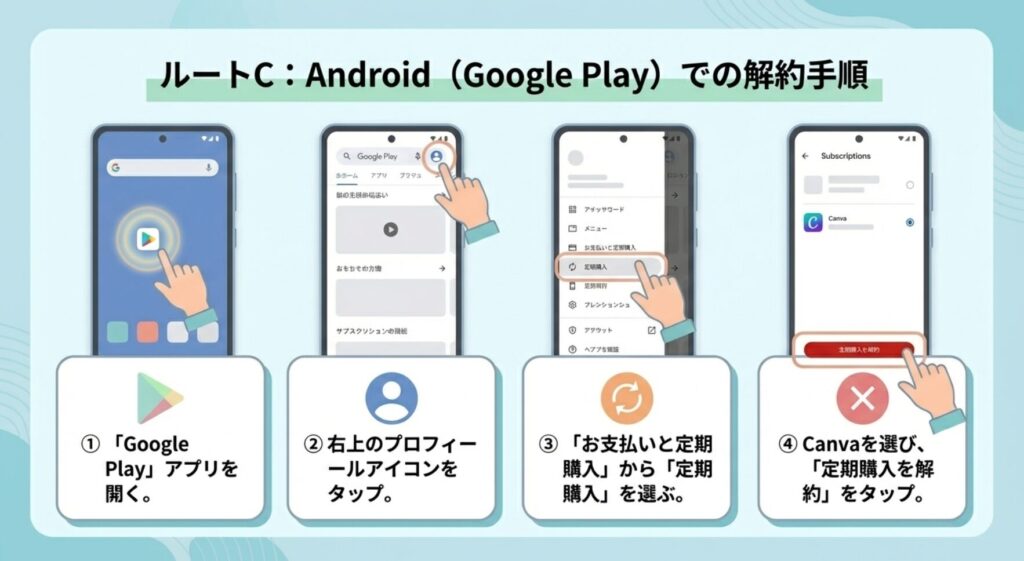
AndroidスマートフォンでCanva Proを契約している場合は、
Canvaアプリ内ではなく、Google Playストアから解約します。
- Google Playストアを開く
- 右上のプロフィールアイコンをタップ
- 「お支払いと定期購入」を選択
- 「定期購入」をタップ
- Canvaを選択
- 「定期購入を解約」をタップ
Canva proの有料解約手続きをした後の注意点
解約手続きが終わっても、
その場ですぐ全部使えなくなるわけではありません。
ここを理解していないと、
「まだ使えているから解約できていないのでは」と不安になります。
解約手続き後も残り期間は使用できる
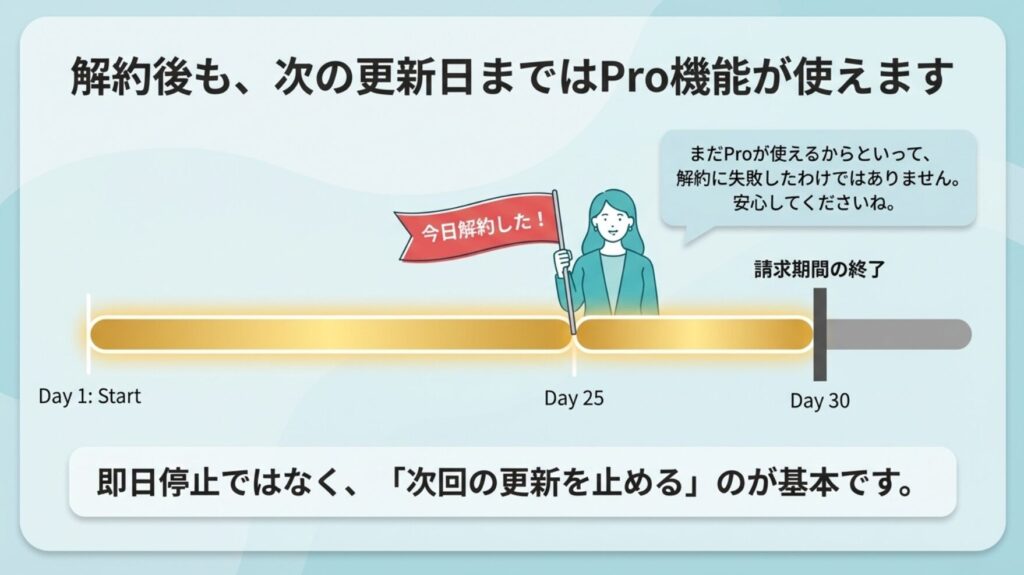
Canvaのサブスクリプションは自動更新型なので、
更新日前に解約しても、
通常は現在の請求期間が終わるまではPro機能を使えます。
Google Playも同じ考え方で、
キャンセル後もすでに支払った期間は利用可能だと明記しています。
つまり、即日停止ではなく次回更新を止めるのが基本です。
有料プランを退会すると使えなくなる主な機能
Canva Proを解約すると無料プランに戻るため
背景リムーバー、ブランドキット、Magic Resize
などのAI機能や
pro素材などが使用ができなくなります。
有料素材を使っていたらどうなる?
無料ユーザーがPro素材を使うと透かし表示が出ます。
この透かしは保存してもそのまま表示されるので
Pro素材を使って画像や動画を作っていた場合は
事前にダウンロードして保存しておくといいでしょう。
Canva proを退会する前にしておくべきこと
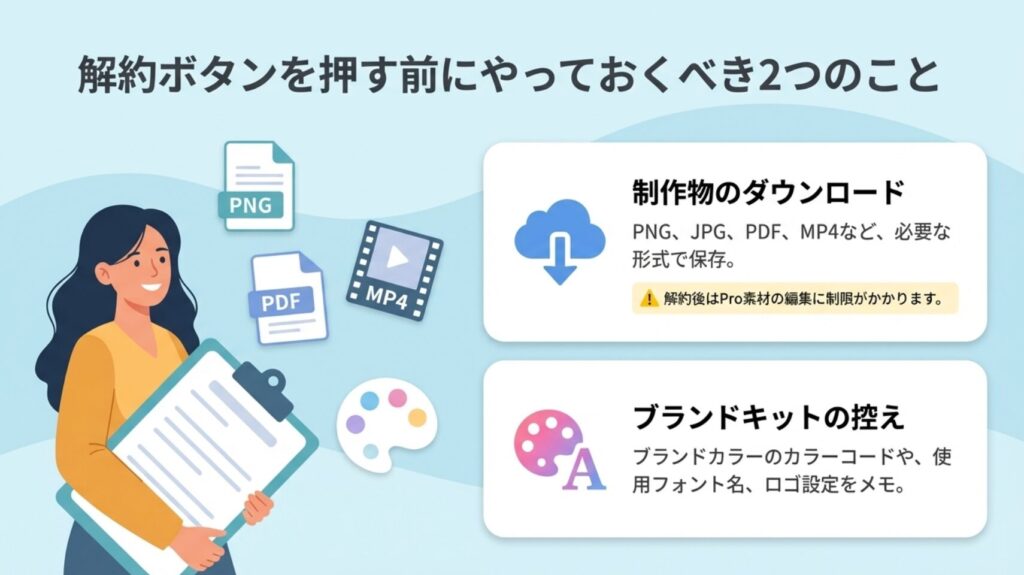
Canva Proをやめる前にやっておきたいのは、
まず制作物の保存です。
特にクライアント案件や今後も再利用したいテンプレートがあるなら
PNG、JPG、PDF、MP4など必要な形式でダウンロードしておくと安心です。
解約後はPro素材やPro機能に制限がかかるため
「後で編集しよう」と思っていたデザインに手が入れられなくなることがあります。
また、ブランドキットを使っていた人は
ブランドカラーやフォント、ロゴ設定も別途控えておくと戻しやすくなります。
無料トライアルだけで終わらせるには
Canva Proは30日間の無料トライアル期間があります。
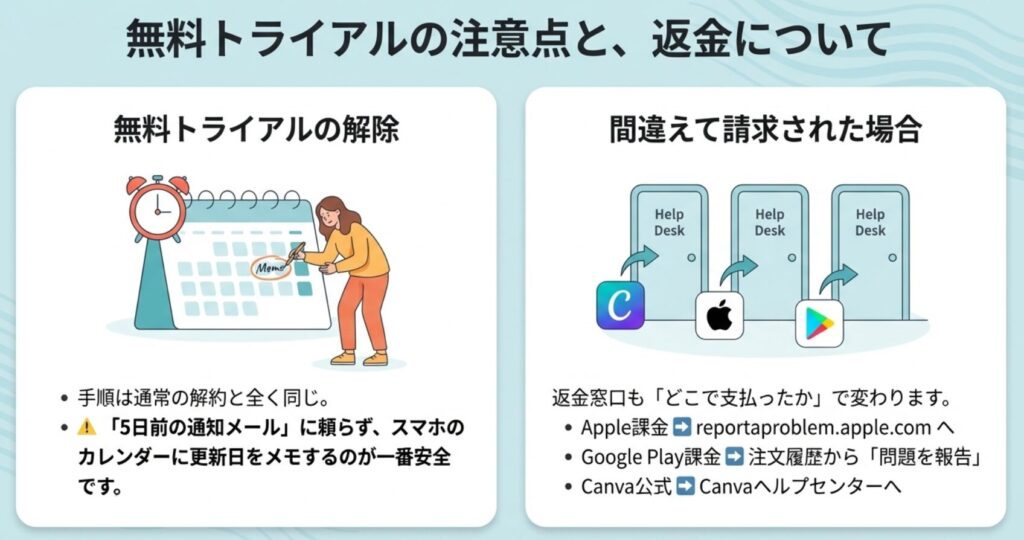
無料トライアルの解除は退会の手続きとほぼ同じ流れ
無料トライアルの解除は、
基本的に通常のサブスクリプション解約と同じ考え方です。
Canva側契約ならCanvaの請求設定から、
App Store契約ならAppleのサブスクリプションから、
Google Play契約ならGoogle Playの定期購入から停止します。
アプリを消してもトライアル解除にはならないため、
契約元での手続きが必要です。
トライアルが終わる通知メールが届く場合がある
無料トライアル終了数日前に、
アカウント登録をしたメールアドレスに通知メールが届く場合がありますが
これはCanvaの仕様が急遽変わったり
メールアドレス受信の不備などがあると届かないので
通知を前提にするのではなく、自分で更新日をメモしておくほうが安全です。
Canva Proの解約忘れを防ぐ方法
いちばん簡単なのは、
契約直後にスマホのカレンダーやリマインダーに
「Canva更新日」を入れておくことです。
Canvaは自動更新型で、
Google Playもサブスクリプションは解約しない限り請求が継続すると案内しています。
気づいたときには更新されていた、
を避けたいなら、通知メール任せにしないことが重要です。
退会の手続きができない時の対処法
Canva Proを解約できない時は、
感覚的に操作を探すより、原因を探しましょう。
多いのは、
別のCanvaアカウントにログインしている、
契約がAppleやGoogle Play側にある、
チーム契約で権限が違うといったケースです。
Canvaのヘルプセンターにアクセス
自分で解決できないときは、
Canvaのヘルプセンターやサポート窓口を使うのが確実です。
Canva公式のサポート案内には、
支払い・料金・請求に関する項目があり、
キャンセルやカードエラーの相談先が用意されています。
ログインできない、請求状況が不明、二重請求のように見えるといった場合は、
早めに公式サポートへ進んだ方が無駄がありません。
間違えて請求された時の払い戻し手続き方法
払い戻しの窓口は、どこで支払ったかで変わります。
Canva公式ヘルプでは、Canvaのサブスクリプション返金ポリシーが案内されており、
今後の請求を止めるにはいつでもキャンセルできるが、
現在の請求期間終了まではプレミアム機能を利用できると説明されています。
App Store課金の場合
Apple公式 reportaproblem.apple.com こちらから返金申請できます
Google Play課金の場合
Google Playも注文履歴から「問題を報告」して返金申請できます
Canvaの解約に関するよくある質問
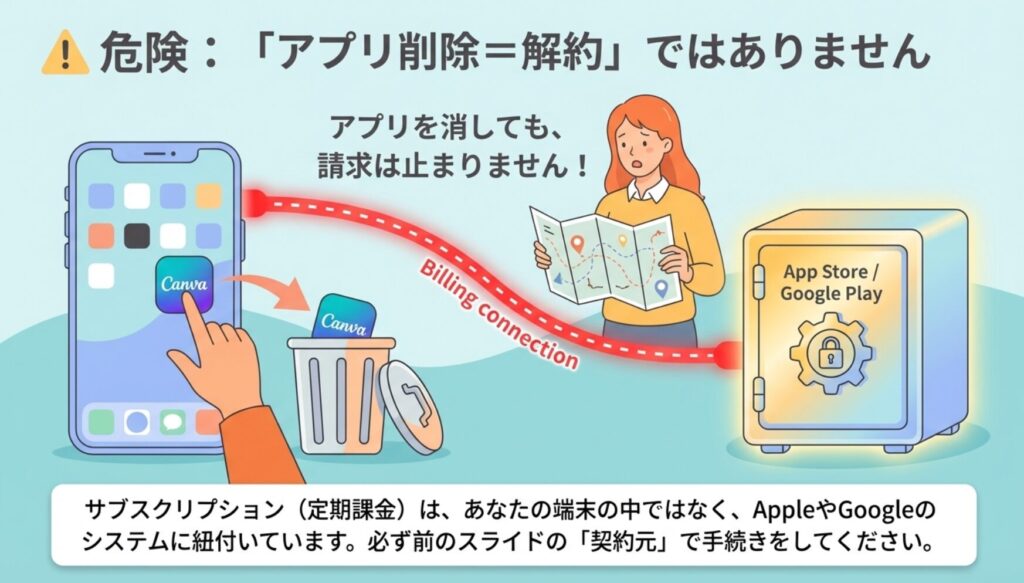
Q. Canvaを削除したのに請求が止まりません。
アプリを削除しただけでは、
サブスクリプションは自動で止まりません。
Canva、App Store、Google Playを確認して
契約元で解約手続きをしてください。
Q. 解約したのにまだCanva Proが使えます。失敗ですか。
失敗とは限りません。
CanvaやGoogle Playの案内では、
キャンセル後も支払済み期間の終了までは利用可能です。
次回更新が止まっていれば正常です。
Q. iPhoneアプリ内に解約ボタンがありません。
App Store課金なら、
Canvaアプリ内ではなくiPhoneの「設定」→「サブスクリプション」から手続きします。
Apple公式でもその手順が案内されています。
Q. 複数アカウントがあると解約できませんか。
できますが、
正しいアカウントでログインしていないと請求情報が表示されません。
Canva公式ヘルプでも、
正しいCanvaアカウント(またはチーム)にログインするよう案内しています。
Canva Proの解約で迷わないために
Canva Proの解約で迷いやすいのは、
操作が難しいからではなく、契約場所が分かれているからです。
Canva公式サイト契約ならCanvaの設定画面、
iPhoneならAppleのサブスクリプション、
AndroidならGoogle Playの定期購入から手続きします。
また、解約後も残り期間は使えること、
Pro素材やPro機能は使えなくなること、
トライアルは放置すると自動更新されることも押さえておく必要があります。
解約前には、必要なデザインの保存やブ
ランド情報の控えも忘れないようにしましょう。