

Canvaでいつも使ってた素材
どこに行ったんだろう?
あのテンプレートまた使いたいのに見つからない

こんな素材迷子になっていませんか?
この記事では、Canvaの便利機能
「お気に入り(スター・いいね)」機能の場所の見つけ方から
追加・削除の操作手順、表示されない時の対処法
さらに効率よく使いこなすコツまで、徹底解説します!

素材を探す手間がなくなって時短できます!
お気に入り機能の基本:スター・いいねとは?
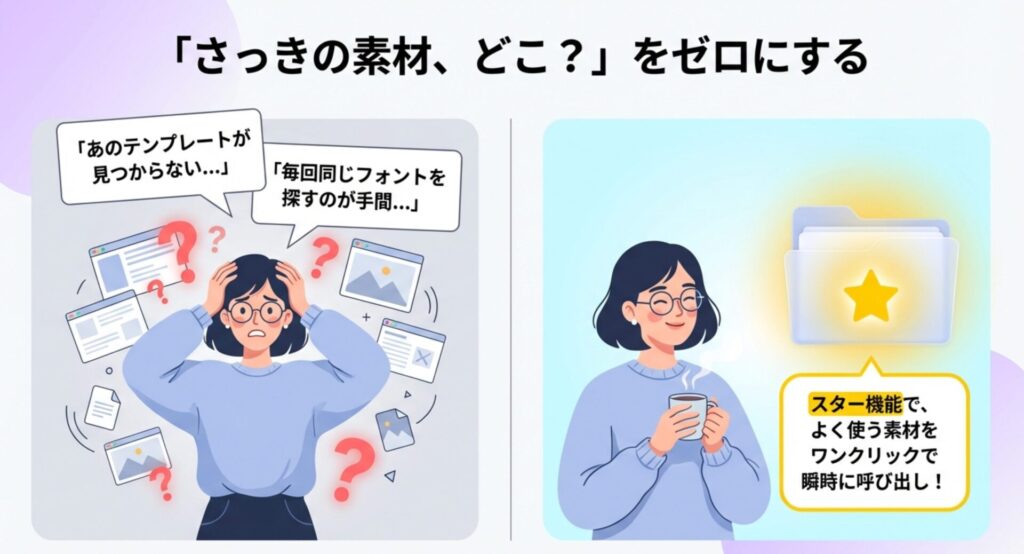
Canvaのスター機能は、
よく使う写真・素材・フォントをブックマークしておき、
後からすぐに呼び出せるようにする機能です。
Canvaでは表示される場所や時期によって
「スター」「お気に入り」「いいね」と呼び方が異なる場合がありますが、
すべて同じ機能を指しています。
スターを付けたものは自動的に
「スター付き」フォルダにまとめられ、いつでも簡単に呼び出せます。
スター機能で登録できる素材一覧
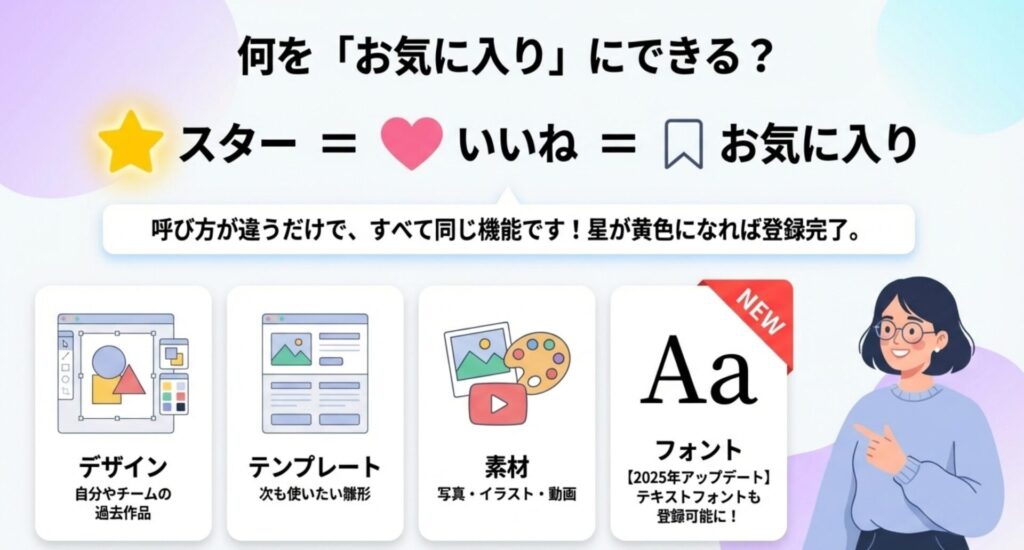
- デザイン(自分やチームが作ったもの)
- テンプレート
- 写真・イラスト・動画などの素材
- フォント(エディター内のみ)
2025年の大型アップデートで、
テキストフォントにもお気に入りをつけることができるようになりました。
フォントをお気に入り登録しておけば
フォント名を忘れてしまって探し直すという手間がなくなります。
PC版Canvaでお気に入り(スター・いいね)を見つける方法
PC版でデザインを編集中に
スター付きの素材を呼び出す手順は色々あります。
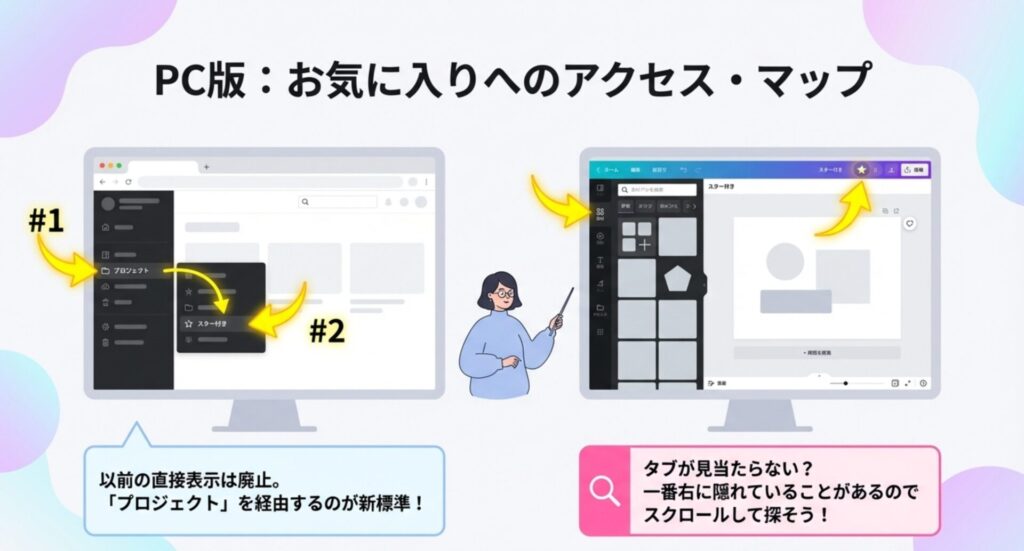
編集のサイドバーから
- Canvaのエディター(編集画面)を開く
- 左サイドバーの「素材」タブをクリックする
- サイドパネルの上部に「スター付き」タブが表示されているか確認する
- タブが見当たらない場合は、タブ一覧の一番右に隠れていることがあるのでスクロールして探す
「スター付き」タブがサイドパネルに既にある場合でも、
タブのリストの終わり近くに表示されることがあります。
ホーム画面から
- Canvaのホーム画面を開く
- 左サイドバーの「プロジェクト」をクリックする
- 「スター付き」フォルダを選択する
- スターを付けたデザインや素材の一覧が表示される
サイドバーに直接表示させる
以前はホーム画面のサイドバーを
下にスクロールすると「スター付き」が直接表示されていましたが、
アップデートによってその表示がなくなりました。
「プロジェクト」→「スター付き」の順に
アクセスすると辿り着けます。
スマホアプリ版Canvaでお気に入り(スター・いいね)を見つける方法
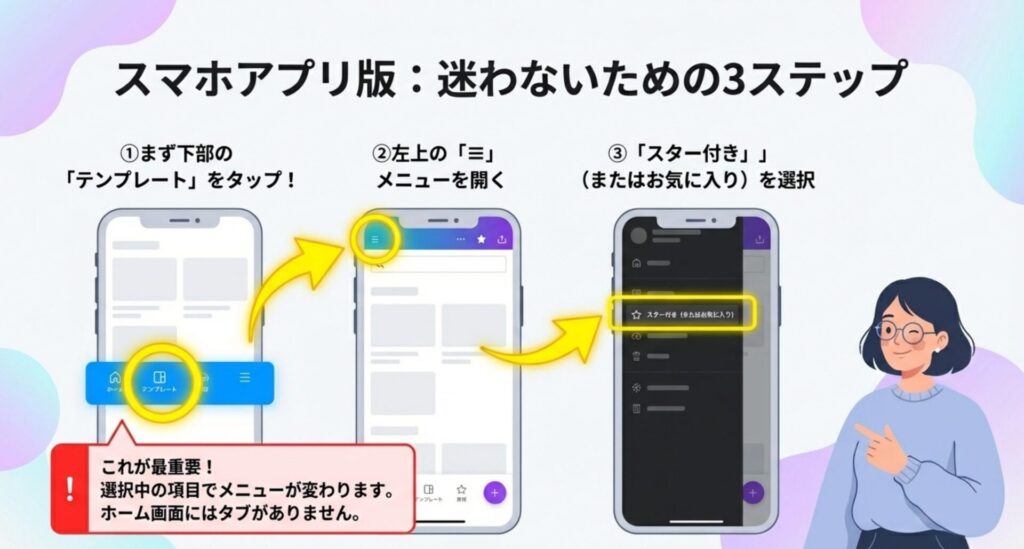
スマホアプリ版は、PC版とアクセス経路が少し異なります。
- Canvaアプリを開き、下部メニューから「テンプレート」をタップする
- 左上に表示される「≡(ハンバーガー)メニュー」をタップする
- 「スター付き」または「お気に入り」を選択する
スマホアプリ版では下部メニューで選択している項目によって、
≡メニューの表示内容が変わるため、
「テンプレート」を選んでいるかどうかを確認しておきましょう。
PC版Canvaでデザイン・素材をお気に入り(スター・いいね)に追加/削除する方法
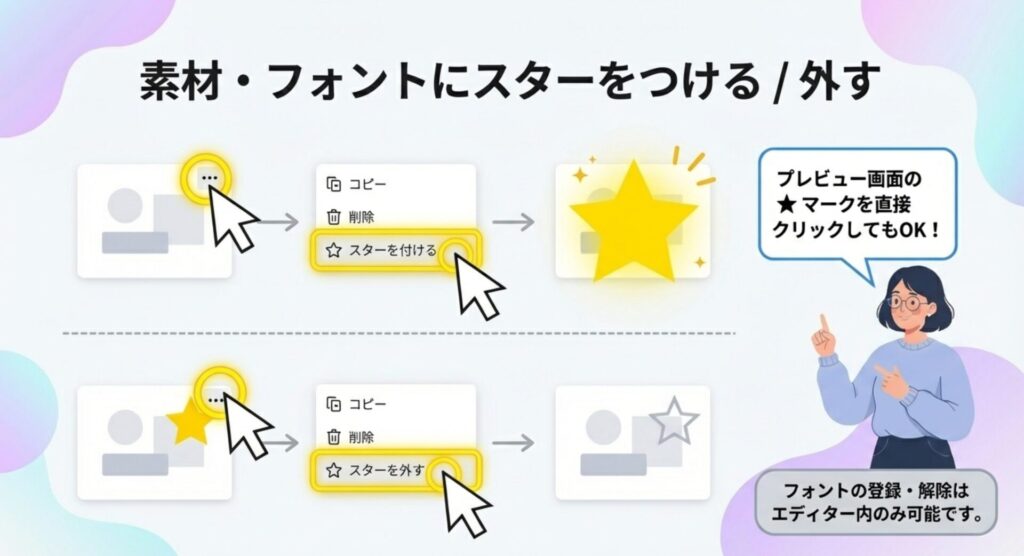
PC版Canvaで素材をお気に入り(スター・いいね)に追加する手順
- エディターの左サイドバーで「素材」タブを開く
- 追加したい素材を検索して表示させる
- 素材のサムネイルにカーソルを合わせると右上に「…(その他)」アイコンが表示される
- 「…」をクリックして「スターを付ける」を選択する
- 星のアイコンが黄色になれば登録完了
別の方法として、
素材をクリックして詳細を開いた際に、
画面内の星アイコンを直接クリックしても登録できます。
PC版Canvaでデザインそのものをお気に入り(スター・いいね)に追加する手順
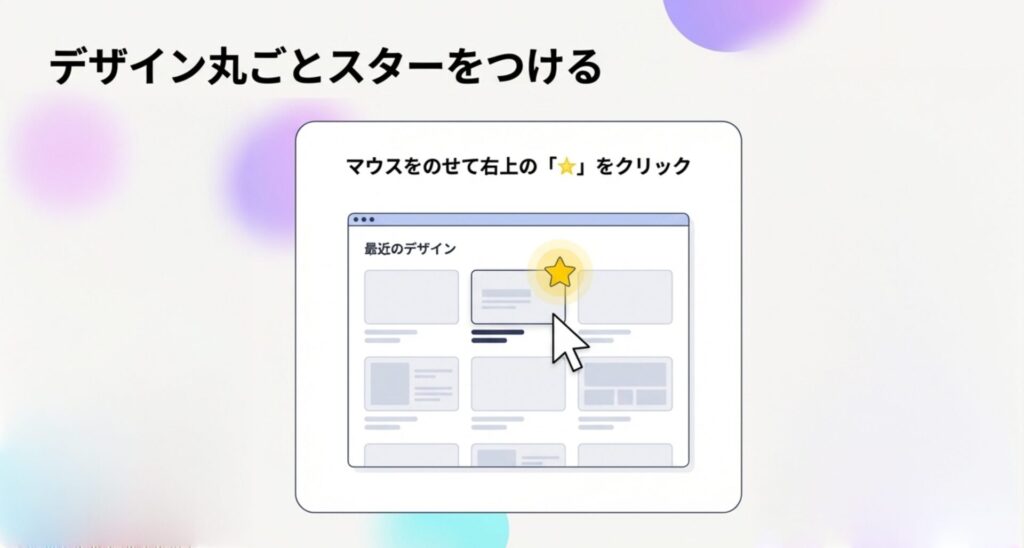
ホーム画面の「最近のデザイン」でスターを付けたいデザインにカーソルを合わせ、
表示される星アイコンを選択します。
また、サイドナビゲーションの
「スター付き」の下にデザインをドラッグすることでも登録できます。
- ホーム画面を開き「最近のデザイン」のセクションに移動する
- 登録したいデザインにカーソルを合わせる
- サムネイル右上に表示される星アイコンをクリックする
- アイコンが黄色に変わったら登録完了
PC版Canvaで間違えて追加したお気に入りを削除する手順
- 削除したい素材またはデザインの「…」をクリックする
- 「スターを外す」を選択する
- 星アイコンが元の状態(黄色なし)に戻れば削除完了
スマホアプリ版Canvaでデザイン・素材をお気に入り(スター・いいね)に追加/削除する方法
スマホアプリ版Canvaで素材をお気に入り(スター・いいね)に追加する手順
- エディターの左サイドバーから「素材」を開く
- 追加したい素材を検索して表示させる
- 素材の右上にある「…(その他)」をタップする
- 表示されたメニューから「スターを付ける」をタップする
または、素材のプレビュー画面を開いたときに
表示される★マークをタップするだけでも登録できます。
スマホアプリ版Canvaでデザインそのものをお気に入り(スター・いいね)に追加する手順
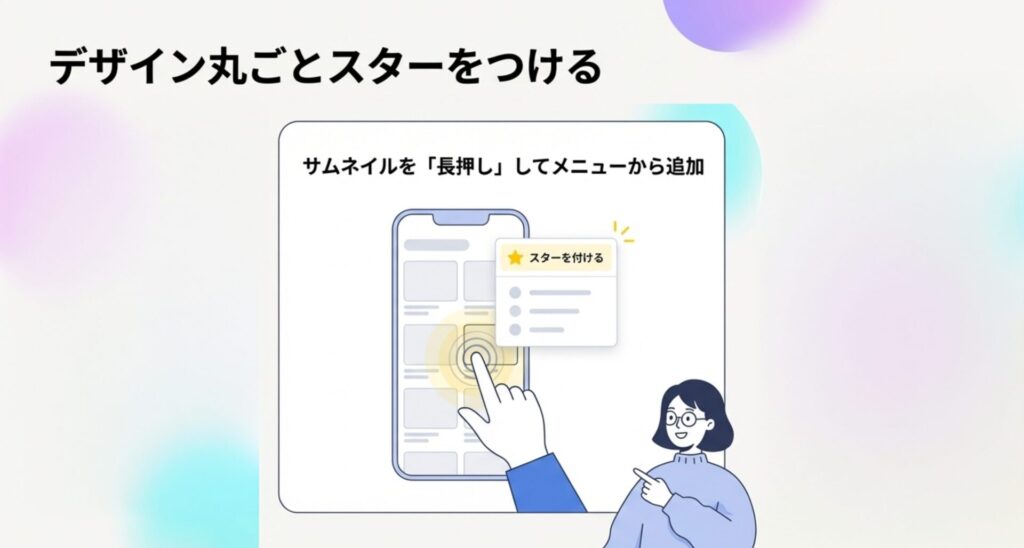
- ホーム画面または「プロジェクト」一覧を開く
- 登録したいデザインを長押しする
- 表示されるメニューから「スターを付ける」を選択する
スマホアプリ版Canvaで間違えて追加したお気に入りを削除する手順
スターの外し方は、素材横の「…」をタップし、
「お気に入りから削除」を選択するだけです。
- 削除したい素材または「スター付き」フォルダ内のデザインを長押しする
- 「…(その他)」をタップする
- 「お気に入りから削除」または「スターを外す」を選択する
「お気に入り」が突然消えた・表示されない時のチェックリスト
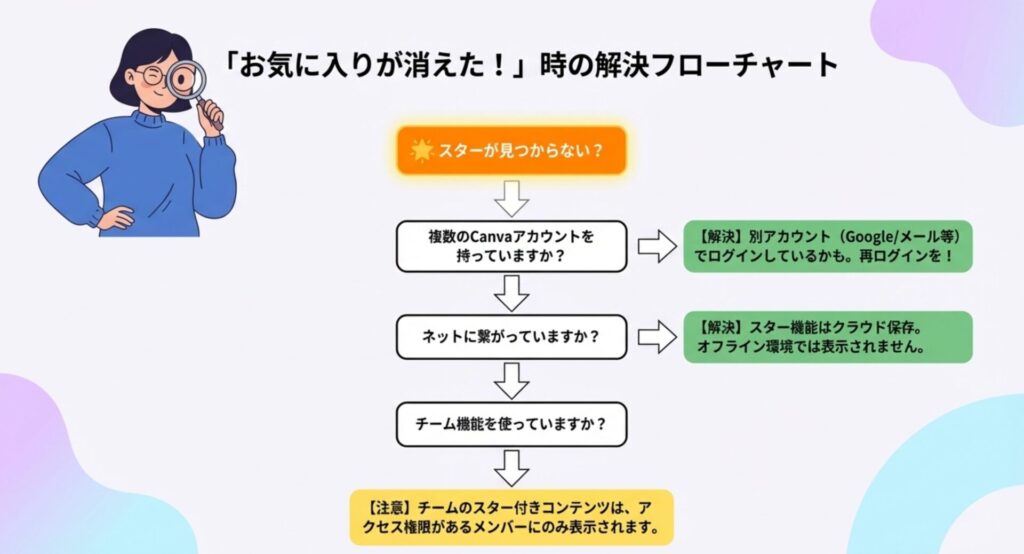
ログイン情報やデバイス間の同期状況を確認する
スターが見当たらないときに、一つずつ確認してみてください。
確認①別のアカウントでログインしていないか確認する
Googleアカウントとメールアドレスなど、
複数の方法でCanvaを使っている場合
アカウントが切り替わっていると以前のスターが見えません。
ログアウトして正しいアカウントで
再ログインしてください。
確認②スマホとPCで同じアカウントを使っているか確認する
スマホとPCで同じアカウントを使っていれば、
お気に入りへのアクセスはデバイスをまたいで同期されます。
別アカウントで登録していた場合はそちらに切り替えてください。
確認③オフライン状態になっていないか確認する
スター付き素材はCanvaのクラウド上に保存されているため、
オフライン環境では開けないことがあります。
ネット接続状況を確認してください。
「スター付き」タブが隠れていることもあるので
スクロールして探してみましょう。
もっと便利に!Canvaのお気に入りを整理する裏技
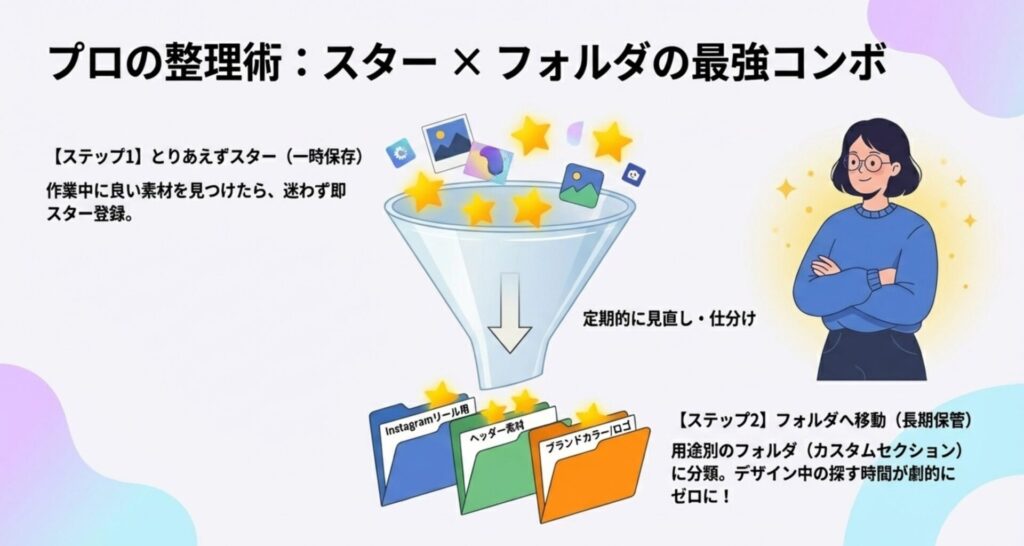
お気に入りと「フォルダ」を組み合わせて管理するメリット
スター付きフォルダに素材やデザインが増えてきたとき、
フォルダ整理をすると管理しやすくなります。
例えば
「Instagramリール用」「ヘッダー素材」などのフォルダを作り
目的別に分類しておくと、
デザイン中に探す時間を大幅に削減できます。
- スター付きで頻繁に使う素材やデザインを素早く登録する
- ある程度たまったら、用途別にフォルダを作って移動・整理する
- 一時的に使うものはスターのまま、継続して使うものはフォルダに入れる
プロジェクトごとにお気に入りを活用する応用テクニック
毎回同じ素材
(ブランドカラーのアイコン、ロゴ入り背景、よく使うフォントなど)
を検索して探している場合
すべてスターに登録してしまうのが最短ルートです。
- Instagramのフィード投稿に使う素材をスターにまとめる
- ストーリーズ専用テンプレートをスター付きにして毎回呼び出す
- フォントをスターに登録してブランドのトーンを固定する
投稿を量産するフェーズに入ると
「素材を探す時間」が積み重なって大きなロスになります。
最初にスター登録を習慣にするだけで
デザインにかかる時間を短縮できます!
お気に入り機能の注意点(上限数・同期など)
オフライン環境では利用不可:
スター付きコンテンツはクラウドに保存されているため、インターネット接続が必須です
スマホアプリのホーム画面では一部タブが非表示:
エディターを経由してアクセスしてください
チームのスター付きコンテンツはメンバー間で共有できる:
チームのスター付きコンテンツは、そのデザインやフォルダにすでにアクセスできるメンバーにのみ表示されます。
フォントのスター登録はエディター内のみ:
フォントにスターを付ける機能は、ホームページでは利用できずエディターを開く必要があります。
まとめ:Canvaを使いこなすためのお気に入り活用術
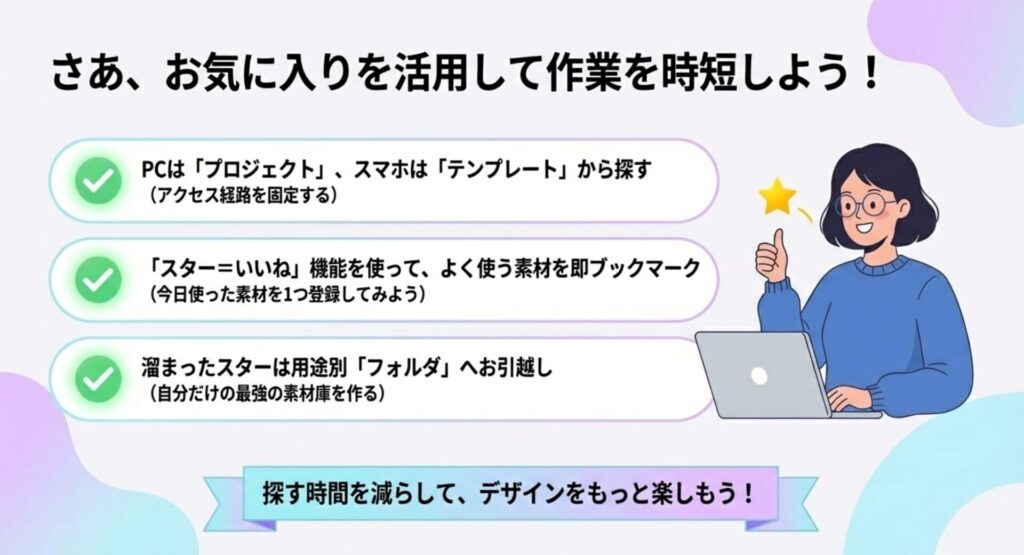
Canvaのお気に入り機能は、設定も操作も数クリックで完了します。
まずは今日使った素材を
1つスターに登録してみるところからはじめてみてください。
それを続けるだけで、次回以降の作業が確実に速くなりますよ!