
Canvaで作ったデザインをPDFで保存したら、
印刷後にズレた。
フォントが崩れた。
そもそもどの形式を選べばいいか分からない。
この記事では、
Canvaで選べるPDF保存形式の使い分けからPC・スマホ別の保存手順、
レイアウト崩れの原因と対策、既存PDFの編集時の注意点、
保存できないエラーの解決策、ネット印刷への入稿前チェックまで、
1記事で完結する構成でまとめました。
【用途別】Canvaで選ぶべきPDF保存形式はどれ?
Canvaで保存できるPDF形式は
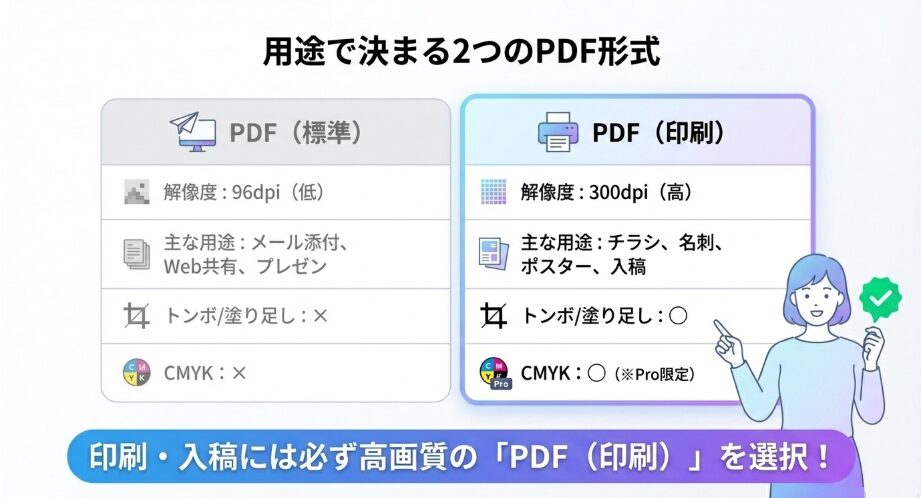
「PDF(標準)」と「PDF(印刷)」の2種類です。
どちらを選ぶかで
解像度・ファイルサイズ・使えるオプションが変わります。
Canvaでの画面共有・メール添付なら「PDF(標準)」
「PDF(標準)」は、オンライン閲覧・共有を目的とした形式です。
解像度は96dpiで、ファイルサイズを小さく抑えられます。
メール添付、Slack・LINEでの共有、プレゼン資料の画面表示など、
紙に印刷しない用途に適しています。
画質よりも軽さと扱いやすさを優先する場面で選んでください。
ただし、この形式で印刷すると画像が粗くなるケースがあるため、
印刷には使用しないことが基本です。
Canvaでの印刷・入稿・配布資料なら「PDF(印刷)」
「PDF(印刷)」は、300dpiの高解像度で書き出す形式です。
チラシ・名刺・ポスター・冊子など、
実際に紙に印刷するすべての用途に使います。
この形式を選ぶと、
以下のオプションが使用可能になります。
- トリムマーク(トンボ)と塗り足しの追加
- カラープロファイルの選択(RGBまたはCMYK)
※CMYKはCanva Proのみ - PDFのフラット化
ファイルサイズは「PDF(標準)」より大きくなりますが、
印刷クオリティを確保するために必須の形式です。
【重要】Canvaの「PDFのフラット化」が必要なケースとは?
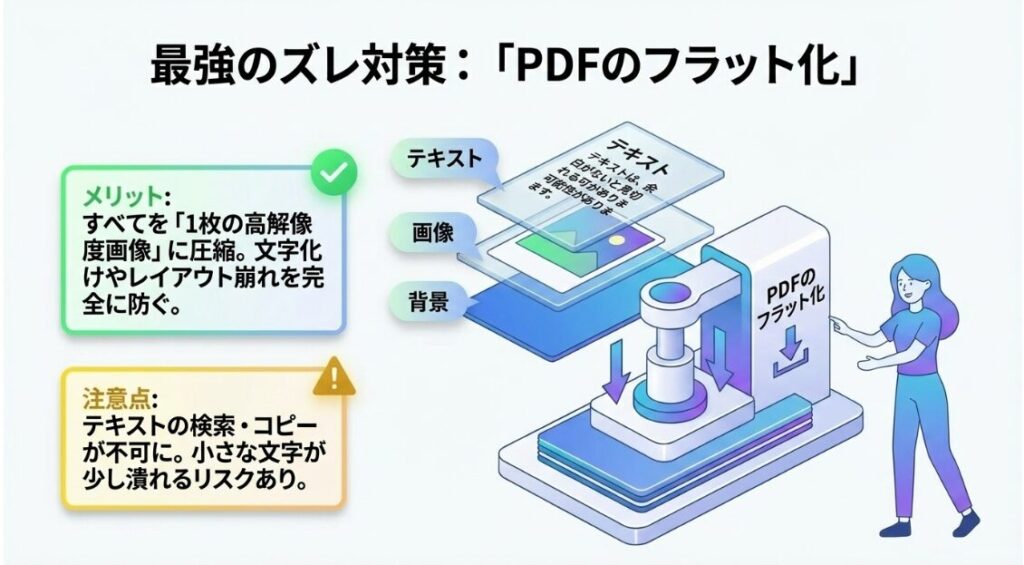
「PDFのフラット化」は、
デザイン内の複数レイヤー・フォント・画像などすべての要素を
1枚の高解像度画像(300dpi)に統合して書き出す機能です。
フラット化が有効なケースは以下の通りです。
- フォントの埋め込みが正しくできるか不安なとき
- 印刷所への入稿時にフォント崩れ・文字化けを確実に防ぎたいとき
- 第三者がPDFを開いたとき、Adobe Acrobatなどで内容を編集・改変されたくないとき
一方で、フラット化にはデメリットもあります。
小さな文字が潰れて見えたり、
黒文字がインク重ね合わせになる場合があります。
また、フラット化後はPDF上でのテキスト編集ができなくなります。
フラット化する前に、
デザイン上の小さい文字や細かいオブジェクトを確認してから実行してください。
失敗しないCanvaのPDF保存手順(PC・スマホ対応)
PC版Canva:印刷ミスを防ぐ「塗り足し・トリムマーク」の設定方法
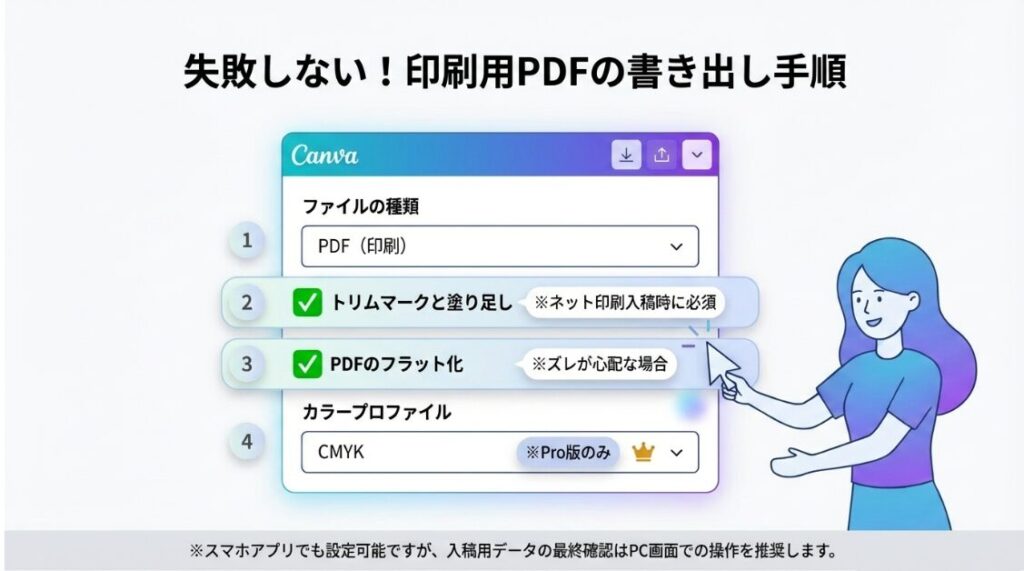
PC版Canvaで印刷用PDFを保存する手順は以下の通りです。
- 編集画面右上の「共有」ボタンをクリック
- 「ダウンロード」を選択
- 「ファイルの種類」から「PDF(印刷)」を選ぶ
- 印刷会社へ入稿する場合は「トリムマークと塗り足し」にチェックを入れる
(自宅・コンビニ印刷の場合はチェック不要) - Canva Proユーザーは「カラープロファイル」を「CMYK」に変更する
- 必要に応じて「PDFのフラット化」にチェックを入れる
- 「ダウンロード」ボタンをクリックして完了
ダウンロードされたPDFは通常、
PCの「ダウンロード」フォルダに保存されます。
保存後は必ずAdobe Acrobat Reader(無料)でファイルを開き、
レイアウト・フォント・画像に崩れがないか確認してください。
ブラウザの内蔵PDFビューワーでは
正確な確認ができないため注意が必要です
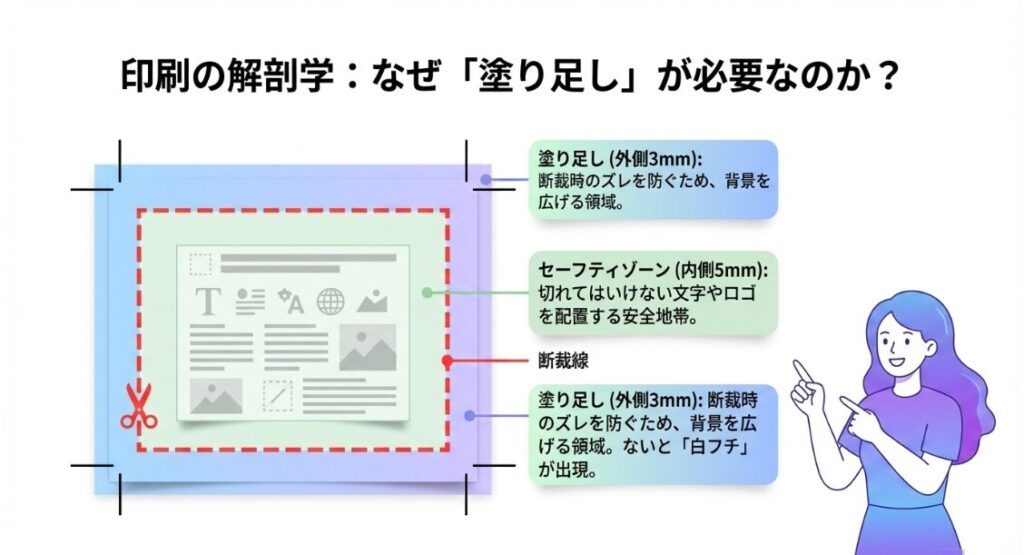
塗り足しとは:
仕上がりサイズの上下左右に3mm分、
背景や背景に接する画像を広げておく処理です。
印刷後の断裁時に最大3mmのズレが生じることがあるため、
この余白がないと断裁後に白フチが残ります。
Canvaでは「ファイル」→「設定」→「塗り足し領域を表示する」で
ガイドを表示できます。
スマホ版Canvaアプリ:保存先の探し方と共有のコツ
- Canvaアプリでデザインを開く
- 画面右上の「共有」アイコン(↑マーク)をタップ
- 「ダウンロード」を選択
- ファイルの種類から「PDF(標準)」または「PDF(印刷)」を選ぶ
- 「ダウンロード」をタップして完了
スマホアプリでも、
PC版と同じ2種類のPDF形式を選択できます。
ただし、
塗り足しやCMYK設定はPC版と同様の画面から行います。
印刷入稿を目的としたデータ作成は
PC版で行う方が設定の確認がしやすいです。
Canvaで保存したPDFがどこにあるか分からない時の確認手順
PCの場合:
ブラウザのデフォルト設定では「ダウンロード」フォルダに保存されます。
Windowsは「Cドライブ → ユーザー → ユーザー名 → ダウンロード」、
Macは「Finder → ダウンロード」で確認できます。
iPhoneの場合:
「ファイル」アプリ →「ダウンロード」フォルダに保存されています。
または「写真」アプリには保存されないため、ファイルアプリを確認してください。
Androidの場合:
「マイファイル」または
「ファイルマネージャー」→「ダウンロード」フォルダで確認できます。
なぜズレる?CanvaのPDF保存・印刷時にレイアウトが崩れる原因
Canvaフォントの「埋め込み」がうまくいかない時の罠
Canvaで使えるフォントの中には、
PDFへの書き出し時に正しく埋め込まれないものが存在します。
フォントが埋め込まれていない状態で
PDFを印刷環境や別のデバイスで開くと、
代替フォントに自動置換され、
文字幅・行間・改行位置が変わってレイアウトが崩れます。
フォントが正しく埋め込まれているかどうかは、
Adobe Acrobat Readerで確認できます。
「ファイル」→「プロパティ」→「フォント」タブを開き、
使用フォントの名前に「埋め込みサブセット」と表示されていれば正常です。
埋め込みが確認できない場合や、
不安なときは「PDFのフラット化」を使って書き出すことで、
フォントを画像として統合しトラブルを回避できます。
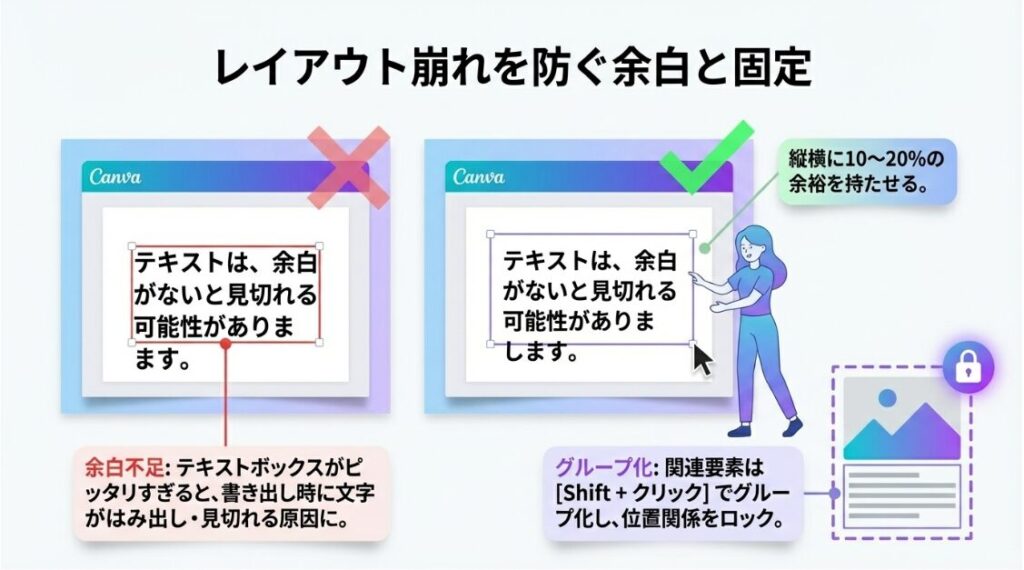
Canvaのテキストボックスの「余白不足」がレイアウトを壊す原因に
Canva上の編集画面では問題なく見えていても、
PDF書き出し後に文字が切れたり、
テキストがはみ出して表示されるケースがあります。
原因の多くは、
テキストボックスのサイズが文字量や
フォントサイズに対して小さすぎることです。
特に、テキストボックスの高さを
文字にぴったり合わせた状態で、
日本語フォントなどの行間やデスセンダー(文字の下部)が
余白ゼロで収まっている場合に起きやすいです。
テキストボックスは、
実際の文字量より縦横とも少し大きめに設定しておくことで、
この問題を防げます。
Canva非対応フォントや特殊記号の使用による不具合
装飾性の高い海外製フォントや、変則的な文字幅を持つフォントは、
PDF変換時にサイズや位置がズレやすい傾向があります。
また、特殊な記号(矢印・装飾文字など)は、
Canva外の環境では対応する文字コードが存在せず、
文字化け(■や□など)になることがあります。
商用印刷物を作成する際は、
Canva標準の日本語フォント(Noto Sans JPなど汎用性の高いもの)を
選ぶのが最も安全です。
フォント数は1〜2種類に絞るとリスクが下がります。
プロが教える!Canvaの「レイアウト崩れ・フォントズレ」徹底対策
Canvaでフォントを固定する「フラット化」の実行手順
フラット化は、
フォントを含むすべての要素を1枚の画像として統合してPDF化するため、
フォント崩れを根本的に防げます。
- 編集画面右上「共有」→「ダウンロード」を選択
- ファイルの種類を「PDF(標準)」または「PDF(印刷)」に変更
- 「PDFのフラット化」のチェックボックスをオンにする
- 「ダウンロード」をクリック
フラット化後はPDF上でのテキスト検索・コピーができなくなります。
テキストのコピーが必要な配布資料(テキスト付きの提案書など)には
フラット化を使わず、
代わりにCanva標準フォントを選択して
フォントの安定性を高める方法を選んでください。
ズレを想定したCanvaテキストボックスのサイズ調整術
- テキストボックスの幅と高さは、実際の文字量より10〜20%ほど大きく設定する
- フォントサイズを変更した後は、テキストボックスのサイズを必ず再確認する
- 行間(行の高さ)は「もっと」にして詰めすぎないようにする
- 端から5mm以内にテキストを配置しない(セーフティゾーン内に収める)
- 書き出し前にズームを100%にして、画面上の見え方を確認してからダウンロードする
Canvaのグループ化機能を活用したオブジェクトの配置固定
テキストと画像・図形を別々に配置すると、
PDF書き出し時や別デバイスでの表示時にそれぞれの位置関係がずれることがあります。
関連する要素はグループ化して1つのオブジェクトとして管理することで、
相対的な位置関係を固定できます。
- グループ化したい複数の要素をShiftキーを押しながらクリックして選択
- 右クリック→「グループ化」を選択(またはCtrl+G / Command+G)
- グループ化されると、まとめて移動・サイズ変更が可能になる
グループ化は、
ヘッダー部分・ロゴとキャッチコピーのセット・アイコンとテキストの組み合わせなど、
セットで動かしたい要素に使うと効果的です。
既存のPDFファイルをCanvaで編集する際の注意点
CanvaへPDFをアップロードした際にレイアウトが崩れる理由
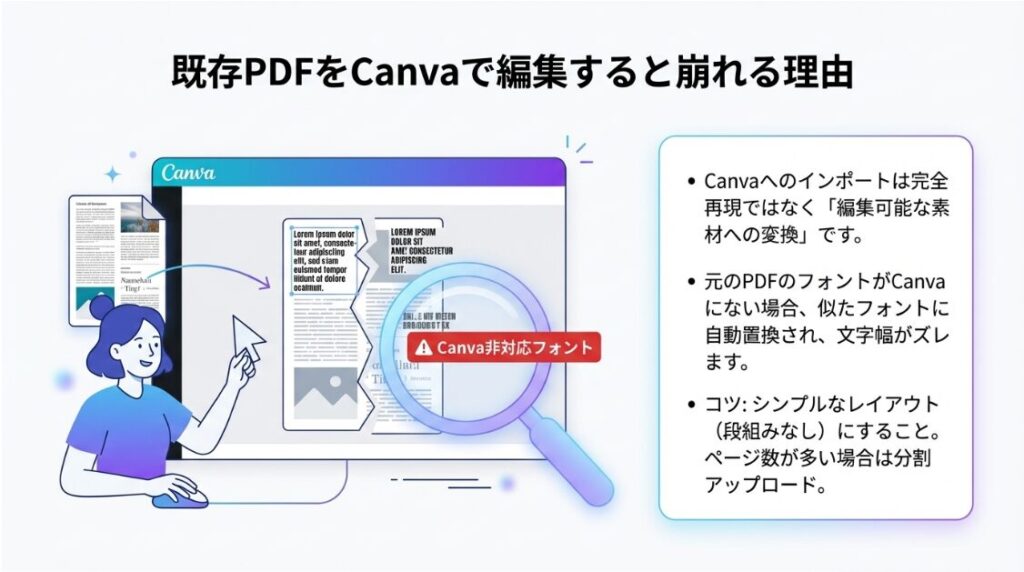
Canvaは外部のPDFを取り込む際、
テキスト・画像・図形などの要素を自動解析して編集可能な状態に変換しようとします。
しかし、元のPDFに使われているフォントがCanvaに存在しない場合、
最も近い別のフォントに自動置換されます。
フォントが変わると文字幅・行間・改行位置も変わるため、
元のレイアウトとズレが生じます。
また、PDFの作り方によっては、
テキスト部分が文字データではなく画像として認識され、
編集できない状態で読み込まれることもあります。
縦書きや複数段組みのレイアウトは特に崩れやすいです。
Canvaへのインポートは「完全な再現」ではなく
「編集可能な素材としての読み込み」と捉えると、
作業の見通しが立てやすくなります。
Canvaで編集しやすいPDFデータの作り方と読み込みのコツ
- ページ数が多いPDFは章ごとに分割してからアップロードする(ページ数・容量が多いほど読み込み精度が下がる)
- シンプルなレイアウト(段組みなし・縦書きなし)のPDFは比較的崩れにくい
- テキストが画像として埋め込まれているPDFは修正不可のため、上から新しいテキストを重ねる方法が現実的
- 元ファイルがCanva作成のものであれば、Canvaのホーム画面から直接開いて編集する方が崩れない
Canvaで再保存したときに画質を落とさないための設定
- 書き出し形式は「PDF(印刷)」を選択(96dpiの「PDF(標準)」は画質が落ちる)
- デザインに使用する画像は、元から350dpi以上の高解像度素材を使用する(SNSから保存した72dpi画像は印刷で粗くなる)
- Canva上で画像を極端に拡大してデザインに配置している場合、書き出し後に粗くなることがある。元の画像のピクセルサイズを確認する
- Canva Proユーザーは書き出し時の高画質オプションを活用する
CanvaでPDFが保存できない・エラーが出る時のチェック項目
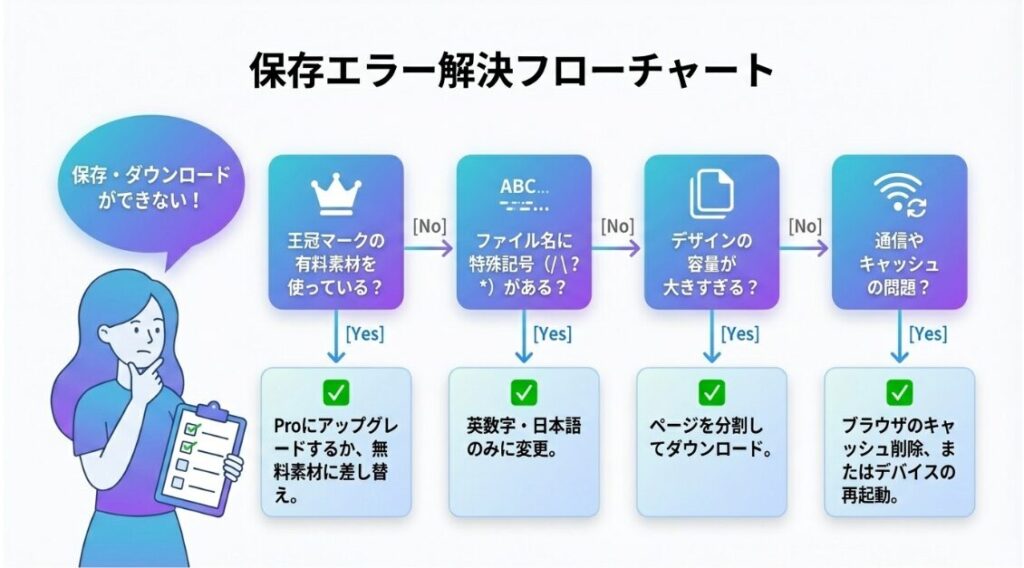
Canvaの使用環境(通信・ブラウザキャッシュ)の確認
通信速度の確認:
Canvaはオンラインツールのため、通信が不安定だとダウンロードが中断します。
Wi-Fiのルーターを再起動し、できれば有線接続で試してください
Canvaのステータス確認:
Canva公式のステータスページ(https://status.canva.com/)にアクセスし、
サーバー障害が起きていないか確認します
ブラウザのキャッシュ削除:
Chrome・Safari・Firefoxのキャッシュが蓄積すると動作が不安定になります。
設定からキャッシュ・Cookieを削除してから再試行してください
ブラウザを変更:
CanvaはChrome・Firefox・Safariで動作が安定しています。
Edgeなど別のブラウザで問題が出る場合はChromeに切り替えてください
デバイスの再起動:
PCまたはスマホを再起動することで解消するケースも多いです
別デバイスで試す:
PCでダウンロードできない場合、
同じアカウントでスマホからダウンロードできることがあります
Canvaの有料素材や制限フォントによるダウンロードエラー
デザインに王冠マーク(Canva Pro素材)が付いた素材を使用している状態で
無料プランのままダウンロードしようとすると、
「デザインにプレミアムコンテンツが含まれています」
というエラーが表示され、ダウンロードできません。
解決策は以下の2つです。
- Canva Proにアップグレードする(有料素材を含めてダウンロード可能になる)
- 該当の有料素材を無料素材または自分でアップロードした素材に差し替える
フォントについても、Canva Proでのみ使用できるフォントが存在します。
無料プランへのダウングレード後にProフォントが使われたデザインを開いても、
同様のエラーが発生することがあります。
Canvaのファイル名設定や容量制限によるトラブル
ファイル名に特殊文字が含まれる場合:
デザイン名に「/」「\」「?」「*」などの記号が入っていると、
保存・ダウンロード時にエラーが起きることがあります。
デザイン名を英数字または日本語のみに変更してください。
デザインが大容量の場合:
動画・GIF・ページ数が多いデザインはダウンロードに時間がかかり、
途中で止まることがあります。
ページを分割してダウンロードし、後で結合する方法が有効です。
Canvaでは動画/GIF素材は50本以内、素材の総数は300個以内を目安にしてください。
デバイスの空き容量不足:
スマホやPCのストレージ残量が少ない場合、
ダウンロードが保存されません。ストレージを確保してから再試行してください。
【入稿前必読】Canvaでの印刷トラブルをゼロにする最終確認シート
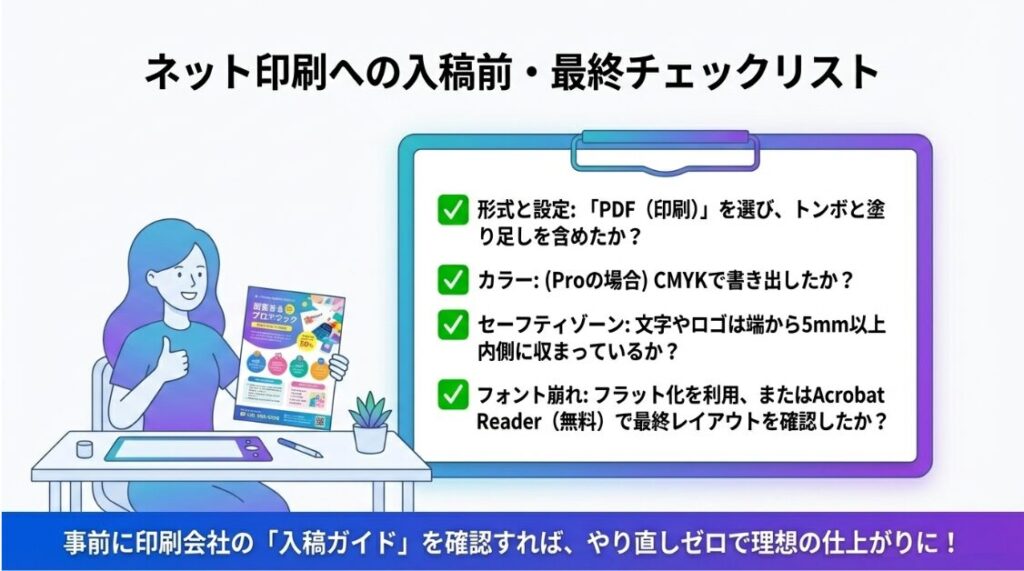
Canva画面での「セーフティゾーン」と文字切れの最終チェック
印刷物では、
仕上がりサイズの端から3〜5mm以内に文字や重要なオブジェクトを配置すると、
断裁時に切れるリスクがあります。
この安全な範囲内に収める領域を「セーフティゾーン(安全圏)」と呼びます。
- 本文・見出し・ロゴなどは仕上がりサイズの端から5mm以上内側に配置されているか
- 背景色・背景画像が塗り足し(仕上がり端から3mm外側)まで広がっているか
- Canvaの「塗り足し領域を表示する」設定(ファイル→設定から)でガイドを表示して確認したか
- ダウンロード後のPDFを100%表示で確認し、テキストが切れていないか確認したか
Canvaのカラーモード(RGB/CMYK)選択と色の見え方の違い
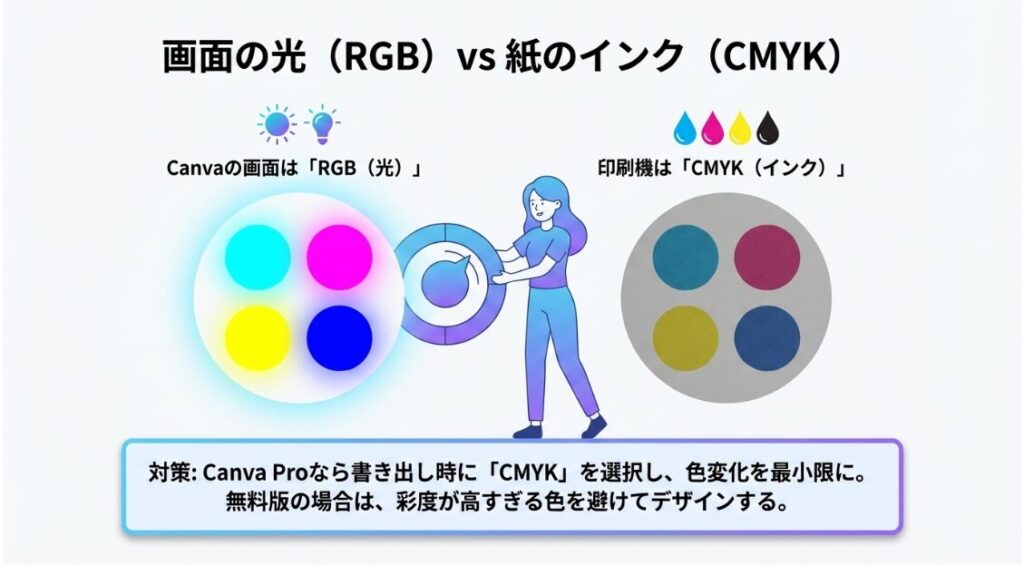
Canvaのデザイン画面はRGB(光の三原色)で表示されています。
印刷は一般的にCMYK(インクの4色)で行われるため、
RGBとCMYKでは表現できる色の範囲が異なります。
鮮やかなビビッドカラーや蛍光色に近い色は、
印刷時にくすんだ色調に変換されます。
無料版の場合:
カラープロファイルはRGBのみ選択可能。
鮮やかな色は印刷時にトーンダウンすることを前提にデザインを調整する
Canva Proの場合:
PDF(印刷)書き出し時に「CMYK」を選択する。
これにより印刷所向けのCMYK変換が行われ、色の変化を抑えられる
デザインで使用する色は、
Canvaのカラーパレットで鮮やかすぎる右上エリアの色(彩度・明度が高すぎる色)を避けると、
印刷時の色変化が少なくなる
Canvaからネット印刷(ラクスル等)へ入稿する際の推奨設定
ネット印刷サービスへCanvaデータを入稿する場合、以下の設定で書き出したPDFを使用してください。
- ファイル形式:「PDF(印刷)」を選択
- 「トリムマークと塗り足し」にチェックを入れる
- Canva Proの場合は「カラープロファイル:CMYK」を選択
- 必要に応じて「PDFのフラット化」を使用(フォントの埋め込みが心配な場合)
- ダウンロード後にAdobe Acrobat Readerで開き、フォントの埋め込み状況と全ページのレイアウトを確認する
- 各印刷会社が指定する入稿データのガイドライン(解像度・カラープロファイル・塗り足しサイズ)を事前に確認し、それに合わせる
ラクスルをはじめとする印刷会社の多くは、
入稿前に「テンプレート」や「入稿ガイド」を公開しています。
Canvaでデザインを始める前に、
入稿先の仕様をまず確認してからデザインサイズと塗り足し設定を行うと、
やり直しが少なくなります。
まとめ:CanvaのPDF機能を使いこなして理想の仕上がりに
Canvaは手軽に使えるぶん、
印刷特有の設定が見落とされやすいツールです。
この記事のチェック項目を手順に組み込むことで、
入稿後のやり直しや印刷物の失敗を防ぐことができます。