
Canvaで作ったデザインを別のサイズに変えたいとき
「サイズ変更ボタンがグレーアウトしている」
「有料プランじゃないとできない?」
と戸惑った経験はありませんか?
この記事では、無料版でも確実にサイズ変更できる具体的な手順と、
スマホアプリでの操作の注意点
さらに有料版のマジックリサイズとの違いまで、まるごと解説します!
無料版と有料版(Canva Pro)のサイズ変更機能の決定的な差
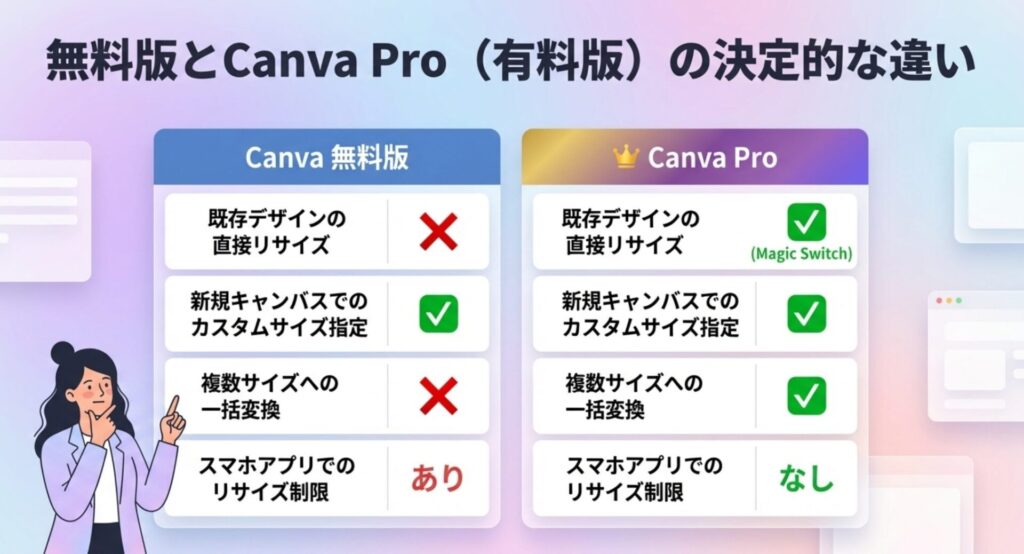
まず、無料版と有料版の違いを整理しておきます。
無料版では新しいキャンバスを作成してコピー&ペーストする必要がありますが、
有料版ならマジックリサイズ機能で一瞬でサイズ変更が可能です。
ただし、無料版でも工夫次第で十分実用的にサイズ変更ができます。
Canva無料版でもサイズ変更するテクニック
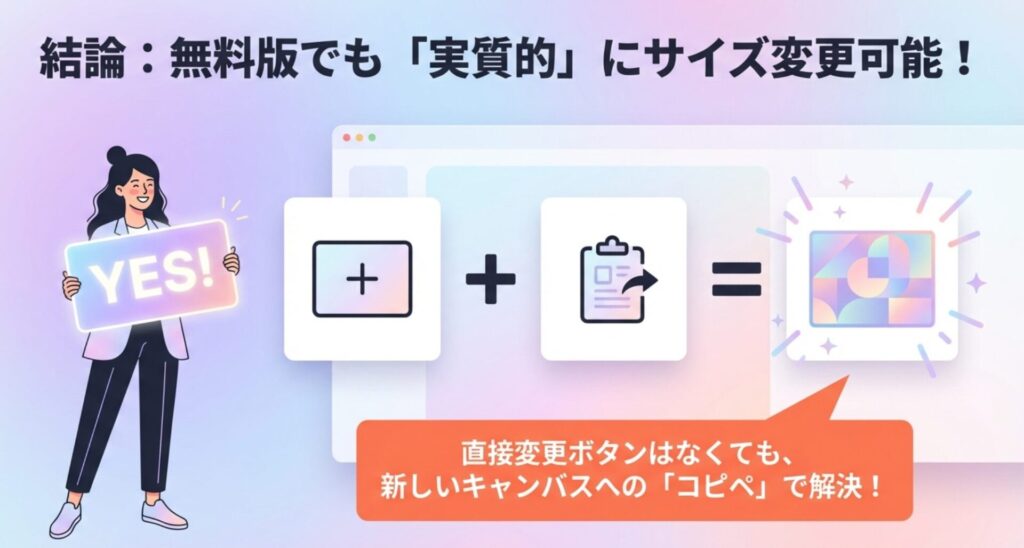
無料版のCanvaでは
作成後のデザインファイルのサイズを直接変更する機能はありません。
ただし、新しいサイズで白紙のデザインを開き、
元のデザインから
素材をすべてコピー&ペーストして貼り付ける手順を踏むことで
実質的にサイズ変更が可能です!
無料版でサイズ変更が必要になる主なケース
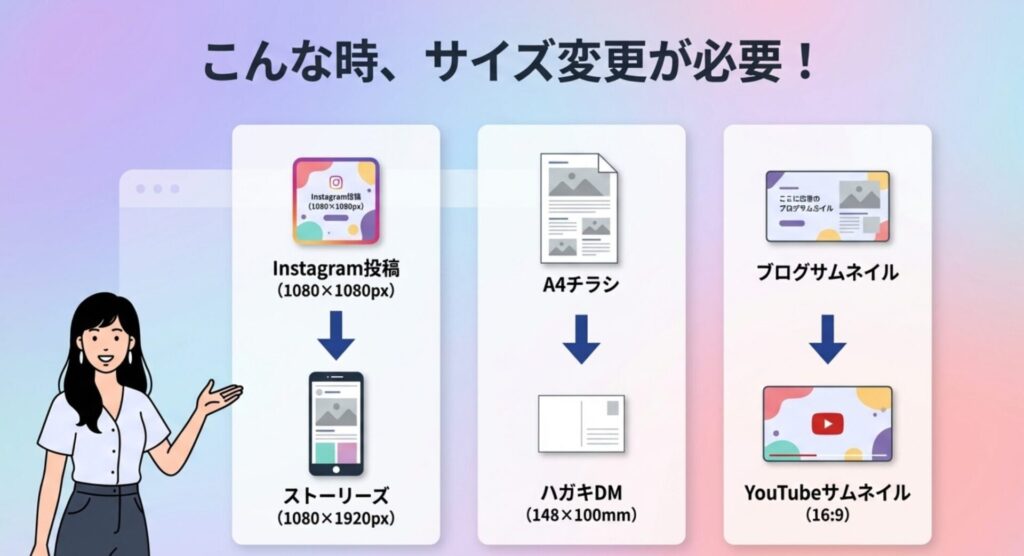
Canvaを使っていると、
次のような場面でサイズ変更の必要が出てきます。
- Instagramフィード用(1080×1080px)で作ったデザインをストーリーズ用(1080×1920px)に転用したい
- A4のチラシをハガキDM(148×100mm)サイズにしたい
- ブログのサムネイル画像をYouTubeサムネイル用に変換したい
- 作り始めてからサイズを間違えたことに気づいた
いずれも無料版で対応できますので、
手順を覚えておきましょう。
【画像付き】無料版Canvaでサイズ変更を行う手順
手順1:新しいサイズでデザインを新規作成する
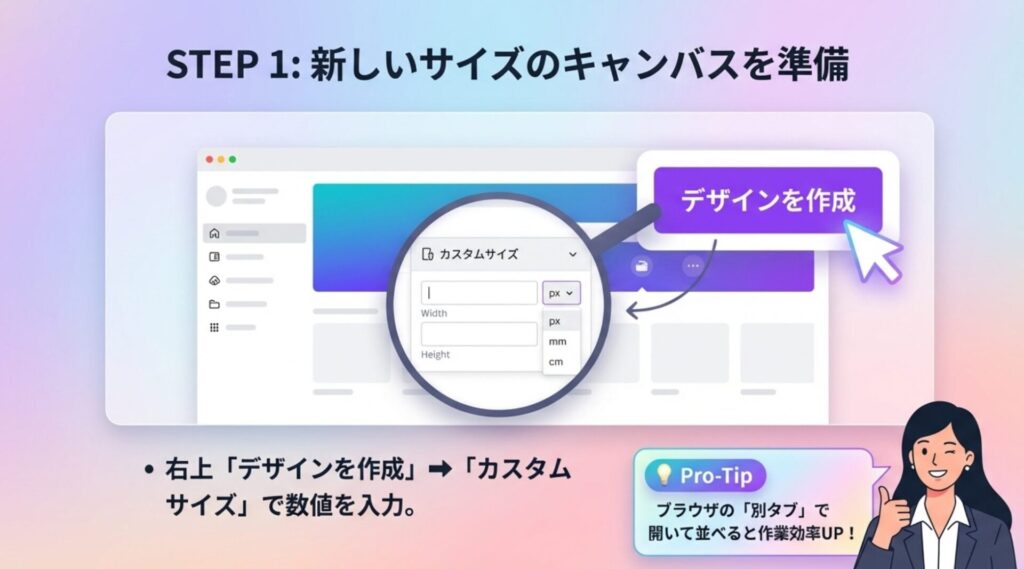
- Canvaのホーム画面を開く
- 右上の「デザインを作成」をクリック
- 「カスタムサイズ」を選択する
- 変更後の幅・高さを数値で入力する(px・mm・cm・inから単位を選択可能)
- 「新しいデザインを作成」をクリックして、新しいキャンバスを開く
※このとき、ブラウザの別タブで開いておくと、元のデザインと並べて作業しやすくなります。
手順2:元のデザイン要素をすべて選択してコピーする
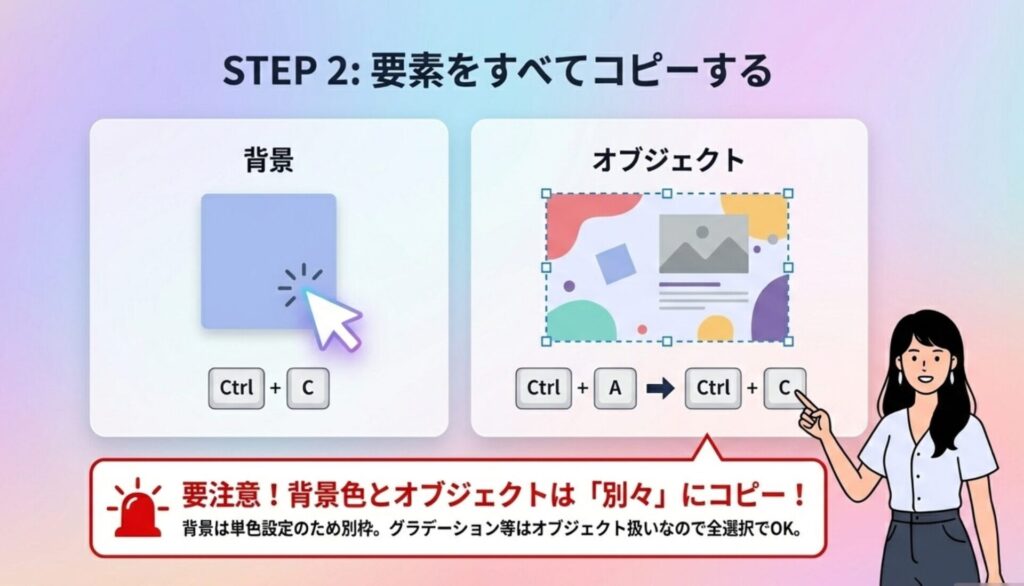
- 元のデザインのタブに切り替える
- 背景に色が入っている場合は、背景部分をクリックして
Ctrl + C(MacはCommand + C)でコピーし、新しいキャンバスにペーストして背景色を設定する - 背景以外のすべての要素(テキスト・画像・図形など)を
Ctrl + Aで全選択する Ctrl + Cでコピーする
背景にはカラーパレットの単色しか設定できないため、
背景とオブジェクトを別々にコピーする必要があります。
グラデーション背景を使っている場合は、
グラデーション素材をオブジェクトとして配置している状態なので、
全選択でまとめてコピーすれば問題ありません。
手順3:新しいデザインに貼り付けてレイアウトを調整する
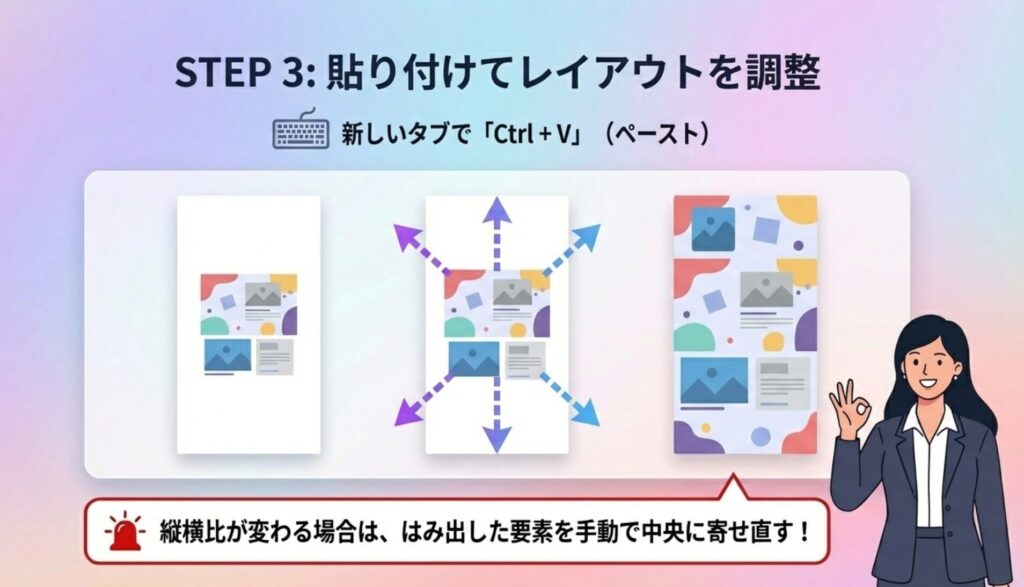
- 新しいサイズのキャンバスのタブに切り替える
Ctrl + Vでペーストする- 各要素のサイズ・位置を手動でドラッグして整える
- 縦横比が変わる場合は、はみ出した要素を中央に寄せ直す
縦横比が同じであれば
文字や画像などすべてのオブジェクトは
自動的にリサイズされた状態で貼り付けられるため、
サイズ調整をする必要がありません。
縦横比が変わる場合は、基本的にはオブジェクトを拡大しつつ、
横長デザインなら左右に広げる、
縦長デザインなら上下に広げることになります。
スマホアプリ版Canvaでサイズ変更する裏技的な方法
iPhone・Androidアプリでのコピー&ペースト手順
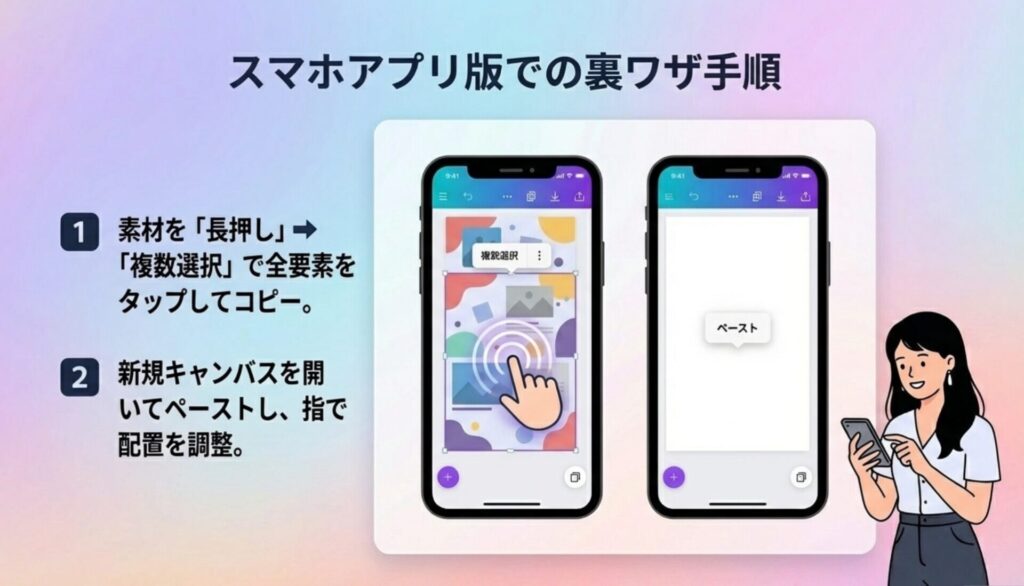
スマホアプリの無料版でサイズ変更を行う場合も、
PC版と同様にコピー&ペーストで対応します。
まず、ホーム画面から変更したいサイズの新しいデザインを新規作成します。
次に、元のデザインを開き、
コピーしたいイラストなどの素材を長押しして選択します。
複数の素材を一度にコピーしたい場合は、
「複数選択」をタップし、他の素材もタップして選択範囲に加えます。
選択が完了したら「コピー」を選び、
新しいデザインのページに移動して「ペースト」します。
最後に、貼り付けた素材の大きさや配置を指でドラッグして調整します。
スマホアプリでカスタムサイズを新規作成する手順は以下のとおりです。
- ホーム画面の右下にある「+」マークをタップ
- 「+カスタムサイズ」をタップ
- 「幅」と「高さ」に希望の数値を入力する(単位はプルダウンで変更可能)
- 作成ボタンをタップして新しいキャンバスを開く
ブラウザ版とアプリ版の操作感の違い
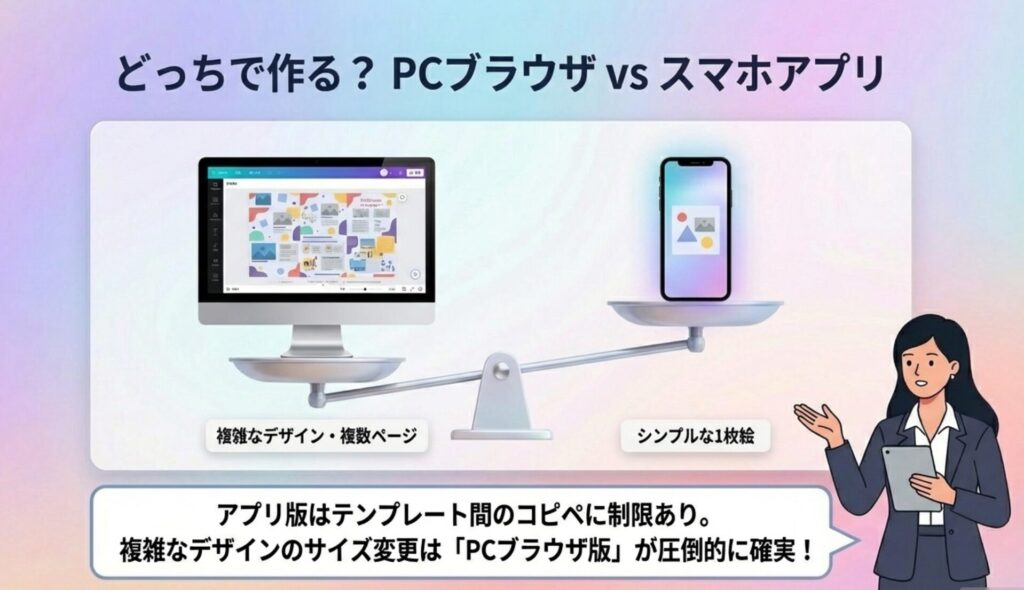
Canvaスマホ版(アプリ)では、
テンプレート間で素材やスライドのコピーペーストができないため、
PCのようにスムーズにサイズ変更することはできません。
どうしてもスマホ版でサイズ変更したい場合は、
素材をすべて指定してダウンロードし、新サイズにアップロードしましょう。
複数ページにわたる複雑なデザインのサイズ変更は、
PCブラウザ版で行うのが確実です。
スマホアプリは、シンプルな1ページデザインや、
素材点数が少ないケースに向いています。
失敗しないためのサイズ変更のポイントと注意点
画像の解像度不足によるボケを防ぐコツ
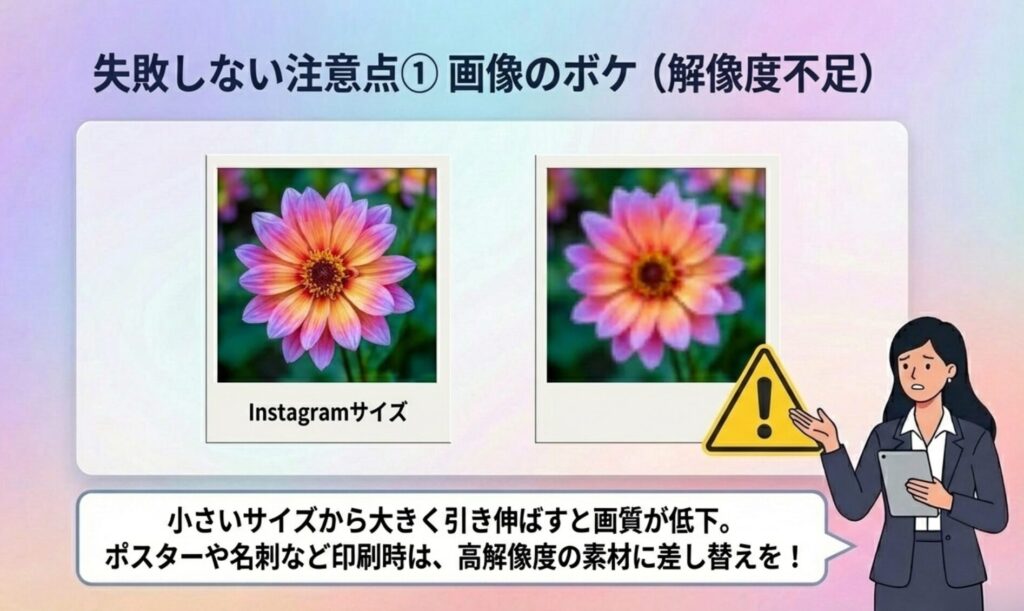
デザインをサイズ変更する際に、
画像の解像度に注意することが重要です。
特に拡大する場合、元々の画像の解像度が不足していると、
印刷した際にぼやける原因になります。
SNSやウェブ上での使用には問題ないかもしれませんが、
名刺やポスターなど印刷物に使用する際には注意が必要です。
小さいサイズから大きいサイズへ拡大するとき
(例:Instagram正方形→ポスターA2)は、
元の画像を高解像度のものに差し替えてから作業を進めると、
仕上がりがきれいになります。
縦横比(アスペクト比)が変わる際のレイアウト調整
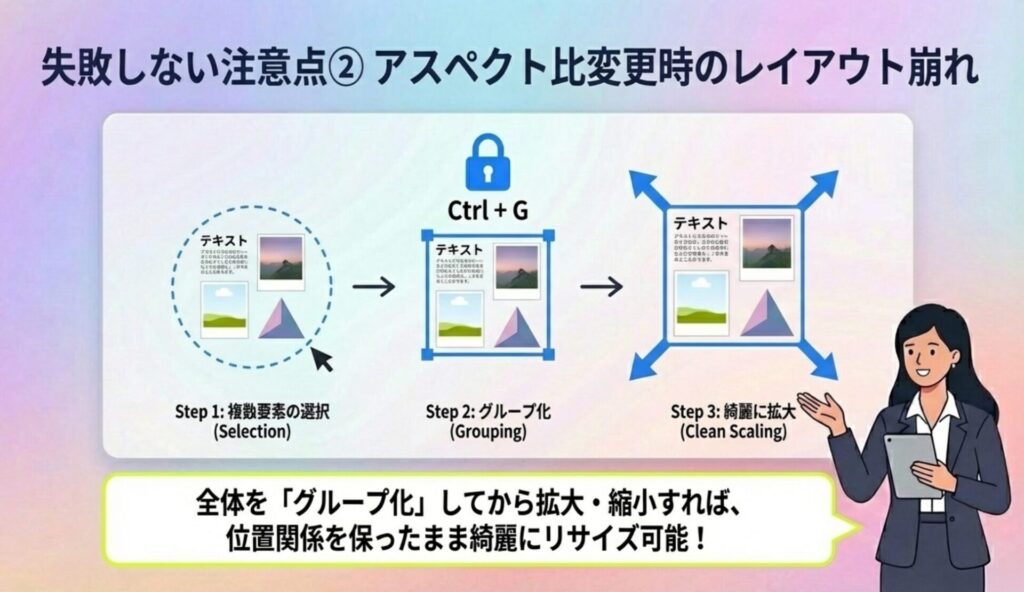
正方形(1:1)から縦長(9:16)などへアスペクト比が変わる場合、
貼り付け後にレイアウトが崩れるのは避けられません。
このときは、次の順番で調整すると効率的です。
- まずすべての要素をまとめてグループ化する(
Ctrl + G) - グループごと拡大・縮小して、新しいキャンバスのサイズに合わせる
- グループを解除して、細部を微調整する
グループ化してから動かすと、
要素同士の相対的な位置関係を保ったまま作業できます。
印刷用データ作成時の「塗り足し」の確認
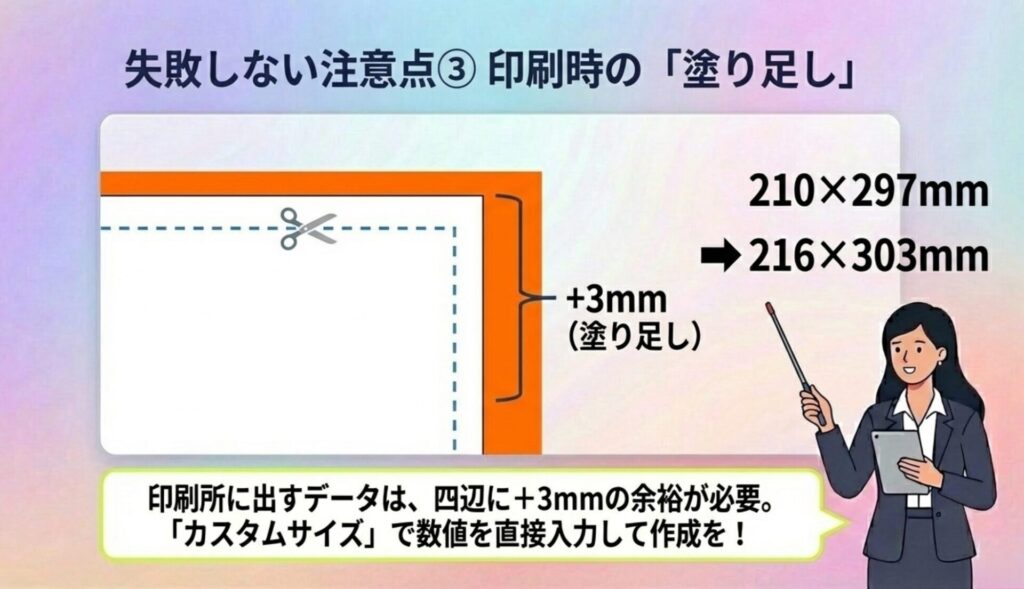
印刷物はサイズ規定に注意が必要です。
塗り足しや余白を印刷所仕様に合わせること。
作るサイズに規定があるときは
「カスタムサイズ」で数値を直接入力する方が確実です。
印刷プレビューなどで必ず確認すること。
一般的な印刷所では、四辺に3mmの「塗り足し」が必要です。
A4(210×297mm)のデザインを印刷用に仕上げる場合、
カスタムサイズを216×303mmに設定しておくと、
断ち落としのズレを防げます。
効率重視なら検討したい!Canva Pro(有料版)の「マジックリサイズ」
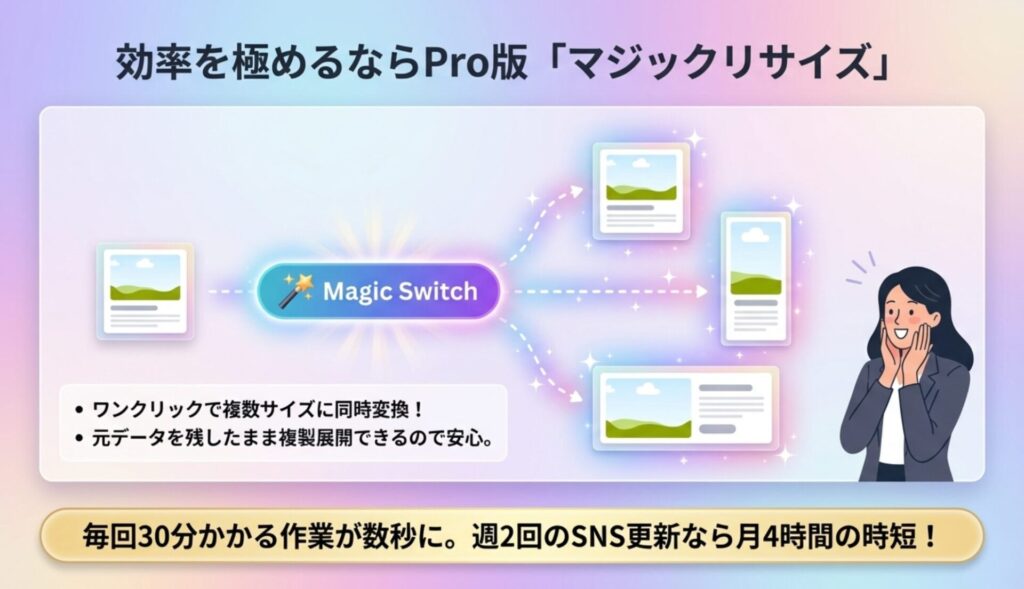
ワンクリックで複数サイズに同時変換するメリット
Canva Proでは「マジックリサイズ」という機能を使って
瞬時にデザインのサイズを変更できます。
編集画面の左上にある「マジックリサイズ」をクリックし、
希望のサイズを選択または入力するだけで完了します。
SNS投稿用にInstagramのフィード投稿とストーリーなど、
複数のサイズバリエーションを一度に作成することも可能です。
元のデザインを残したまま、新しいサイズのデザインを複製して作成するか、
現在のデザインを直接リサイズするかを選べるため、
作業効率が大幅に向上します。
「コピーしてサイズ変更」を選べば、
元デザインを残したまま新しいサイズのコピーが自動生成されます。
元データを残したまま展開できるので、
サイズ間違いのリスクもありません。
複数のSNSに同じデザインを展開するケース
(Instagramフィード・ストーリーズ・X用バナーなど)では、
1デザインから数十秒で複数サイズが揃います。
無料版のコピー&ペースト作業が毎回30分かかるとすれば、
週2回の更新だけで月4時間以上の差が出ることになります。
無料トライアル期間を活用して一気にサイズ変更する方法
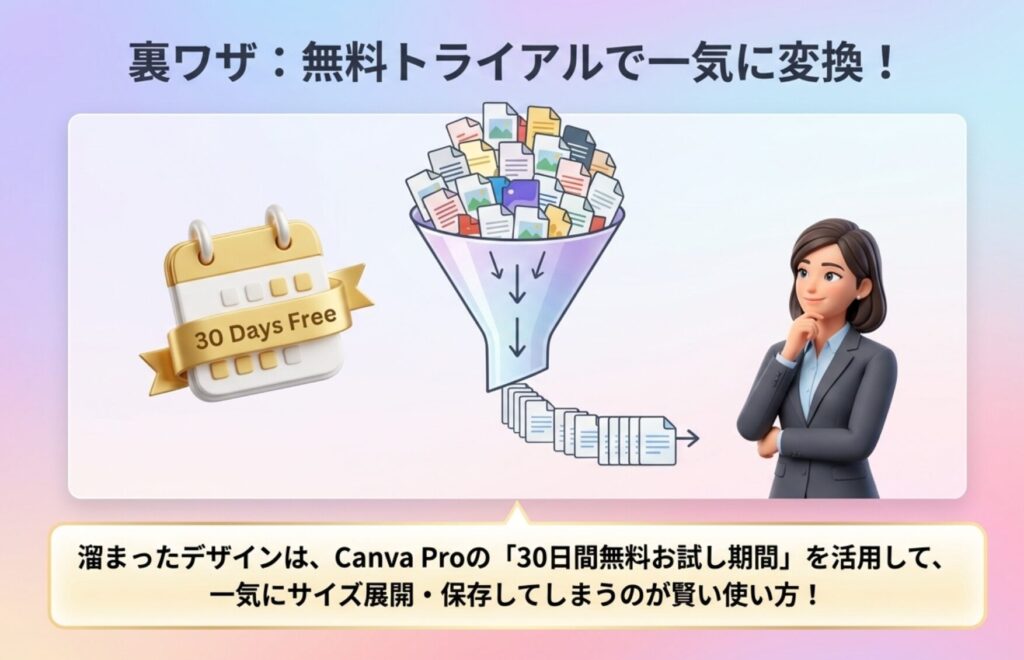
Canva Proの無料トライアル期間中も
すべての機能を制限なく利用可能で、トライアル期間は登録から30日間です。
期間終了前に解約すれば料金は一切不要です。
溜まっているデザインを一気にサイズ展開したい場合は、
トライアル開始直後にまとめて変換してしまう使い方が効率的です。
手順は以下のとおりです。
- Canva公式サイトからCanva Proの無料トライアルに申し込む
- マジックリサイズを使いたいデザインをひとつ開く
- 上部メニューの「サイズを変更」をクリック
- 変換したいサイズを複数チェックして「コピーしてサイズを変更」をクリック
- 自動生成された各サイズのデザインを微調整して保存する
Canvaのサイズ変更に関するよくある質問(FAQ)
Q:作成途中でサイズ変更はできる?
無料版では作成途中であっても、
既存デザインのサイズを直接変更する機能はありません。
途中で気づいた場合も、
新しいサイズのキャンバスを開いてコピー&ペーストする手順は同じです。
作業が途中の場合は、
移動・未編集の要素が多いほど貼り付け後の調整が少なく済みます。
早めに気づいたときほど、手間が少ない状態でサイズ変更できます。
Q:A4からB5など定型サイズへの変更は簡単?
Canvaでチラシや書類を作成する際、
A4やB5、A3といった特定の用紙サイズに設定する必要があります。
Canvaでは、デザインを新規作成する段階で
これらのサイズを正確に指定することが可能です。
主な方法として、サイズ数値を直接入力する「カスタムサイズ」と、
あらかじめ用意されたテンプレートから選ぶ方法の2つがあります。
A4(210×297mm)からB5(182×257mm)への変換のように
縦横比がほぼ同じサイズへの変更であれば、
コピー&ペースト後の調整が最小限で済みます。
一方、A4(縦長)からA4横(横長)など縦横が逆転するケースは、
要素の配置を大きく見直す必要があります。
まとめ:無料版でも工夫次第で自由にサイズ変更が可能
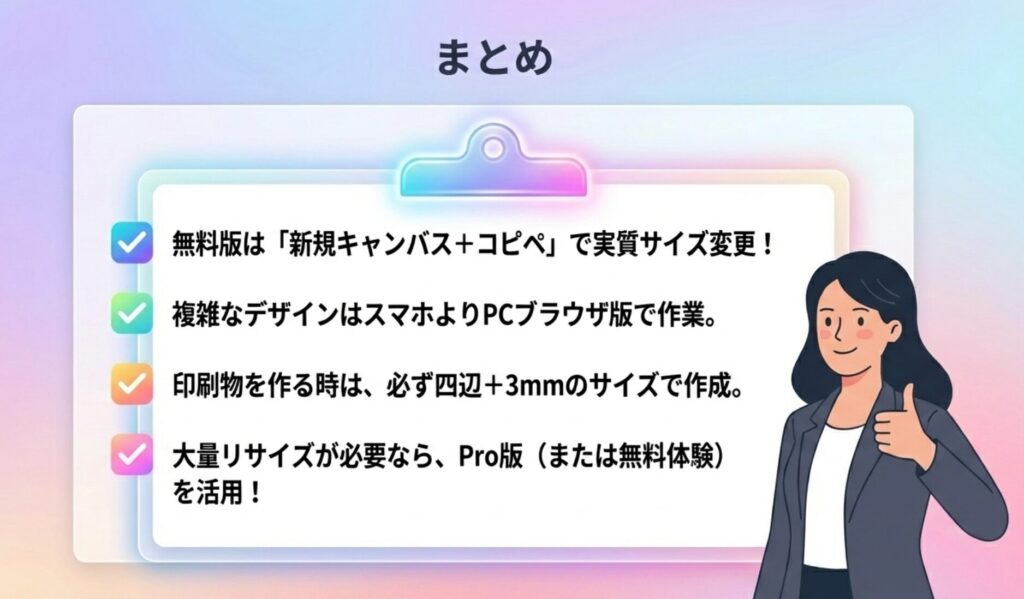
Canva無料版のサイズ変更は、
「直接変換はできないが、コピー&ペーストで実質的に対応できる」という整理になります。
- 新しいサイズでキャンバスを新規作成する
- 元のデザインの背景とオブジェクトをコピーする
- 新しいキャンバスに貼り付けてレイアウトを整える
この3ステップが基本です。
SNS運営で大量に展開するなら有料版が圧倒的に便利です。
毎回のサイズ変換に時間がかかると感じてきたタイミングで、
Canva Proの30日無料トライアルを試してみるのもひとつの選択肢です。