
Canvaのぼかし機能を使いたいけれど
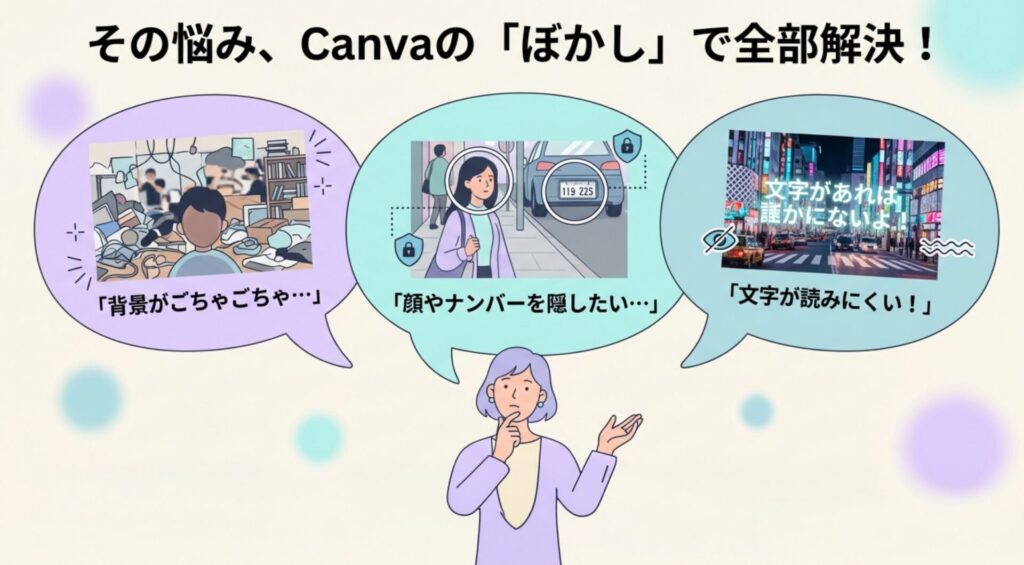
「どこにあるか分からない」「一部だけ隠したい」「動画にも使えるの?」という疑問をまとめて解決します。
基本の全体ぼかしから、顔・ナンバープレートの部分モザイク、背景だけをぼかすオートフォーカス機能、動画への適用、スマホ操作、エラー対処まで、この1記事でCanvaのぼかし機能を使いこなせるようになります。
Canvaで写真をぼかす基本のやり方
写真全体を均一にぼかす手順
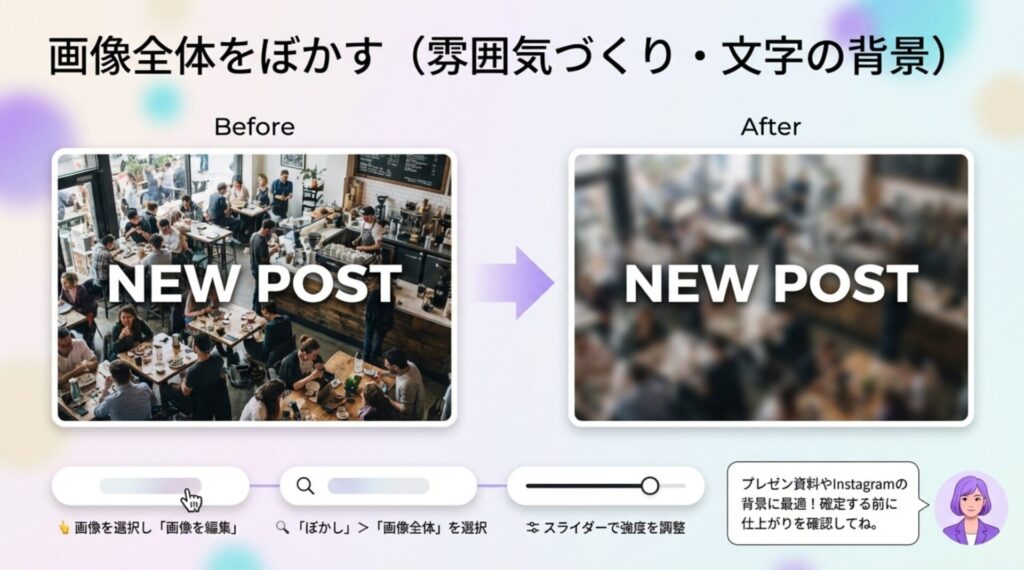
写真全体をぼかしたい場合は、
[画像全体]を選択し、スライダーで強度を調整するだけです。
操作の流れは以下の通りです。
- Canvaを開き、編集したいデザインまたは写真を用意する
- ぼかしたい画像をクリックして選択する
- 上部メニューの「画像を編集」をクリックする
- 左サイドバーで「ぼかし」を選択する
- 「画像全体」を選んでスライダーを動かし、強度を調整する
- 左上の戻るボタンで加工を確定してからダウンロード・保存する
確定すると修正できなくなるので、
ダウンロード前に仕上がりをしっかり確認してください。
全体ぼかしの主な用途は、
プレゼン資料やInstagram投稿のベース背景として文字を読みやすくしたり、
テキストを重ねるために写真をやわらかく見せたりする場面です。
ぼかしの強度を調整して雰囲気を変えるコツ
画像の調整メニューを使えば、
仕上がりを見ながらぼかし加工を調整できます。
画像を選択したら、[画像を編集]メニューを選び、
次に[調整メニュー]の横に表示される
「すべて表示」をクリックします。
「ぼかし」のフィルターを動かすと、
ぼかし具合が調整されます。
調整メニューでは、明るさ・影・彩度なども同時に調整できます。
調整パネルには「フィルターコード」を保存する機能があり、
他の画像に同じ設定を一括適用できます。
投稿ごとに統一感を出したいときに活用してください。
特定の部分だけを隠す!一部ぼかしとモザイクの活用術
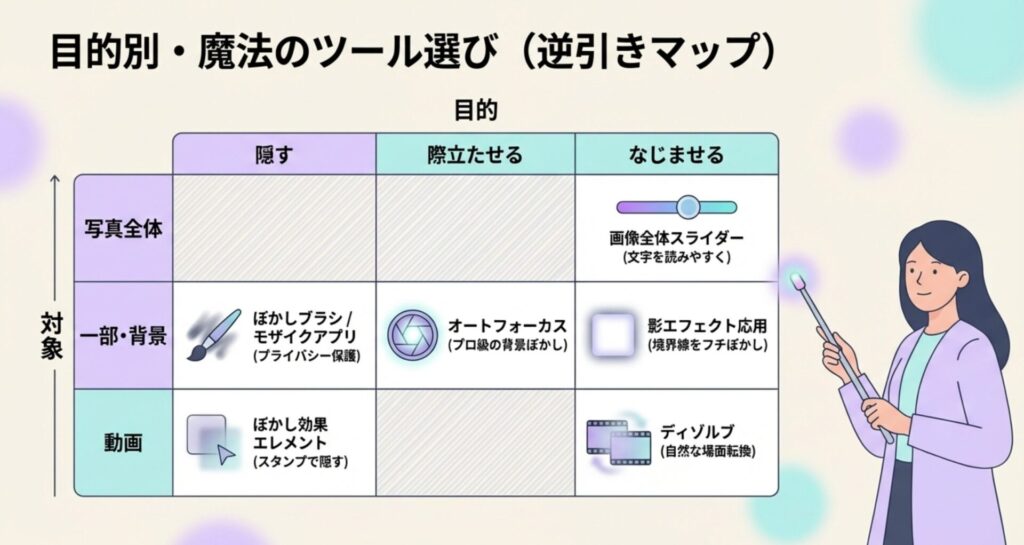
ぼかしブラシで直感的に隠したい場所をなぞる方法
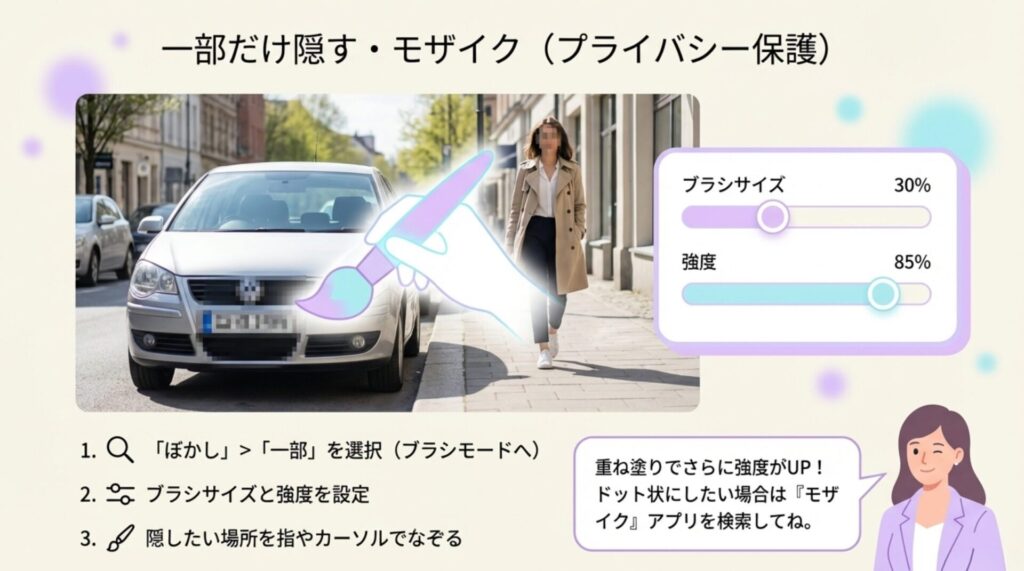
ブラシ機能を使えば、
顔や文字など必要な箇所だけをピンポイントでぼかすことができます。
ブラシでなぞった箇所だけに
ぼかし効果を適用できます。
操作手順は以下の通りです。
- 画像を選択して「画像を編集」をクリック
- 左サイドバーから「ぼかし」を選択
- 「一部」を選ぶとブラシモードになる
- ブラシのサイズと強度(スプレッド)を調整する
- 隠したい箇所を指またはカーソルでなぞる
- ぼかしが足りない場合は、同じ範囲を重ねてなぞると強度が増す
ブラシサイズは「1〜100」まで、
強度は「0〜100」まで調整できるので、
細かい部分から広範囲まで対応できます。
プライバシー保護に最適!顔やナンバープレートにモザイクをかける手順
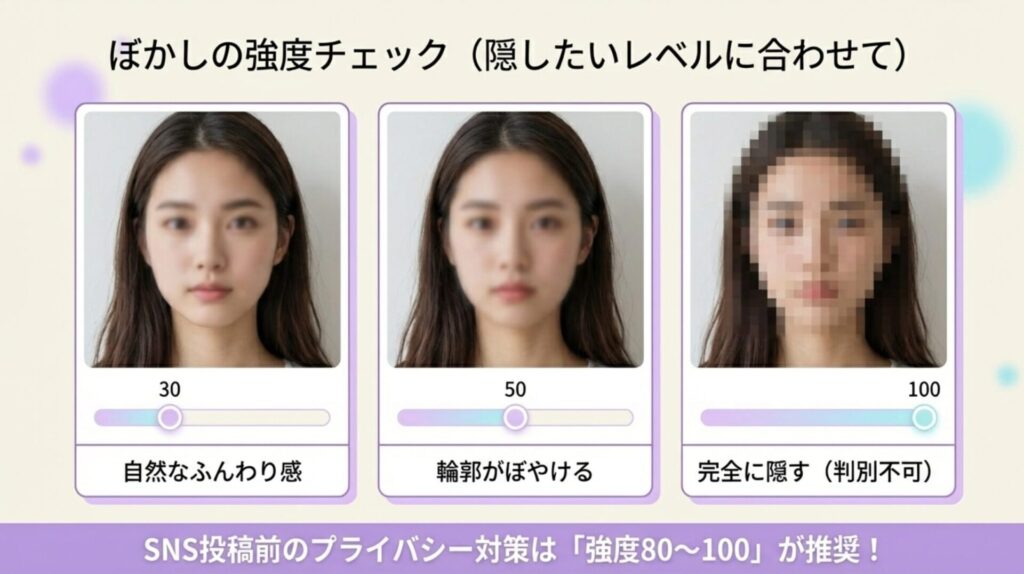
SNS投稿で他の人の顔やナンバープレートが写り込んでしまった場合、
ぼかしブラシで対応するのが最もスムーズです。
- 上記のぼかしブラシ手順で対象部分をなぞる
- 強度スライダーを80〜100に設定する(判別できないレベルまで隠せる)
- 細かい箇所はブラシサイズを小さくして重ね塗りする
ぼかしの強さはスライダーで変更できるため、
自然なぼかしから判別できないレベルまで調整できます。
SNS投稿前のプライバシー対策として活用されています。
ドット状のモザイク表現にしたい場合は、
サイドバーの「アプリ」から「モザイク」と検索して、
目的にあったアプリで編集する方法もあります。
境界線を自然になじませる「ぼかし」のテクニック
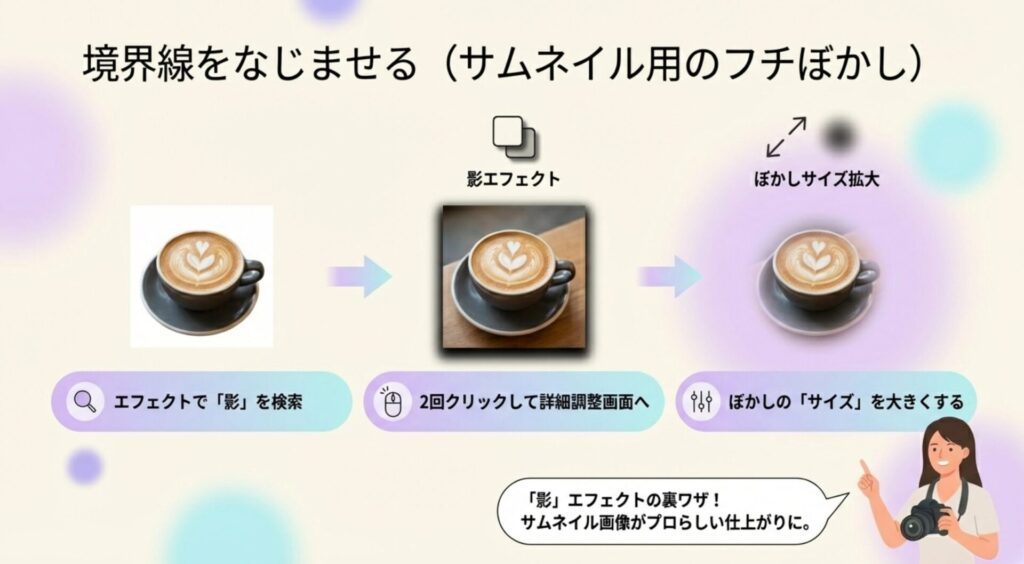
画像の端をやわらかくぼかしてなじませる
「境界線ぼかし」は、
サムネイルやInstagramの投稿に使うとプロっぽい仕上がりになります。
- 画像を選択して「画像を編集」をクリック
- 「影」と検索してエフェクトを表示する
- 1回クリックすると加工がつき、もう1度クリックすると調整画面が表示される
- 境界線をぼかす目的であれば、ぼかしのサイズを大きくするとうまくいきます。
プロっぽい仕上がりに!背景だけをぼかすオートフォーカス機能
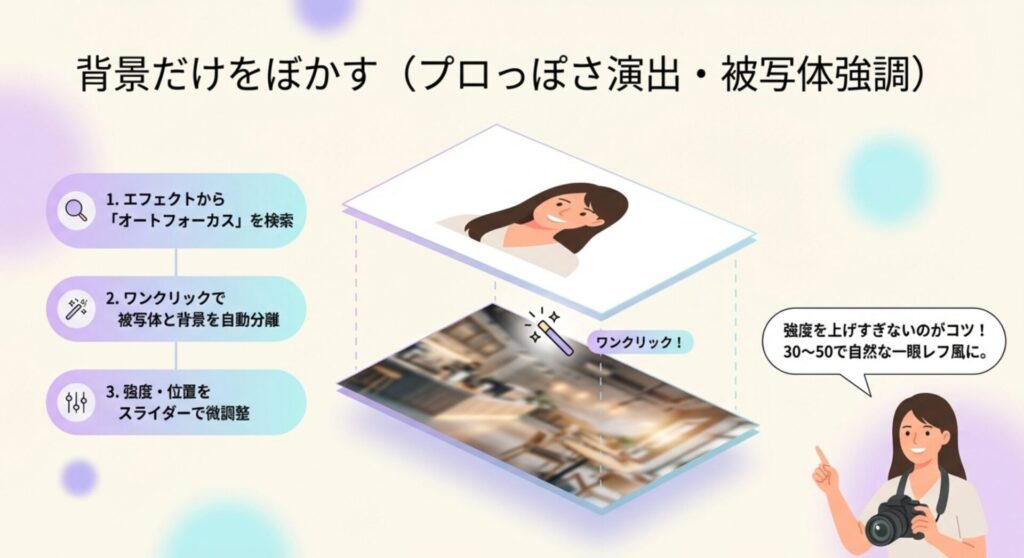
ワンクリックで被写体を際立たせる背景ぼかしのやり方
画像編集画面の「エフェクト」内にある
オートフォーカス機能を使えば、
ワンクリックでオートフォーカス風のぼかし加工を適用できます。
専門的な画像編集スキルがなくても、
カメラで撮影したような自然な背景ぼかしを再現できます。
操作手順は以下の通りです。
- 画像を選択して「画像を編集」をクリック
- 「オートフォーカス」と検索してクリック(ベータ版と表示されていても無料で使用可能)
- ワンクリックで背景にぼかしが適用される
- 強度・位置のスライダーで微調整する
背景のみをぼかす場合はオートフォーカス機能を使います。
商品写真や自分のプロフィール写真など、
被写体をくっきり見せたい場面に最適です。
ぼかしの位置とピントを微調整してクオリティを上げる
「ぼかしの強度」でぼかしの強さを調節でき、
数値が大きいほど強くなります。
「ぼかしの位置」では
ピントを当てたい場所に合わせて位置を調整できます。
ポイントは、強度を上げすぎると不自然な仕上がりになること。
まず30〜50程度で試して、
被写体が自然に際立つ数値を見つけてください。
動画でも使える!Canvaの動画ぼかしとシーン切り替え
動画全体にぼかしエフェクトを適用する方法
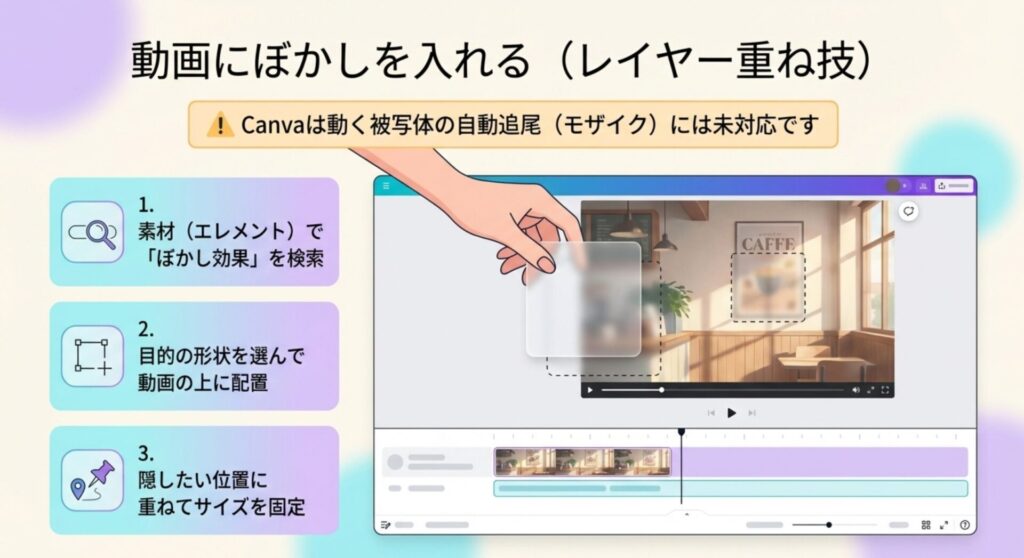
Canvaの動画ぼかしは、
静止画のブラシ機能とは別の方法で行います。
動いている被写体を自動で追いかけるモザイクには対応していないため、
固定位置のぼかし素材を活用するのが現実的です。
- Canvaでデザインを作成し、動画をアップロードする
- 左サイドバーの「エレメント」または「アプリ」をクリック
- 検索バーに「ぼかし効果」と入力する
- 一覧から目的のぼかし素材(形状・色)を選んで配置する
- 動画上の隠したい位置に素材をドラッグして固定する
- 再生して位置を確認してからダウンロードする
動画に特化した編集ソフトのような追従モザイク
(指定した要素を継続してモザイク処理できる機能)はCanvaにはありません。
動いている人物の顔を常に追跡してぼかし続けたい場合は、
PowerDirectorやInShotなど専用アプリとの併用を検討してください。
「ディゾルブ」を使ってシーンのつなぎ目をふんわり繋ぐ
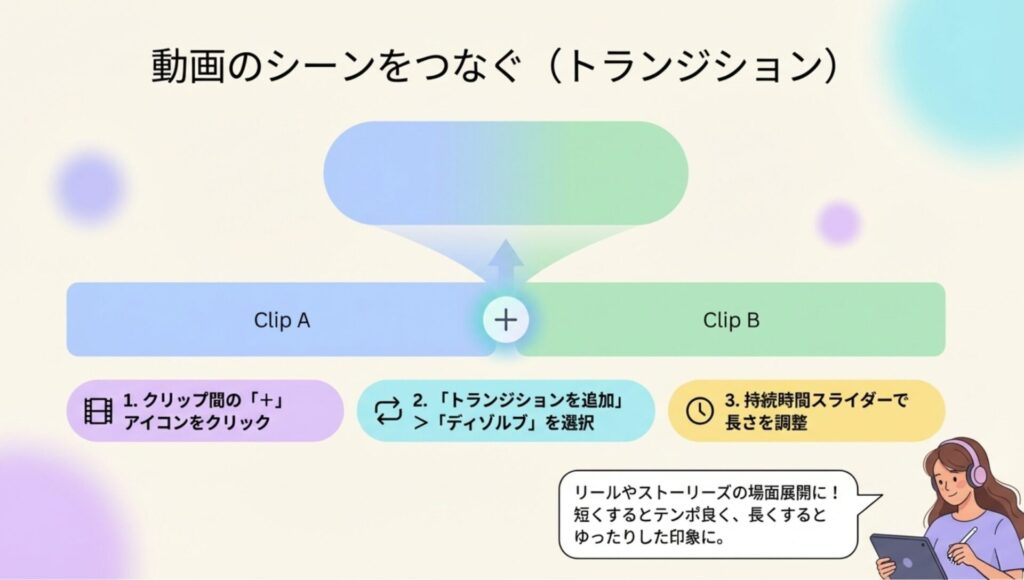
シーンの切り替えをなめらかにするトランジション機能も、
ぼかしと組み合わせることでコンテンツのクオリティが上がります。
- 動画編集画面でタイムラインを表示する
- クリップとクリップの間にある「+」アイコンをクリック
- 「トランジションを追加」を選択する
- 一覧から「ディゾルブ」を選択する
- 持続時間のスライダーで長さを調整する(短いと速め、長いとゆったりした印象)
ディゾルブトランジションは、
あるショットやシーンと別のシーンの始まりを徐々にオーバーラップさせるものです。
時間の経過やアングル、
場所、物語の変化を表現するのに使えます。
Instagram Storiesやリールのシーンつなぎは
ディゾルブがもっとも自然にまとまります。
スマホ版Canvaアプリでぼかし加工を行う際のポイント
iPhone・Androidでのメニュー配置と操作手順
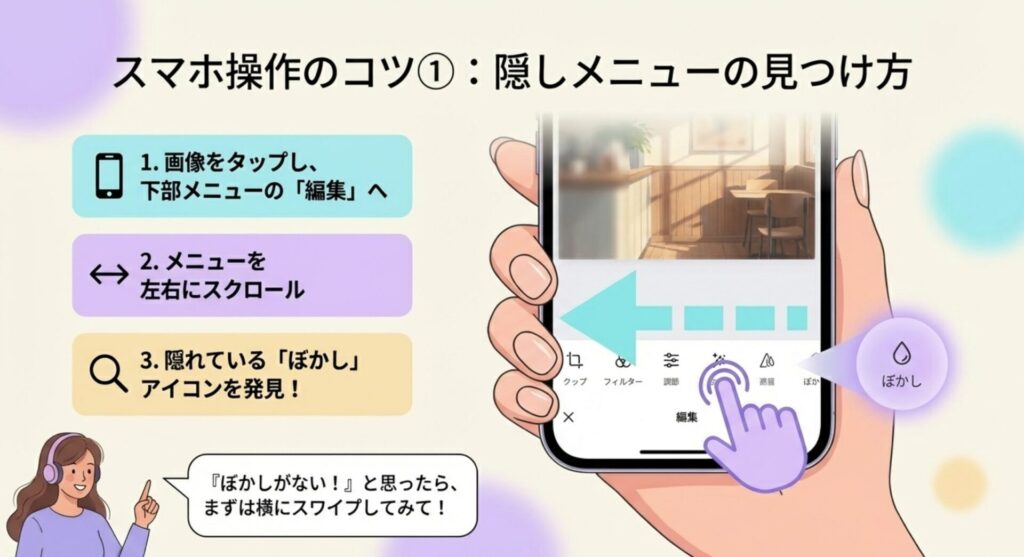
スマホアプリ版のCanvaでもぼかし加工は可能です。
PC版と手順は同じですが、メニューの場所が異なります。
- Canvaアプリを開き、編集したいデザインをタップ
- ぼかしたい画像をタップして選択する
- 下部メニューから「編集」をタップ
- 「ぼかし」が表示されない場合は左右にスクロールして探す
- 「ぼかし」をタップしてブラシモードに入る
- 指でなぞって隠したい場所をぼかす
- 強度・ブラシサイズは画面下のスライダーで調整する
作成したデザインはクラウドに保存されるので、
どのデバイスからでも編集を続けることができます。
外出先でもササッと加工!スマホならではの時短テクニック
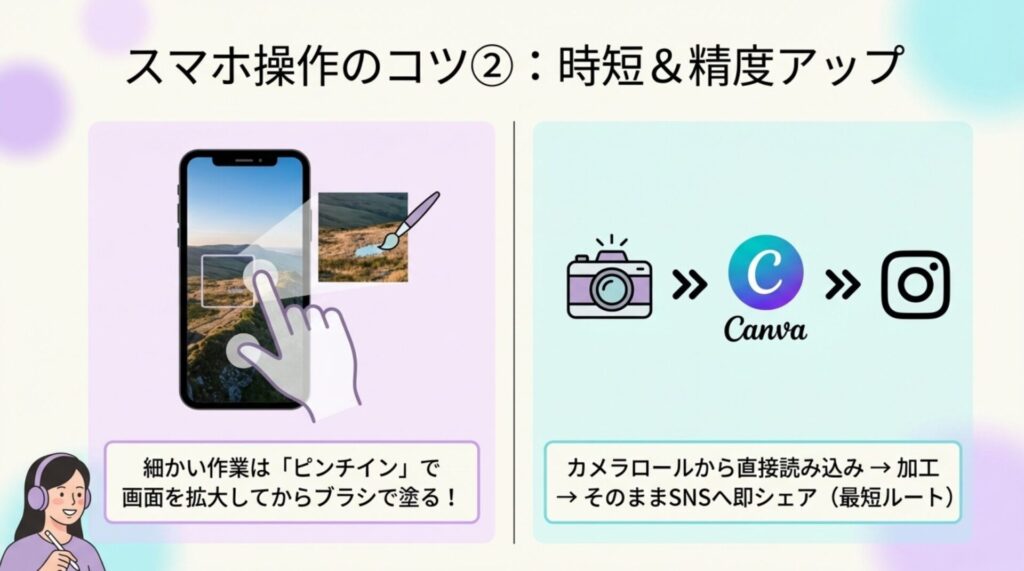
スマホ版ではカメラロールから直接画像を読み込めるため、
撮影後すぐにぼかし加工してSNS投稿まで完結できます。
- スマホカメラで撮影 → Canvaアプリで「アップロード」から写真を選択 → ぼかし加工 → Instagramに直接シェア、という流れが最短
- ブラシサイズを大きく設定しておくと、タップ1〜2回でざっくり広範囲をぼかせる
- 細かい箇所はピンチイン(画面を拡大)してからブラシを当てると精度が上がる
ぼかし機能が使えない・見つからない時の対処法
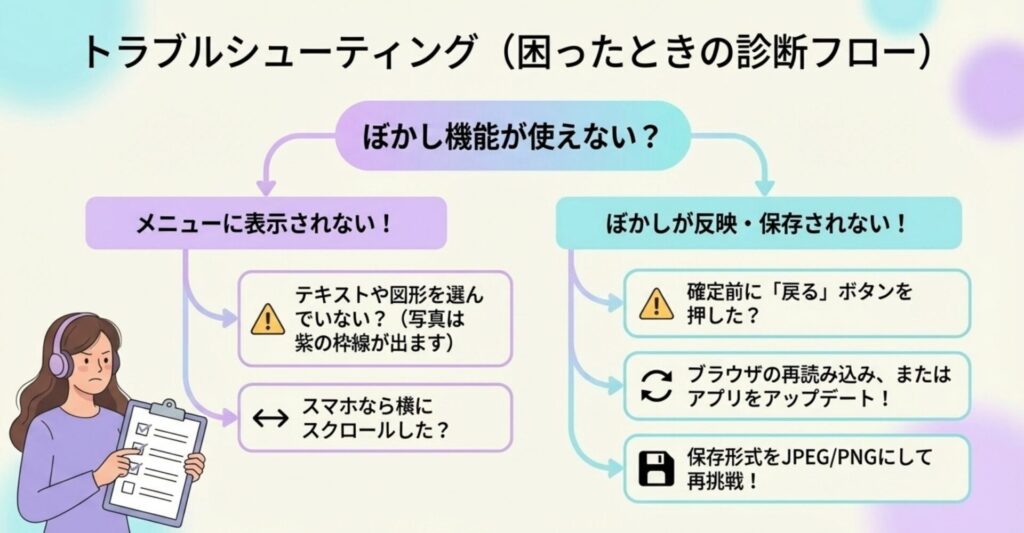
編集メニューに「ぼかし」が表示されない原因
「ぼかし」が見つからないときは、以下の原因が考えられます。
素材(テキストやイラスト)を選択している:
ぼかし機能は写真・画像に対してのみ使用できます。テキストボックスや図形を選択している場合は対象外です。
スクロールが足りていない:
サイドバーのメニューは縦にスクロールすると「ぼかし」が表示されます。
画像を選択できていない:
画像の外枠(紫の枠線)が表示された状態で「画像を編集」をクリックしてください。
ぼかしが反映されない、保存できない時のチェックリスト
- ブラウザのキャッシュをクリアして再読み込みを試す
- CanvaアプリやブラウザのCanvaを最新バージョンにアップデートする
- 加工確定前に「戻るボタン」を押して変更を確定しているか確認する
- 保存形式をJPEGまたはPNGにして再度ダウンロードを試みる
- スマホの場合、空き容量が少ないと保存できないことがある。不要なファイルを削除してから再試行する
まとめ:Canvaのぼかし機能を使いこなしてデザインをワンランクアップ
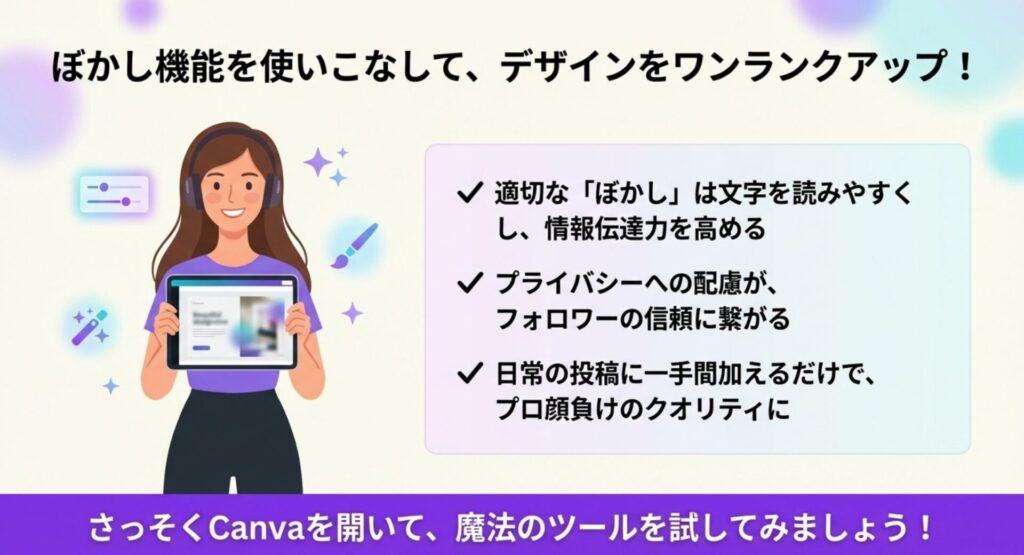
ぼかしはどの機能も無料プランで使えるものが中心です。
SNSに投稿する写真や動画を1枚ずつ丁寧に仕上げることが、
読者・視聴者からの信頼と反応につながります。
Canvaのぼかし機能を日常の投稿制作に取り込んで、
デザインのクオリティを着実に上げていきましょう。