
Canvaで動画にBGMや音楽を入れたいけれど、
どこから操作すればいいか分からない。
iTunesの曲は使えるの?
スマホからでも追加できる?
この記事では、PC・スマホ別の具体的な手順から、
iTunes・Apple Music曲の扱い方、著作権の注意点など
Canvaで音楽を使うすべての疑問を1記事で解決します。
Canvaで音楽を入れる2つの基本パターン|どっちの方法が最適?
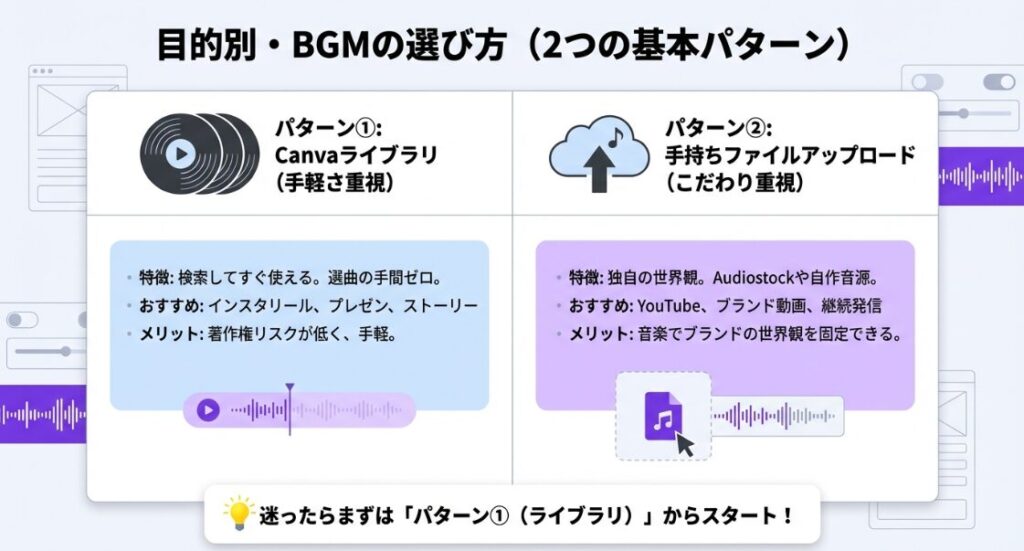
Canvaで音楽を追加する方法は、
大きく
「Canva内のライブラリを使う」か
「自分のファイルをアップロードする」かの2パターンです。
どちらを選ぶかは、
動画の目的と用途によって決まります。
パターン①:Canva内のフリー音源・素材を利用する(手軽さ重視)
Canvaには、
ジャンル・ムード・テーマ別に整理されたオーディオライブラリが内蔵されています。
検索窓に「明るい」「ピアノ」などのキーワードを入れるだけで候補が絞れるので、
選曲の手間がほとんどかかりません。
無料版でも一定数の楽曲にアクセスでき、
Canva Proにアップグレードすると利用できるストックミュージックの数がさらに増えます。
商用利用を考えている場合は、
音源カードの「…」アイコンから
「商用利用が可能」と表示されているものを選んでください。
おすすめの場面:
インスタリール・プレゼン・ストーリーなど、とにかくすぐに完成させたいとき。
パターン②:自分の音楽ファイルをアップロードして使う(こだわり重視)
手持ちのMP3・WAV・M4Aなどのファイルをアップロードして使う方法です。
自分で購入した著作権フリー音源、自作のボイスメモ、
外部サービス(AudiostockやBGMer等)で
ダウンロードした楽曲などを利用できます。
ライブラリにない音楽を使いたいとき、
または特定の曲調で世界観を統一したいときに有効です。
ただし、アップロードする音源の著作権は自分で確認する必要があります。
おすすめの場面:
ブランド動画・YouTube・継続発信など、音楽にこだわりたいとき。
【PC版】Canvaで音楽を入れる・アップロードする手順
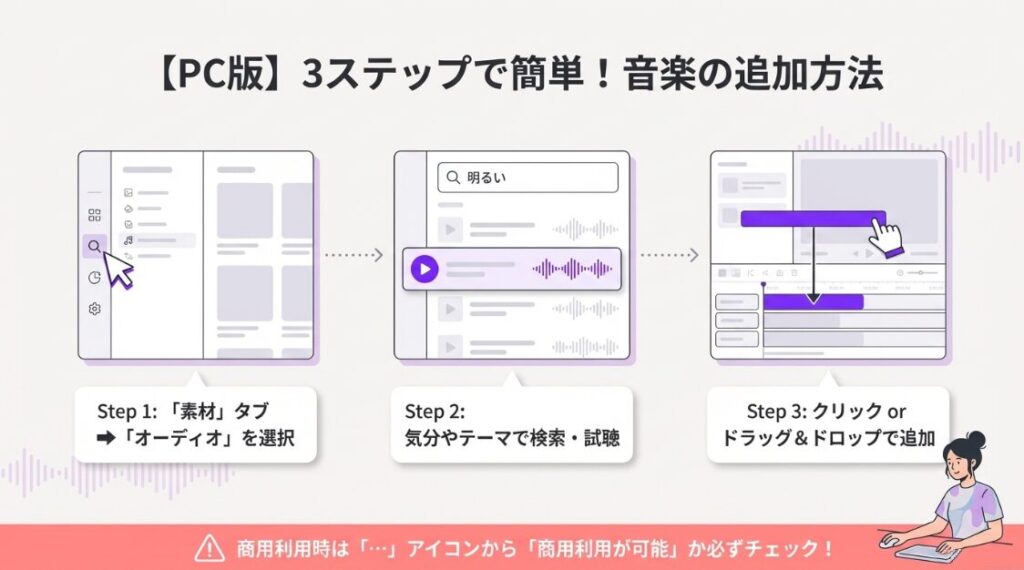
1. Canva内のオーディオ素材を検索して追加する方法
- Canvaにログインし、編集したいデザインを開く
- 画面左側のメニューから「素材」をクリック
- 「オーディオ」を選択(表示されない場合は「アプリ」→「オーディオ」を確認)
- 検索窓にキーワード(例:「明るい」「落ち着く」「ポップ」)を入力するか、ムード別カテゴリを選ぶ
- ▶ボタンで試聴し、使いたい曲を決める
- 曲名をクリック、または画面下のタイムラインへドラッグ&ドロップして追加完了
商用利用を予定している場合は、
手順5の前に「…」アイコン→「商用利用が可能」の表示を確認してください。
2. PC保存の音楽ファイル(MP3/WAV等)をアップロードする方法
- 左側メニューの「アップロード」をクリック
- 「オーディオ」タブを選択
- 「ファイルをアップロード」ボタンをクリックし、PCに保存した音楽ファイルを選択
- またはPCのフォルダから直接ドラッグ&ドロップでもアップロード可能
- アップロード完了後、ファイルが「オーディオ」タブ内に表示される
- ファイル名をクリックするとデザインに追加される
対応ファイル形式:
MP3・M4A・WAV・OGG・WMA
ファイルサイズ上限:
250MB(1ファイルあたり)
Google DriveやDropboxをCanvaに連携している場合は、
クラウド上のファイルから直接アップロードすることもできます。
3. タイムラインを使ったBGMの配置と長さ調整
- 音楽を追加すると、画面下部のタイムラインに紫色のバーとして表示される
- バーの左右端(ハンドル)をドラッグすると、再生範囲をトリミングできる
- 上部メニューの「調整」アイコンをクリックすると、BGMの開始位置を細かく設定できる
- タイムラインの再生ヘッド(縦線)を動かして、特定の位置から再生されるよう配置する
- 音楽バーを右クリック→「分割」で、途中から別の音楽に切り替えることも可能
【スマホ版】iPhone・Androidアプリで音楽を入れる手順
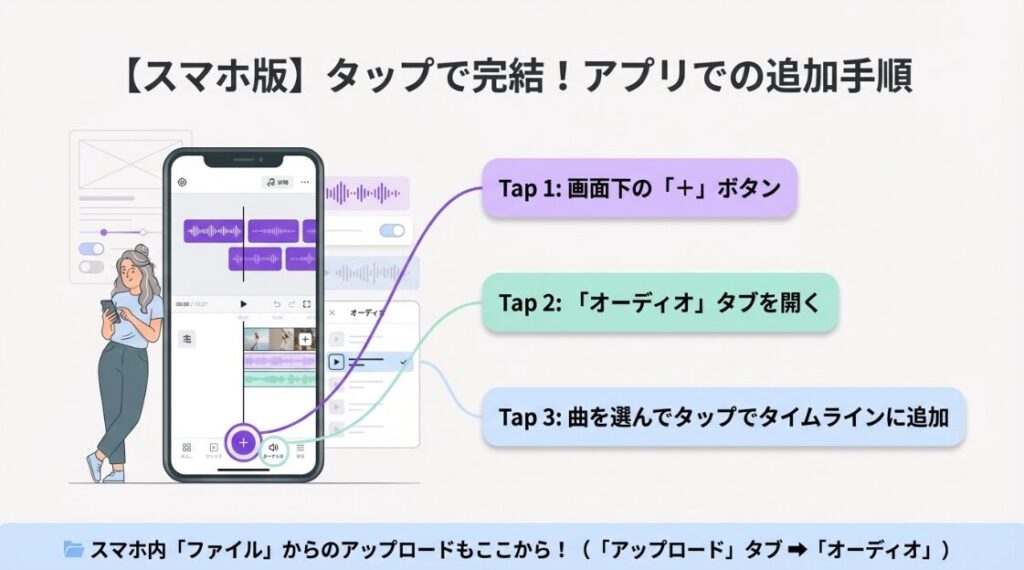
1. Canvaアプリ内の音楽素材を追加する方法
- Canvaアプリを起動し、編集するデザインを開く
- 画面下部の「+」ボタンをタップ
- 「オーディオ」を選択
- 「すべて表示」でカテゴリ一覧が表示される
- 気に入った曲をタップするとデザインに追加される
スマホアプリでも、
PC版とほぼ同じライブラリにアクセスできます。
操作がタップ中心になるだけで、機能に大きな差はありません。
2. スマホ本体の「ファイル」から音楽をアップロードする方法
- 画面下部の「+」ボタン→「アップロード」をタップ
- 「オーディオ」タブを選択
- 「ファイルをアップロード」をタップ
- 端末の「ファイル」アプリが開くので、使いたい音楽ファイルを選択(iCloudドライブ内のファイルも選択可能)
- アップロードが完了したらタップして追加
Apple MusicやSpotifyなどのストリーミングアプリの楽曲は、
DRM(著作権保護)がかかっているため直接選択できません。
あらかじめ端末にダウンロードできる「ファイルアプリ対応の音源」のみが利用可能です。
3. スマホで動画と音楽のタイミングを合わせる操作のコツ
音楽の長さ調整:
タイムライン上の音楽バーの端をドラッグして伸縮させる
カット(分割):
タイムラインの再生ヘッドを合わせ、音楽バーをタップ→「分割」を選択
音量・フェード:
音楽バーをタップして、下部に表示される「音量」「フェード」アイコンから調整
操作のコツ:
細かい位置調整はスマホの画面を2本指でピンチアウト(拡大)すると操作しやすくなる
複雑な音量調整やフェード秒数の細かい設定は
PC版の方が操作しやすいため、
仕上げの微調整はPC版で行うことをおすすめします。
iTunesやApple Musicの曲をCanvaに入れる際の注意点と解決策
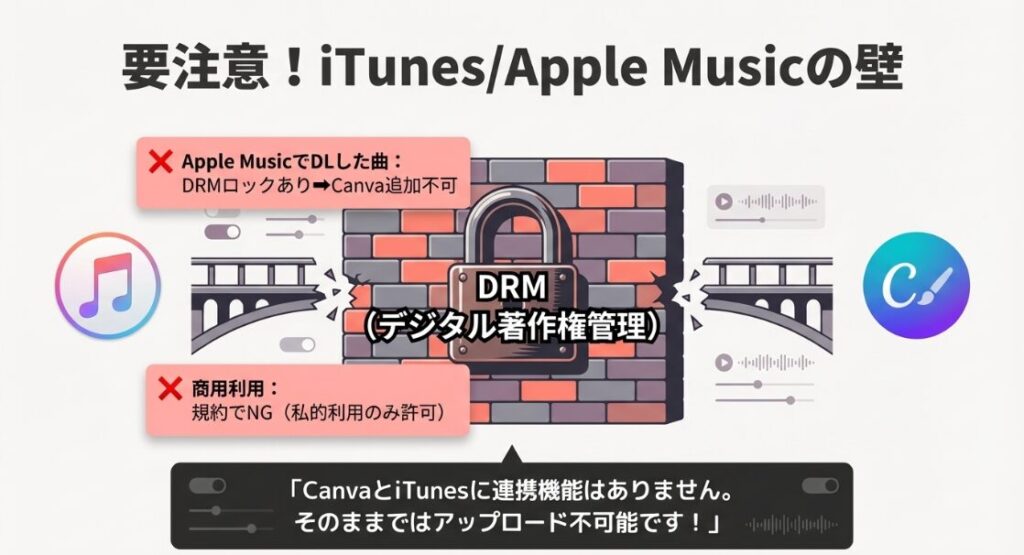
なぜiTunesの曲はそのままCanvaにアップロードできないのか?
CanvaとiTunesは現時点で連携機能がなく、
iTunesのデータを直接Canvaに取り込む方法は用意されていません。
また、iTunes/Apple Musicで購入・ダウンロードした楽曲の多くには
DRM(デジタル著作権管理)がかかっており、
対応アプリ以外での再生・編集が制限されています。
さらに、iTunes/Apple Musicの利用規約では
楽曲の商用利用が認められていません。
SNSへの公開も含め「私的利用の範囲」を超える使い方はリスクが伴います。
DRM(著作権保護)がかかっている曲の見分け方
iTunes Storeで購入した曲:
ファイル形式が「.m4p」の場合はDRMあり。
「.m4a」であればDRMなしのケースが多い(Mastered for iTunesなど)
Apple Musicでダウンロードした曲:
すべてDRM付き。Canvaへのアップロード不可
確認方法(Mac):
Finderで曲ファイルを右クリック→「情報を見る」でファイル形式を確認
確認方法(Windows):
エクスプローラーでファイルを右クリック→「プロパティ」→「詳細」タブで確認
iTunesで音楽をMP3変換してCanvaに取り込む具体手順
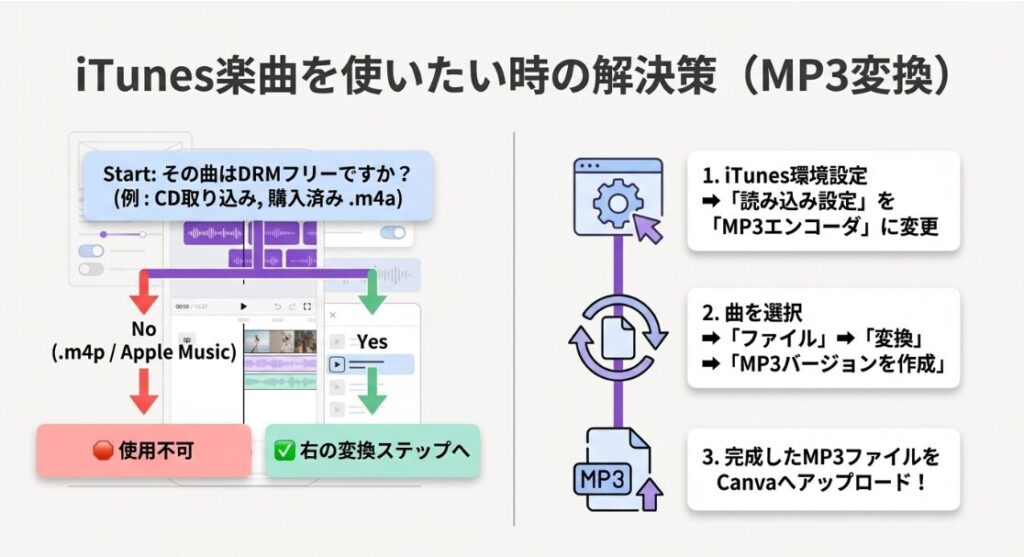
DRMがかかっていない自分でCDから取り込んだ曲や、
購入済みのDRMなし音源は、
iTunesでMP3形式に変換することでCanvaへのアップロードが可能になります。
- Mac/WindowsでiTunes(またはMusicアプリ)を開く
- メニューバー「iTunes(またはミュージック)」→「環境設定」→「ファイル」→「読み込み設定」をクリック
- 「読み込み方法」を「MP3エンコーダ」に変更し「OK」
- 変換したい曲を選択し、メニューの「ファイル」→「変換」→「MP3バージョンを作成」をクリック
- 変換完了後、MP3ファイルをFinderまたはエクスプローラーで見つけ、Canvaにアップロード
重要:この方法で変換できるのは、DRMがかかっていない楽曲に限ります。
Apple MusicやSpotifyのストリーミング楽曲は変換できません。
また、変換・アップロードした楽曲をSNSや商用コンテンツで使用することは、
著作権上のリスクを伴います。
個人の結婚式ムービーなど非公開の私的用途でも、
著作権者の許諾がない場合は問題になるケースがあります。
編集クオリティを上げる!Canvaの音声編集・加工テクニック
音楽のカット・トリミングと開始位置の調整
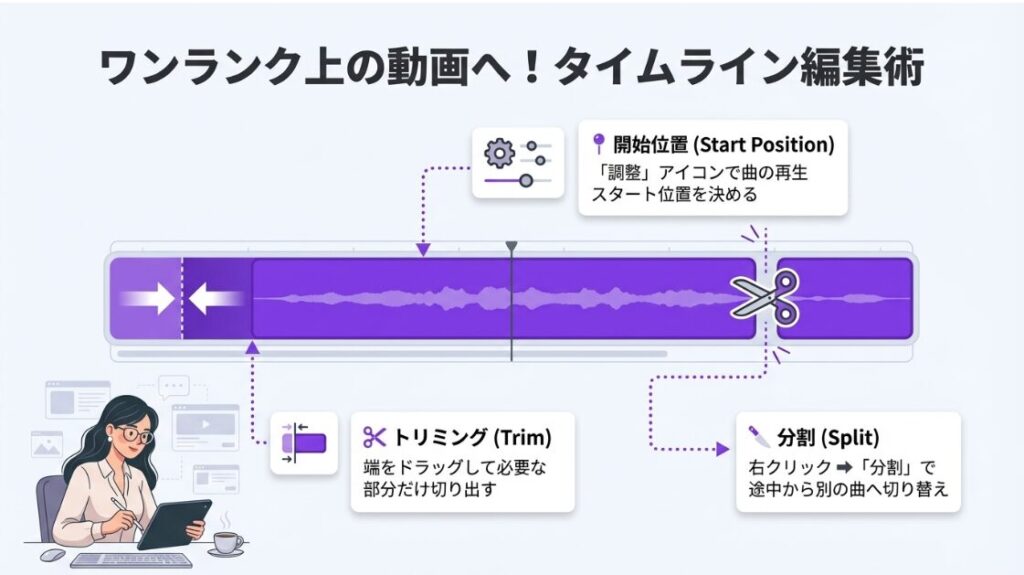
トリミング:
タイムライン上の音楽バーの両端をドラッグして、
使いたい部分だけを切り出す
開始位置の変更:
音楽バーをクリック→上部「調整」アイコンから、
曲のどの部分から再生を始めるか細かく設定できる
分割:
タイムラインの再生ヘッドを分割したい位置に合わせ、
音楽バーを右クリック→「分割」。分割後は別々に編集可能
自然な演出に欠かせない「フェードイン・フェードアウト」の設定
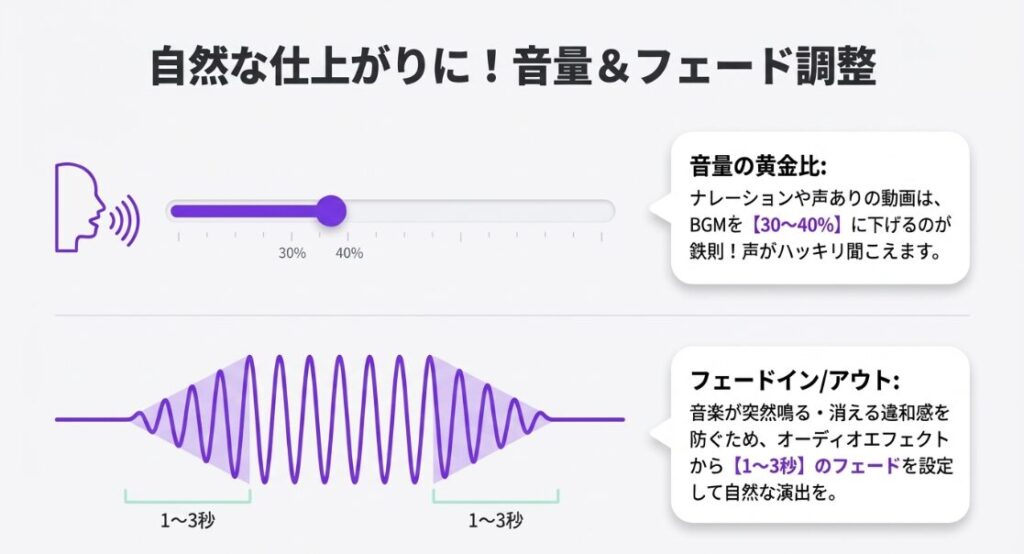
音楽が突然始まったり終わったりすると、視聴者に違和感を与えます。
フェード設定で解消できます。
- タイムライン上の音楽バーをクリック
- 上部メニューの「オーディオエフェクト」をクリック
- 「フェードイン」「フェードアウト」それぞれの秒数を設定(1〜3秒が一般的)
- プレビューで再生して確認する
動画の音量とBGMのバランスを最適化する調整術
動画にナレーションや人の声が入っている場合、
BGMの音量が大きすぎると声が聞き取りにくくなります。
BGMの音量目安:
ナレーションありの動画では30〜40%程度に設定するのが基本
音量変更の手順:
タイムライン上の音楽バーをクリック→スピーカーアイコン(または「音量」ボタン)でスライダー調整
一時的なミュート:
声を強調したい場面では、その区間の音楽をミュートに設定するのも有効
Canva Pro限定:
「ビートシンク」機能を使うと、AIが動画の映像に合わせてBGMのタイミングを自動調整してくれる
1つの動画に複数の音楽・効果音を重ねる方法
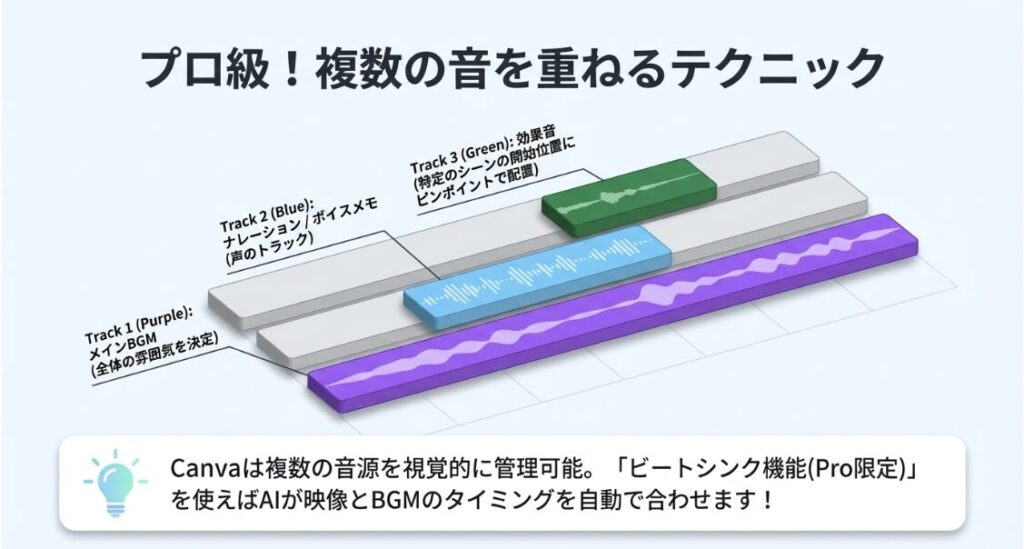
Canvaでは、1つのデザインに複数の音源を追加できます。
タイムライン上で曲ごとに色が異なるバーで表示されるため、
視覚的に管理しやすいです。
- 1曲目を追加した後、同じ手順でもう1曲選択・クリックすると2本目のバーが追加される
- 各バーは独立して位置・長さ・音量を調整できる
- BGMとナレーション(ボイスメモ)を重ねることも可能
- 効果音を特定のシーンに乗せる場合は、そのシーンの開始位置に効果音バーを合わせる
著作権トラブルを防ぐ!Canvaで音楽を使う時の必須知識
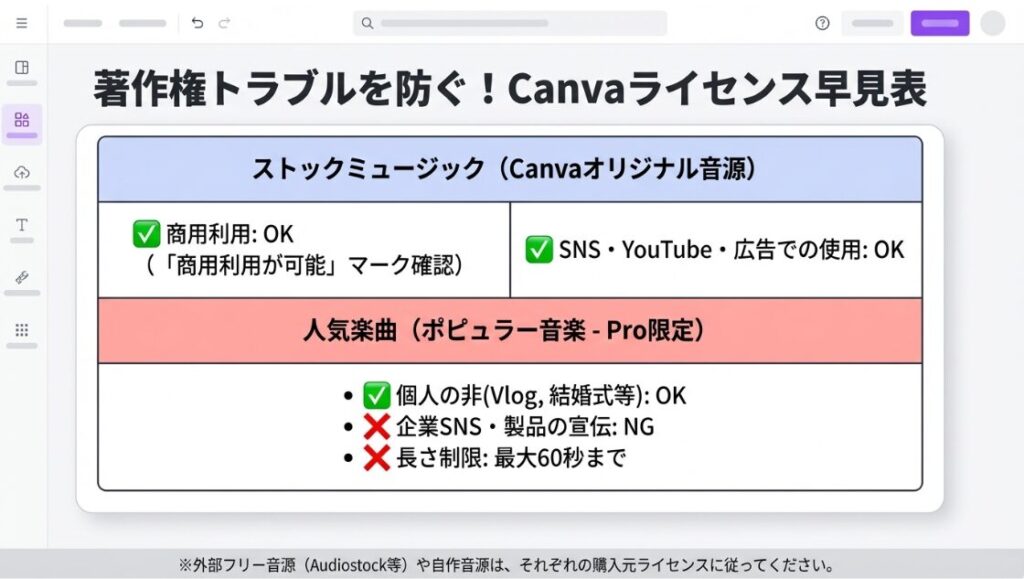
Canvaの音楽素材は商用利用できる?(無料版 vs Pro版)
Canvaの音楽素材は大きく
「ストックミュージック」と
「人気楽曲(ポピュラー音楽)」の2種類に分かれており、
ルールが異なります。
ストックミュージック(Canvaオリジナル音源)
- 「商用利用が可能」と表示されている素材は、SNS・YouTube・広告など商用利用が可能
- 無料版でも一部利用できるが、Pro版では利用可能数が大幅に増える
- 商用利用可かどうかは、音源カードの「…」アイコンから確認
人気楽曲(ポピュラー音楽)
- Canva Proユーザーのみ使用可能(無料版・Canva for NPO・11名以上のチームプランでは使用不可)
- 個人の非商用利用のみ許可。SNSへの商業的な投稿(製品・サービスの宣伝等)は不可
- 個人のvlog・結婚式動画・ホリデーカードなどの個人目的には使用可
- 最大60秒まで使用可能(プレビュー時は30秒)
YouTubeやインスタ投稿で「著作権侵害」の警告が出た時の対処法
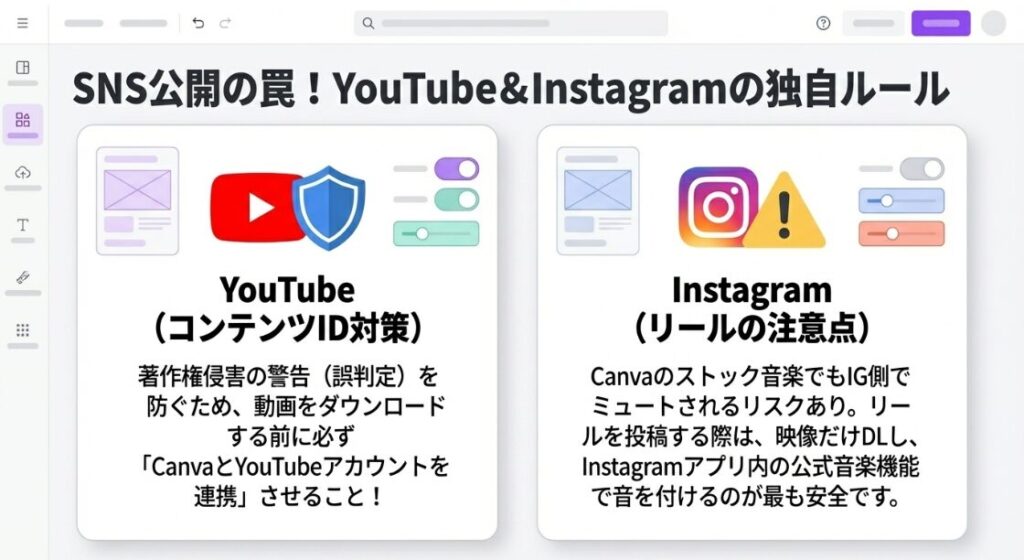
Canva ProのPro音源を使ってYouTubeにアップロードすると、
コンテンツIDの申し立てを受けるケースがあります。
これを回避するには、
ダウンロード前にCanvaとYouTubeアカウントを連携させる必要があります。
- Canvaで動画の編集が完了したら、「共有」→「ダウンロード」へ進む
- ダウンロード設定画面で「ソーシャルアカウントを紐づける」リンクをクリック
- 対象のYouTubeチャンネルを選択し連携する
- 連携後にダウンロードし、そのYouTubeチャンネルにアップロードする
すでに警告が出てしまった場合は、
Canvaのヘルプセンター「コンテンツIDの申し立ての回避と解決」のページに、
異議申し立ての手順が記載されています。
インスタグラムについては、
CanvaのストックミュージックはInstagram側でも著作権申し立ての対象になることがあります。
インスタのリールに使う場合は、
Instagram内の音楽機能を使うか、
CanvaのライブラリからInstagramの申し立てリスクが低い素材を選ぶほうが安全です。
自作・外部音源を使用する際の権利関係の注意点
外部サービスの著作権フリー音源(AudiostockやBGMerなど):
購入時のライセンス内容を確認し、SNS公開・商用利用が許可されているものを選ぶ
自作の楽曲:
Canvaにアップロードして使用可能。ただし他の楽曲をサンプリングしている場合は注意が必要
YouTubeオーディオライブラリ:
YouTubeが提供する無料音源は、利用条件を確認した上で使用可能
外部音源を自作曲としてアップロードした場合でも、
Canvaの自動検出システムが著作権侵害として誤判定することがあります。
誤判定の場合はCanvaサポートへ問い合わせてみてください。
【トラブル解決】Canvaで音楽が入れられない・聞こえない時のチェックリスト
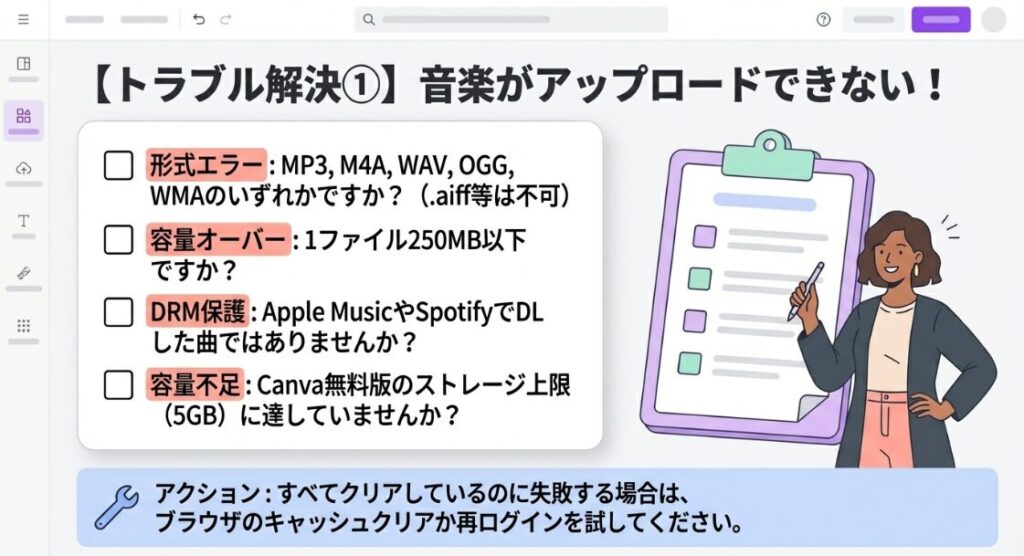
ファイルがアップロードできない原因(形式・容量制限)
音楽ファイルをアップロードできないときは、
以下を順番に確認してください。
ファイル形式の確認:
Canvaが対応しているのはMP3・M4A・WAV・OGG・WMA。
それ以外の形式(例:.aiff・.flac)は変換が必要
ファイルサイズの確認:
1ファイルあたり250MBが上限。
超えている場合は圧縮ツールで小さくする
DRM保護の確認:
Apple MusicやSpotifyからダウンロードした曲は
DRM付きのためアップロード不可
ストレージ残量の確認:
無料版は5GB上限。「アップロード」タブで残量を確認する
ブラウザのキャッシュをクリア:
ChromeまたはSafariを使い、キャッシュ削除後に再試行
再ログイン:
一度ログアウトして再ログインすることで解消するケースがある
通信環境の確認:
不安定なWi-Fiやテザリングでは途中でアップロードが切れることがある
iPhoneで音楽が読み込めない時に確認すべき設定
ファイルアプリの許可設定:
Canvaアプリがデバイスの「ファイル」へのアクセス許可を持っているか、
「設定」→「Canva」→「ファイルとフォルダ」で確認
アプリのバージョン:
古いバージョンのCanvaアプリではアップロード機能が正常に動作しないことがある。App Storeで最新版にアップデートする
端末の空き容量:
ストレージがほぼ満杯の状態だと動作が不安定になる
端末の再起動:
アプリを完全に閉じて再起動してから再試行する
Apple Music楽曲は使用不可:
Apple Musicのダウンロード曲はiPhoneのファイルアプリに表示されないため選択不可。著作権フリーのMP3ファイルをiCloudドライブに保存してから選択する
音ズレが発生する・保存後に音が消える場合の対策
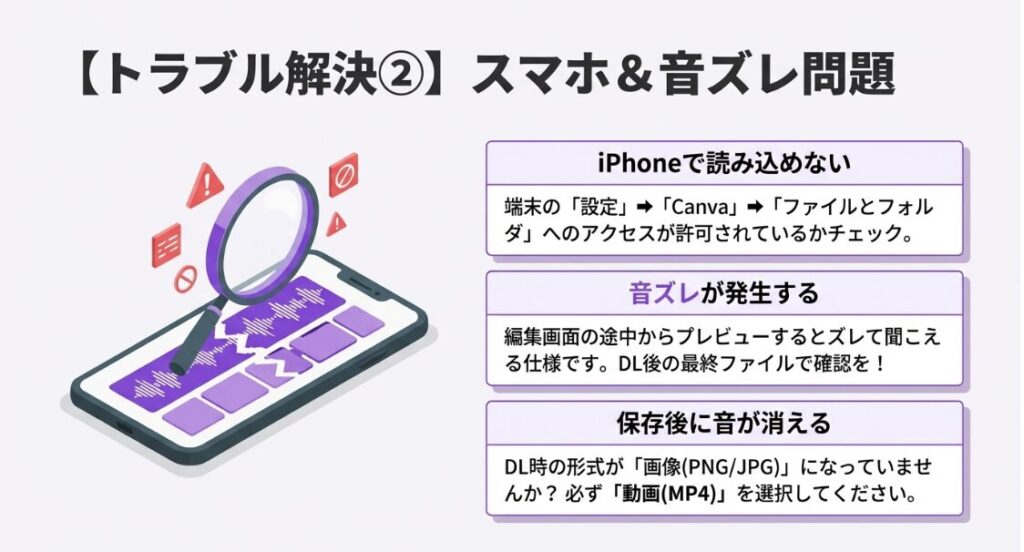
音ズレが起きる場合:
動画を最初からプレビューせず途中から再生すると音ズレして聞こえることがある。
ダウンロード後のファイルを再生して確認するのが正確
保存後に音が消える場合:
動画をMP4形式でダウンロードする際、設定で「動画」を選択しているか確認。
「画像(PNG/JPG)」を選ぶと音声が含まれない
特定のシーンだけ無音になる場合:
タイムライン上の音楽バーが途切れていないか確認。
バーの間に隙間があると、その区間が無音になる
ブラウザで再生時に音が出ない場合:
ブラウザのタブがミュートになっている可能性がある。
タブを右クリック→「タブのミュートを解除」を確認する
まとめ|Canvaで音楽を使いこなして魅力的な動画を作ろう
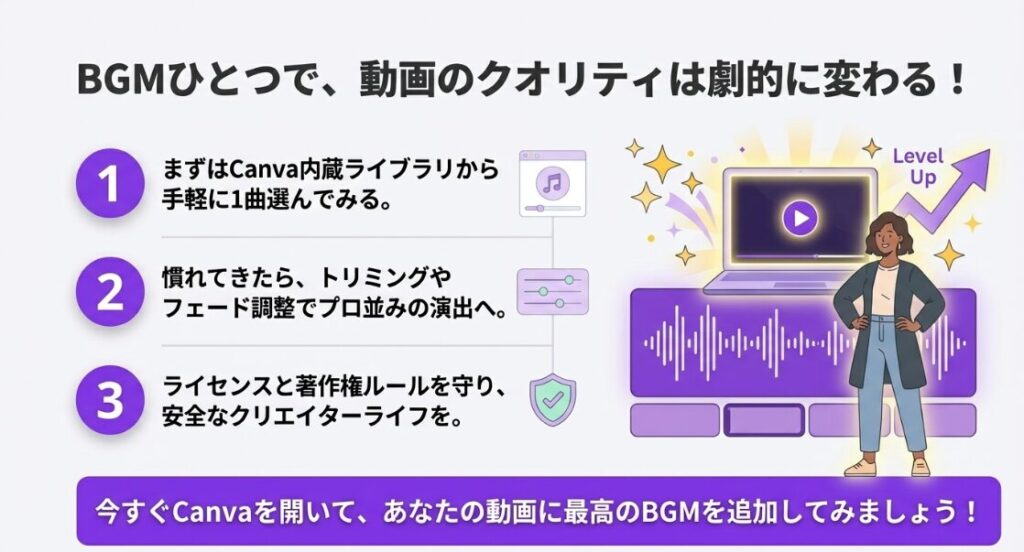
BGMが入るだけで、
同じ映像でも視聴者の印象はまったく変わります。
まずはCanvaのライブラリから1曲選んで、
動画に重ねてみてください。
操作に慣れたら、
外部の著作権フリー音源を活用して
オリジナリティを出していくのがおすすめです。