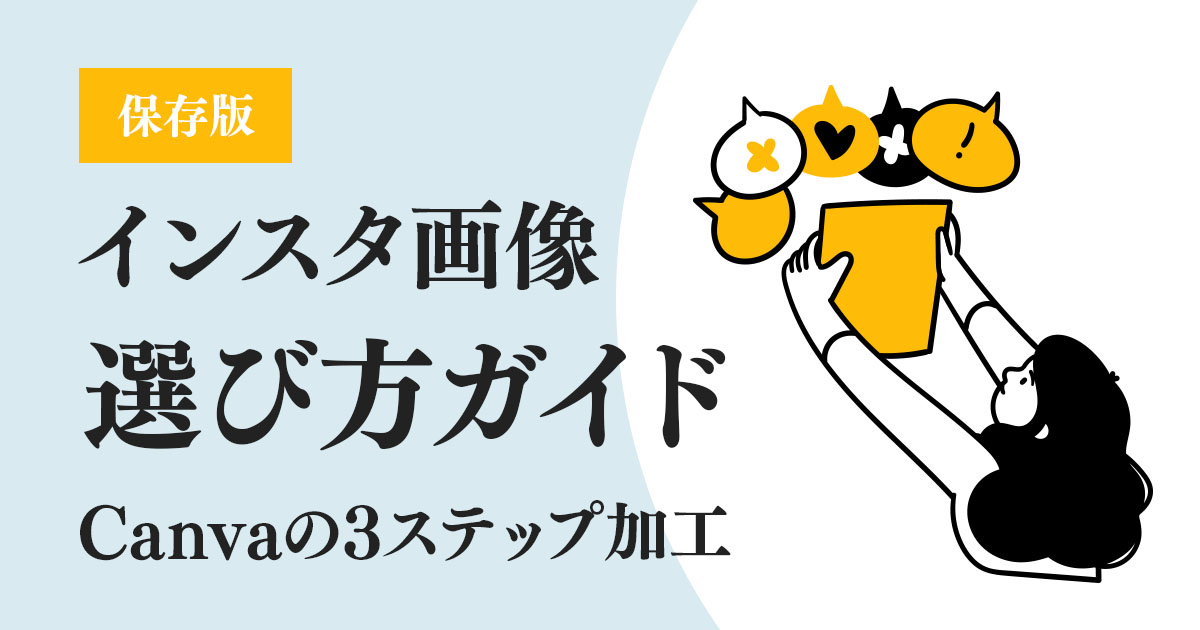

「この写真は少し暗いかな」
「こっちは生活感が出すぎているかも」
インスタに使う画像を選べないまま
「明日こそは…」と画面を閉じる。
そんな日が続くと、
投稿すること自体が少しずつ重荷になってしまいますよね。
画像が選べないのは、
あなたのセンスがないからではありません!
実は、画像選びの「目的」をちょっと変えるだけで、
今の写真のままでも、もっと楽に、
素敵に発信できるようになります!
本記事では、画像選びの迷いから抜け出す
具体的な方法をお伝えします。
読者が求めているのは「完璧なカタログ」ではない

「もっとプロっぽくしないと」
「綺麗な世界観を作らなければ信頼されない」
と、つい自分に厳しいハードルを課していませんか?
けれど、あなたが誰かの投稿を見る時、
隙のない完璧な広告写真よりも
その人の体温が伝わってくるような、
等身大の1枚に目が止まることはありませんか。
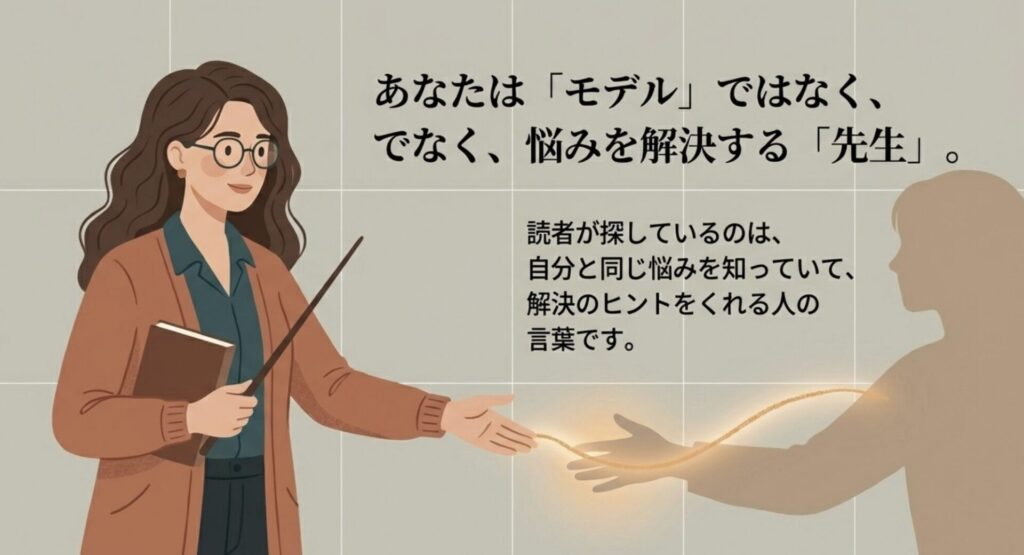
読者が探しているのは、完璧な画像ではなく、
自分と同じ悩みを知っていて、
解決のヒントをくれる「先生」の言葉です。
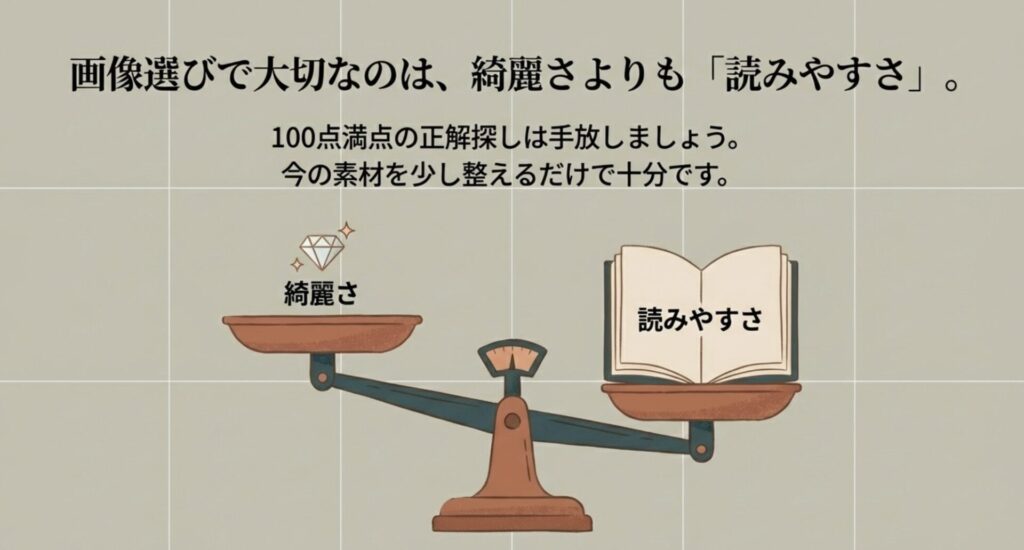
画像選びで一番大切なのは、
綺麗さよりも「あなたの言葉が読みやすくなっているか」
まずは、100点満点の正解探しを手放して、
今のあなたが持っている素材を信じてみてください。
特に今のSNSでは、AIでいくらでも取り繕えてしまう。
だからこそ多少の歪さも大歓迎の
「リアルさ」が求められています。
自然に見える加工は「見やすさ」を整えるだけ

とはいえ、撮ったままの写真を載せると
「少し暗くて文字が読みにくい」
「投稿ごとに雰囲気がバラバラで落ち着かない」
と気になってしまうこともありますよね。
そんな時は、
読者にとっての「見やすさ」を整えてあげるだけで十分です。
初めての方でも迷わず
写真の自然な良さを活かしながら
パッと目を引く雰囲気に整えるCanvaの操作手順をご紹介します。
Canvaで迷わずできる、自然な加工の3ステップ
触る場所を限定するだけで、
迷う時間は驚くほど減ります。
Canvaを開いたら、次の3つだけを試してみてください。
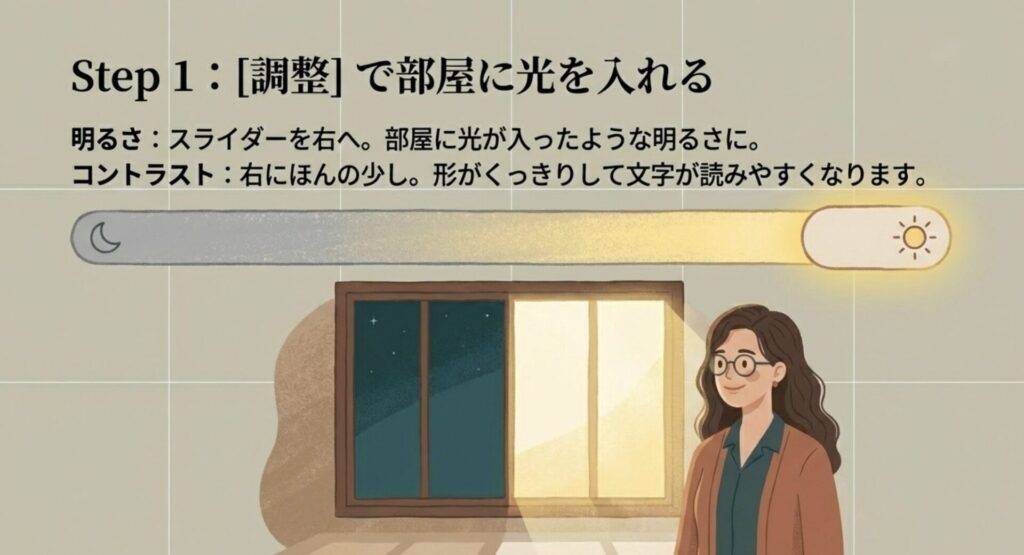
STEP1調整で明るくする
具体的な操作手順
[調整]で「明るさ」を整える 画像を選んで、
下のメニューにある[調整]をタップします。
自動調整をするか
[明るさ]:
スライダーを右に動かして、部屋に光が入ったような明るさにします。
[コントラスト]:
右にほんの少し動かすと、形がくっきりして文字が読みやすくなります。
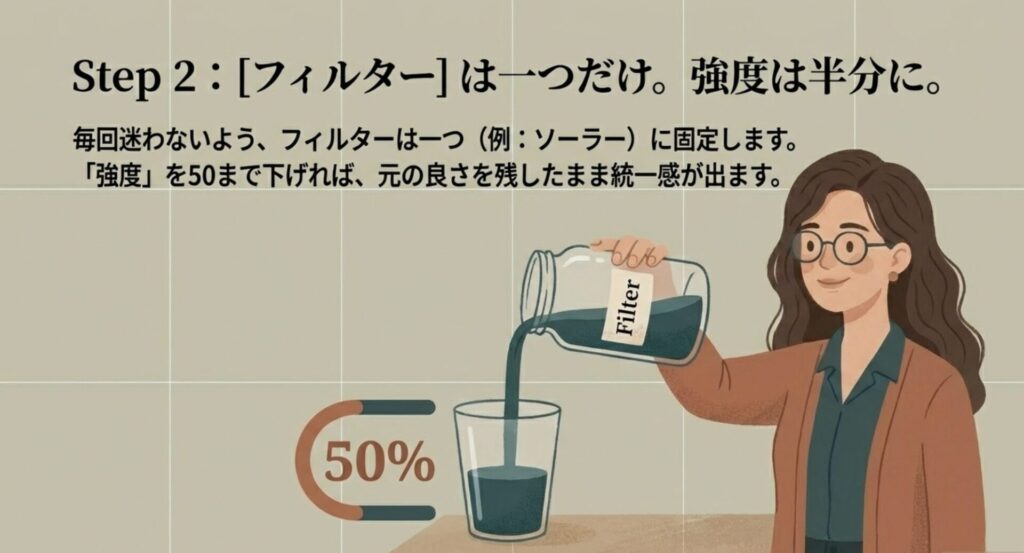
STEP2[フィルター]を一つ決めて「薄く」かける
毎回色味に迷うなら、
フィルターを一つだけ決めておきましょう。
例えば「natural」の中からなど、明るいものを選びます。
選んだ後、もう一度そのフィルターをタップすると出る
「強度」のスライダーを「50」くらいまで下げてみてください。
元の写真の良さを残したまま、ほんのり統一感が出ます。
STEP3「スタイルを貼り付け」で次の画像も一瞬で同じに

加工できた画像をタップして[コピー]し
別の画像を選んで[スタイルを貼り付け]をタップします。
これだけで、次の画像も全く同じ明るさと色味になります。
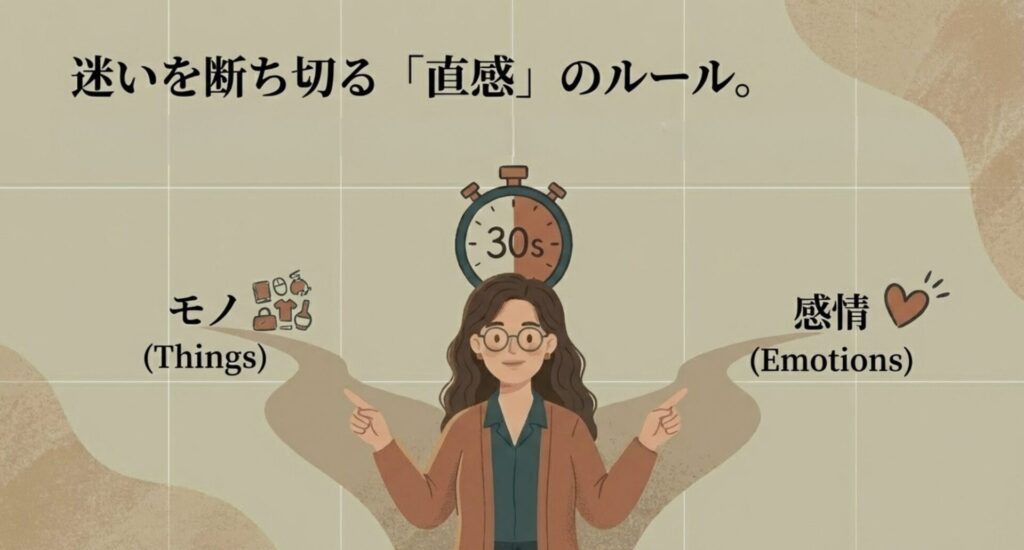
迷いを断ち切る「直感」の選び方
どれだけ時間をかけて画像を選んでも、
一番大切なのは、その先にある
「あなたのメッセージ」が読者に届くことです。
画像選びで力尽きて、
肝心の本文が書けなくなってしまうのは、本当にもったいないこと。
せっかく用意した「解決策」という出口に、
読者を案内できなくなってしまうからです
画像に迷った時は、
次の2つの基準のどちらかに当てはまるものを選んでみてください。
① イメージできる「モノ」で選ぶ
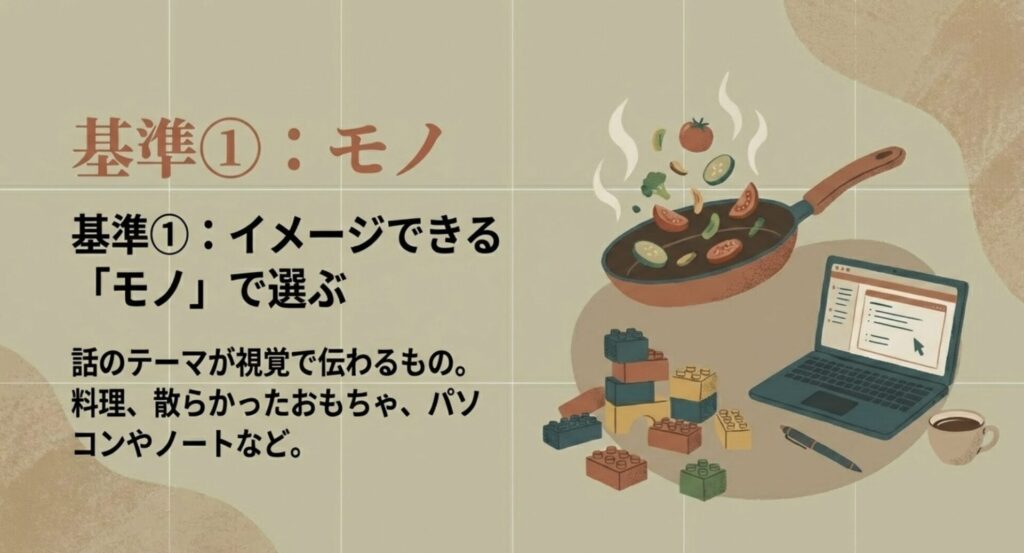
話のテーマがパッと視覚で伝わるものを選びます。
料理の話なら、料理そのものや食材の写真
子どもの話なら、お子さんの様子や散らかったおもちゃ
ビジネスの話なら、パソコンやノート、ペン
② イメージできる「感情」で選ぶ
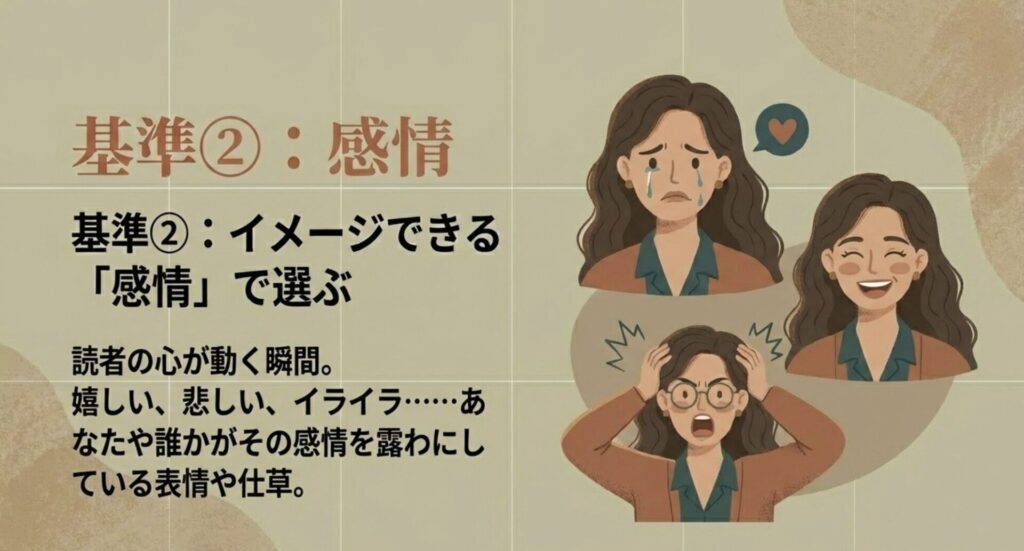
嬉しい話なら笑顔
悲しい話なら暗い部屋の後ろ姿
怒った話なら握り拳で机を叩いている様子など
あなた自身や、お客様に近い人物が、その感情を露わにしている表情や仕草がおすすめです。
「この1枚で全てを伝えよう」とせず、
まずはこの基準で決めてみてください。
画像に完璧さを求めないことで、
余ったエネルギーを、読者の悩みに寄り添う言葉や台本にも注げるようになります。
「映え」はSNSの飾りでしかありません。
本質は、あなたの発信が誰かの役に立つことです。
ビジュアルの「正解」を探すのをやめた時、あなたの発信は、お客様の心に届く生きた投稿に変わります!